Wie brennt man 4K-Blu-ray-Discs auf Mac oder Windows?

Der einfachste Weg, Ihre Lieblingsfilme und -videos zu Hause in hoher Qualität zu genießen, ist das Brennen auf eine 4K-Blu-ray-Disc. Egal, ob Sie einen Mac oder einen Windows-PC verwenden, der Vorgang ist kinderleicht und unkompliziert. In dieser Anleitung erklären wir Ihnen den gesamten Brennvorgang einer 4K-Blu-ray-Disc in den einfachsten Schritten. Am Ende dieser Anleitung sind Sie bereit, Ihre eigene 4K-Blu-ray-Sammlung vorzubereiten. Los geht's!
Übersicht
Teil 1: Was benötigen Sie zum Brennen von 4K-Blu-ray-Discs?
Zum Brennen von 4K-Blu-ray-Discs benötigen Sie einige Komponenten und Werkzeuge. Zunächst benötigen Sie ein UHD-kompatibles 4K-Blu-ray-Laufwerk, das das BDXL-Format unterstützt. Da nicht alle Blu-ray-Laufwerke UHD-Discs verarbeiten können, sollten Sie ein Laufwerk eines renommierten Herstellers wie Pioneer, LG oder ASUS wählen, das 4K UHD und BDXL unterstützt. Anschließend benötigen Sie leere 4K-Blu-ray-Discs. Diese sind in verschiedenen Größen wie 66 GB, 100 GB und 128 GB erhältlich. Wählen Sie diejenige, die Ihren Anforderungen am besten entspricht.
Darüber hinaus benötigen Sie eine Software, mit der Sie Ihre 4K-Blu-ray-Discs erstellen oder brennen können. Leawo UHD Creator ist die beste Software, da sie speziell für die einfache Erstellung hochwertiger 4K UHD Blu-ray Discs entwickelt wurde. Stellen Sie außerdem sicher, dass Ihr Computer die Anforderungen erfüllt. Für den Brennvorgang benötigen Sie einen modernen Prozessor, mindestens 8 GB RAM (besser noch mehr) und ausreichend Speicherplatz für temporäre Dateien.
Teil 2: Wie brennt man 4K-Videos auf dem Mac oder Windows auf Blu-ray?
Leawo UHD Creator ist eine bekannte und effiziente Software zum Brennen von 4K-Videos auf Blu-ray Discs. Sie funktioniert reibungslos unter Windows und Mac. Sie gilt als die beste 4K-Blu-ray-Brennsoftware und ermöglicht das einfache Brennen von Videos auf Blu-ray Discs, ISO-Dateien und Ordner. Sie ist sowohl für Experten als auch für Anfänger geeignet, da Sie einfach und schnell benutzerdefinierte Menüs erstellen können. Darüber hinaus spart sie Zeit und Mühe, da sie etwa 20-mal schneller als andere Tools ist. Wenn Sie nach einer schnellen und einfachen Möglichkeit zum Brennen von 4K-Blu-ray Discs suchen, finden Sie hier eine Schritt-für-Schritt-Anleitung. Leawo UHD-Ersteller:

-
Leawo UHD Creator
– Erstellen Sie UHD Blu-ray aus 4K-Videos und Bildern
– Brennen und Konvertieren von 4K-Videos in leere 4K-Blu-ray-Discs/ISO-Dateien/Ordner
– Menü mit beliebigen Klicks gestalten
– GPU-Beschleunigungstechnologie für 20-mal höhere Verarbeitungsgeschwindigkeit

Schritt 1: Installieren Leawo Prof. Media
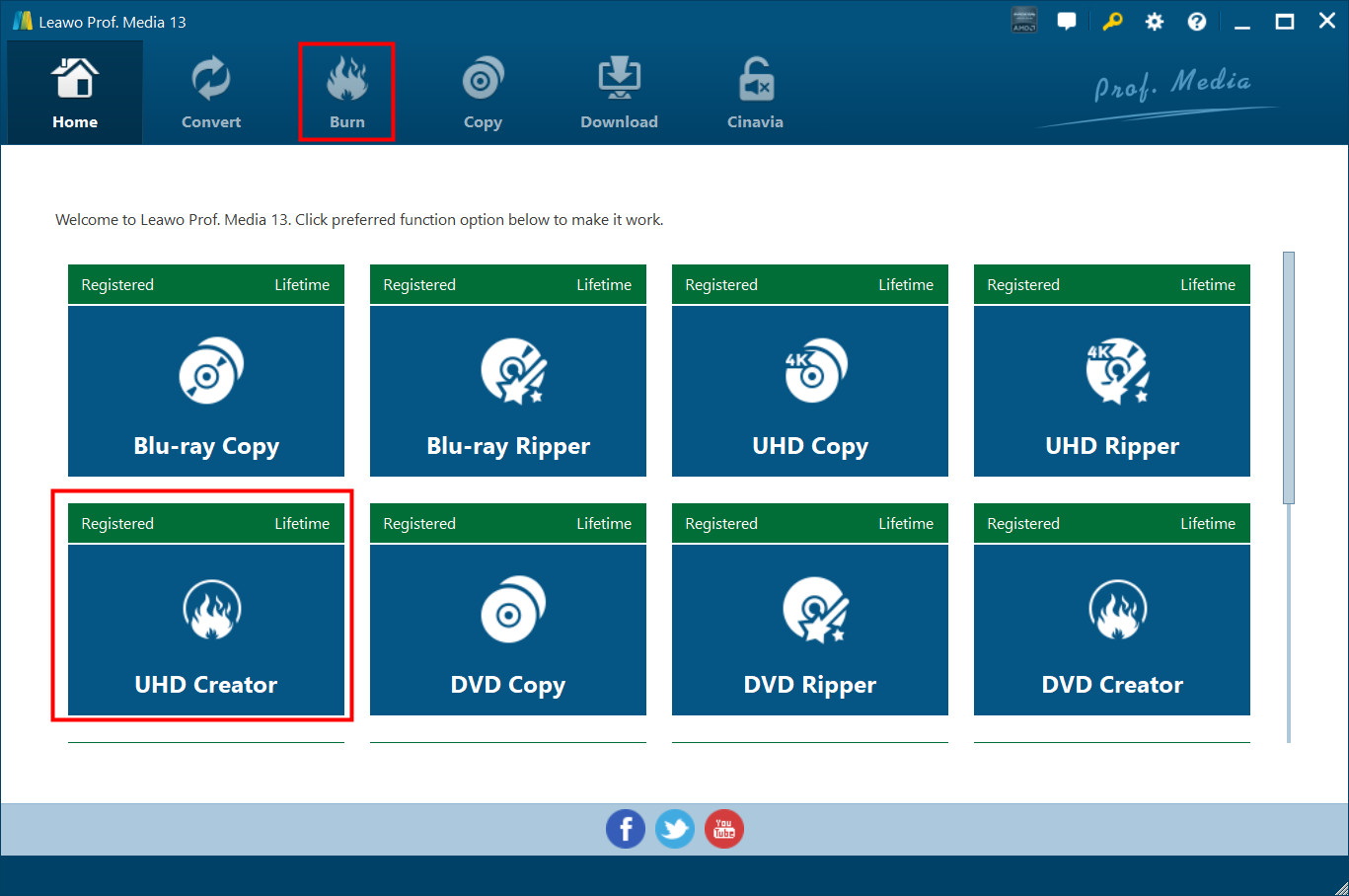
Laden Sie Leawo Prof. Media auf Ihrem Computer. Öffnen Sie die Software und klicken Sie zum Starten auf das Modul „UHD Creator“ oder die Schaltfläche „Brennen“.
Schritt 2: Quellvideodateien hinzufügen
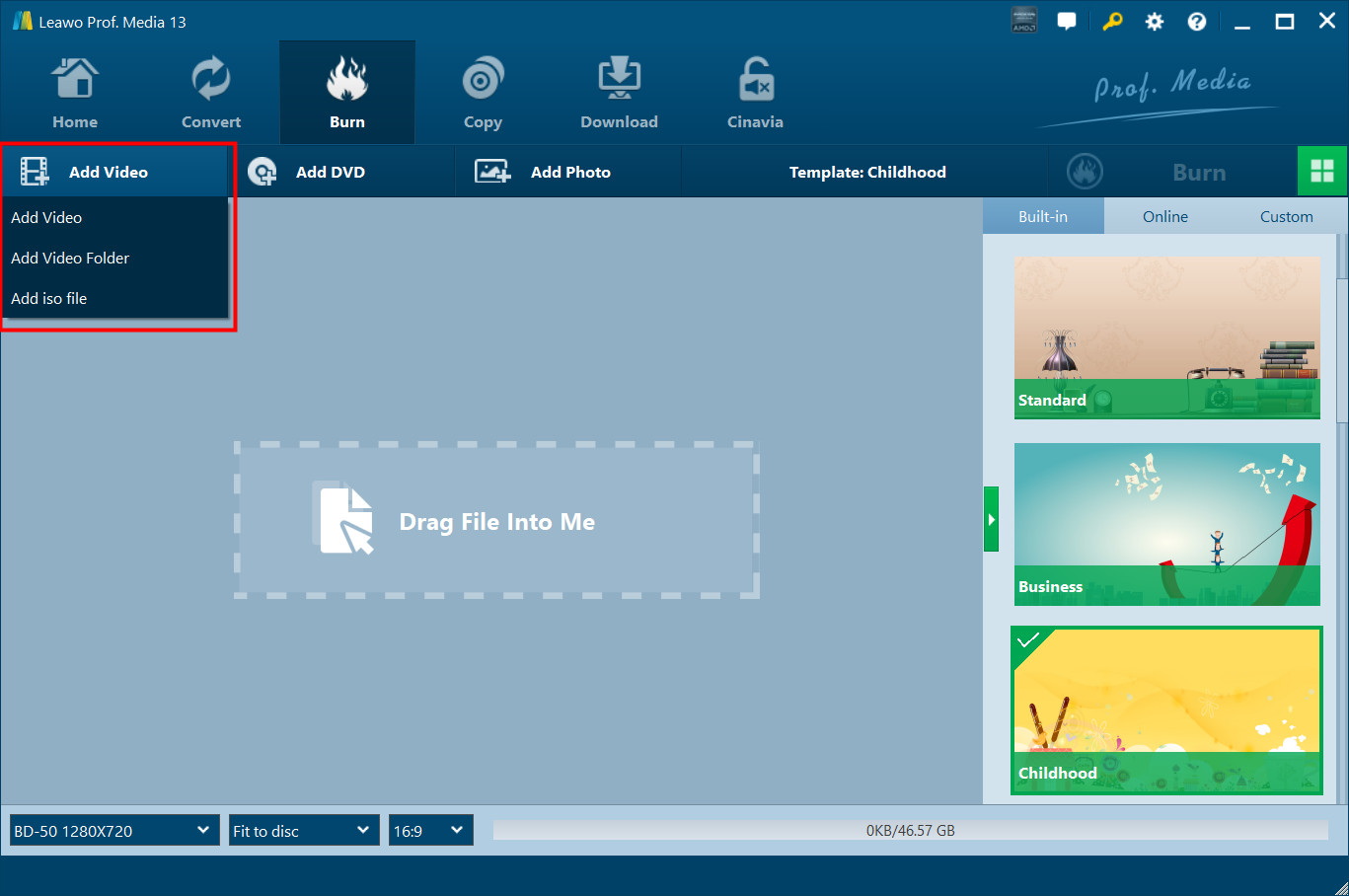
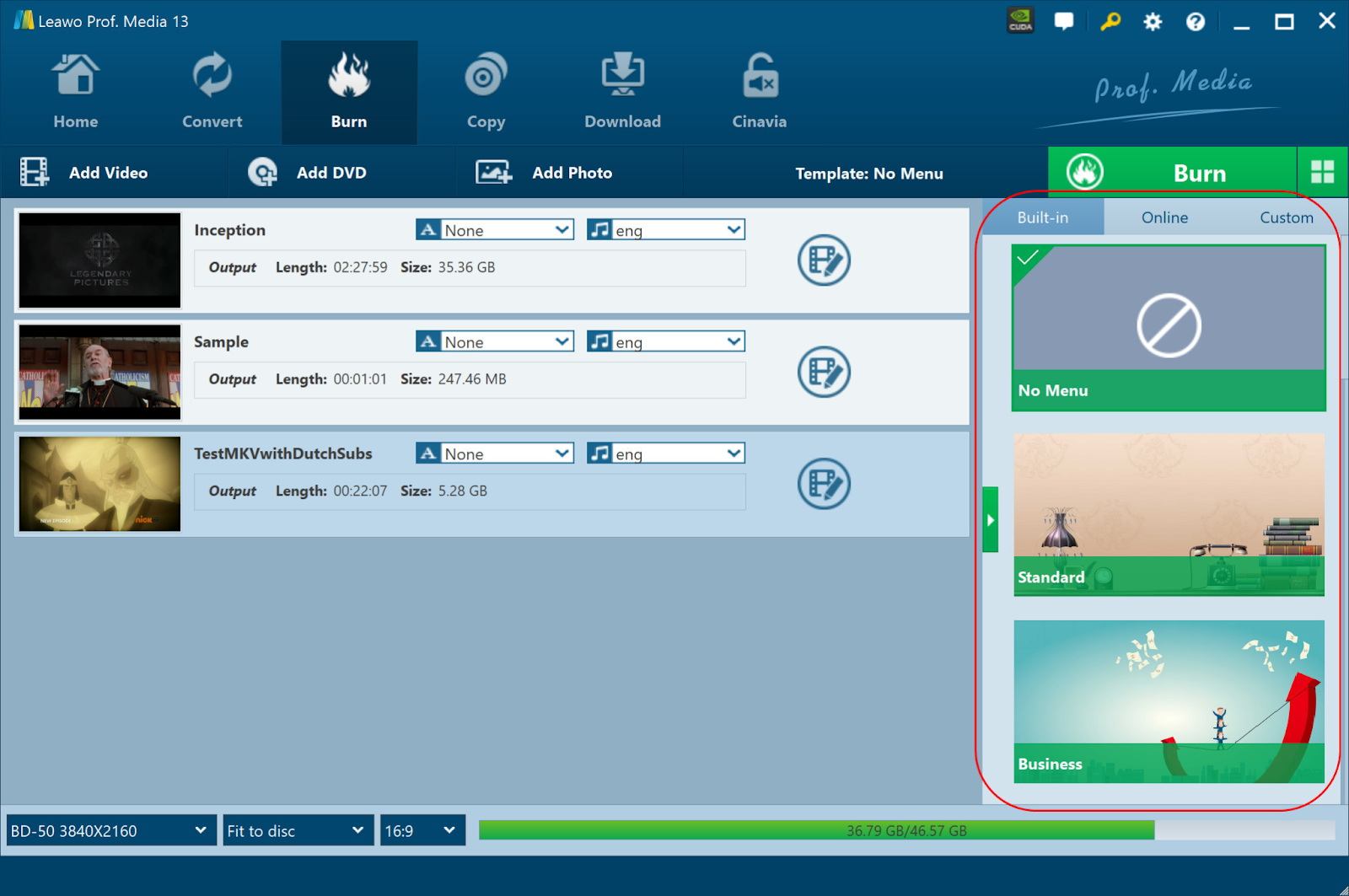
Klicken Sie auf „Video hinzufügen“, um Ihre 4K-Videodateien, Ordner oder ISO-Dateien zu importieren. Sie können Videoinformationen (Untertitel, Audiospuren usw.) bearbeiten oder die Vorschau bei Bedarf neu anordnen. Wählen Sie nun den passenden 4K-Blu-ray-Disc-Typ (BD-25, BD-50, BD-66 oder BD-100) aus der Dropdown-Liste unten links.
Schritt 3: Disc-Menü hinzufügen (optional)
Wählen Sie eine Disc-Menüvorlage aus den Registerkarten „Integriert“, „Online“ oder „Benutzerdefiniert“ in der rechten Seitenleiste. Passen Sie das Menü an, indem Sie die Kapitelreihenfolge ändern, Hintergrundbilder oder Videos hinzufügen oder den Inhalt ändern. Wählen Sie „Kein Menü“, wenn kein Menü benötigt wird.
Schritt 4: Videodateien bearbeiten (optional)
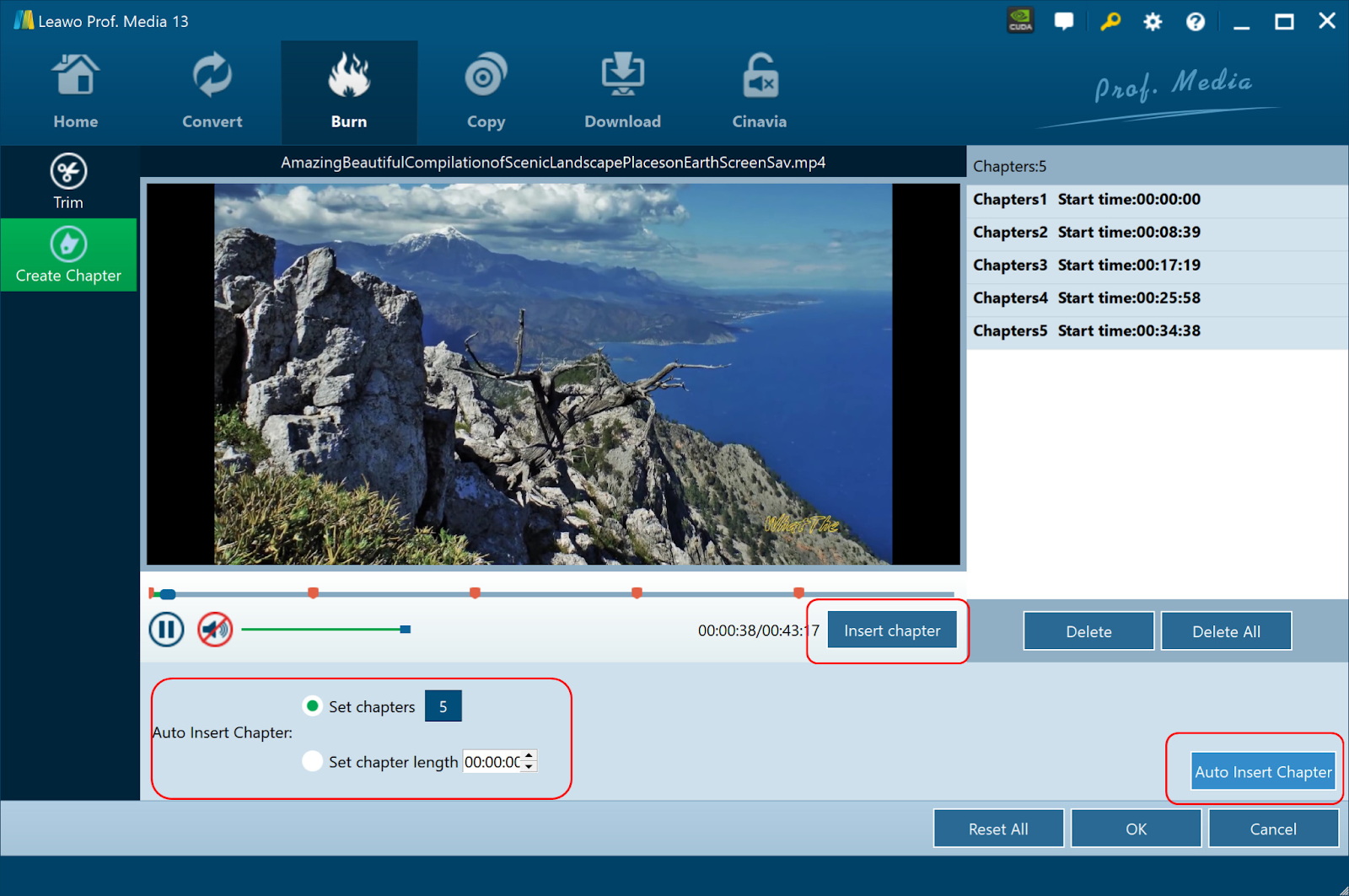
Um Kapitel hinzuzufügen oder unnötiges Material zu entfernen, klicken Sie auf das Bearbeitungssymbol neben jedem Video. Um Start- und Endzeiten festzulegen, verwenden Sie die Registerkarte „Trimmen“. Um Kapitel manuell oder automatisch hinzuzufügen, verwenden Sie die Registerkarte „Kapitel erstellen“.
Schritt 5: Brenneinstellungen festlegen
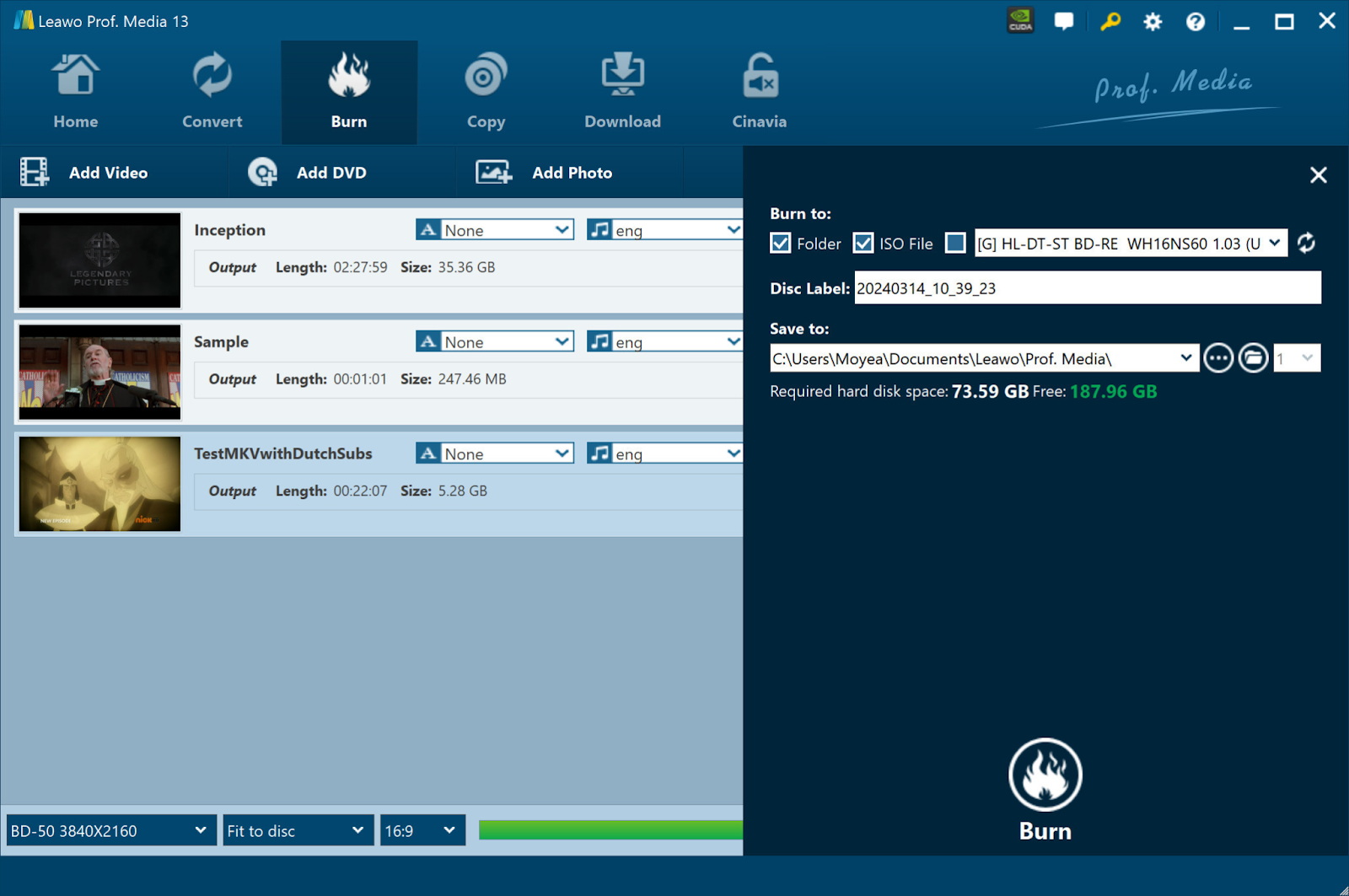
Klicken Sie auf den grünen „Brennen“-Button, um die Einstellungen vorzunehmen: Wählen Sie, ob Sie einen Ordner oder eine ISO-Datei erstellen oder direkt auf eine 4K-Blu-ray brennen möchten. Benennen Sie Ihre Ausgabedatei. Wählen Sie ein Laufwerk mit ausreichend Speicherplatz.
Schritt 6: Beginnen Sie mit dem Brennen
Klicken Sie unten auf die Schaltfläche „Brennen“, um den Vorgang zu starten. Behalten Sie den Fortschritt im Auge und konfigurieren Sie anschließend alle Nachbrennvorgänge (z. B. das Auswerfen der Disc).
Teil 3: Können Sie 4K-Blu-ray-Filme direkt brennen?
Das Brennen von 4K Blu-ray-Filmen hängt direkt vom Inhalt ab, den Sie brennen möchten. Beispielsweise können Sie keinen 4K-Film brennen, der DRM-geschützt ist (wie Inhalte von Amazon Prime, Netflix oder andere Streaming-Plattformen), sofern Sie den DRM-Schutz nicht entfernen. Dazu benötigen Sie eine DRM-freie 4K-Videodatei. Um solche Inhalte herunterzuladen und in ein brennbares Format zu konvertieren, eignen sich Tools wie CleverGet All-in-One Video-Downloader kann verwendet werden.
Wenn Sie bereits eine 4K UHD Blu-ray Disc haben, können Sie diese mit Tools wie Leawo UHD CopyMit diesem Tool können Sie den gesamten Disc-Inhalt ganz einfach auf eine andere leere 4K-Blu-ray-Disc kopieren und ihn auch als ISO-Datei speichern, um ihn später zu brennen. Kurz gesagt: Mit DRM-freiem Inhalt und den richtigen Tools zum Umgang mit vorhandenen Blu-ray-Discs und DRM-geschützten Dateien können Sie 4K-Blu-ray-Filme direkt und einfach brennen.
Teil 4: FAQ
F: Welche Blu-ray-Laufwerke werden zum Brennen von 4K-Blu-ray-Discs empfohlen?
Zu den empfehlenswertesten Blu-ray-Laufwerken, die auch 4K-UHD-kompatibel sind, gehört das externe Laufwerk LG BP60NB10 mit BDXL-Unterstützung. Das interne Laufwerk ASUS BW-16D1HT ist 4K-UHD-kompatibel und eignet sich daher hervorragend zum Brennen von 4K-Blu-ray-Discs. Ein weiteres beliebtes externes Laufwerk, das BDXL und 4K-UHD unterstützt, ist das Pioneer BDR-X13J-S.
F: Kann ich 4K-Blu-ray-Discs auf jedem Blu-ray-Player abspielen?
Nein, zum Abspielen von 4K Blu-ray Discs benötigen Sie einen 4K-UHD-Blu-ray-PlayerDer Grund dafür ist, dass Standard-Blu-ray-Player weder HDR-Wiedergabe noch 4K-Auflösung unterstützen. Achten Sie daher am besten immer auf einen Player, der ausdrücklich als 4K-UHD-kompatibel gekennzeichnet ist.
F: Benötige ich spezielle Rohlinge zum Brennen von 4K-Blu-ray-Inhalten?
Ja, da Standard-Blu-ray-Discs (25 GB oder 50 GB) aufgrund der größeren Dateigröße, die für 4K-Videos erforderlich ist, nicht für 4K-UHD-Inhalte geeignet sind. Sie benötigen leere 4K-Blu-ray-Discs, die das BDXL-Format unterstützen, z. B. 66 GB, 100 GB oder 128 GB.
F: Kann ich 4K-Blu-ray-Discs auf einem Mac brennen?
Ja, Sie können 4K Blu-ray-Discs auf einem Mac brennen, aber ein 4K UHD Blu-ray-Laufwerk und Software, die mit macOS kompatibel ist, wie z. B. Leawo UHD Creator ist erforderlich. Außerdem sollte Ihr Mac die erforderlichen Hardwareanforderungen für reibungsloses und effizientes Brennen erfüllen.
Teilen Sie diesen Beitrag







 العربية
 繁體中文
繁體中文 Dansk
Dansk Nederlands
 Suomi
Suomi Français
 Deutsch
 Italiano
 한국어
한국어 Norsk bokmål
 Português
 Русский
 Español
 Svenska