¿Cómo grabar discos Blu-ray 4K en Mac o Windows?

La forma más fácil de disfrutar de tus películas y vídeos favoritos en casa en alta calidad es grabarlos en un disco Blu-ray 4K. Tanto si usas una Mac como una PC con Windows, el proceso es muy sencillo. En esta guía, explicaremos el proceso completo para grabar un disco Blu-ray 4K en los pasos más sencillos. Al final de esta guía, estarás listo para crear tu propia colección de Blu-ray 4K. ¡Comencemos!
EsquemaCERRAR
Parte 1: ¿Qué necesitas para grabar discos Blu-ray 4K?
Necesitas algunos componentes y herramientas para grabar discos Blu-ray 4K. Primero, necesitas una unidad de Blu-ray 4K compatible con UHD y con los formatos BDXL. Dado que no todas las unidades de Blu-ray admiten discos UHD, asegúrate de elegir una de un fabricante reconocido como Pioneer, LG o ASUS, que sea compatible con 4K UHD y BDXL. A continuación, necesitarás discos Blu-ray 4K vírgenes. Están disponibles en diferentes tamaños, como 66 GB, 100 GB y 128 GB, y puedes elegir el que mejor se adapte a tus necesidades.
Aparte de eso, necesitas un software que pueda crear o grabar tus discos Blu-ray 4K. Leawo UHD Creator es el mejor software, ya que está diseñado específicamente para crear discos Blu-ray 4K UHD de alta calidad fácilmente. Además, asegúrese de que su computadora cumpla con los requisitos. Para la grabación, necesita un procesador moderno, al menos 8 GB de RAM (aunque es preferible más) y suficiente espacio de almacenamiento para archivos temporales.
Parte 2: ¿Cómo grabar videos 4K en Blu-ray en Mac o Windows?
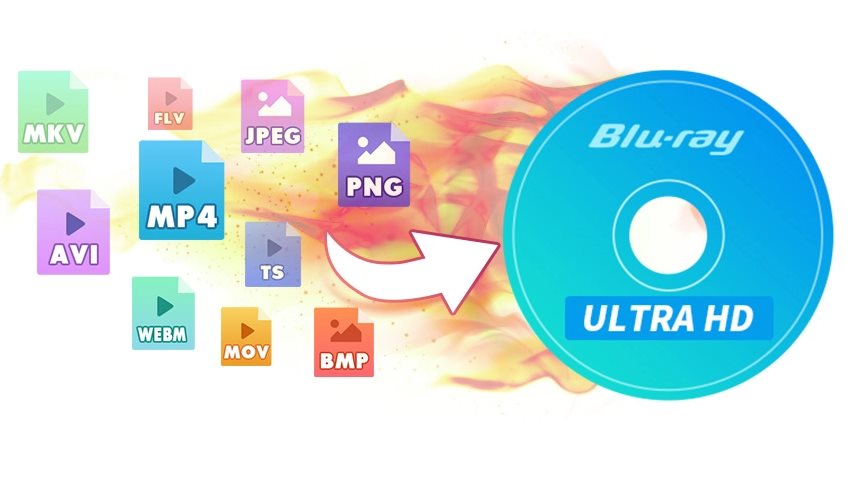
Leawo Creador UHD Es un software reconocido y uno de los más eficientes para grabar videos 4K en discos Blu-ray. Funciona sin problemas tanto en Windows como en Mac. Es reconocido como el mejor software de grabación de Blu-ray 4K y te permite grabar videos fácilmente en discos Blu-ray, archivos ISO y carpetas. Es una excelente opción tanto para expertos como para principiantes, ya que permite crear menús personalizados de forma fácil y rápida. Además, te ahorrará tiempo y esfuerzo, ya que funciona aproximadamente 20 veces más rápido que otras herramientas. Si buscas una forma rápida y sencilla de grabar discos Blu-ray 4K, aquí tienes una guía paso a paso. Leawo Creador de UHD:

-
Leawo Creador UHD
– Cree Blu-ray UHD a partir de videos e imágenes 4K
– Grabe y convierta videos 4K en discos Blu-ray 4K en blanco, archivos ISO o carpetas
– Diseña tu menú con solo unos clics
– Tecnología de aceleración de GPU para una velocidad de procesamiento 20 veces mayor
Paso 1: Instalar Leawo Prof. Media
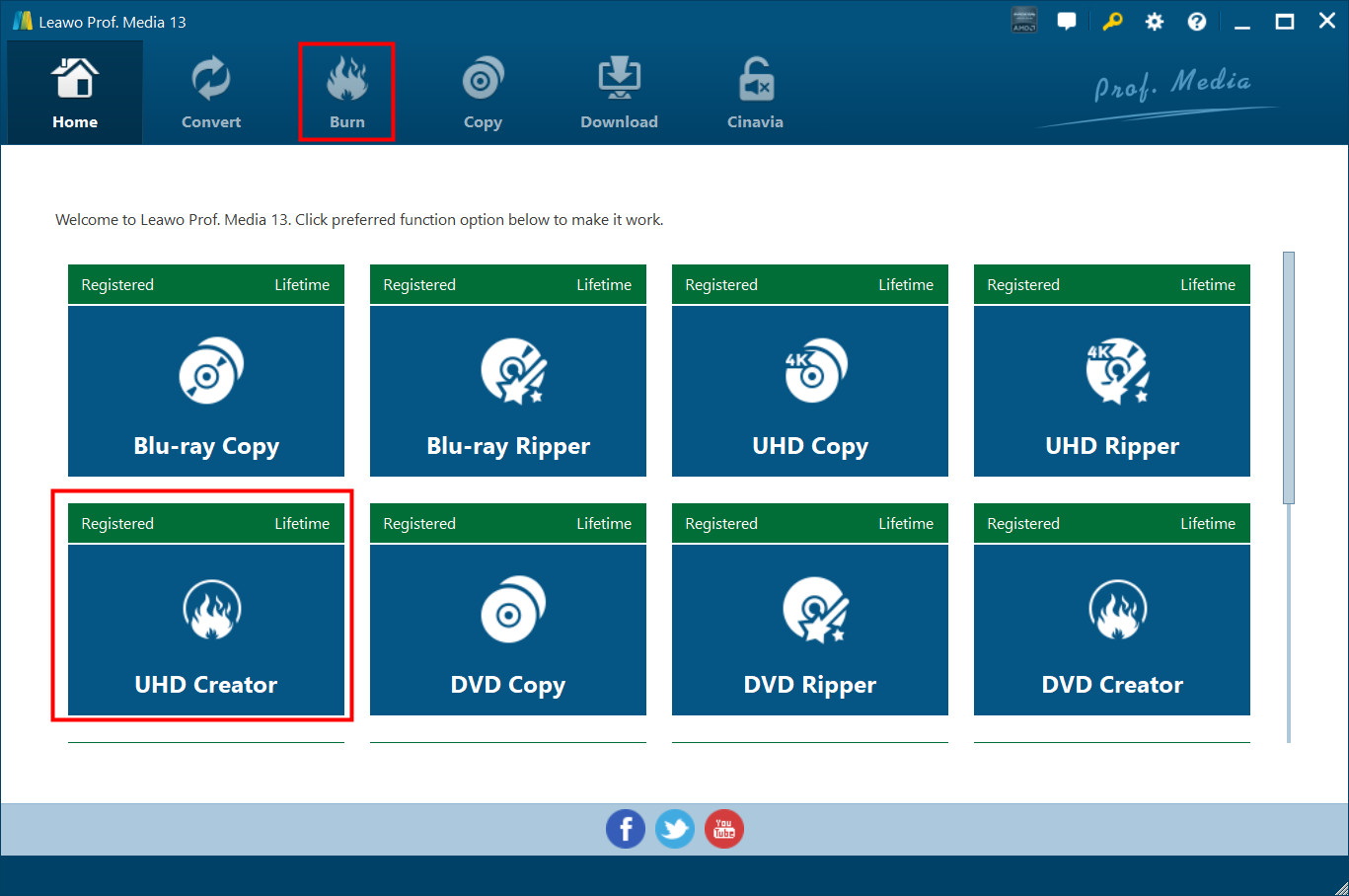
Descarga e instala Leawo Prof. Media En tu computadora. Abre el software y haz clic en el módulo "UHD Creator" o en el botón "Grabar" para comenzar.
Paso 2: Agregar archivos de vídeo de origen
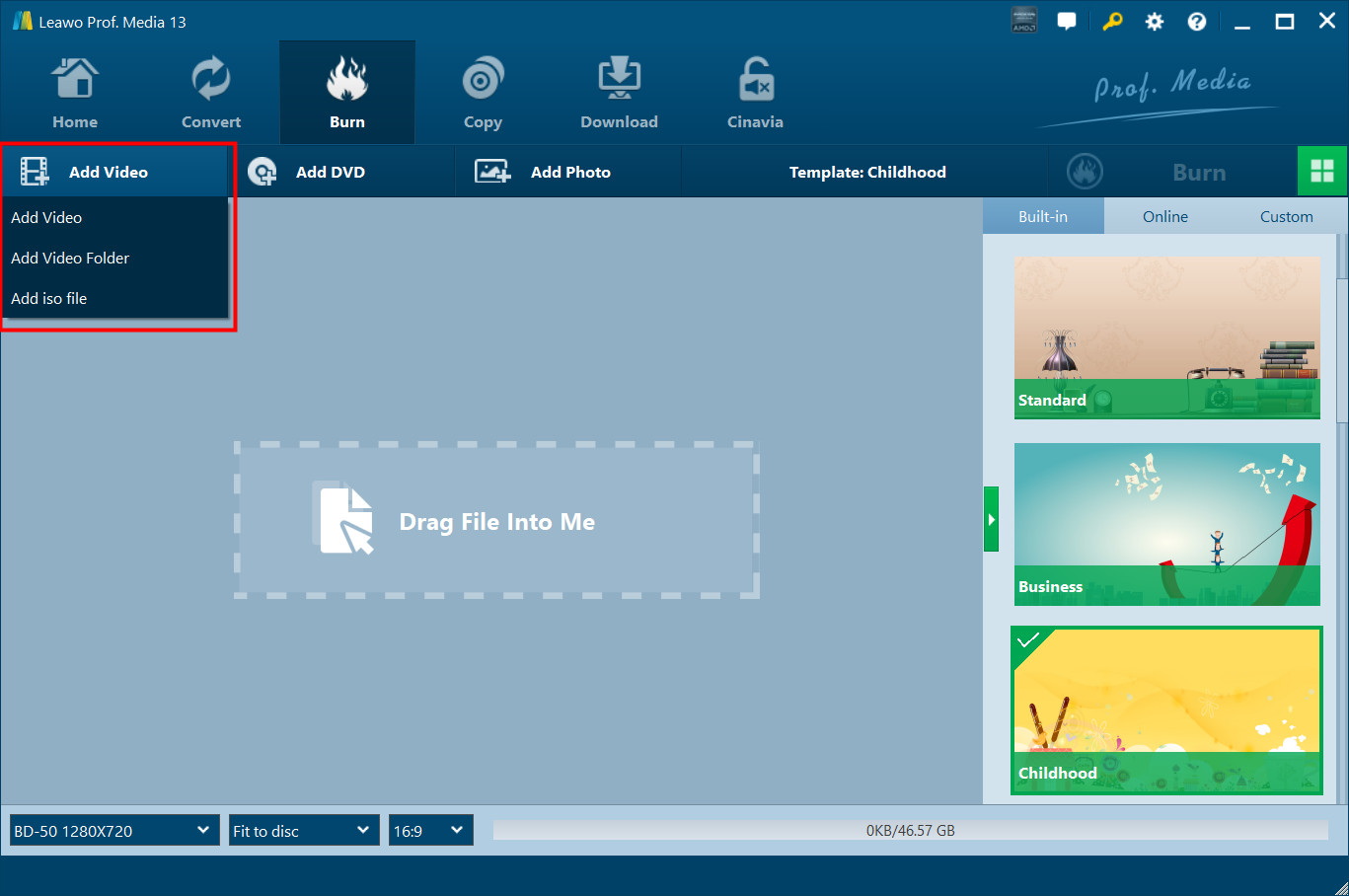
Haz clic en el botón "Añadir vídeo" para importar tus archivos de vídeo 4K, carpetas o archivos ISO. Puedes editar la información del vídeo (subtítulos, pistas de audio, etc.) o reorganizar la vista previa si es necesario. Ahora, selecciona el tipo de disco Blu-ray 4K adecuado (BD-25, BD-50, BD-66 o BD-100) en la lista desplegable de la esquina inferior izquierda.
Paso 3: Agregar menú de disco (opcional)
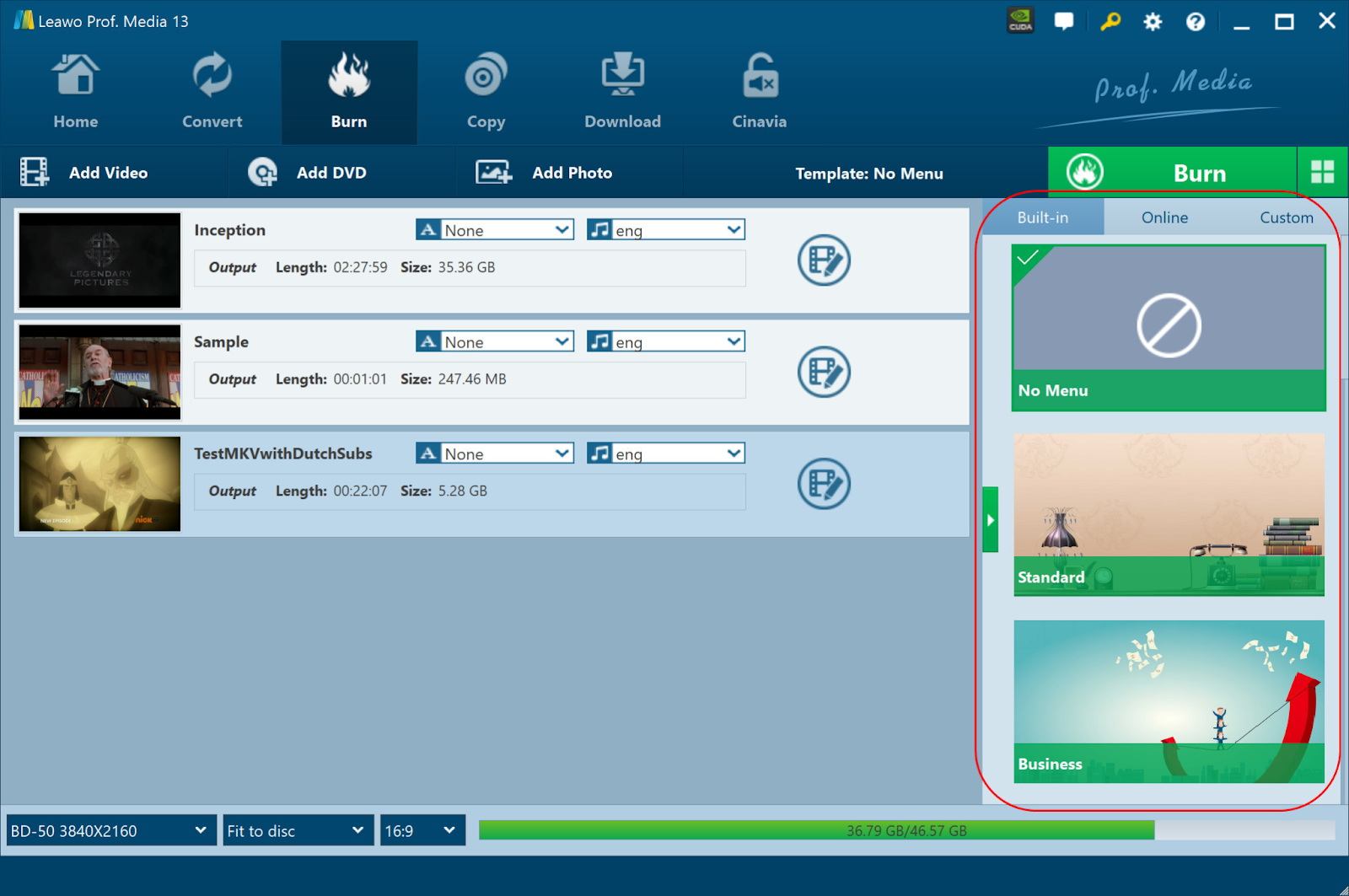
Seleccione una plantilla de menú de disco en las pestañas "Integrado", "En línea" o "Personalizado" de la barra lateral derecha. Modifique el menú cambiando el orden de los capítulos, añadiendo imágenes o vídeos de fondo, o modificando el contenido. Seleccione "Sin menú" si no necesita menú.
Paso 4: Editar archivos de vídeo (opcional)
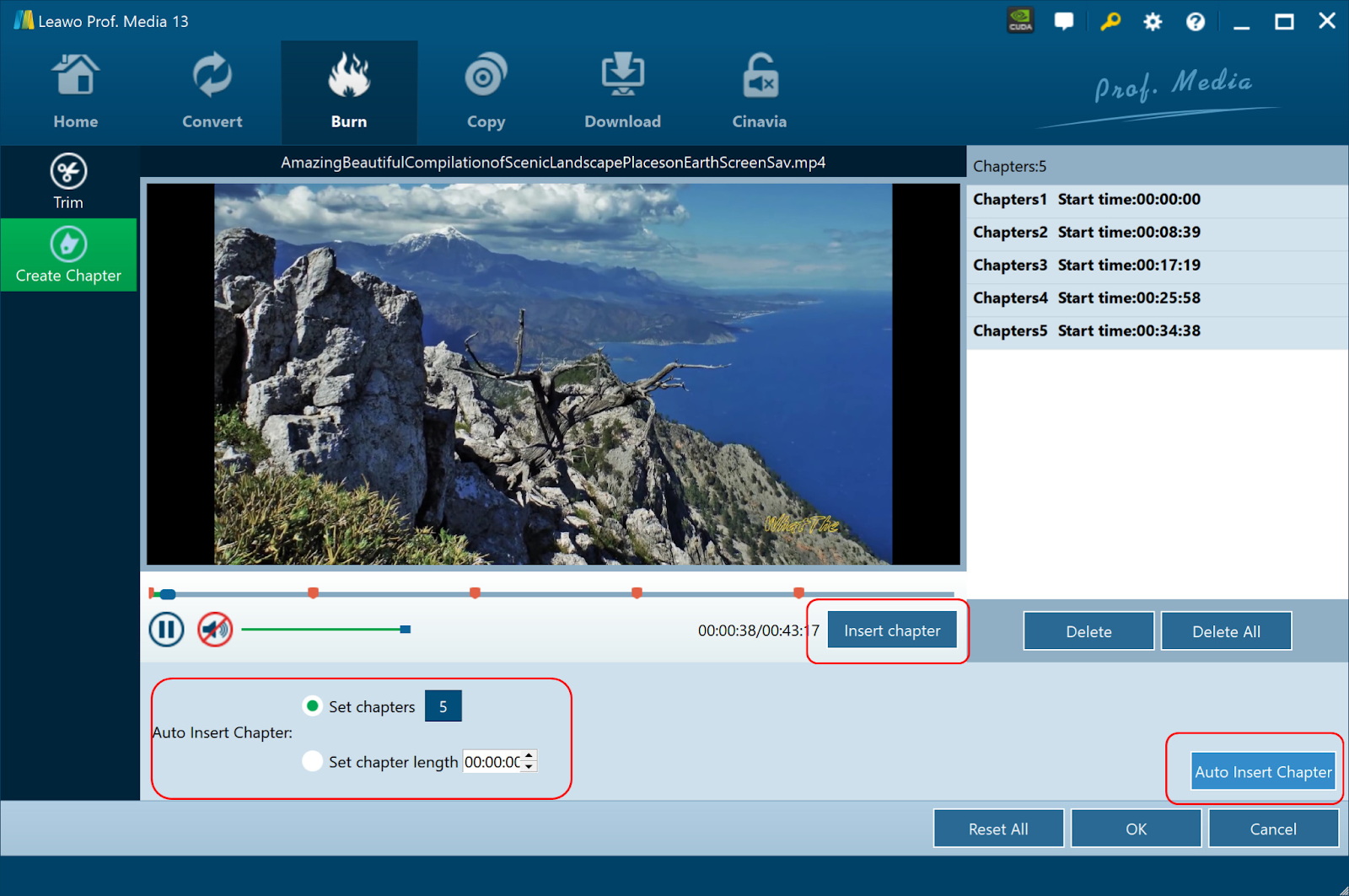
Para añadir capítulos o eliminar metraje innecesario, haz clic en el icono de edición junto a cada vídeo. Para especificar la hora de inicio y fin, usa la pestaña "Recortar". Para añadir capítulos de forma manual o automática, usa la pestaña "Crear capítulo".
Paso 5: Establecer preferencias de grabación
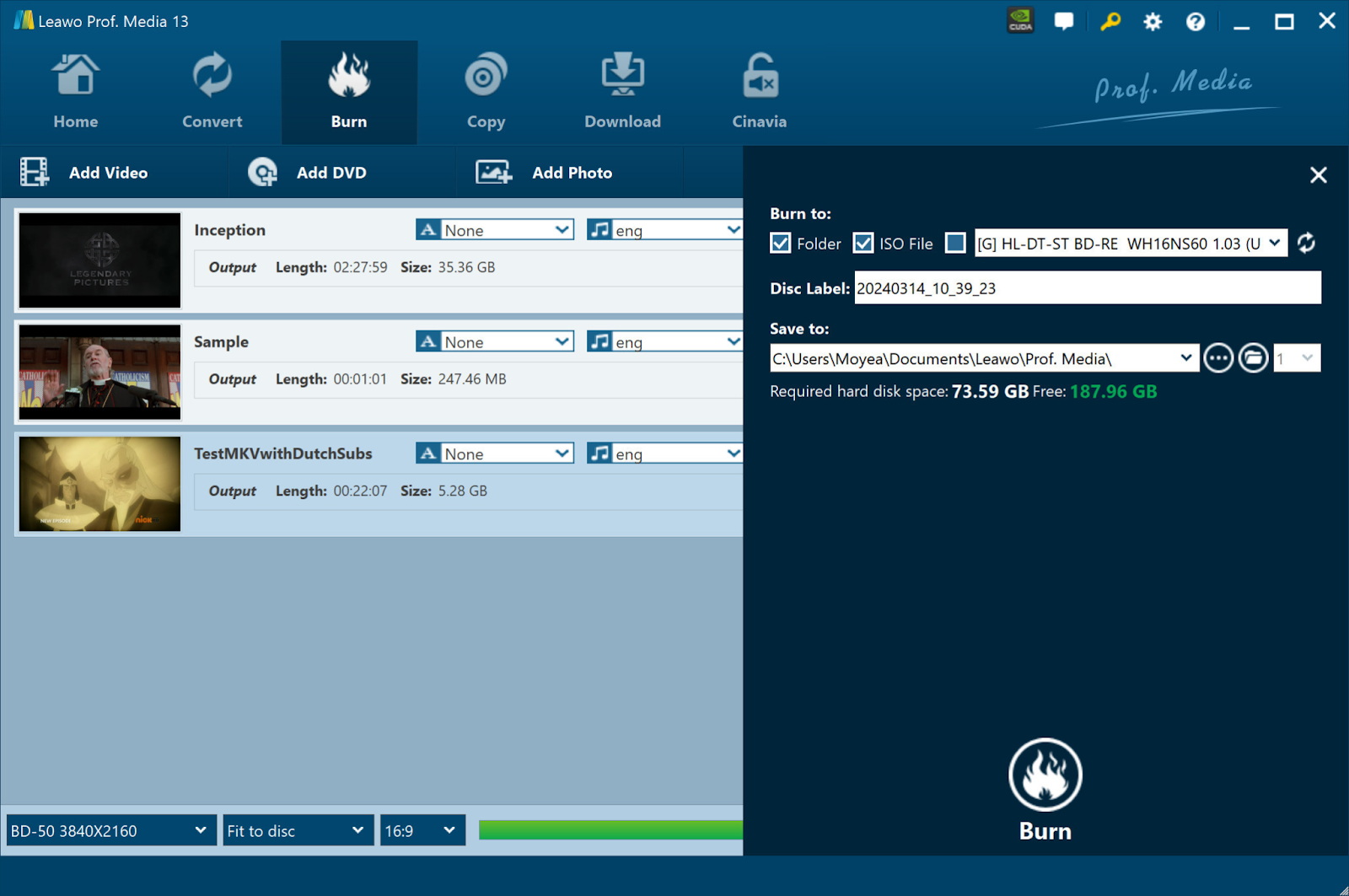
Haz clic en el botón verde "Grabar" para configurar los ajustes: selecciona crear una carpeta, un archivo ISO o grabar inmediatamente en un disco Blu-ray 4K. Además, asigna un nombre al archivo de salida. Elige una unidad con suficiente espacio de almacenamiento.
Paso 6: Comienza a quemar
Haga clic en el botón "Grabar" en la parte inferior para iniciar el proceso. Supervise el progreso y configure las operaciones posteriores a la grabación (por ejemplo, expulsar el disco) al finalizar.
Parte 3: ¿Puedes grabar películas Blu-ray 4K directamente?
La grabación de películas Blu-ray 4K depende directamente del contenido que se desee grabar. Por ejemplo, no se puede grabar una película 4K protegida por DRM (como el contenido de Amazon Prime, Netflix u otras plataformas de streaming) a menos que elimines la protección DRM. Para ello, necesitarás un archivo de vídeo 4K sin DRM. Para descargar y convertir dicho contenido a un formato grabable, se utilizan herramientas como CleverGet Todo-en-Uno Se puede utilizar el descargador de videos.
Si ya tienes un disco Blu-ray UHD 4K, puedes duplicarlo usando herramientas como Leawo Copia UHDCon esta herramienta, puede copiar fácilmente todo el contenido del disco a otro disco Blu-ray 4K virgen y guardarlo como archivo ISO para grabarlo posteriormente. En resumen, si tiene contenido sin DRM y las herramientas adecuadas para gestionar discos Blu-ray existentes y archivos protegidos con DRM, puede grabar películas Blu-ray 4K de forma directa y sencilla.
Parte 4: Preguntas frecuentes
P: ¿Cuáles son algunas unidades de Blu-ray recomendadas para grabar discos Blu-ray 4K?
Algunas de las unidades de Blu-ray más recomendadas, compatibles con 4K UHD, incluyen la LG BP60NB10, una unidad externa compatible con BDXL. La ASUS BW-16D1HT es una unidad interna compatible con 4K UHD, lo que la convierte en una excelente opción para grabar discos Blu-ray 4K. Otra unidad externa popular compatible con BDXL y 4K UHD es la Pioneer BDR-X13J-S.
P: ¿Puedo reproducir discos Blu-ray 4K en cualquier reproductor de Blu-ray?
No, para reproducir discos Blu-ray 4K necesitas un Reproductor de Blu-ray 4K UHDLa razón es que los reproductores de Blu-ray estándar no son compatibles con la reproducción HDR ni con la resolución 4K. Por lo tanto, es recomendable buscar siempre un reproductor que esté específicamente etiquetado como compatible con 4K UHD.
P: ¿Necesito discos vírgenes especiales para grabar contenido Blu-ray 4K?
Sí, porque los discos Blu-ray estándar (de 25 GB o 50 GB) no son compatibles con contenido 4K UHD debido al mayor tamaño de archivo requerido para los vídeos 4K. Necesita discos Blu-ray 4K vírgenes compatibles con formatos BDXL, como discos de 66 GB, 100 GB o 128 GB.
P: ¿Puedo grabar discos Blu-ray 4K en una Mac?
Sí, puedes grabar discos Blu-ray 4K en una Mac, pero una unidad Blu-ray 4K UHD y un software compatible con macOS, como Leawo Se requiere UHD Creator. Además, tu Mac debe cumplir con los requisitos de hardware necesarios para una grabación fluida y eficiente.
Comparta este artículo









 العربية
 繁體中文
繁體中文 Dansk
Dansk Nederlands
 Suomi
Suomi Français
 Deutsch
 Italiano
 한국어
한국어 Norsk bokmål
 Português
 Русский
 Español
 Svenska