Comment graver des disques Blu-ray 4K sur Mac ou Windows ?

Le moyen le plus simple de profiter de vos films et vidéos préférés chez vous en haute qualité est de les graver sur un disque Blu-ray 4K. Que vous utilisiez un Mac ou un PC Windows, le processus est très simple et direct. Dans ce guide, nous aborderons la gravure d'un disque Blu-ray 4K en quelques étapes simples. Vous serez prêt à créer votre propre collection Blu-ray 4K à la fin de ce guide. C'est parti !
contourFermer
Partie 1 : De quoi avez-vous besoin pour graver des disques Blu-ray 4K ?
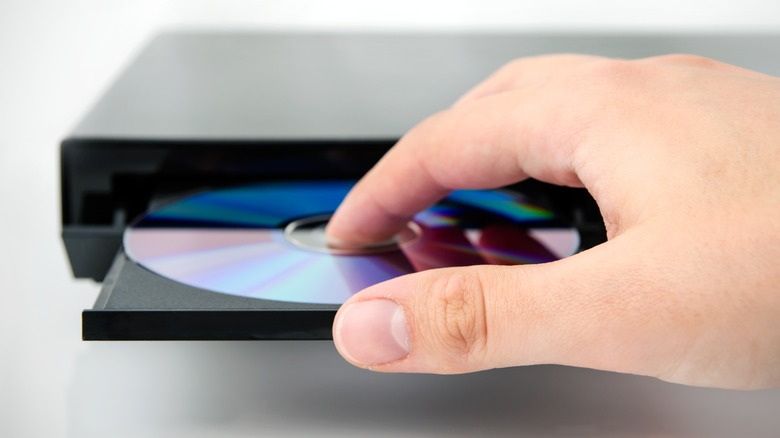
Pour graver des disques Blu-ray 4K, vous avez besoin de certains composants et outils. Il vous faut tout d'abord un lecteur Blu-ray 4K compatible UHD et prenant en charge les formats BDXL. Comme tous les lecteurs Blu-ray ne prennent pas en charge les disques UHD, assurez-vous d'en choisir un d'un fabricant réputé comme Pioneer, LG ou ASUS, compatible 4K UHD et BDXL. Ensuite, vous aurez besoin de disques Blu-ray 4K vierges. Ils sont disponibles en différentes tailles (66 Go, 100 Go et 128 Go) et vous permettent de choisir celui qui correspond parfaitement à vos besoins.
En dehors de cela, vous avez besoin d’un logiciel capable de créer ou de graver vos disques Blu-ray 4K. Leawo UHD Creator est le meilleur logiciel, car il est spécialement conçu pour créer facilement des disques Blu-ray UHD 4K de haute qualité. Assurez-vous également que votre ordinateur répond aux exigences. Pour la gravure, il est nécessaire de disposer d'un processeur récent, d'au moins 8 Go de RAM (bien que davantage soit préférable) et d'un espace de stockage suffisant pour les fichiers temporaires.
Partie 2 : Comment graver une vidéo 4K sur Blu-ray sur Mac ou Windows ?
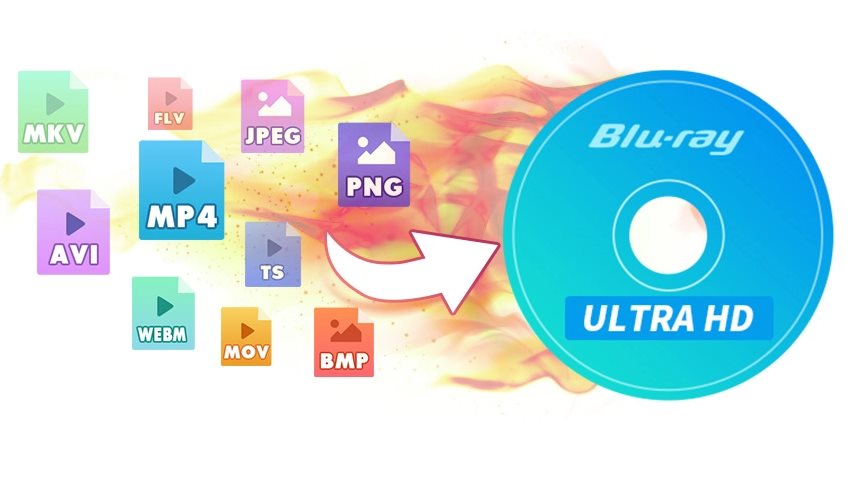
Leawo Créateur UHD est un logiciel réputé et l'un des plus efficaces pour graver des vidéos 4K sur disques Blu-ray. Il fonctionne parfaitement sous Windows et Mac. Reconnu comme le meilleur logiciel de gravure Blu-ray 4K, il vous permet de graver facilement des vidéos sur disques Blu-ray, fichiers ISO et dossiers. C'est une excellente option pour les experts comme pour les débutants, car vous pouvez créer facilement et rapidement les menus personnalisés de votre choix. De plus, il est environ 20 fois plus rapide que d'autres outils, ce qui vous permet de gagner du temps et de l'énergie. Si vous cherchez un moyen simple et rapide de graver des disques Blu-ray 4K, voici un guide d'utilisation étape par étape. Leawo Créateur UHD :

-
Leawo Créateur UHD
– Créez des Blu-ray UHD à partir de vidéos et d’images 4K
– Gravez et convertissez des vidéos 4K en disques/fichiers ISO/dossiers Blu-ray 4K vierges
– Concevez votre menu en quelques clics à volonté
– Technologie d’accélération GPU pour une vitesse de traitement 20 fois supérieure
Étape 1: Installer Leawo Prof. Media
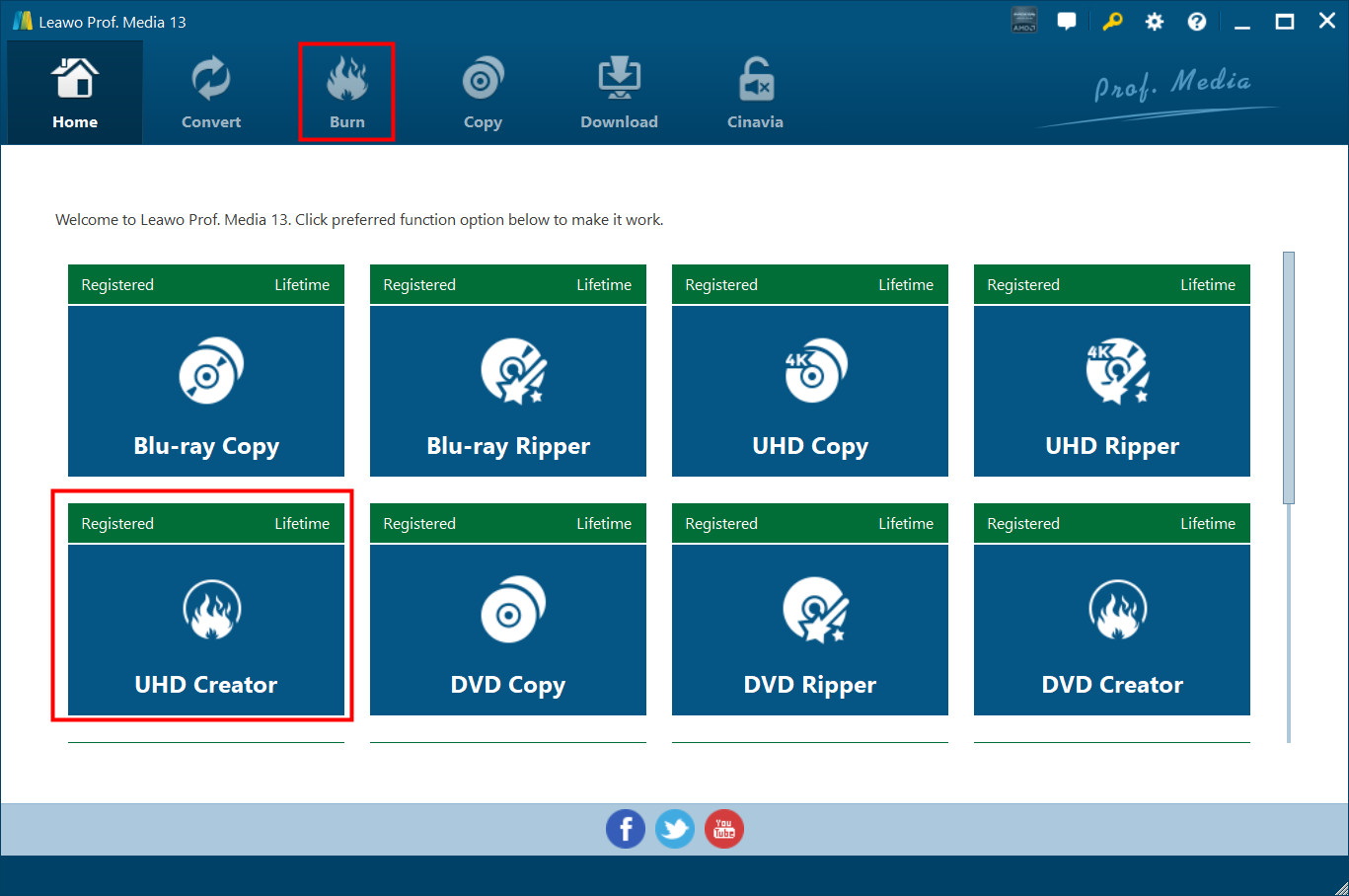
Téléchargez et installez Prof. Media de Leawo sur votre ordinateur. Ouvrez le logiciel et cliquez sur le module « Créateur UHD » ou sur le bouton « Graver » pour démarrer.
Étape 2 : ajouter des fichiers vidéo sources
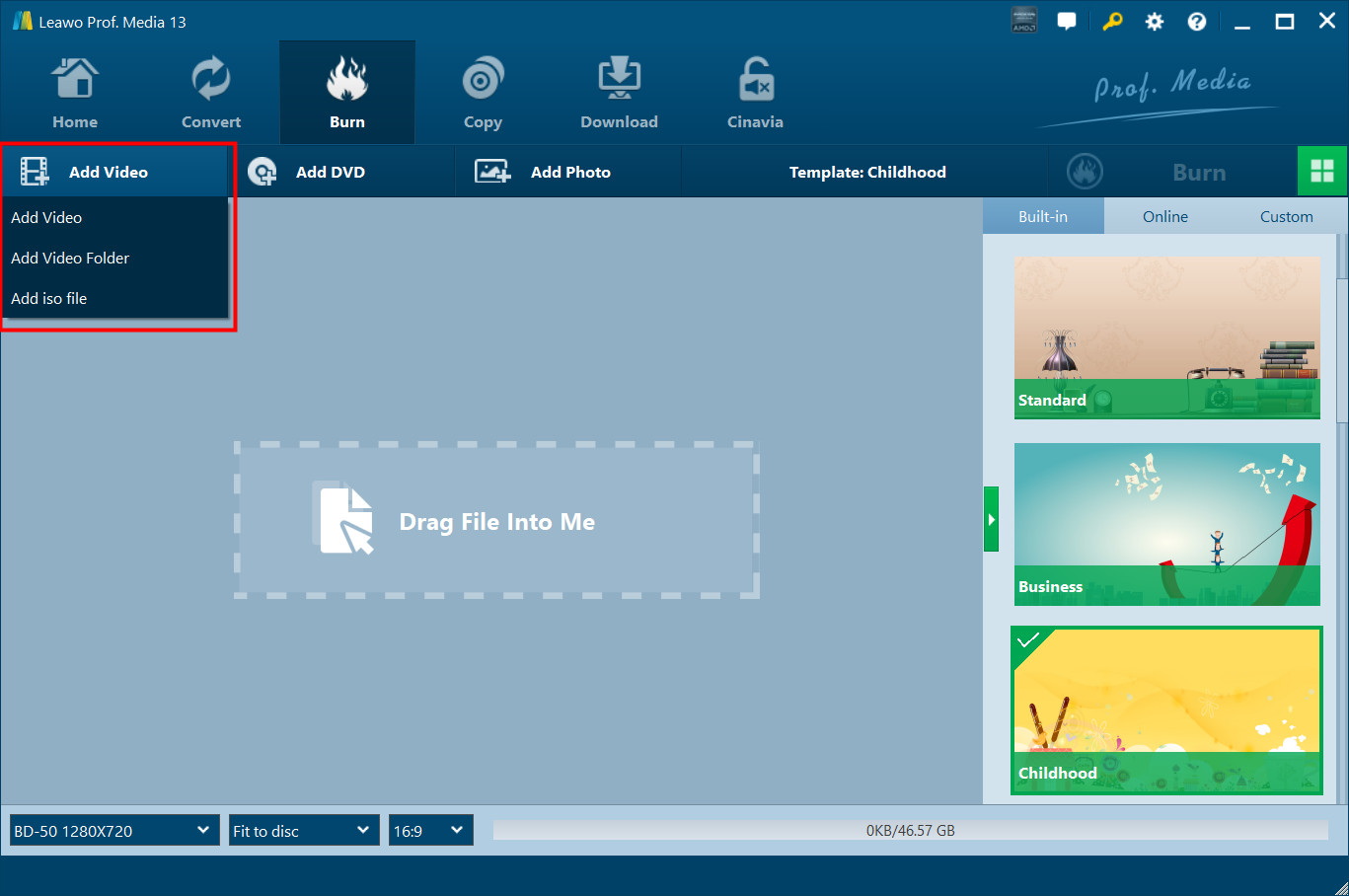
Cliquez sur le bouton « Ajouter une vidéo » pour importer vos fichiers vidéo 4K, dossiers ou fichiers ISO. Vous pouvez modifier les informations vidéo (sous-titres, pistes audio, etc.) ou réorganiser l'aperçu si nécessaire. Choisissez ensuite le type de disque Blu-ray 4K approprié (BD-25, BD-50, BD-66 ou BD-100) dans la liste déroulante en bas à gauche.
Étape 3 : Ajouter un menu de disque (facultatif)
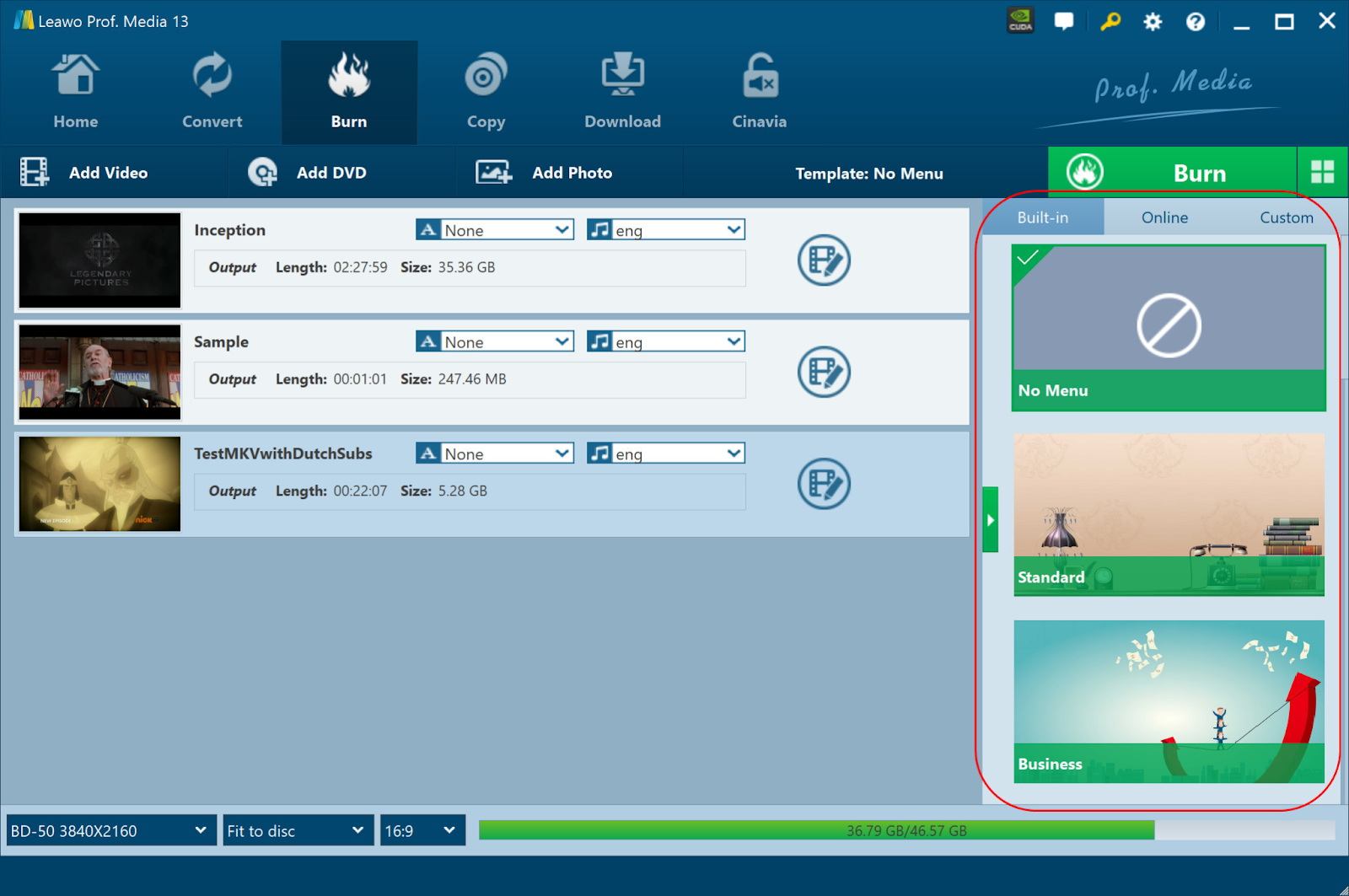
Sélectionnez un modèle de menu de disque dans les onglets « Intégré », « En ligne » ou « Personnalisé » de la barre latérale droite. Modifiez le menu en modifiant l'ordre des chapitres, en ajoutant des images ou des vidéos d'arrière-plan, ou en modifiant le contenu. Sélectionnez « Aucun menu » si vous n'en avez pas besoin.
Étape 4 : Modifier les fichiers vidéo (facultatif)
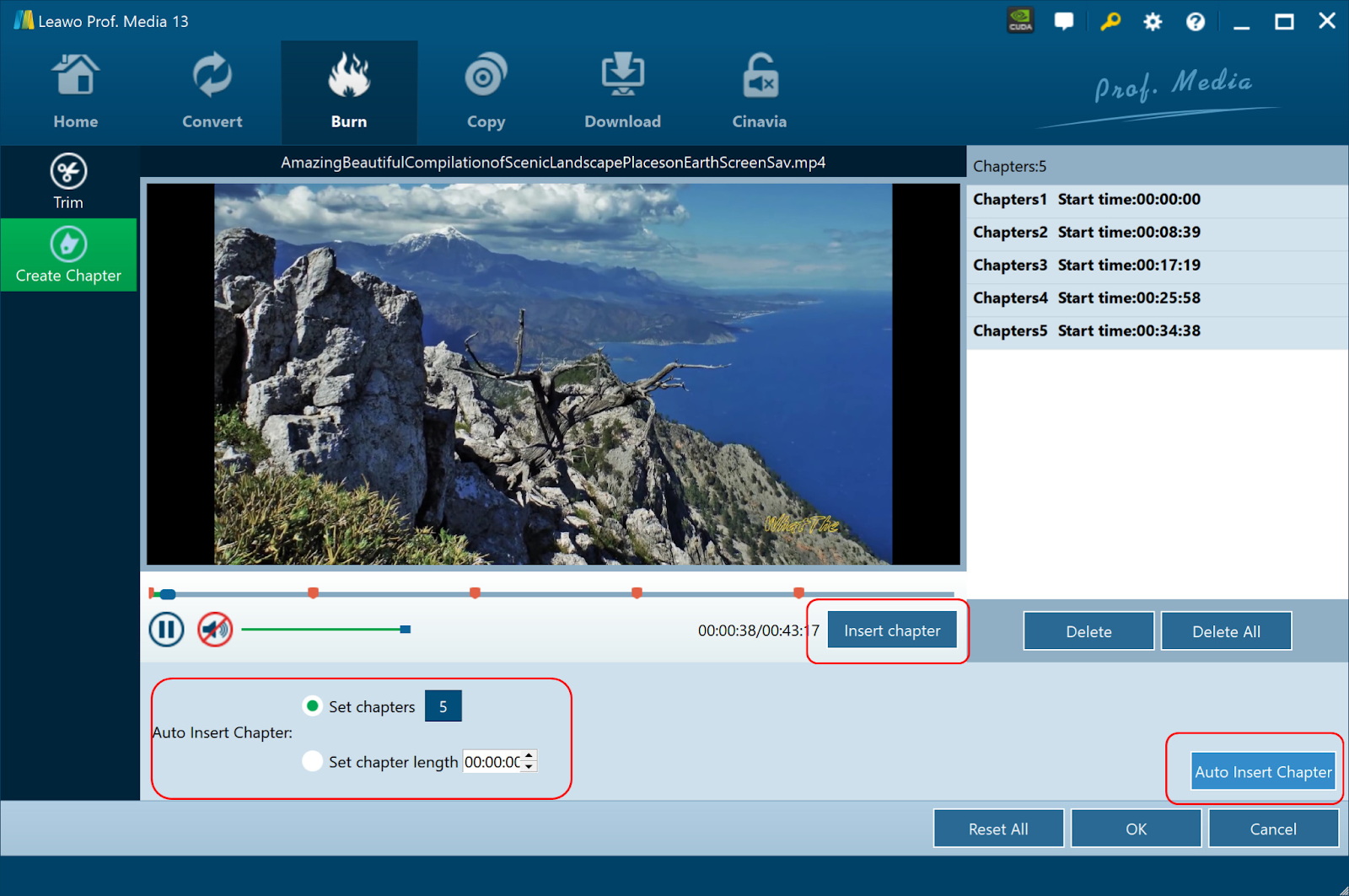
Pour ajouter des chapitres ou supprimer des séquences inutiles, cliquez sur l'icône de modification à côté de chaque vidéo. Pour spécifier les heures de début et de fin, utilisez l'onglet « Découper ». Pour ajouter des chapitres manuellement ou automatiquement, utilisez l'onglet « Créer un chapitre ».
Étape 5 : définir les préférences de gravure
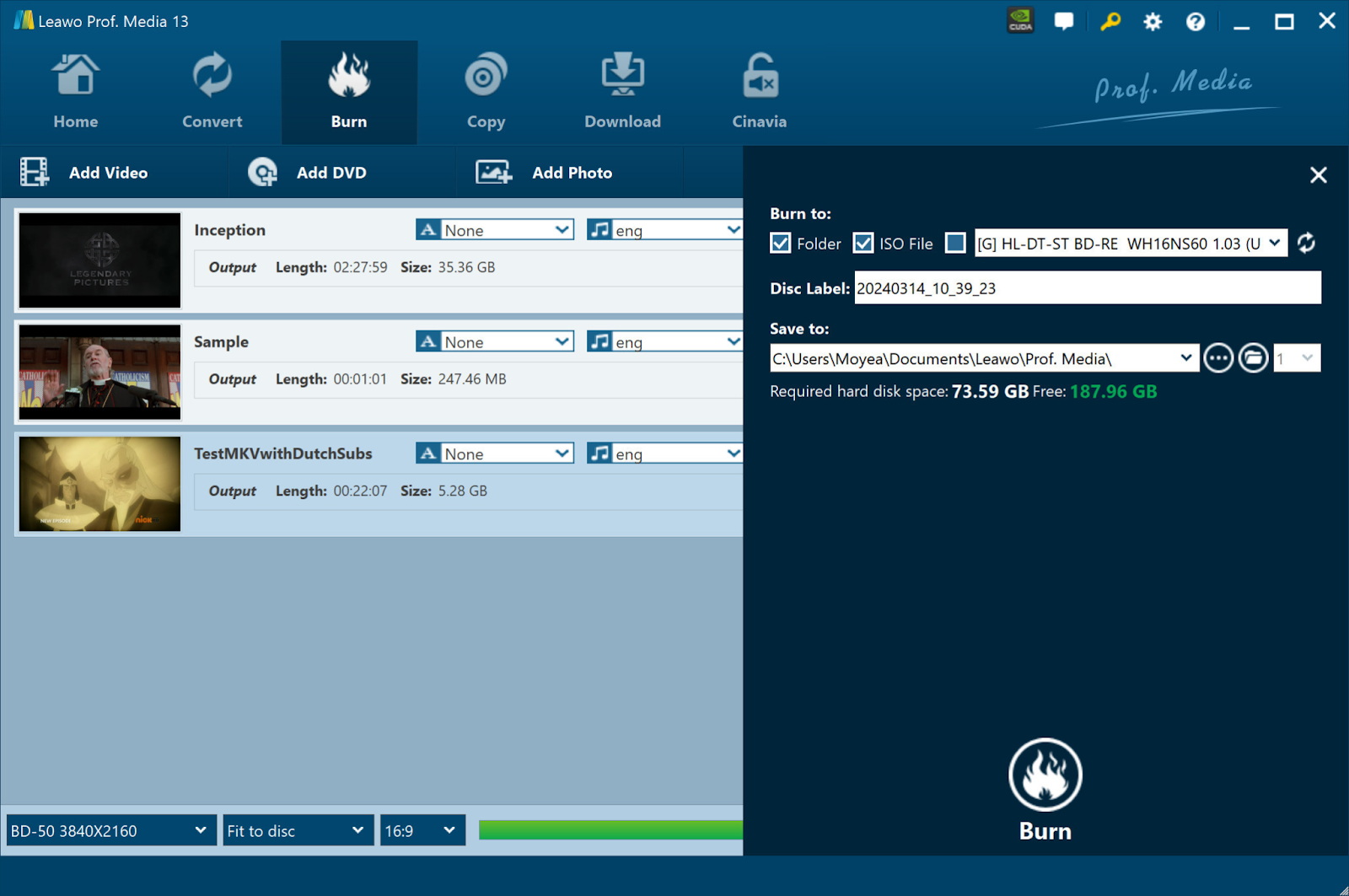
Cliquez sur le bouton vert « Graver » pour configurer les paramètres : créez un dossier, un fichier ISO ou gravez directement sur un disque Blu-ray 4K. Nommez également votre fichier de sortie. Choisissez un lecteur disposant d'un espace de stockage suffisant.
Étape 6 : Commencer à graver
Cliquez sur le bouton « Graver » en bas pour lancer le processus. Suivez la progression et configurez les opérations de post-gravure (par exemple, éjecter le disque) une fois l'opération terminée.
Partie 3 : Pouvez-vous graver directement des films Blu-ray 4K ?
La gravure de films Blu-ray 4K dépend directement du contenu que vous souhaitez graver. Par exemple, vous ne pouvez pas graver un film 4K protégé par DRM (comme le contenu d'Amazon Prime). Netflix ou d'autres plateformes de streaming), sauf si vous supprimez la protection DRM. Pour ce faire, vous aurez besoin d'un fichier vidéo 4K sans DRM. Pour télécharger et convertir ce contenu en format gravable, des outils comme CleverGet All-in-One un téléchargeur vidéo peut être utilisé.
Si vous possédez déjà un disque Blu-ray 4K UHD, vous pouvez le dupliquer en utilisant des outils tels que Leawo Copie UHDGrâce à cet outil, vous pouvez facilement copier l'intégralité du contenu du disque sur un autre disque Blu-ray 4K vierge et l'enregistrer au format ISO pour le graver ultérieurement. En résumé, si vous disposez de contenu sans DRM et des outils appropriés pour gérer les disques Blu-ray existants et les fichiers protégés par DRM, vous pouvez graver des films Blu-ray 4K directement et facilement.
Partie 4: FAQ
Q : Quels sont les lecteurs Blu-ray recommandés pour graver des disques Blu-ray 4K ?
Parmi les lecteurs Blu-ray les plus recommandés, compatibles 4K UHD, on trouve le LG BP60NB10, un lecteur externe compatible BDXL. L'ASUS BW-16D1HT, un lecteur interne compatible 4K UHD, est un excellent choix pour la gravure de disques Blu-ray 4K. Le Pioneer BDR-X4J-S est un autre lecteur externe très apprécié, compatible BDXL et 13K UHD.
Q : Puis-je lire des disques Blu-ray 4K sur n’importe quel lecteur Blu-ray ?
Non, pour lire des disques Blu-ray 4K, vous avez besoin d'un Lecteur Blu-ray 4K UHDLa raison est que les lecteurs Blu-ray standard ne prennent pas en charge la lecture HDR ni la résolution 4K. Il est donc préférable de toujours rechercher un lecteur spécifiquement étiqueté comme compatible 4K UHD.
Q : Ai-je besoin de disques vierges spéciaux pour graver du contenu Blu-ray 4K ?
Oui, car les disques Blu-ray standard (25 Go ou 50 Go) ne sont pas adaptés aux contenus 4K UHD en raison de la taille importante des fichiers requis pour les vidéos 4K. Vous avez besoin de disques Blu-ray 4K vierges compatibles avec les formats BDXL, tels que des disques de 66 Go, 100 Go ou 128 Go.
Q : Puis-je graver des disques Blu-ray 4K sur un Mac ?
Oui, vous pouvez graver des disques Blu-ray 4K sur un Mac, mais un lecteur Blu-ray 4K UHD et un logiciel compatible avec macOS, tels que Leawo UHD Creator est requis. Votre Mac doit également posséder la configuration matérielle requise pour une gravure fluide et efficace.
Partager cette publication









 العربية
 繁體中文
繁體中文 Dansk
Dansk Nederlands
 Suomi
Suomi Français
 Deutsch
 Italiano
 한국어
한국어 Norsk bokmål
 Português
 Русский
 Español
 Svenska