Mac이나 Windows에서 4K 블루레이 디스크를 구우는 방법?

좋아하는 영화와 비디오를 집에서 고화질로 즐기는 가장 쉬운 방법은 4K 블루레이 디스크에 굽는 것입니다. Mac이나 Windows PC를 사용하든 프로세스는 매우 간단하고 직관적입니다. 이 가이드에서는 가장 간단하고 쉬운 단계로 4K 블루레이 디스크를 굽는 전체 프로세스를 설명합니다. 이 가이드를 마치면 나만의 4K 블루레이 컬렉션을 준비할 준비가 될 것입니다. 시작해 봅시다!
개요CLOSE
1부: 4K 블루레이 디스크를 구우려면 무엇이 필요한가요?
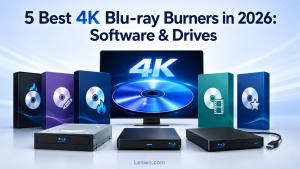
4K 블루레이 디스크를 구우려면 몇 가지 필수 구성 요소와 도구가 필요합니다. 가장 먼저 필요한 것은 UHD와 호환되고 BDXL 형식을 지원하는 4K 블루레이 드라이브입니다. 모든 블루레이 드라이브가 UHD 디스크를 처리할 수 없으므로 Pioneer, LG 또는 ASUS와 같이 4K UHD 및 BDXL을 지원하는 평판 좋은 제조업체의 제품을 선택해야 합니다. 다음으로 빈 4K 블루레이 디스크가 필요합니다. 이러한 디스크는 66GB, 100GB 및 128GB와 같이 다양한 크기로 제공되며 요구 사항에 완벽하게 맞는 디스크를 선택할 수 있습니다.
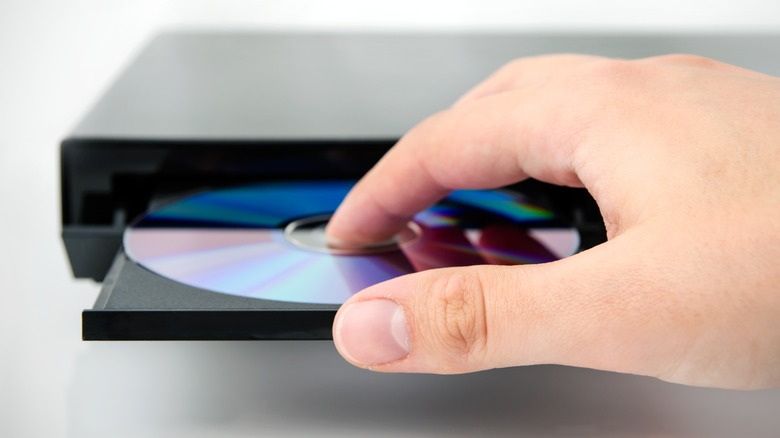
그 외에도 4K 블루레이 디스크를 만들거나 구울 수 있는 소프트웨어가 필요합니다. Leawo UHD Creator는 고품질 4K UHD 블루레이 디스크를 쉽게 만들기 위해 특별히 제작되었기 때문에 모든 소프트웨어 중에서 최고입니다. 또한 컴퓨터가 요구 사항을 충족하는지 확인하세요. 굽기 프로세스에는 최신 프로세서, 최소 8GB RAM(더 많을수록 좋음) 및 임시 파일을 저장할 수 있는 충분한 저장 공간이 필요합니다.
2부: Mac이나 Windows에서 4K 비디오를 블루레이로 굽는 방법?
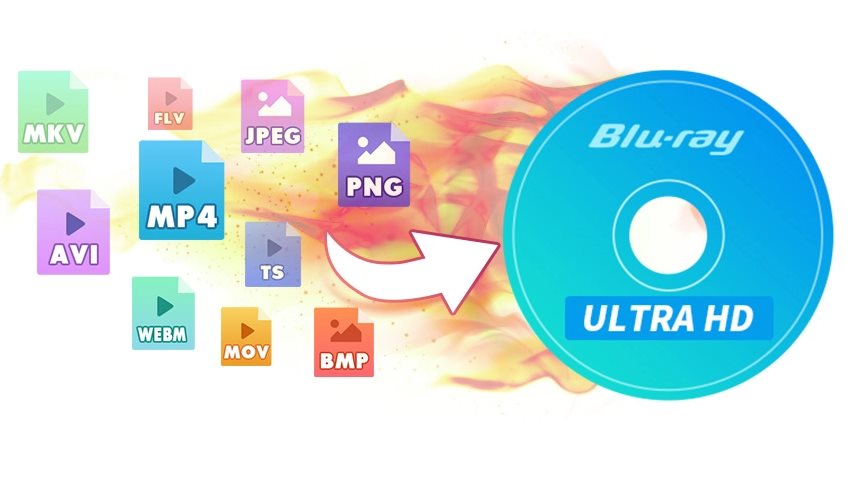
Leawo UHD 크리에이터 는 4K 비디오를 블루레이 디스크로 구울 때 가장 잘 알려진 효율적인 소프트웨어 중 하나입니다. Windows와 Mac에서 모두 원활하게 작동합니다. 최고의 4K 블루레이 버너 소프트웨어로 알려져 있으며, 비디오를 블루레이 디스크, ISO 파일 및 폴더로 쉽게 구울 수 있습니다. 원하는 대로 사용자 정의 메뉴를 쉽고 빠르게 만들 수 있기 때문에 전문가와 초보자 모두에게 좋은 옵션입니다. 게다가 다른 도구보다 약 20배 더 빠르게 작동하기 때문에 시간과 노력을 절약하는 것이 가장 좋습니다. 4K 블루레이 디스크를 구울 빠르고 간단한 방법을 찾고 있다면, 다음은 사용 방법에 대한 단계별 가이드입니다. Leawo UHD 크리에이터:

-
Leawo UHD 크리에이터
– 4K 비디오 및 이미지에서 UHD 블루레이 생성
– 4K 비디오를 빈 4k 블루레이 디스크/ISO 파일/폴더로 굽고 변환
– 원하는 대로 클릭으로 메뉴 디자인
– 20배 더 빠른 처리 속도를 위한 GPU 가속 기술
1 단계 : 설치 Leawo Prof. Media
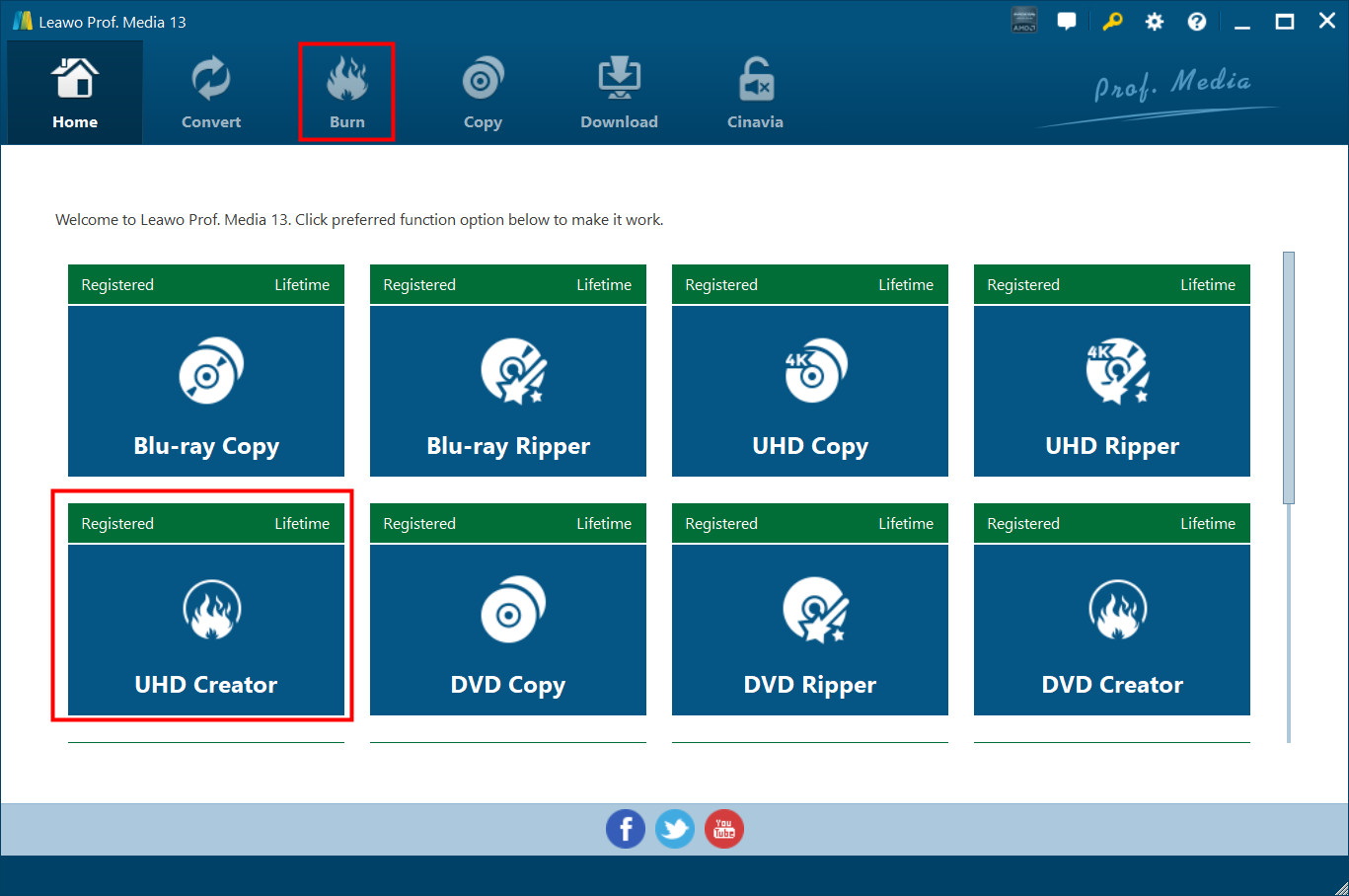
다운로드 및 설치 Leawo Prof. Media 컴퓨터에서. 소프트웨어를 열고 "UHD Creator" 모듈이나 "Burn" 버튼을 클릭하여 시작합니다.
2단계: 소스 비디오 파일 추가
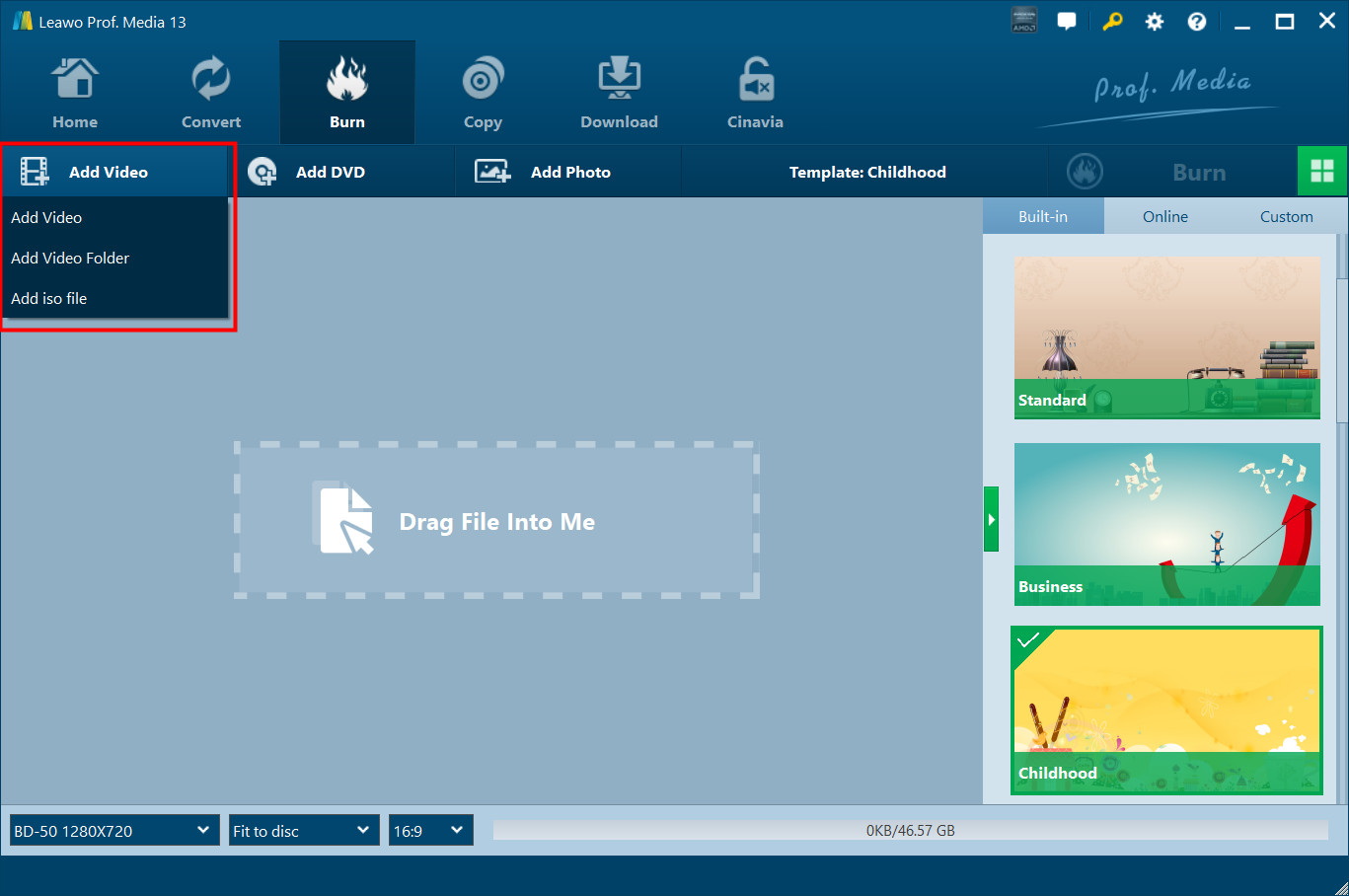
"비디오 추가" 버튼을 클릭하여 4K 비디오 파일, 폴더 또는 ISO 파일을 가져옵니다. 필요한 경우 비디오 정보(자막, 오디오 트랙 등)를 편집하거나 미리보기를 재정렬할 수 있습니다. 이제 왼쪽 하단 모서리의 드롭다운 목록에서 올바른 4K 블루레이 디스크 유형(BD-25, BD-50, BD-66 또는 BD-100)을 선택합니다.
3단계: 디스크 메뉴 추가(선택 사항)
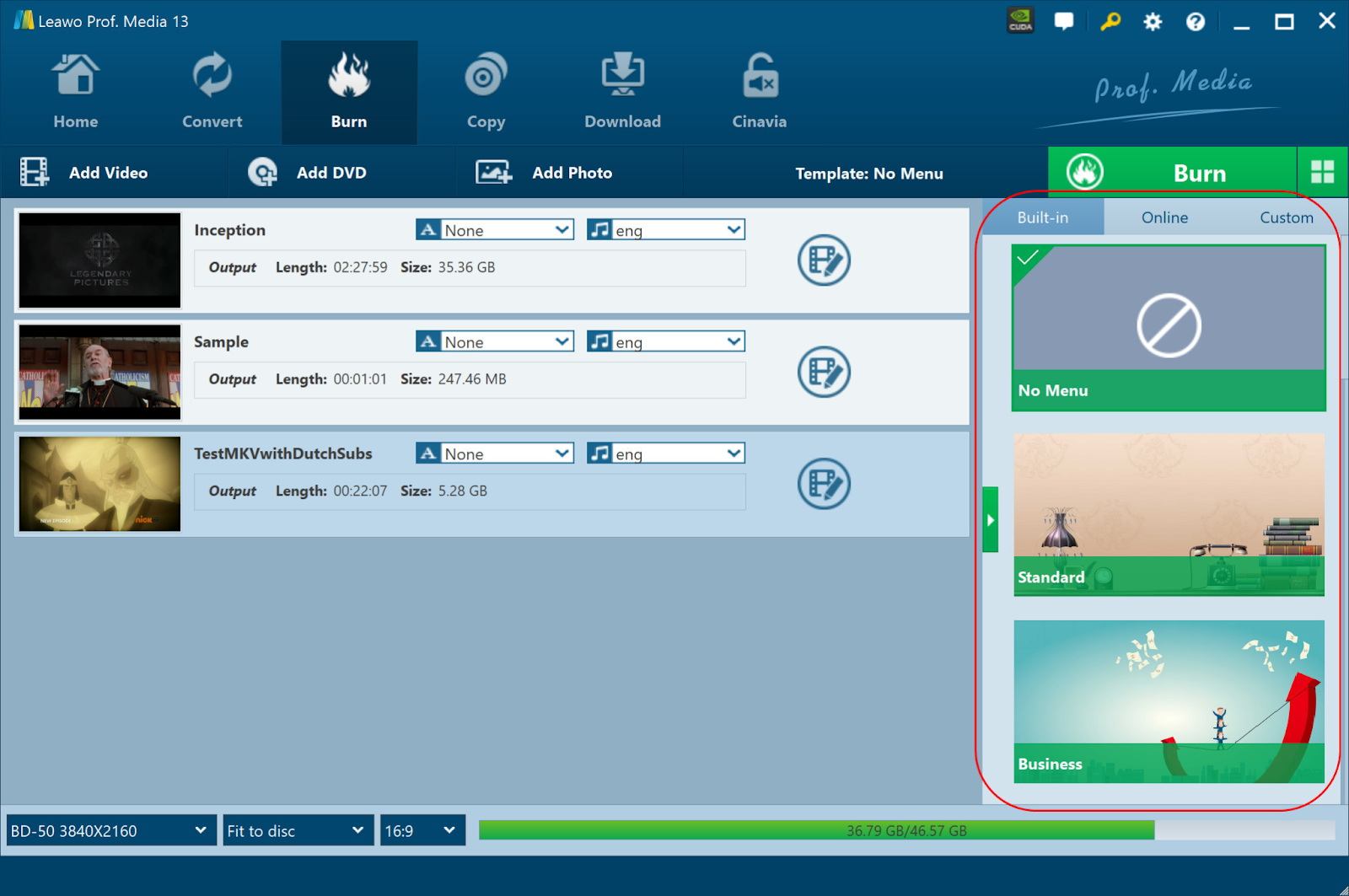
오른쪽 사이드바의 "내장", "온라인" 또는 "사용자 지정" 탭에서 디스크 메뉴 템플릿을 선택합니다. 챕터 순서를 변경하거나, 배경 사진이나 비디오를 추가하거나, 콘텐츠를 변경하여 메뉴를 수정합니다. 메뉴가 필요하지 않으면 "메뉴 없음"을 선택합니다.
4단계: 비디오 파일 편집(선택 사항)
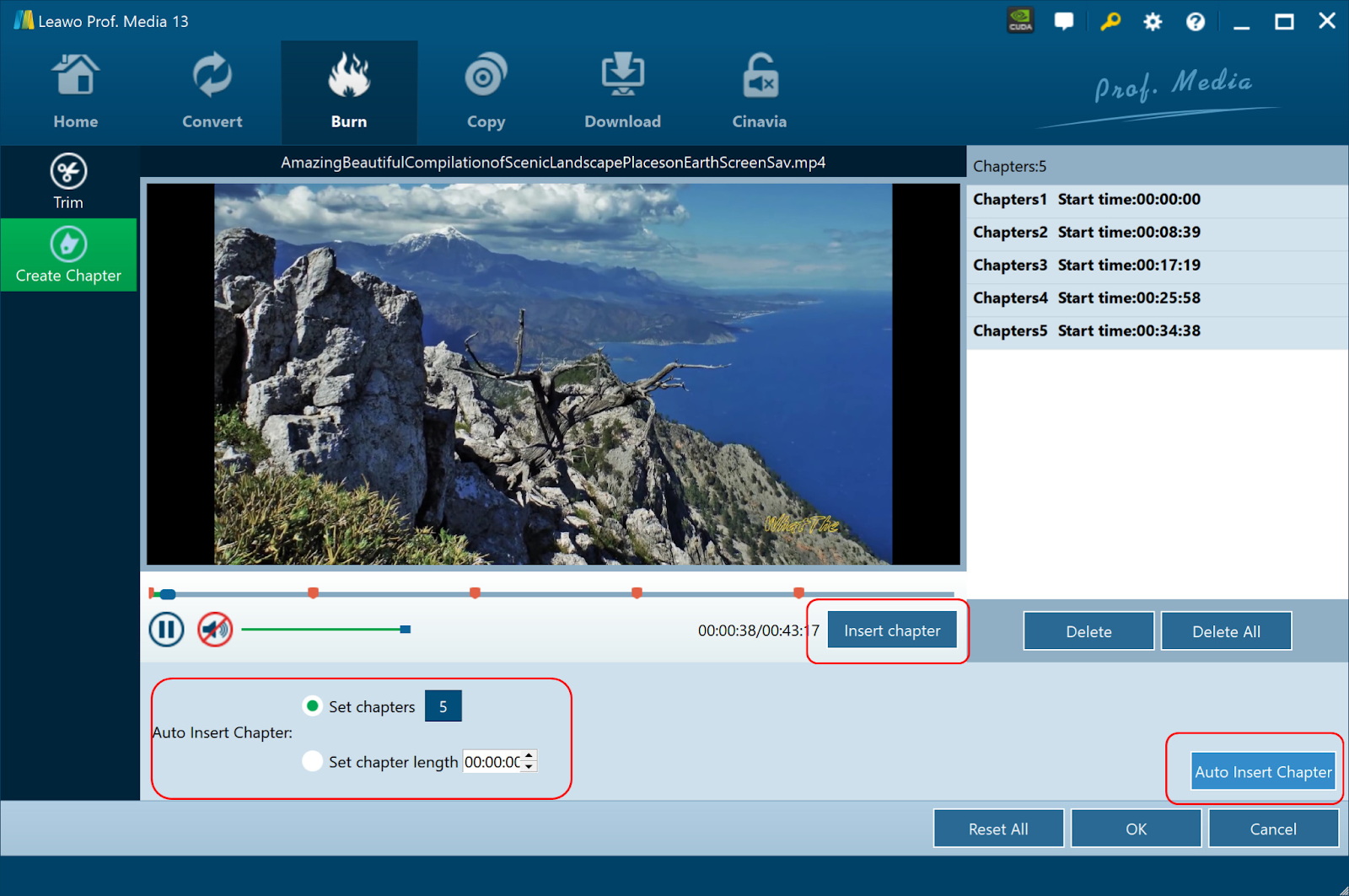
챕터를 추가하거나 불필요한 영상을 제거하려면 각 비디오 옆에 있는 편집 아이콘을 클릭합니다. 시작 및 종료 시간을 지정하려면 "Trim" 탭을 사용합니다. 챕터를 수동 또는 자동으로 추가하려면 "Create Chapter" 탭을 사용합니다.
5단계: 굽기 환경 설정
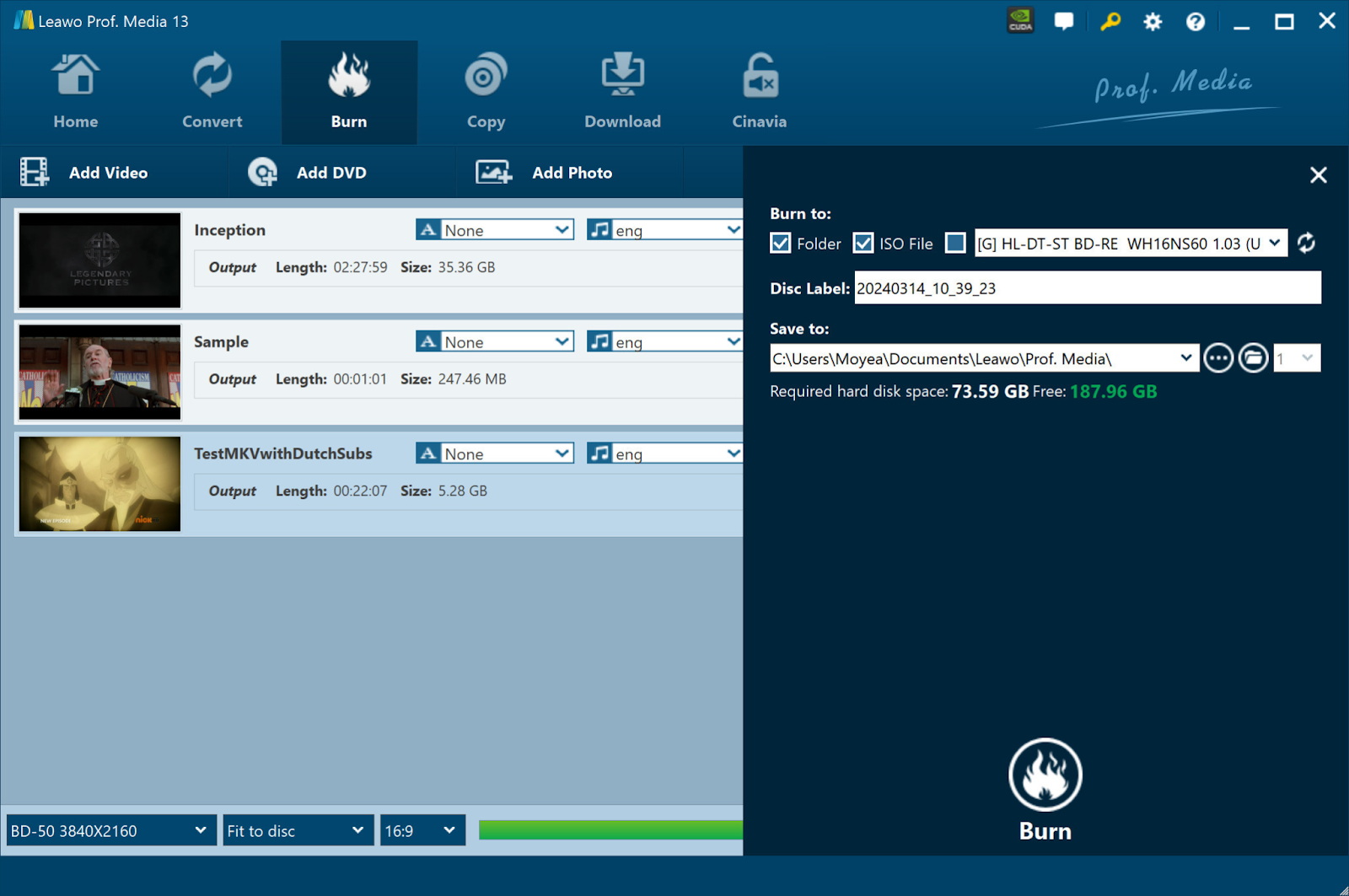
녹색 "굽기" 버튼을 클릭하여 설정을 설정합니다. 폴더나 ISO 파일을 만들거나 4K 블루레이 디스크에 즉시 굽도록 선택합니다. 또한 출력 파일의 이름을 지정합니다. 충분한 저장 공간이 있는 드라이브를 선택합니다.
6단계: 연소 시작
하단의 "굽기" 버튼을 클릭하여 프로세스를 시작합니다. 진행 상황을 주시하고 완료되면 모든 애프터버닝 작업(예: 디스크 꺼내기)을 구성합니다.
3부: 4K 블루레이 영화를 직접 구울 수 있을까?
4K 블루레이 영화를 굽는 것은 굽고자 하는 콘텐츠에 따라 직접적으로 달라집니다. 예를 들어, DRM으로 보호되는 4K 영화(예: Amazon Prime의 콘텐츠)는 굽을 수 없습니다. 넷플릭스 또는 다른 스트리밍 플랫폼) DRM 보호를 제거하지 않는 한. 이를 위해서는 DRM이 없는 4k 비디오 파일이 필요합니다. 이러한 콘텐츠를 다운로드하여 버너블 형식으로 변환하려면 다음과 같은 도구가 필요합니다. CleverGet All-in-One의 비디오 다운로더를 사용할 수 있습니다.
이미 4K UHD 블루레이 디스크가 있는 경우 다음과 같은 도구를 사용하여 복제할 수 있습니다. Leawo UHD 카피. 이 도구를 사용하면 전체 디스크 콘텐츠를 다른 빈 4k 블루레이 디스크에 쉽게 복사할 수 있으며 나중에 구울 ISO 파일로 저장할 수도 있습니다. 간단히 말해 DRM 없는 콘텐츠와 기존 블루레이 디스크와 DRM으로 보호된 파일을 처리할 수 있는 적절한 도구가 있다면 4K 블루레이 영화를 직접 쉽게 구울 수 있습니다.
파트 4 : FAQ
질문: 4K 블루레이 디스크를 구울 때 추천하는 블루레이 드라이브는 무엇인가요?
4K UHD와 호환되는 가장 권장되는 블루레이 드라이브로는 BDXL을 지원하는 외장 드라이브인 LG BP60NB10이 있습니다. ASUS BW-16D1HT는 4K UHD와 호환되는 내장 드라이브로 4K 블루레이 디스크를 구울 때 좋은 선택입니다. BDXL과 4K UHD 구울을 지원하는 또 다른 인기 있는 외장 드라이브는 Pioneer BDR-X13J-S입니다.
질문: 4K 블루레이 디스크를 모든 블루레이 플레이어에서 재생할 수 있나요?
아니요, 4K 블루레이 디스크를 재생하려면 다음이 필요합니다. 4K UHD 블루레이 플레이어. 그 이유는 표준 블루레이 플레이어가 HDR 재생이나 4K 해상도를 지원하지 않기 때문입니다. 따라서 항상 4K UHD 호환이라고 특별히 표시된 플레이어를 찾는 것이 가장 좋습니다.
질문: 4K 블루레이 콘텐츠를 구우려면 특수한 공 디스크가 필요합니까?
네, 표준 블루레이 디스크(25GB 또는 50GB)는 4K 비디오에 필요한 더 큰 파일 크기 때문에 4K UHD 콘텐츠에 적합하지 않기 때문입니다. 4GB, 66GB 또는 100GB 디스크와 같이 BDXL 형식을 지원하는 빈 128K 블루레이 디스크가 필요합니다.
질문: Mac에서 4K 블루레이 디스크를 구울 수 있나요?
예, Mac에서 4K 블루레이 디스크를 구울 수 있지만 macOS와 호환되는 4K UHD 블루레이 드라이브와 소프트웨어(예: Leawo UHD Creator가 필요합니다. 또한 Mac은 매끄럽고 효율적인 버닝을 위해 필요한 하드웨어 요구 사항을 충족해야 합니다.
이 게시물을 공유하기







 العربية
 繁體中文
繁體中文 Dansk
Dansk Nederlands
 Suomi
Suomi Français
 Deutsch
 Italiano
 한국어
한국어 Norsk bokmål
 Português
 Русский
 Español
 Svenska