Come masterizzare dischi Blu-ray 4K su Mac o Windows?

Il modo più semplice per goderti i tuoi film e video preferiti a casa in alta qualità è masterizzarli su un disco Blu-ray 4K. Non importa se utilizzi un Mac o un PC Windows, il processo è molto semplice e diretto. In questa guida, parleremo dell'intero processo di masterizzazione di un disco Blu-ray 4K nei passaggi più semplici e facili. Sarai pronto a preparare la tua collezione Blu-ray 4K entro la fine di questa guida. Cominciamo!
ContornoCHIUDI
Parte 1: Cosa ti serve per masterizzare dischi Blu-ray 4K?
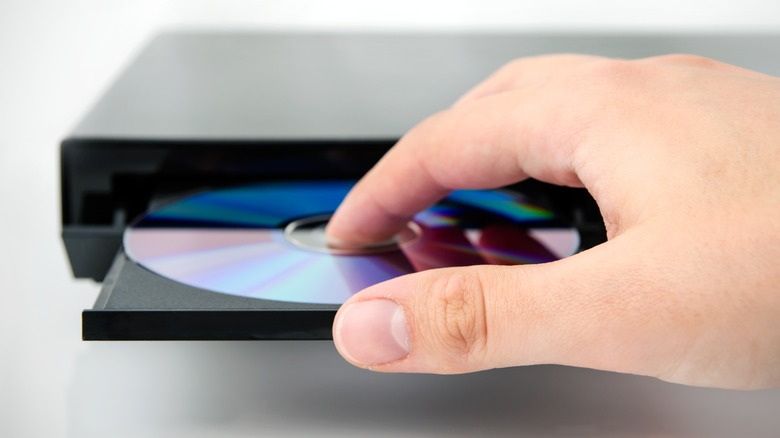
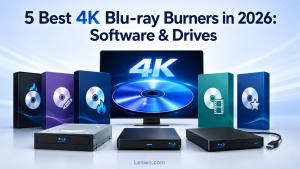
Hai bisogno di alcuni componenti e strumenti necessari se vuoi masterizzare dischi Blu-ray 4K. La prima cosa di cui hai bisogno è un'unità Blu-ray 4K compatibile con UHD e che supporti i formati BDXL. Poiché tutte le unità Blu-ray non possono gestire dischi UHD, assicurati di sceglierne una di un produttore affidabile come Pioneer, LG o ASUS che supporti 4K UHD e BDXL. Successivamente, avrai bisogno di dischi Blu-ray 4K vuoti. Questi sono disponibili in diverse dimensioni come 66 GB, 100 GB e 128 GB e puoi scegliere quello che soddisfa perfettamente le tue esigenze.
Oltre a ciò, ti servirà un software in grado di creare o masterizzare dischi Blu-ray 4K. Leawo UHD Creator è il migliore tra tutti i software perché è specificamente realizzato per creare facilmente dischi Blu-ray 4K UHD di alta qualità. Inoltre, assicurati che il tuo computer soddisfi i requisiti. Per il processo di masterizzazione, è necessario avere un processore moderno, un minimo di 8 GB di RAM (anche se di più è preferibile) e spazio di archiviazione sufficiente per i file temporanei.
Parte 2: Come masterizzare video 4K su Blu-ray su Mac o Windows?
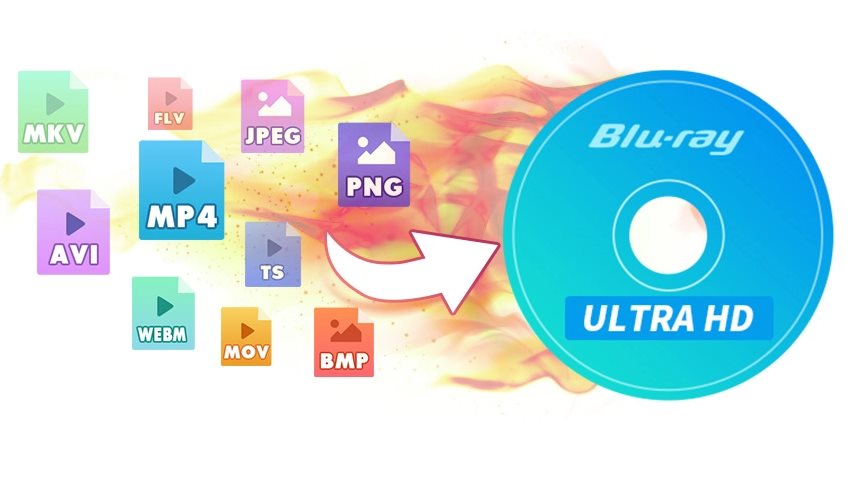
Leawo Creatore UHD è un software ben noto e uno dei più efficienti per masterizzare video 4K su dischi Blu-ray. Funziona senza problemi sia su Windows che su Mac. È noto come il miglior software per masterizzare Blu-ray 4K e ti consentirà di masterizzare facilmente video su dischi Blu-ray, file ISO e cartelle. È un'ottima opzione sia per esperti che per principianti perché puoi creare facilmente e rapidamente menu personalizzati a tua scelta. Inoltre, è meglio risparmiare tempo e fatica perché funziona circa 20 volte più velocemente di altri strumenti. Se stai cercando un modo rapido e semplice per masterizzare dischi Blu-ray 4K, ecco una guida passo passo all'utilizzo di Leawo Creatore UHD:

-
Leawo Creatore UHD
– Crea Blu-ray UHD da video e immagini 4K
– Masterizza e converti video 4K in file/cartelle Blu-ray 4K vuoti
– Progetta il menu in pochi clic
– Tecnologia di accelerazione GPU per una velocità di elaborazione 20 volte superiore
Passo 1: installazione Leawo Prof. Media
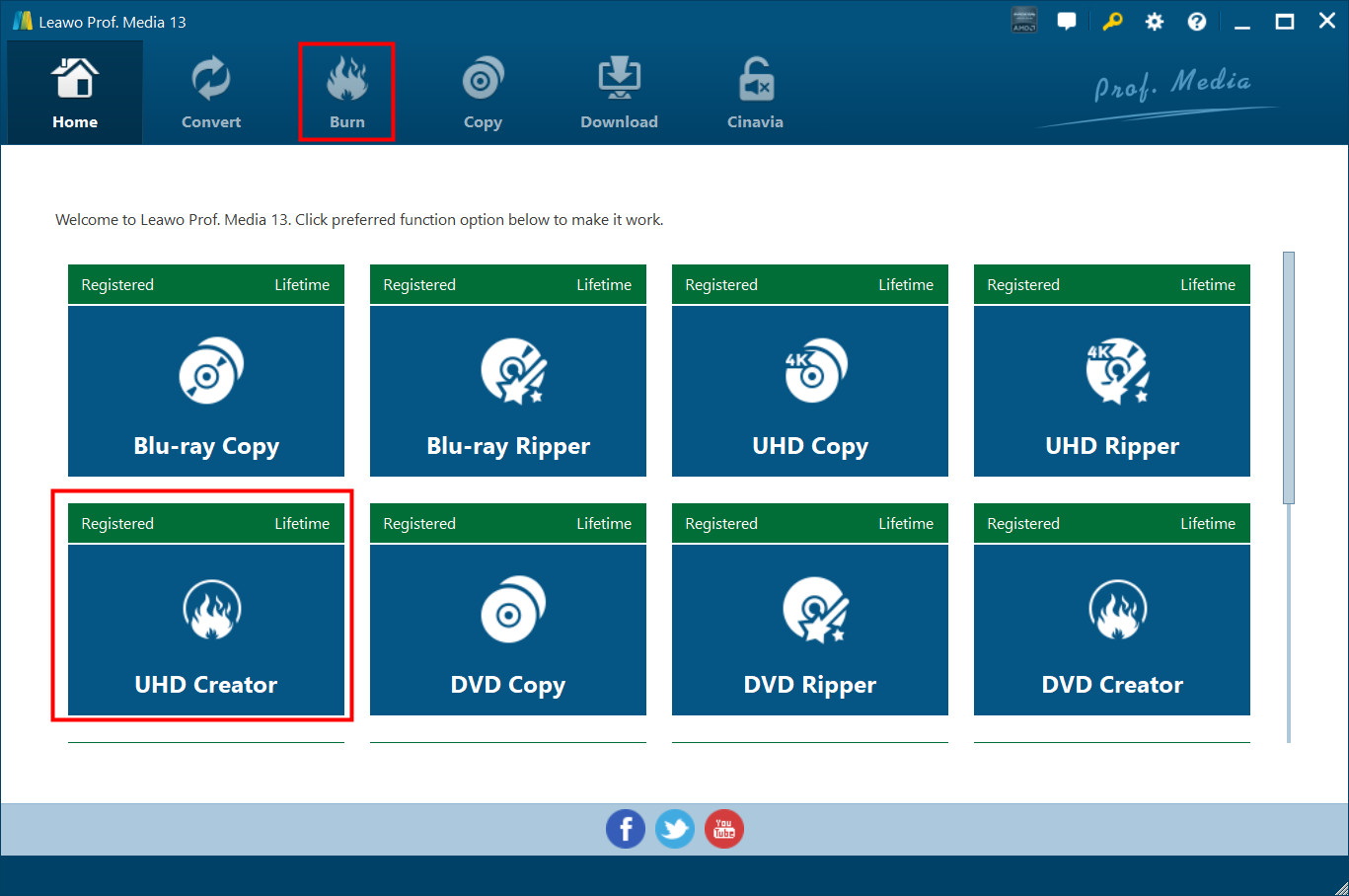
Scarica e installa Leawo Prof. Media sul tuo computer. Apri il software e clicca sul modulo “UHD Creator” o sul pulsante “Burn” per iniziare.
Passaggio 2: aggiungere i file video sorgente
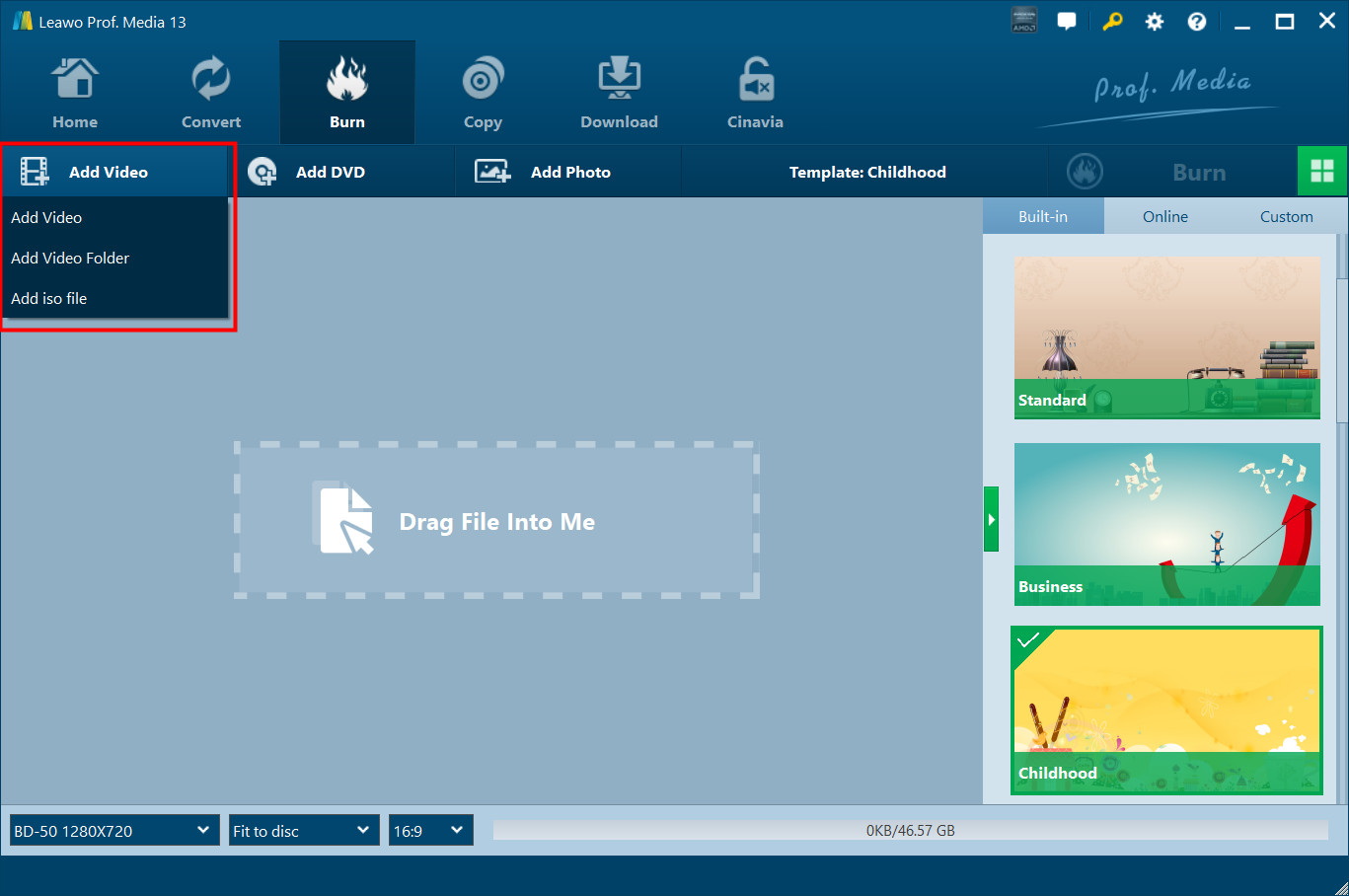
Fai clic sul pulsante "Aggiungi video" per importare i tuoi file video 4K, cartelle o file ISO. Puoi modificare le informazioni video (sottotitoli, tracce audio, ecc.) o riorganizzare l'anteprima, se necessario. Ora scegli il tipo di disco Blu-ray 4K corretto (BD-25, BD-50, BD-66 o BD-100) dall'elenco a discesa nell'angolo in basso a sinistra.
Passaggio 3: Aggiungi menu disco (facoltativo)
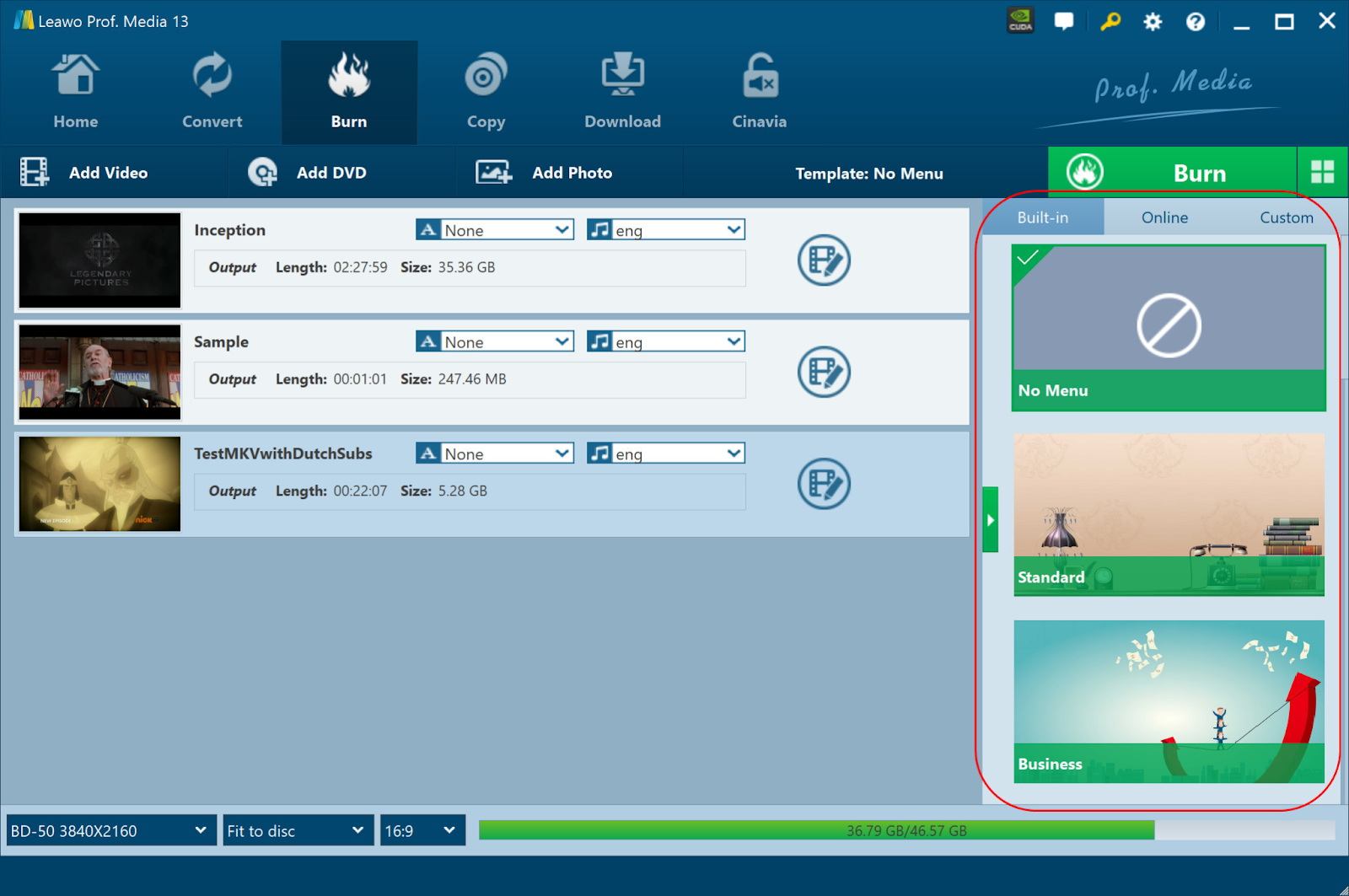
Seleziona un modello di menu disco dalle schede "Built-in", "Online" o "Custom" sulla barra laterale destra. Modifica il menu cambiando l'ordine dei capitoli, aggiungendo immagini o video di sfondo o cambiando il contenuto. Seleziona "No Menu" se non c'è bisogno di un menu.
Passaggio 4: modifica i file video (facoltativo)
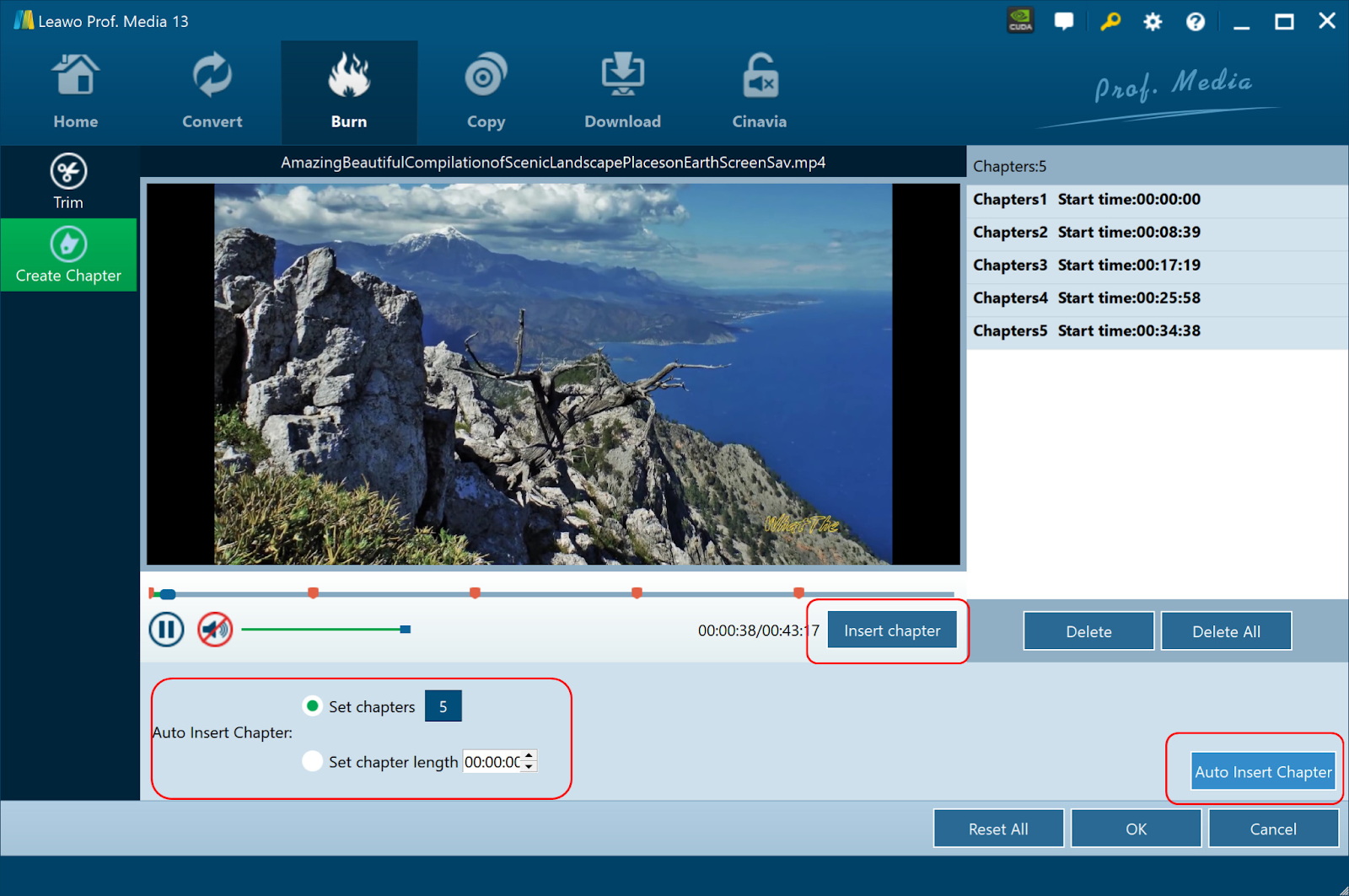
Per aggiungere capitoli o rimuovere filmati non necessari, fai clic sull'icona di modifica accanto a ciascun video. Per specificare i tempi di inizio e fine, usa la scheda "Taglia". Per aggiungere capitoli manualmente o automaticamente, usa la scheda "Crea capitolo".
Passaggio 5: impostare le preferenze di masterizzazione
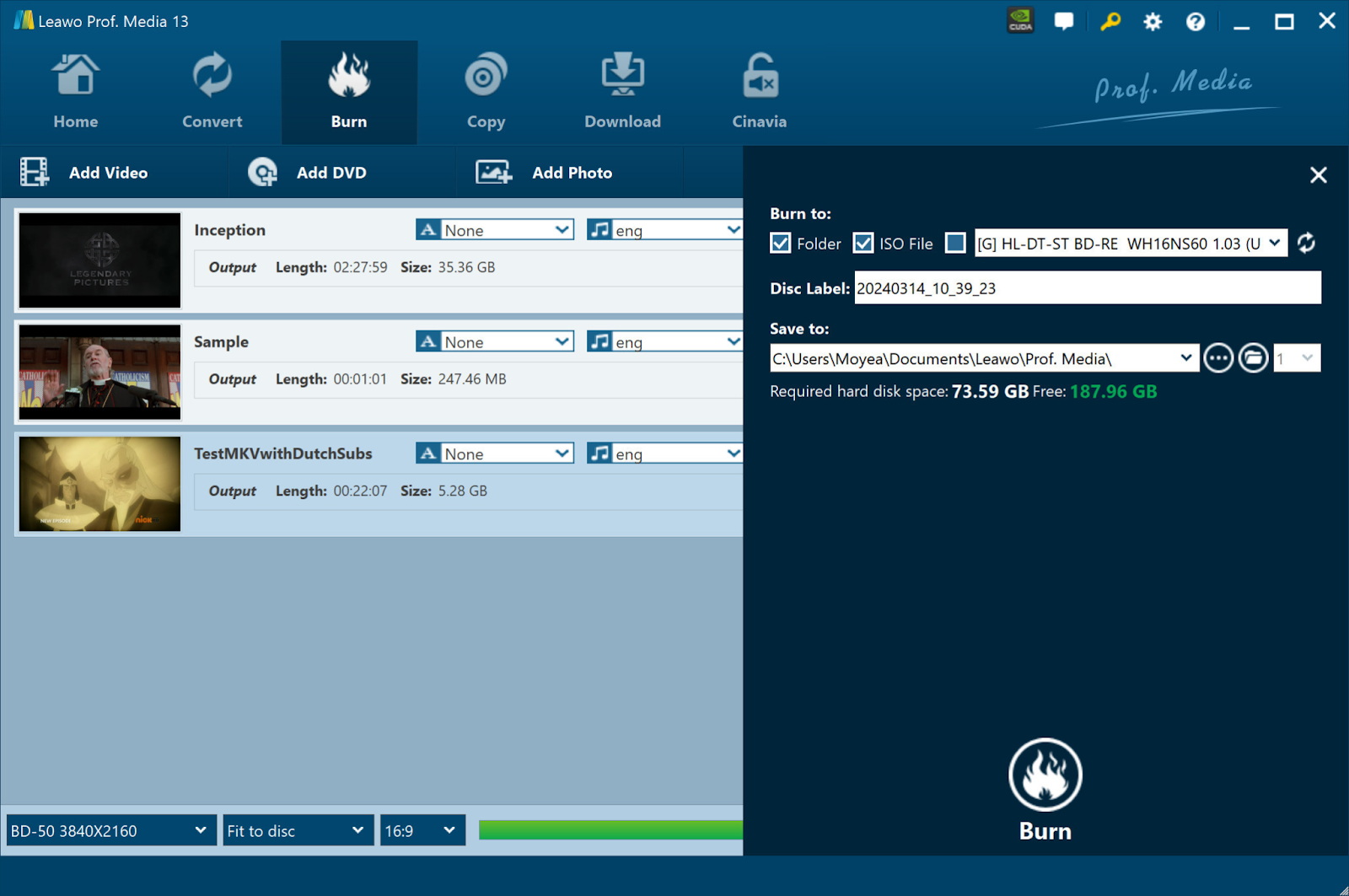
Fai clic sul pulsante verde "Masterizza" per configurare le impostazioni: seleziona se creare una cartella o un file ISO o masterizzare immediatamente su un disco Blu-ray 4K. Inoltre, dai un nome al file di output. Scegli un'unità con spazio di archiviazione sufficiente.
Passaggio 6: avviare la masterizzazione
Fai clic sul pulsante "Masterizza" in basso per avviare il processo. Tieni d'occhio l'avanzamento e configura eventuali operazioni di post-masterizzazione (ad esempio, espellere il disco) al termine.
Parte 3: È possibile masterizzare direttamente film Blu-ray 4K?
La masterizzazione di film Blu-ray 4K dipende direttamente dal contenuto che si desidera masterizzare. Ad esempio, non è possibile masterizzare un film 4K protetto da DRM (come il contenuto di Amazon Prime, Netflix o altre piattaforme di streaming) a meno che non rimuovi la protezione DRM. Per farlo avrai bisogno di un file video 4k che sia privo di DRM. Per scaricare e convertire tale contenuto in un formato masterizzabile, strumenti come CleverGet All-in-One è possibile utilizzare il downloader video.
Se hai già un disco Blu-ray 4K UHD, puoi duplicarlo utilizzando strumenti come Leawo Copia UHD. Utilizzando questo strumento, puoi facilmente copiare l'intero contenuto del disco in un altro disco Blu-ray 4k vuoto e puoi anche salvarlo come file ISO per masterizzarlo in seguito. In breve, se hai contenuti senza DRM e gli strumenti giusti per gestire i dischi Blu-ray esistenti e i file protetti da DRM, puoi masterizzare film Blu-ray 4K direttamente e facilmente.
Parte 4: FAQ
D: Quali sono le unità Blu-ray consigliate per masterizzare dischi Blu-ray 4K?
Alcune delle unità Blu-ray più consigliate che sono anche compatibili con 4K UHD includono LG BP60NB10 che è un'unità esterna e supporta BDXL. L'ASUS BW-16D1HT è un'unità interna compatibile con 4K UHD che la rende un'ottima scelta per la masterizzazione di dischi Blu-ray 4K. Un'altra apprezzata unità esterna che supporta la masterizzazione BDXL e 4K UHD è la Pioneer BDR-X13J-S.
D: Posso riprodurre dischi Blu-ray 4K su qualsiasi lettore Blu-ray?
No, per riprodurre dischi Blu-ray 4K è necessario un Lettore Blu-ray 4K UHD. Il motivo è che i lettori Blu-ray standard non supportano la riproduzione HDR o la risoluzione 4K. Quindi, è meglio cercare sempre il lettore che è specificamente etichettato come compatibile con 4K UHD.
D: Ho bisogno di dischi vuoti speciali per masterizzare contenuti Blu-ray 4K?
Sì, perché i dischi Blu-ray standard (25 GB o 50 GB) non sono adatti per i contenuti 4K UHD a causa delle dimensioni maggiori dei file richieste per i video 4K. Sono necessari dischi Blu-ray 4K vuoti che supportino i formati BDXL, come dischi da 66 GB, 100 GB o 128 GB.
D: Posso masterizzare dischi Blu-ray 4K su un Mac?
Sì, puoi masterizzare dischi Blu-ray 4K su un Mac, ma è necessaria un'unità Blu-ray 4K UHD e un software compatibile con macOS, come Leawo È richiesto UHD Creator. Inoltre, il tuo Mac deve soddisfare i requisiti hardware necessari per una masterizzazione fluida ed efficiente.
Condividi questo post







 العربية
 繁體中文
繁體中文 Dansk
Dansk Nederlands
 Suomi
Suomi Français
 Deutsch
 Italiano
 한국어
한국어 Norsk bokmål
 Português
 Русский
 Español
 Svenska