Sådan brænder du 4K Blu-ray-diske på Mac eller Windows?

Den nemmeste måde at nyde dine yndlingsfilm og -videoer derhjemme i høj kvalitet er at brænde dem til en 4K Blu-ray-disk. Lige meget om du bruger en Mac eller Windows-pc, er processen meget enkel og ligetil. I denne vejledning vil vi diskutere hele processen med at brænde en 4K Blu-ray-disk i de enkleste og nemmeste trin. Du vil være klar til at forberede din egen 4K Blu-ray-samling i slutningen af denne vejledning. Lad os komme i gang!
OutlineLUK
Del 1: Hvad har du brug for for at brænde 4K Blu-ray-diske?
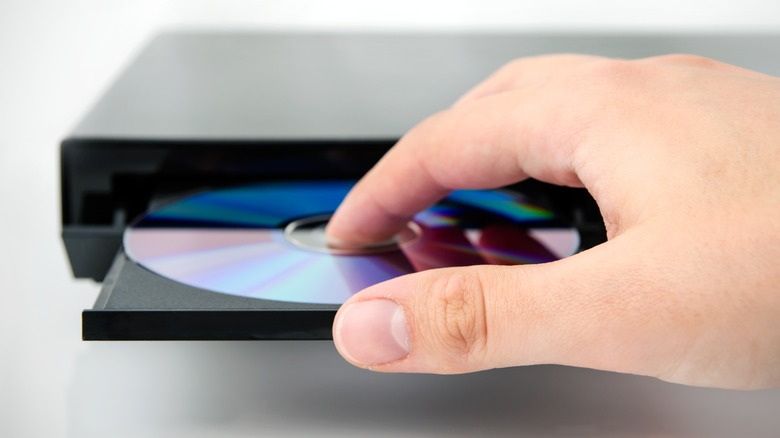
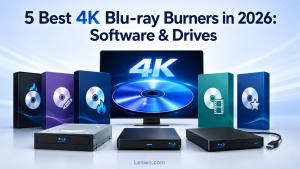
Du har brug for nogle nødvendige komponenter og værktøjer, hvis du vil brænde 4K Blu-ray-diske. Det første du skal bruge er et 4K Blu-ray-drev, der er UHD-kompatibelt og understøtter BDXL-formaterne. Fordi alle Blu-ray-drev ikke kan håndtere UHD-diske, skal du sørge for at vælge en fra en velrenommeret producent som Pioneer, LG eller ASUS, der understøtter 4K UHD og BDXL. Dernæst skal du bruge 4K Blu-ray-diske, der er tomme. Disse fås i forskellige størrelser som 66 GB, 100 GB og 128 GB, og du kan vælge den, der passer perfekt til dine krav.
Bortset fra det har du brug for software, der kan oprette eller brænde dine 4K Blu-ray-diske. Leawo UHD Creator er den bedste blandt al software, fordi den er specielt lavet til nemt at skabe højkvalitets 4K UHD Blu-ray-diske. Sørg også for, at din computer opfylder kravene. Til brændingsprocessen er det nødvendigt at have en moderne processor, minimum 8 GB RAM (selvom mere er at foretrække) og lagerplads, der er nok til midlertidige filer.
Del 2: Sådan brænder du 4K-video til Blu-ray på Mac eller Windows?
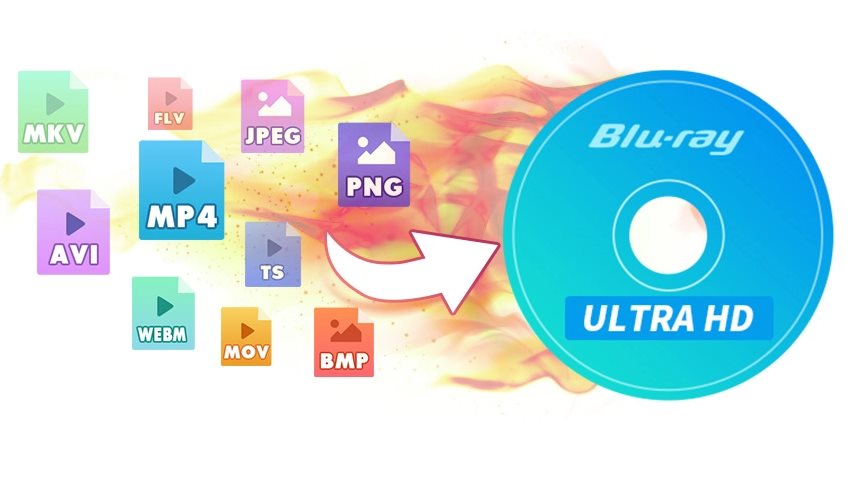
Leawo UHD Creator er en velkendt og en af de mest effektive software til at brænde 4K-videoer til Blu-ray-diske. Det fungerer problemfrit på både Windows og Mac. Det er kendt som den bedste 4K Blu-ray-brændersoftware, og det vil lade dig nemt brænde videoer til Blu-ray-diske, ISO-filer og mapper. Det er en fantastisk mulighed for både eksperter og begyndere, fordi du nemt og hurtigt kan oprette brugerdefinerede menuer efter eget valg. Desuden er det bedst at spare tid og kræfter, fordi det virker omkring 20 gange hurtigere end andre værktøjer. Hvis du leder efter en hurtig og enkel måde at brænde 4K Blu-ray-diske på, er her en trin-for-trin guide til brug Leawo UHD Creator:

-
Leawo UHD Creator
- Opret UHD Blu-ray fra 4K-videoer og -billeder
- Brænd og konverter 4K-videoer til tomme 4k Blu-ray-diske/ISO-filer/mappe
– Designmenu i Clicks at Will
– GPU Acceleration Tech for 20X højere behandlingshastighed
Trin 1: Installer Leawo Prof. Media
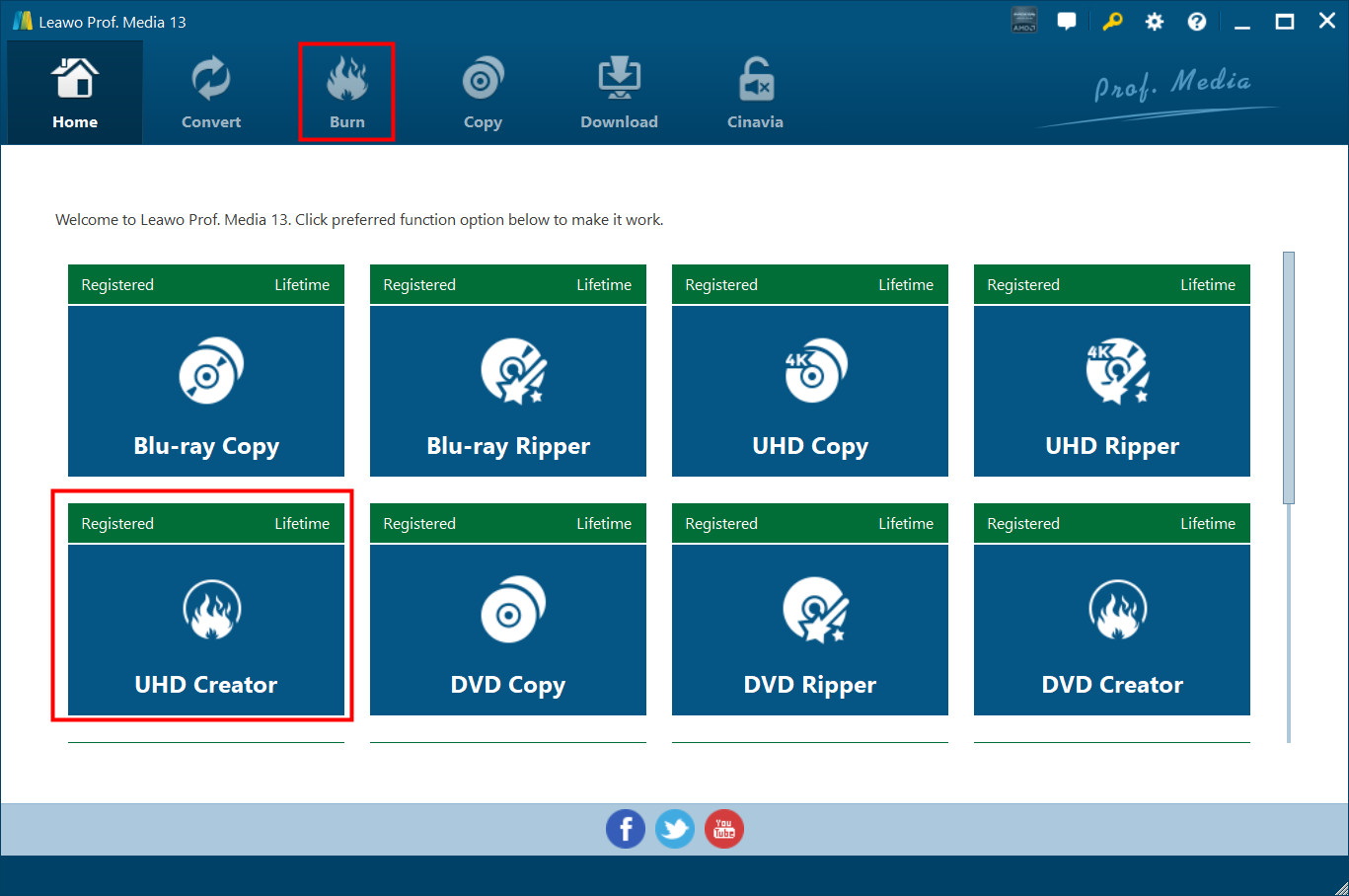
Download og installer Leawo Prof. Media på din computer. Åbn softwaren, og klik på "UHD Creator"-modulet eller "Brænd"-knappen for at starte.
Trin 2: Tilføj kildevideofiler
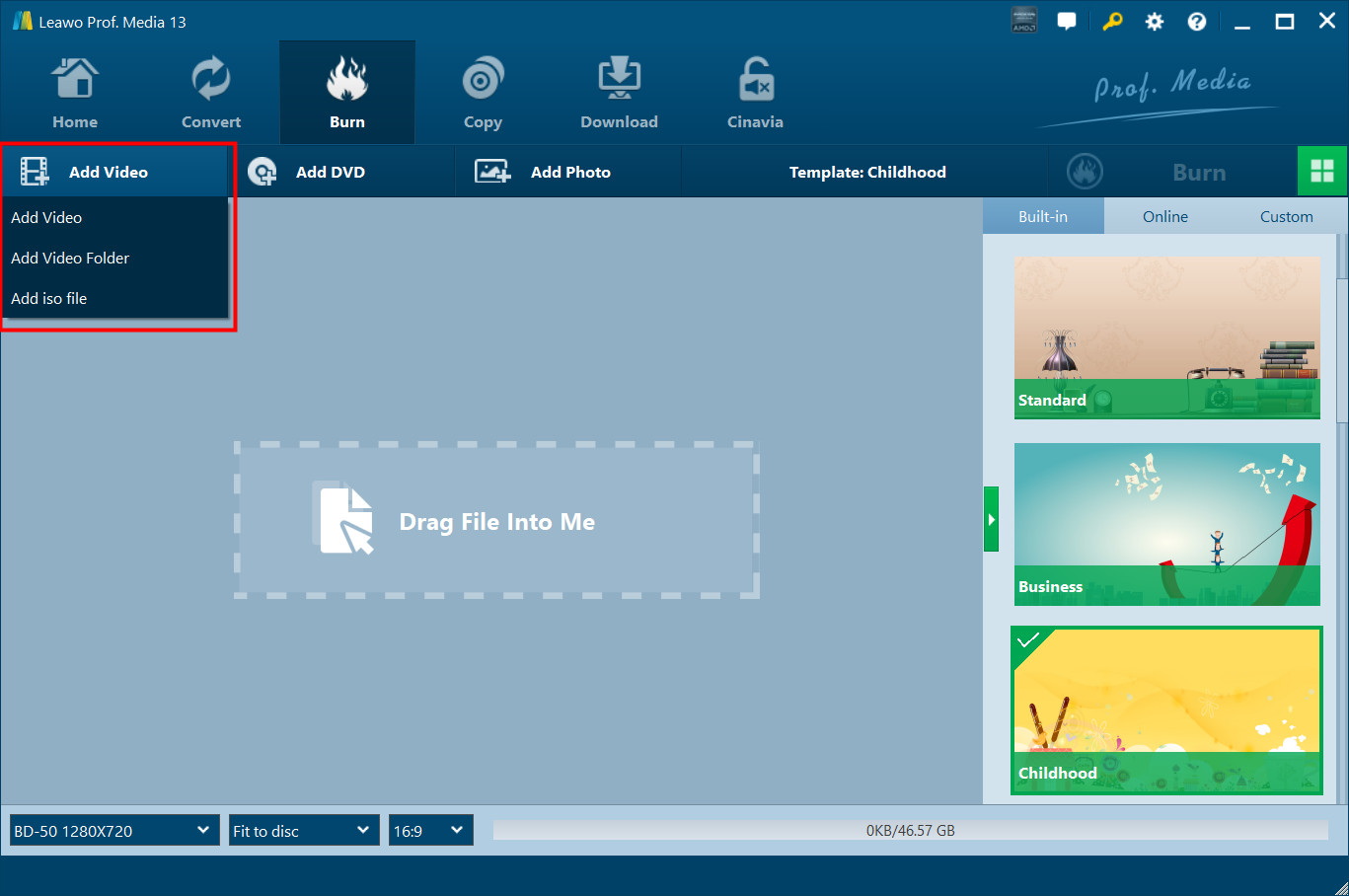
Klik på knappen "Tilføj video" for at importere dine 4K-videofiler, mapper eller ISO-filer. Du kan redigere videooplysninger (undertekster, lydspor osv.) eller omarrangere forhåndsvisningen, hvis det kræves. Vælg nu den rigtige 4K Blu-ray-disktype (BD-25, BD-50, BD-66 eller BD-100) fra rullelisten i nederste venstre hjørne.
Trin 3: Tilføj diskmenu (valgfrit)
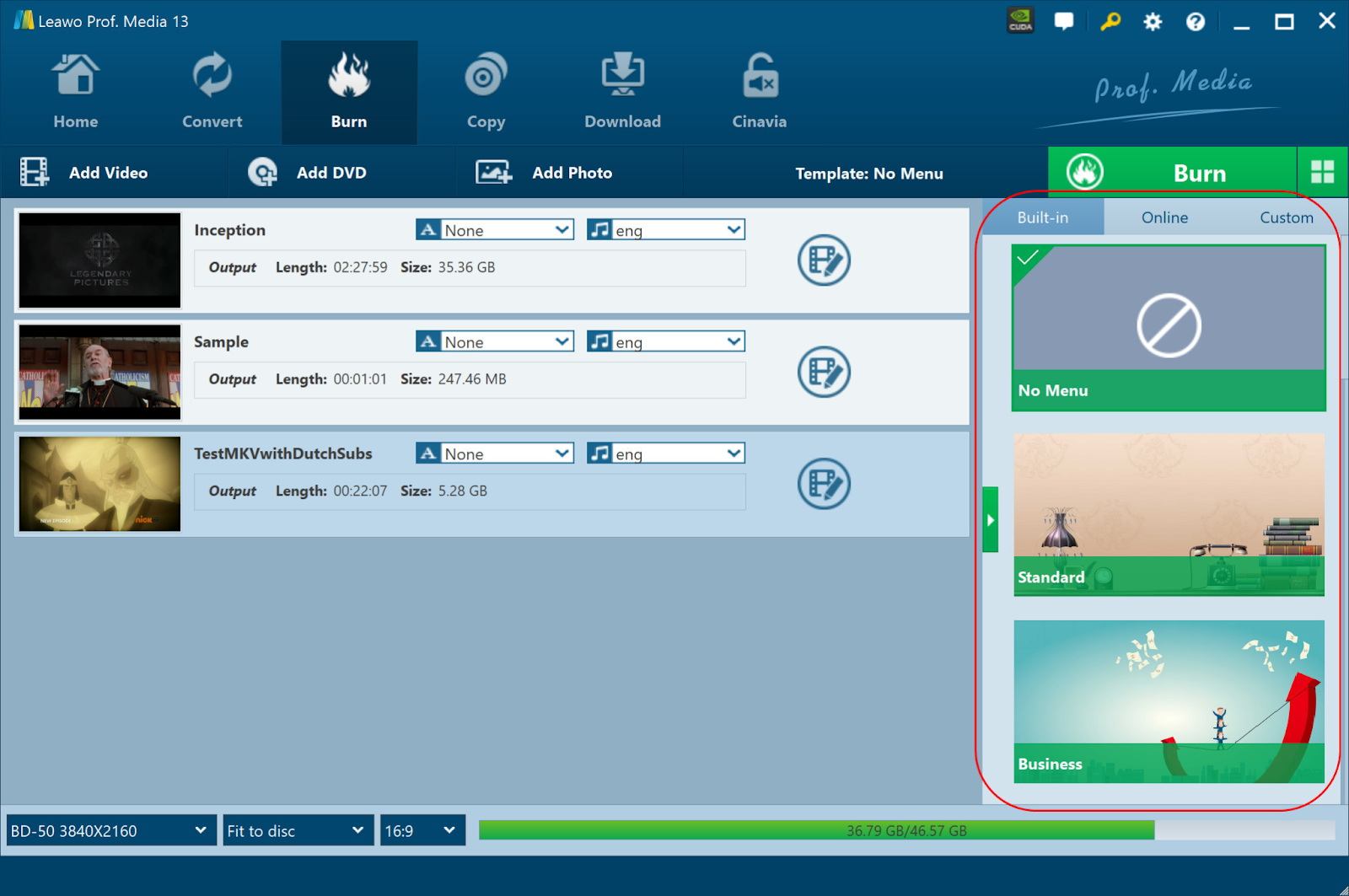
Vælg en diskmenuskabelon fra fanerne "Indbygget", "Online" eller "Brugerdefineret" i højre sidebjælke. Rediger menuen ved at ændre kapitelrækkefølgen, tilføje baggrundsbilleder eller videoer eller ændre indholdet. Vælg "Ingen menu", hvis der ikke er behov for en menu.
Trin 4: Rediger videofiler (valgfrit)
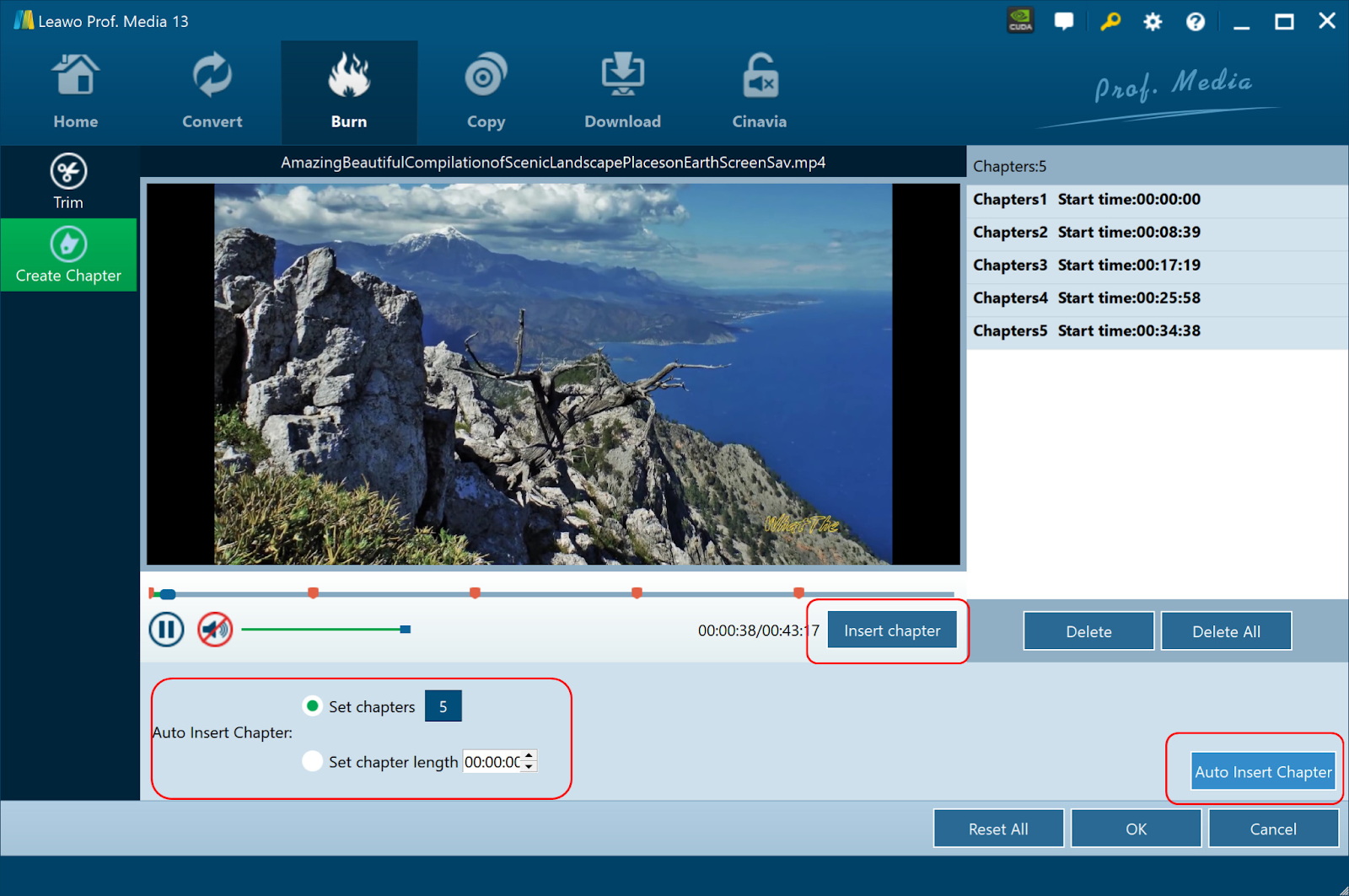
For at tilføje kapitler eller fjerne unødvendige optagelser skal du klikke på redigeringsikonet ud for hver video. Brug fanen "Trim" for at angive start- og sluttider. For manuelt eller automatisk at tilføje kapitler, brug fanen "Opret kapitel".
Trin 5: Indstil brændepræferencer
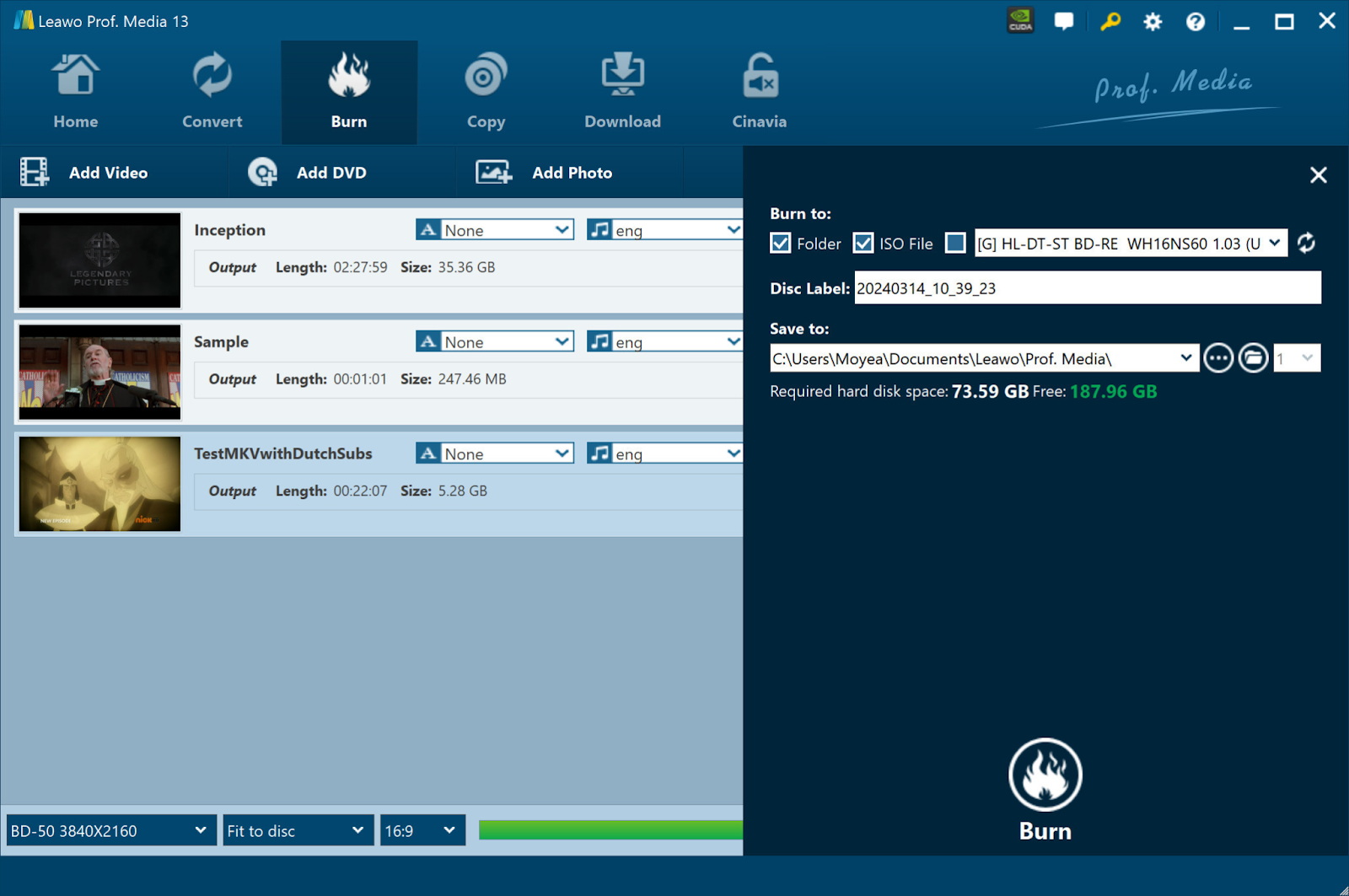
Klik på den grønne "Brænd"-knap for at konfigurere indstillinger: Vælg for at oprette en mappe eller ISO-fil, eller brænd straks til en 4K Blu-ray-disk. Navngiv også din outputfil. Vælg et drev med nok lagerplads.
Trin 6: Begynd at brænde
Klik på knappen "Brænd" nederst for at starte processen. Hold øje med fremskridtene, og konfigurer eventuelle efterbrændingsoperationer (f.eks. skub disk ud), når du er færdig.
Del 3: Kan du brænde 4K Blu-ray-film direkte?
At brænde 4K Blu-ray-film afhænger direkte af det indhold, du vil brænde. For eksempel kan du ikke brænde en 4K-film, der er DRM-beskyttet (som indhold fra Amazon Prime, Netflix eller andre streamingplatforme), medmindre du fjerner DRM-beskyttelse. For at gøre dette skal du bruge en 4k-videofil, der er DRM-fri. For at downloade og konvertere sådant indhold til brændbart format skal værktøjer som f.eks CleverGet All-in-One video downloader kan bruges.
Hvis du allerede har en 4K UHD Blu-ray-disk, kan du duplikere den ved at bruge værktøjer som Leawo UHD kopi. Ved at bruge dette værktøj kan du nemt kopiere hele diskindholdet til en anden tom 4k Blu-ray-disk og kan også gemme den som en ISO-fil til at brænde senere. Kort sagt, hvis du har DRM-frit indhold og de rigtige værktøjer til at håndtere eksisterende Blu-ray-diske og DRM-beskyttede filer, kan du brænde 4K Blu-ray-film direkte og nemt.
Del 4: Ofte stillede spørgsmål
Q: Hvad er nogle anbefalede Blu-ray-drev til brænding af 4K Blu-ray-diske?
Nogle bedst anbefalede Blu-ray-drev, der også er 4K UHD-kompatible, inkluderer LG BP60NB10, som er et eksternt drev og understøtter BDXL. ASUS BW-16D1HT er et internt 4K UHD-kompatibelt drev, som gør det til et godt valg til at brænde 4K Blu-ray-diske. Et andet vellidt eksternt drev, der understøtter BDXL og 4K UHD-brænding, er Pioneer BDR-X13J-S.
Spørgsmål: Kan jeg afspille 4K Blu-ray-diske på enhver Blu-ray-afspiller?
Nej, for at afspille 4K Blu-ray-diske skal du bruge en 4K UHD Blu-ray-afspiller. Årsagen er, at standard Blu-ray-afspillere ikke understøtter HDR-afspilning eller 4K-opløsning. Så det er bedst altid at kigge efter den afspiller, der specifikt er mærket som 4K UHD-kompatibel.
Sp: Har jeg brug for specielle tomme diske til at brænde 4K Blu-ray-indhold?
Ja, fordi standard Blu-ray-diske (25 GB eller 50 GB) ikke er egnede til 4K UHD-indhold på grund af de større filstørrelser, der kræves til 4K-videoer. Du skal bruge tomme 4K Blu-ray-diske, der understøtter BDXL-formater, såsom 66 GB, 100 GB eller 128 GB diske.
Q: Kan jeg brænde 4K Blu-ray-diske på en Mac?
Ja, du kan brænde 4K Blu-ray-diske på en Mac, men et 4K UHD Blu-ray-drev og software, der er kompatibelt med macOS, som f.eks. Leawo UHD Creator er påkrævet. Din Mac bør også opfylde de nødvendige hardwarekrav for jævn og effektiv brænding.
Del denne post







 العربية
 繁體中文
繁體中文 Dansk
Dansk Nederlands
 Suomi
Suomi Français
 Deutsch
 Italiano
 한국어
한국어 Norsk bokmål
 Português
 Русский
 Español
 Svenska