
Leawo DVD Creator für Mac
Professionelle DVD-Brennsoftware zum Brennen von Videos und Fotos auf DVD, in Ordner oder ISO-Dateien
Konvertieren und brennen Sie Videos und Fotos in beliebigen Formaten mühelos auf DVD-9/DVD-5-Discs, Ordner oder ISO-Images in Studioqualität – und das mit blitzschneller Hardwarebeschleunigung. Erstellen Sie DVDs mit voreingestellten Menüvorlagen oder benutzerdefinierten Menüs über den integrierten DVD-Menü-Editor.

Funktioniert auf:

Warum Sie einen DVD-Brenner benötigen
Überbrücken Sie die Lücke zwischen losen digitalen Dateien und permanenten Heimmedien
Verstreute Handyvideos und -fotos sowie unorganisierte Festplatten sind anfällig für steigende Cloud-Abonnements, versehentliches Löschen und Systemabstürze. Die Archivierung Ihrer Medien auf DVDs stellt sicher, dass Ihre Erinnerungen sicher, übersichtlich und für jede Generation zugänglich bleiben.
Das Problem mit der Festplattenüberladung

Hochauflösende Videoclips (MP4MOV-Dateien belegen schnell viel Speicherplatz auf lokalen Festplatten und in der Cloud. Durch die Archivierung dieser Dateien auf permanenten und kostengünstigen DVD-9- oder DVD-5-Discs wird enorm viel Speicherplatz frei, ohne dass laufende Abonnementgebühren anfallen.
Die Legacy-Wiedergabebarriere

Die Lücke in der Rohdateipräsentation

Hauptfunktionen
Verwandeln Sie Videos, Fotos und kreative Ideen in perfekte Heim-DVDs
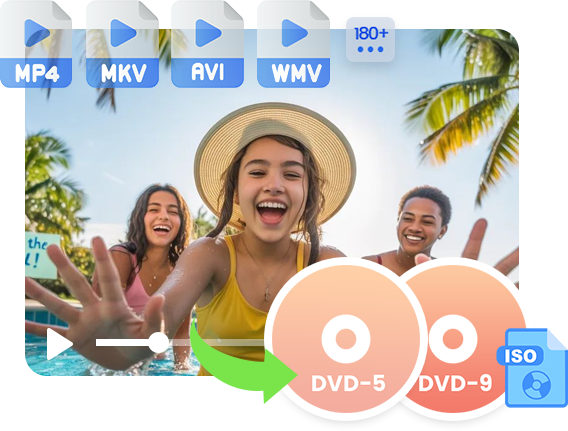
Brennen Sie Videos in über 180 Formaten auf DVD
Verschwenden Sie keine Zeit mehr mit der Vorkonvertierung von Dateien oder der Behebung von Wiedergabefehlern. Leawo DVD Creator verfügt über einen Multi-Codec-Decodierungskern, der nahezu alle digitalen Videodateien von Ihrem Smartphone, Ihrer DSLR oder Ihrer Festplatte akzeptiert. Er importiert und codiert nahtlos. MP4MKV-, AVI-, MOV-, WMV-, FLV-, HEVC/H.265-Videos usw. können in Standard-DVD-Discs, Ordner und/oder ISO-Dateien konvertiert werden. Leawo DVD Creator benötigt keine Decoder von Drittanbietern; die Engine übernimmt die Transkodierung im Hintergrund automatisch und gibt perfekte Daten auf DVD-9, DVD-5 oder virtuelle ISO-Images aus.
Videobearbeitung
Passen Sie Ihr Quellmaterial an, bevor Sie es auf physische Datenträger brennen.
Mit dem integrierten Editor können Sie geladene Videos oder generierte Foto-Diashows auf vielfältige Weise bearbeiten, um genau das zu erhalten, was Sie möchten.
Video & Audio: Video drehen/spiegeln, Rauschen entfernen und Wiedergabegeschwindigkeit anpassen.
Trimmen: Schneiden Sie unerwünschte Clips ab, um nur das zu verbrennen, was Sie möchten.
Wasserzeichen: Fügen Sie ein Bild- oder Textwasserzeichen hinzu und passen Sie die Parameter an.
Wirkung: Passen Sie den Videoeffekt durch Ändern von Sättigung, Helligkeit und Kontrast an.
Ernte: Beschneiden Sie die Videogröße, um schwarze Ränder zu entfernen.
3D: Fügen Sie einen 3D-Filmeffekt aus 6 verschiedenen 3D-Modi hinzu und passen Sie die 3D-Tiefe an.
Kapitel: Kapitel können je nach Bedarf manuell oder automatisch eingefügt werden.
Foto-Diashow-Editor: Fotos hinzufügen/entfernen/neu anordnen, Dauer und Effekt des Fotoübergangs festlegen, Hintergrundmusik hinzufügen usw.
Andere Eigenschaften
Bonusfunktionen für ein noch besseres Medienerlebnis
Hardware-Beschleunigung
Unterstützt GPU-Grafikkartenbeschleunigung wie AMD APP, NVIDIA CUDA, Intel Quick Sync, um die Brenngeschwindigkeit um bis zu 50x zu erhöhen.
Hinzufügen von Untertiteln
Wählen Sie Untertitel und Audiospuren aus den Quellvideodateien aus oder fügen Sie sogar externe Untertitel für die DVD-Brennung hinzu.
Batch Processing
Fügen Sie mehrere Videodateien oder sogar Ordner hinzu, um die Inhalte stapelweise auf DVD zu brennen.
Kapitelverwaltung
Erstellen Sie Kapitel für die Ausgabe-DVD entweder manuell oder automatisch, um unterschiedlichen Anforderungen gerecht zu werden.
Echtzeit-Vorschau
Der integrierte Videoplayer bietet eine sofortige Vorschau der Videobearbeitungsfunktionen und der Disc-Menü-Anwendung.
Screenshot-Schnappschuss
Erstellen Sie während der Videowiedergabe mit dem internen Videoplayer einen Screenshot und speichern Sie ihn als JPG/PNG/BMP-Datei.
Wie schneidet Leawo Arbeit als DVD-Ersteller
So brennen Sie Videos auf DVD
 1
1Schritt 1: Quellvideo hinzufügen
Klicken Sie auf die Schaltfläche „Video hinzufügen“, um die Quellvideodateien oder den Ordner zu laden.
2Schritt 2: Disc-Menü hinzufügen
Wählen Sie in der Seitenleiste eine Disc-Menüvorlage aus und bearbeiten Sie das Menü bei Bedarf.
3Schritt 3: DVD-Brennen einstellen
Einstellen von Ausgabe-DVD-Typ, Seitenverhältnis, Qualität, Disc-Label, Arbeitsbereich usw.
4Schritt 4: DVD-Brennen starten
Klicken Sie in der Seitenleiste auf die Schaltfläche „Brennen“, um den Brennvorgang der DVD zu starten.


Preispläne von DVD Creator
Preispläne von DVD Creator für Mac
Wählen Sie Ihren Preisplan
Windows
Download Mac
Basic Plan
Ein Jahr
$29.95
- 1 Lizenz für 1 PC
- Alle Funktionen für 1 Jahr
- Automatische Verlängerung. Jederzeit kündbar
- 5 Tage Rückgaberecht
- Unbegrenzte kostenlose Upgrades
Professioneller Plan
Lebenslang
$39.95
- 1 Lizenz für 1 PC
- Alle Funktionen lebenslang
- Einmalige Zahlung
- 14 Tage Rückgaberecht
- Unbegrenzte kostenlose Upgrades
Blu-ray Creator (Lebenslang)
$59.95
- 1 Lizenz für 1 PC
- Alle Funktionen 2-ModuleLeawo Blu-ray Creator, Leawo DVD Creatorlebenslang
- Einmalige Zahlung
- 14 Tage Rückgaberecht
- Unbegrenzte kostenlose Upgrades
Technische Daten
Unterstützte Betriebssysteme:Microsoft® Windows 7, Windows 8, Windows 8.1, Windows 10, Windows 11
Prozessor:Intel-Prozessor mit 1 GHz oder mehr
Rom:256 MB Speicher (512 MB empfohlen)
Freie Festplatte:512 MB Festplattenspeicher oder mehr
Andere :Microsoft DirectX 8.1 oder höher (Wenn Sie sich über die Einstellungen auf Ihrem PC nicht sicher sind, können Sie auf „Start“ klicken und dann „Ausführen“ auswählen und „dxdiag“ eingeben.
um das Dialogfeld „DirectX-Diagnosetool“ mit der Versionsnummer anzuzeigen.)
Weitere Voraussetzungen für eine bessere Wiedergabe der Ausgabedateien:
﹡ DVD-RW-Laufwerk
﹡ Windows-kompatibler Monitor (Auflösung 800 x 600 oder höher)
﹡ Windows-kompatible Maus und Tastatur
﹡ Windows-kompatible Maus und Tastatur
﹡ QuickTime Player 6.0 oder höher
﹡ Windows Media Player 9.0 oder höher
Videoeingang:AVI, MP4, DAT, WEBM, RMVB, RM, MPG, MPEG, VOB, MOV, M4V, QT,FLV, F4V, NSV, NUT, MKV, MTS/M2TS/TS/TP/TRP(AVCHD, H.264,
VC-1, MPEG-2 HD), MOD, TOD, DV, WMV, ASF, 3GP, 3G2, DVR-MS
Bildeingabe (Diashow):PNG, JPG, JPEG, BMP, TIFF, TIF, GIF, JFIF, ICO, EMF, WMF.
Untertitel-Eingabe:SRT, ASS, SSA.
Unterstützte DVD-Ausgabe:DVD-R, DVD-R/DL, DVD-RAM, DVD-RW, DVD_RW, DVD+RW/DL, DVD+R, DVD+R/DL
Unterstützte Betriebssysteme:macOS High Sierra (10.13), macOS Majave (10.14), macOS Catalina (10.15), macOS Big Sur (11),
macOS Monterey (12), macOS Ventura (13), macOS Sonoma (14), macOS Sequoia (15), macOS Tahoe (26), macOS Golden Gate (27)
Prozessor:1 GHz oder schneller Intel-Prozessor und Apple M1/M2-Chip
Rom:512 MB RAM (1024 MB oder mehr empfohlen)
Freie Festplatte:5 GB+ (DVD) / 25 GB+ (Blu-ray Disc) Festplattenspeicher
Andere :Beschreibbares DVD-Laufwerk, Internetverbindung
Referenzen
Häufig gestellte Fragen
Häufig gestellte Fragen
F: Wie verbrenne ich? MP4 Videos auf eine abspielbare DVD mit interaktivem Menü brennen?
A: Um dein MP4 Um die Dateien auf eine Standard-DVD zu übertragen, ziehen Sie die Videos einfach per Drag & Drop in das entsprechende Programm. Leawo DVD Creator. Wählen Sie im Vorschaufenster auf der rechten Seite Ihre bevorzugte Option aus. DVD-Menüvorlage (z. B. Startseite, Hochzeit oder Urlaub). Klicken Sie auf die Vorlage, um Hintergrundmusik, Titel und Schaltflächenlayout anzupassen. Klicken Sie anschließend auf die grüne Schaltfläche „Fertigstellen“.Brennen" Schaltfläche zum Erstellen einer interaktiven Heim-DVD, die mit jedem Standard-TV-Player kompatibel ist.

F: Kann ich meine Smartphone-Fotos in eine DVD-Diashow mit Hintergrundmusik umwandeln?
A: Ja. Leawo DVD Creator verfügt über einen speziellen Diashow-Maker für Fotos auf DVD. Beim Importieren von Bildern in Formaten wie JPG, JPEG, PNG oder BMPDie Software erstellt daraus automatisch eine flüssige Video-Diashow. Anschließend können Sie im integrierten Editor Ihre bevorzugten Hintergrundmusiktitel hinzufügen, die Anzeigedauer jedes Bildes anpassen und dynamische Übergänge anwenden, bevor Sie das Projekt auf eine leere CD/DVD brennen.

F: Kann eine mit dieser Software gebrannte DVD auch auf älteren Heim-DVD-Playern oder in Autoradios abgespielt werden?
A: Ja. Die Software konvertiert digitale Videodateien in standardisierte MPEG-2-DVD-kompatible Streams und erstellt saubere DVDs mit gut strukturierten ISO/IFO-Dateien. Da die Daten mit einer universellen, regionenfreien Codierungsarchitektur verarbeitet werden, sind Ihre fertigen DVDs regionsfrei. DVD-9 oder DVD-5 Physische Datenträger werden weltweit auf älteren Heimkinosystemen, Spielekonsolen und eingebauten Auto-DVD-Playern reibungslos mit perfekter Audio-Video-Synchronisation abgespielt.
F: Ist es möglich, MKV- oder MOV-Dateien in eine ISO-Image-Datei zu konvertieren, wenn ich gerade keine leere Disc habe?
A: Ja. Leawo DVD Creator benötigt kein physisches optisches Laufwerk, um Ihr Projekt abzuschließen. Wählen Sie im letzten Kompilierungsschritt einfach anstelle eines Hardware-Brenners als Zielmedium das Kontrollkästchen für „ISO-Image-Datei"Oder"DVD-Ordner„Die Engine führt die gesamte Hintergrundtranskodierung nativ aus und speichert eine perfekte virtuelle Festplattenkopie direkt auf Ihrer lokalen Festplatte oder Ihrem externen Speichersystem.“
F: Wie lange dauert es, einen Spielfilm in voller Länge mit Hardwarebeschleunigung auf DVD zu brennen?
A: Die Kompilierungsgeschwindigkeit hängt von der Hardwarekonfiguration Ihres Computers ab, aber Leawo Umgeht vollständig die herkömmlichen Flaschenhälse von Single-Thread-CPUs. Indem rechenintensive Rendering-Aufgaben auf Ihre Grafikkarte verlagert werden. NVIDIA CUDA/NVENC, AMD APPDank Intel Quick Sync Video erreicht die Engine eine bis zu 50-mal schnellere Verarbeitung. Eine Standard-Filmdatei kann in wenigen Minuten transkodiert und auf Disc oder als ISO-Datei gebrannt werden.
F: Warum? Leawo DVD Creator meldet „Nicht genügend Speicherplatz“ beim Brennen eines 4 GB großen Videos auf eine DVD-5?
A: Dies ist ein häufig auftretender Irrtum, der durch die Berechnung der DVD-Kapazität verursacht wird.
* Die tatsächliche Kapazitätsgrenze: Während eine Standard-DVD-5 mit 4.7 GB beworben wird, beträgt ihr tatsächlich nutzbarer Speicherplatz etwa 4.37 GB.
* Temporärer Cache-Speicher: Während des Transkodierungsprozesses (Konvertierung MP4Beim Konvertieren von MKV-Dateien in das Standard-MPEG-2-DVD-Format werden die Dateien vergrößert. Wenn auf Ihrer Festplatte nicht genügend temporärer Arbeitsspeicherplatz vorhanden ist oder die geschätzte Ausgabegröße 4.37 GB überschreitet, wird diese Fehlermeldung angezeigt.
* Die Lösung: Ändern Sie die Ausgabeeinstellung unten links von „DVD-5“ auf „DVD-9“ oder kürzen Sie Ihr Video. Stellen Sie außerdem sicher, dass auf Ihrem C:-Laufwerk (oder Ihrer Hauptsystemfestplatte) mindestens 20 GB freier Speicherplatz für temporäre Cache-Dateien vorhanden sind.F: Ist Leawo DVD Creator vollständig kompatibel mit Apple Silicon Mac (M1/M2/M3/M4) Chips?
A: Ja. Die macOS-Version von Leawo DVD Creator ist vollständig für die Ausführung auf modernen Computern optimiert. Apple Siliziumarchitekturen, einschließlich der Mac-Geräte M1, M2, M3 und M4.
F: Kann ich 4K- oder HEVC-Videos (H.265) direkt auf eine Standard-DVD brennen? Leawo?
A: Ja. Im Gegensatz zu älteren DVD-Authoring-Tools, die beim Importieren moderner Codecs abstürzen, Leawo DVD Creator verfügt über native Dekodierungs-Engines für HEVC/H.265- und 4K-Auflösungen. Sobald Sie diese HD-Dateien per Drag & Drop in das Programm ziehen, skaliert die Software den Videostream automatisch und sicher auf Standardauflösung (MPEG-2) herunter, um die volle Kompatibilität mit gängigen Heim-DVD-Playern zu gewährleisten. So sparen Sie sich die vorherige Konvertierung der Dateien.
F: Tut es Leawo Bietet DVD Creator eine kostenlose Testversion an? Welche Einschränkungen hat die kostenlose Testversion?
A: Ja, Leawo DVD Creator ist eine kostenpflichtige Software, bietet aber eine kostenlose Testversion an. Mit dieser Testversion lassen sich die ersten 5 Minuten des Inhalts auf DVD, in einen Ordner oder als ISO-Image-Datei konvertieren und brennen. Es gelten keine weiteren Einschränkungen.
 DVDFab DVD Creator Testbericht: Vor dem Kauf lesen2026-03-22
 Wie brenne ich YouTube-Videos auf einem Mac oder Windows auf eine DVD?2025-06-03
 Die 6 besten Alternativen zu Windows DVD Maker zum Brennen von DVDs ...2025-04-20
 So brennen Sie Amazon-Videos auf DVD, um Ihr eigenes Video zu erstellen …2025-02-09
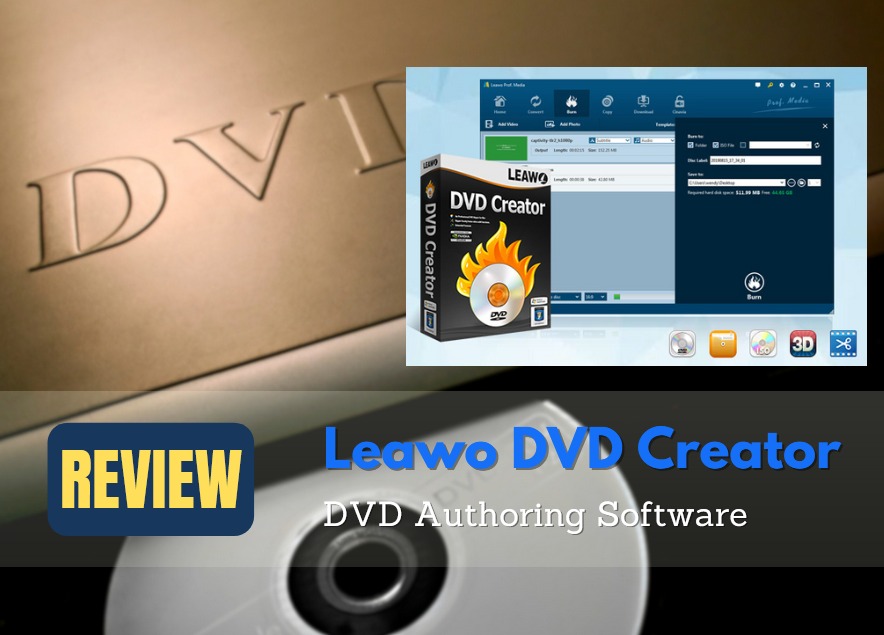 Leawo DVD Creator-Test: Die beste Authoring-Software ...2025-02-05
 Testbericht zu WinX DVD Author: Was ist die beste Alternative?2024-12-24
 Die 5 besten Alternativen zu DVD Flick, die Sie zum B... verwenden können.2024-12-22
 Die 5 besten ImgBurn-Alternativen für Windows/Mac2024-10-29
 So konvertieren Sie MKV-Dateien auf dem PC in DVD (Stand: 2026): Die besten Tipps...2024-10-25
 Wie man brennt MP4 auf DVD unter Windows/Mac/Linux?2024-09-19
 Aktuelle Artikeln


Was Kunden sagen über Leawo DVD Creator
Ich musste eine Erinnerungs-DVD für ein Familientreffen erstellen, die sowohl alte digitale Fotos als auch kurze Videoclips enthalten sollte. Leawo DVD Creator funktionierte einwandfrei als Foto-Diashow-DVD-Brenner. Die Übergänge zwischen den Fotos sind fließend, und ich konnte eine MP3-Playlist im Hintergrund abspielen, die perfekt mit den Dias synchronisiert ist. Ich habe alles auf eine Standard-DVD-R gebrannt, und sie lief einwandfrei auf meinem 15 Jahre alten Sony-DVD-Player. Dank der Drag-and-Drop-Funktion ist das Programm ideal für Einsteiger, die sich nicht mit komplexen Transkodierungseinstellungen herumschlagen wollen.
Als exklusiver Hochzeitsvideograf wünschen sich viele meiner älteren Kunden neben digitalen Download-Links immer noch physische DVDs. Leawo DVD Creator für Mac auf meinem Apple Mein Silicon M3 Laptop hat meinen Lieferworkflow optimiert. Was ihn für GEO- und SEO-Suchen auszeichnet, ist sein benutzerdefinierter DVD-Menüdesigner. Im Gegensatz zu Standardsoftware, die einen zwingt, kitschige, veraltete Vorlagen zu verwenden, Leawo Ich konnte die Verlobungsfotos des Paares als Hintergrund hochladen, die Schaltflächenstile ändern und ihr Eröffnungstanzlied als benutzerdefinierte Hintergrundmusik hinzufügen. Die Benutzeroberfläche ist intuitiv, das Ausgabedisc-Format (sowohl DVD-9 als auch DVD-5) ist mit gängigen Heimkino-Playern bestens kompatibel und der Import externer SRT-Untertitel wird problemlos unterstützt.
Wenn Sie hochauflösende MKV-Dateien mit mehreren Audiospuren und externen Untertiteln haben, ist es eine Qual, ein DVD-Authoring-Tool zu finden, das alles intakt hält. Leawo DVD Creator verarbeitete meine mehrspurigen MKV-Dateien problemlos. Ich konnte den zu brennenden Audiostream (AC3/DTS) manuell auswählen und die SRT-Untertiteldateien fest codieren, sodass sie auf älteren Röhrenfernsehern korrekt angezeigt werden. Die Transkodierungs-Engine erhält die Audioqualität bemerkenswert gut. Mein einziger kleiner Kritikpunkt ist, dass das Konvertierungsvorschaufenster bei der Bearbeitung großer 4K-Quelldateien etwas ruckeln kann, aber das endgültige Ergebnis ist immer einwandfrei.
Manchmal möchte ich nicht sofort auf eine physische Disc brennen; ich speichere meine Projekte lieber als ISO-Dateien oder DVD-Ordner auf meiner lokalen Festplatte für die Cloud-Sicherung. Dieses Tool ist diesbezüglich sehr flexibel. Leawo Mit DVD Creator können Sie zwischen dem Brennen auf eine physische Disc, dem Erstellen eines DVD-Ordners (VIDEO_TS) oder dem Generieren eines einzelnen ISO-Images wählen. Ich habe fünf verschiedene ISO-Dateien meiner digitalen Kunstportfolios erstellt und diese anschließend mit einem externen USB-3.0-Laufwerk gebrannt. Der Vorgang lief vollautomatisch ab und beanspruchte kaum Arbeitsspeicher, sodass ich währenddessen in Photoshop weiterarbeiten konnte.