100% werkt: Hoe los ik bufferproblemen met Prime Video op?

Buffert uw Amazon Prime-video voortdurend en verpest u uw filmavond? U bent op de juiste plek. Dit artikel legt de oorzaken uit en biedt verschillende oplossingen voor de bufferproblemen van Amazon Prime Video, en introduceert hoe u inhoud downloaden van Prime Video om te voorkomen dat Prime Video niet werkt en zo een soepele kijkervaring te garanderen.

schets
Deel 1: Waarom blijft Prime Video bufferen?
Wanneer u constant problemen ondervindt met videobuffering, geven sommigen de schuld aan de lage snelheid van de internetverbinding. In feite is dit niet de enige reden. Het kan ook liggen aan uw streamingapparaat of Amazon Prime. Te veel data en cookies kunnen bijvoorbeeld uw apparaat overbelasten en ervoor zorgen dat een videostream niet soepel kan worden geladen.
Houd daarom rekening met verschillende factoren en pas bijbehorende oplossingen toe voor bufferproblemen met Amazon Prime Video. Deze factoren omvatten streamingapparaat, internetsnelheid, verbindingsstatus en Amazon Prime Video-site of -app.

Deel 2: Beste oplossingen om problemen met Prime Video-buffering op te lossen
U kunt de volgende oorzaken voor de bufferproblemen met Amazon Prime Video één voor één uitsluiten en oplossen met de gegeven oplossingen.
1. Uw streamingapparaat ondersteunt Amazon Prime Video niet.
Controleer of uw apparaat tot de door Amazon Prime Video ondersteunde apparaten behoort. Wijzig indien nodig een apparaat om te streamen. Controleer ook de updates van het besturingssysteem van uw apparaat. Werk het apparaat indien mogelijk bij.
2. De internetsnelheid is laag.
Dit is een van de meest voorkomende redenen. Als u soortgelijke problemen ondervindt bij het gebruik van andere apps, kunt u het om deze reden beperken. Voer om te beginnen een snelheidstest uit op uw apparaat om dit te bevestigen: Ga naar speedtest.net en klik op "Go". Voor de best mogelijke kijkervaring op Amazon Prime Video zijn de aanbevolen snelheden 1 Mbps voor SD-content en 5 Mbps voor HD-content. Als de resultaten van de snelheidstest niet aan de vereisten voldoen, volgt u de aanvullende stappen om de internetsnelheid te verbeteren:
Stap 1. Sluit andere actieve apps, programma's en ongebruikte webpagina's waarvoor een internetverbinding nodig is.
Stap 2. Koppel andere apparaten los van uw thuisnetwerk die mogelijk te veel bandbreedte in beslag nemen.
Stap 3. Als u een draadloze verbinding gebruikt, plaatst u uw apparaat dichter bij de wifi-router. Sluit uw apparaat indien mogelijk rechtstreeks aan op de router met een ethernetkabel.
Stap 4. Open Amazon Prime Video opnieuw en speel een video af om te zien of deze opnieuw buffert.
3. De internetverbinding is instabiel.
Als uw internetsnelheidstest goed blijkt te zijn, is de meest waarschijnlijke reden dat de internetverbinding instabiel is. Start in dit geval uw router opnieuw op. Dit wist ook de cache en gegevens. Volg de handleiding:
Stap 1. Druk op de aan/uit-knop om uw router uit te schakelen en haal de stekker uit het stopcontact.
Stap 2. Sluit de router een paar minuten later aan en druk op de aan/uit-knop om de router in te schakelen.
Stap 3. Als uw router 2.4GHz en 5GHz banden ondersteunt, sluit u de 5GHz band aan op uw apparaat. Deze biedt meer bandbreedte en minder interferentie voor apparaten.
Stap 4. Open de Prime Video-site of -app en test de verbinding door een video af te spelen.
4. Er staat te veel cachegeheugen en data op het streamingapparaat of in de Prime Video-app.
Dit is een andere veelvoorkomende reden die ertoe leidt dat Prime Video constant buffert. Het wissen van overbelaste data helpt de prestaties van uw apparaat te verbeteren. Hier leest u hoe u de cache en data op telefoons en tablets wist:
Stap 1. Ga naar het startscherm en vervolgens naar Instellingen.
Stap 2. Ga naar de Prime Video-app en tik op Opslag.
Stap 3. Tik op Cache en gegevens wissen.

Als u een pc-browser gebruikt om Prime Video te streamen, wist u de opgeslagen gegevens en cookies in de browser. Navigeer in de instellingen naar het gedeelte met sitegegevens en wis alle browsegegevens. Open vervolgens de browser opnieuw en speel een video af op Prime Video om dit te controleren.
Als Amazon Prime Video blijft bufferen op smart-tv's, volgt u deze stappen:
Stap 1. Druk op de Home-knop op uw afstandsbediening. Ga naar Instellingen en selecteer Apps.
Stap 2. Open Systeem-apps en selecteer de Prime Video-app.
Stap 3. Selecteer Cache wissen en bevestig door op OK te drukken.
5. Als u een huidige VPN gebruikt, kunnen er bufferingsproblemen ontstaan.
Het gebruik van een VPN kan soms bufferingsproblemen veroorzaken vanwege de extra encryptie en routing van uw internetverkeer. Schakel het in dat geval uit of probeer een andere serverlocatie.
6. Er is een onbekende fout opgetreden in de Amazon Prime Video-app/website of op het apparaat.
Zonder reden, het gebeurt gewoon. Probeer de Prime Video-app en alle andere apps die op je apparaat draaien volledig af te sluiten. Open de app vervolgens opnieuw om het streamen te hervatten.
Als u een pc-browser gebruikt, sluit deze dan en open deze opnieuw. Als er nog steeds geen verbetering is, sluit uw streamingapparaat dan volledig af en start het opnieuw op.
7. Je Amazon Prime Video-app is verouderd.
Verwijder de huidige Amazon Prime Video-app en installeer de nieuwste versie opnieuw vanuit de App Store of Google Play. Als u de app opnieuw installeert, worden alle gedownloade Prime Video-inhoud van uw apparaat verwijderd.
8. Er vinden momenteel onderhoudswerkzaamheden plaats aan de Amazon Prime Video-site of APP.
Om de status van de Amazon Prime Video-site te controleren, gebruikt u een websitestatuschecker zoals isitdownrightnow.com, die de nieuwste gebruikersrapporten biedt en laat zien of andere gebruikers dezelfde problemen ervaren. Daarnaast kunt u contact opnemen met het Amazon Prime Video Help Center of de sociale media van Amazon controleren.

9. De Amazon Prime Video-site is geblokkeerd.
Hoewel ongebruikelijk, kunnen browserextensies zoals firewalls, adblockers of contentfilters de Amazon Prime Video-site blokkeren en leiden tot bufferproblemen. Als dat zo is, moet u ze uitschakelen wanneer u streamt op Prime Video.
10. Uw bandbreedte is beperkt.
Soms kunnen internetproviders de internetsnelheid voor media vertragen om te voorkomen dat de bandbreedte overbelast raakt. U moet mogelijk contact opnemen met uw ISP en uw internetabonnement upgraden.
Deel 3: Download uw favoriete shows/films van Prime Video om te voorkomen dat Prime Video niet werkt
Als u de bovenstaande oplossingen hebt geprobeerd en er nog steeds niets is verbeterd, kunt u: download de Prime Video-inhoud op uw apparaat voor offline weergave om bufferproblemen in de eerste plaats te voorkomen. U moet een Prime Video-abonnee ($ 8.99/maand) zijn om content te downloaden voor offline weergave. Dit is hoe:
Stap 1. Start de Amazon Prime Video-app op uw streamingapparaat.
Stap 2. Zoek naar de content die u wilt downloaden en ga naar de detailpagina van de titel.

Stap 3. Tik op de grijze Download-knop onder de Play-knop om te beginnen met downloaden. De voortgang wordt aangegeven in de app.

Stap 4. Ga naar het tabblad Downloads in de app om uw gedownloade content te vinden.
Er zijn echter beperkingen wanneer u downloadt via de Amazon Prime Video-app. Niet alle content op de app is beschikbaar om te downloaden. De gedownloade content is vaak gekoppeld aan het specifieke apparaat waarop het is gedownload. Bovendien kan gedownloade content een beperkte tijd op uw apparaten blijven staan.
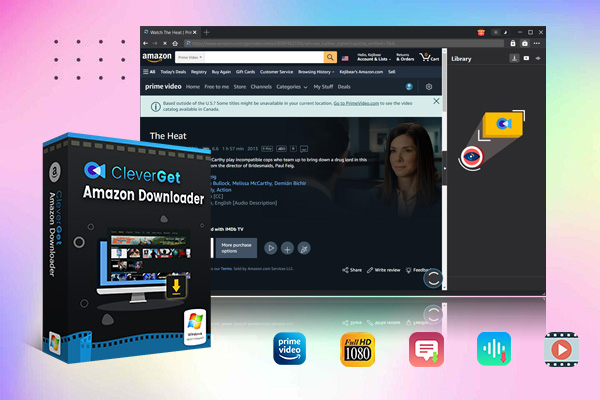
Dan heb je een downloader van derden nodig, CleverGet Amazon-downloader. Als een van de beste Amazon Prime Video-downloaders die op de markt verkrijgbaar zijn, CleverGet kunt u elke video van de Amazon Prime videosite downloaden voor offline weergave zonder enige beperking. U kunt de video's op uw apparaat voorgoed opslaan en ze op elk gewenst moment opnieuw bekijken.
Hier is een stapsgewijze handleiding over het downloaden van shows of films van Amazon Prime Video met behulp van CleverGet Downloader:
Stap 1. Download en installeer CleverGet
Downloaden CleverGet Amazon Downloader en installeer de software op uw computer.

-
– Ondersteuning van het downloaden van Amazon Prime-video's en -shows
– Download 720p/1080p Amazon HD-video’s zonder kwaliteitsverlies
– Amazon-video's/films opslaan in MP4 of MKV-formaat
– Reserveer meertalige audiotracks en ondertitels
– Remux-ondertitels voor video
Stap 2. Zoek de Amazon Prime-video-URL
Kopieer en plak de Amazon Prime videolink in de adresbalk en open de link. Klik op play op de videopagina.

Stap 3. Kies downloadinstellingen en download de video
Klik op het downloadpictogram en selecteer de downloaduitvoerinstellingen. Klik op "Download" om het downloaden van de video te starten.

Conclusie
Dit bericht sloot een lijst af met mogelijke redenen die kunnen leiden tot het bufferprobleem van Amazon Prime Video en gaf praktische oplossingen voor elk. Door deze stappen voor probleemoplossing te volgen, kunnen de bufferproblemen over het algemeen worden opgelost. Als uw Amazon Prime Video nog steeds blijft bufferen, kunt u de content downloaden met CleverGet Amazon-downloader voor soepel offline bekijken.
Deel dit bericht












 العربية
 繁體中文
繁體中文 Dansk
Dansk Nederlands
 Suomi
Suomi Français
 Deutsch
 Italiano
 한국어
한국어 Norsk bokmål
 Português
 Русский
 Español
 Svenska