
Leawo DVD Creator
Professionele dvd-brandsoftware om elke video en foto op een dvd, map of ISO-bestand te branden.
Converteer en brand eenvoudig video's en foto's in elk formaat naar dvd-9/dvd-5-schijven, mappen of ISO-images van studiokwaliteit met razendsnelle hardwareversnelling. Maak dvd's met vooraf ingestelde menusjablonen of een aangepast dvd-menu via de ingebouwde dvd-menu-editor.

Werkt aan:

Waarom je een dvd-brander nodig hebt
Overbrug de kloof tussen losse digitale bestanden en permanente media-opslag thuis.
Verspreide video's en foto's op telefoons en ongeorganiseerde harde schijven zijn kwetsbaar voor prijsverhogingen van cloudabonnementen, per ongeluk verwijderen en systeemcrashes. Door uw media op fysieke dvd's te archiveren, zorgt u ervoor dat uw herinneringen veilig, georganiseerd en toegankelijk blijven voor elke generatie.
Het probleem van de overvolle harde schijf

Videoclips in hoge resolutie (MP4Bestanden zoals `dvd.b.` en `dvd.b.` (MOV-bestanden) vullen snel lokale schijven en cloudopslag. Door deze bestanden permanent en voordelig te archiveren op DVD-9- of DVD-5-schijven, komt er enorm veel opslagruimte vrij zonder doorlopende abonnementskosten.
De Legacy-afspeelbarrière

De kloof in de presentatie van onbewerkte bestanden
Kernfuncties
Zet video's, foto's en creatieve ideeën om in perfecte home-dvd's.
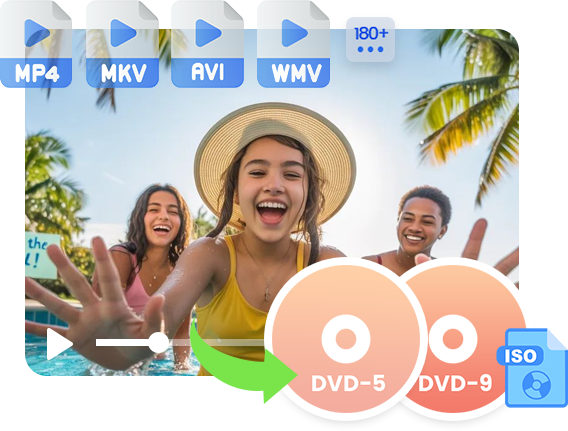
Brand video's in meer dan 180 formaten op dvd.
Verspil geen tijd meer aan het vooraf converteren van bestanden of het oplossen van afspeelproblemen. Leawo DVD Creator integreert een multi-codec decoderingskernel die vrijwel elk digitaal videobestand accepteert, of het nu van je smartphone, DSLR of harde schijf komt. Het importeert en codeert bestanden naadloos. MP4Zet video's in de formaten MKV, AVI, MOV, WMV, FLV, HEVC/H.265, enz. om naar een standaard dvd-schijf, map en/of ISO-bestand. Leawo Met DVD Creator zijn er geen decoders van derden nodig; de engine verzorgt de transcodering op de achtergrond automatisch en zet de gegevens perfect om naar DVD-9, DVD-5 of virtuele ISO-images.
Video bewerking
Bewerk je bronmateriaal voordat je het op fysieke schijven vastlegt.
Met de ingebouwde editor kunt u geladen video's of gegenereerde fotoshows op verschillende manieren bewerken, zodat u precies krijgt wat u wilt.
Video & Audio: Video roteren/spiegelen, ruis verwijderen en afspeelsnelheid aanpassen.
Trim: Knip ongewenste fragmenten weg, zodat je alleen datgene brandt wat je wilt.
Watermerk: Voeg een afbeelding of tekstwatermerk toe en pas de parameters aan.
Effect: Pas het video-effect aan door de verzadiging, helderheid en het contrast te wijzigen.
Gewas: Snijd de videogrootte bij om zwarte marges te verwijderen.
3D: Voeg een 3D-filmeffect toe met 6 verschillende 3D-modi en pas de 3D-diepte aan.
Hoofdstuk: Voeg hoofdstukken handmatig of automatisch toe, afhankelijk van uw persoonlijke behoeften.
Foto-slideshow-editor: Foto's toevoegen/verwijderen/de volgorde wijzigen, de duur en het effect van fotoovergangen instellen, achtergrondmuziek toevoegen, enz.
Andere mogelijkheden
Extra functies om je media-ervaring te verbeteren
Hardware acceleratie
Ondersteuning voor GPU-acceleratie zoals AMD APP, NVIDIA CUDA en Intel Quick Sync verhoogt de brandsnelheid tot wel 50 keer.
Ondertitels toevoegen
Selecteer naar wens ondertitels en audiotracks uit de bronvideobestanden, of voeg zelfs externe ondertitels toe voor het branden van dvd's.
Batch Processing
Voeg meerdere videobestanden of zelfs mappen toe om in één keer op een dvd te branden.
Hoofdstukken bewaren
Maak hoofdstukken aan voor de uitvoer-dvd, handmatig of automatisch, afhankelijk van uw behoeften.
Realtime previewer
De ingebouwde videospeler biedt een directe preview van de videobewerkingsfuncties en de toepassing van het schijfmenu.
Schermafbeeldingen-snapper
Maak tijdens het afspelen van video's een screenshot via de ingebouwde videospeler en sla deze op als JPG/PNG/BMP-bestand.
Hoe werkt Leawo DVD Creator Werk
Hoe brand je video's op een dvd?
 1
1Stap 1: Bronvideo toevoegen
Klik op de knop "Video toevoegen" om de bronvideobestanden of -map te laden.
2Stap 2: Schijfmenu toevoegen
Kies een menusjabloon voor een schijf in de zijbalk en bewerk het menu indien nodig.
3Stap 3: Stel het dvd-brandproces in
Stel het uitvoer-dvd-type, de beeldverhouding, de kwaliteit, het schijflabel, de werkruimte, enz. in.
4Stap 4: Start het branden van de dvd
Klik op de knop "Branden" in de zijbalk om het branden van de dvd te starten.


Prijsplannen van DVD Creator
Prijsplannen van DVD Creator voor Mac
Kies uw prijsplan
Windows
Mac
Basic Plan
Een jaar
$29.95
- 1 licentie voor 1 PC
- Alle functies voor 1 jaar
- Automatische verlenging. Op elk gewenst moment opzegbaar
- 5 dagen geld-terug-garantie
- Onbeperkte gratis upgrades
Professioneel plan
Levensduur
$39.95
- 1 licentie voor 1 PC
- Alle functies voor het leven
- Eenmalige betaling
- 14 dagen geld-terug-garantie
- Onbeperkte gratis upgrades
Blu-ray Creator (levenslang)
$59.95
- 1 licentie voor 1 PC
- Alle kenmerken van 2 modulesLeawo Blu-ray Creator, Leawo DVD Creatorvoor levenslang
- Eenmalige betaling
- 14 dagen geld-terug-garantie
- Onbeperkte gratis upgrades
Technische specificaties
Ondersteunde besturingssystemen:Microsoft® Windows 7, Windows 8, Windows 8.1, Windows 10, Windows 11
Verwerker:1 GHz of hoger Intel-processor
RAM :256 MB geheugen (512 MB aanbevolen)
Vrije harde schijf:512 MB harde schijfruimte of meer
Anderen:Microsoft DirectX 8.1 of hoger (Als u niet zeker bent over de instellingen op uw pc, kunt u op "Start" klikken en "Uitvoeren" selecteren, voer "dxdiag" in
(om het dialoogvenster DirectX Diagnostic Tool voor het versienummer te bekijken.)
Andere vereisten voor het beter afspelen van de uitvoerbestanden:
﹡ DVD-RW-station
﹡ Windows-compatibele monitor (resolutie van 800*600 of hoger)
﹡ Windows-compatibele muis en toetsenbord
﹡ Windows-compatibele muis en toetsenbord
﹡ QuickTime Player 6.0 of hoger
﹡ Windows Media Player 9.0 of hoger
Video-ingang:AVI, MP4, DAT, WEBM, RMVB, RM, MPG, MPEG, VOB, MOV, M4V, QT, FLV, F4V, NSV, NUT, MKV, MTS/M2TS/TS/TP/TRP(AVCHD, H.264,
VC-1, MPEG-2 HD), MOD, TOD, DV, WMV, ASF, 3GP, 3G2, DVR-MS
Afbeelding (diavoorstelling) Invoer :PNG, JPG, JPEG, BMP, TIFF, TIF, GIF, JFIF, ICO, EMF, WMF.
Ondertiteling invoer:SRT, ASS, SSA.
Ondersteunde DVD-uitvoer:DVD-R, DVD-R/DL, DVD-RAM, DVD-RW, DVD_RW, DVD+RW/DL, DVD+R, DVD+R/DL
Ondersteunde besturingssystemen:macOS High Sierra (10.13), macOS Majave (10.14), macOS Catalina (10.15), macOS Big Sur (11),
macOS Monterey (12), macOS Ventura (13), macOS Sonoma (14), macOS Sequoia (15), macOS Tahoe (26), macOS Golden Gate (27)
Verwerker:1 GHz of hogere Intel-processor en Apple M1/M2-chip
RAM :512 MB RAM (1024 MB of meer aanbevolen)
Vrije harde schijf:5GB+ (DVD) / 25GB+ (Blu-ray Disc) ruimte op de harde schijf
Anderen:Opneembaar dvd-station, internetverbinding
Verhalen van Klanten
FAQ
Veelgestelde Vragen / FAQ
V: Hoe brand ik? MP4 video's op een afspeelbare dvd met een interactief menu?
A: Om je te verbranden MP4 bestanden overzetten naar een standaard afspeelbare schijf: sleep de video's eenvoudigweg naar de gewenste locatie. Leawo DVD Creator. Kies in het rechtervoorbeeldvenster uw voorkeur. Dvd-menusjabloon (zoals Thuis, Bruiloft of Vakantie). Klik op de sjabloon om de achtergrondmuziek, titels en knopindelingen aan te passen. Zodra het ontwerp klaar is, klikt u op de groene "Burn"knop om een interactieve dvd voor thuis te maken die compatibel is met elke standaard tv-speler.

V: Kan ik van mijn smartphonefoto's een dvd-slideshow met achtergrondmuziek maken?
A: Ja. Leawo DVD Creator beschikt over een speciale functie voor het maken van foto-naar-dvd-slideshows. Wanneer u afbeeldingen importeert in formaten zoals JPG, JPEG, PNG of BMPDe software compileert ze automatisch tot een vloeiende video-slideshow. Vervolgens kunt u de ingebouwde editor openen om uw favoriete achtergrondmuziek toe te voegen, de weergaveduur van elke afbeelding aan te passen en dynamische overgangen tussen de dia's toe te passen voordat u het project op een lege schijf brandt.

V: Kan een met deze software gebrande dvd worden afgespeeld op oudere dvd-spelers voor thuisgebruik of in autosystemen?
A: Ja. De software converteert digitale videobestanden naar standaard MPEG-2-compatibele streams en genereert schone dvd's met een goed gestructureerde ISO/IFO-indeling. Omdat de software data genereert met een universele, regio-vrije coderingsarchitectuur, is uw eindproduct gegarandeerd regio-neutraal. DVD-9 of DVD-5 Fysieke schijven worden probleemloos afgespeeld met perfecte audio-videosynchronisatie op oudere home cinema-systemen, gameconsoles en ingebouwde dvd-spelers in auto's wereldwijd.
V: Is het mogelijk om MKV- of MOV-bestanden naar een ISO-imagebestand te converteren als ik momenteel geen lege schijf heb?
A: Ja. Leawo Voor het voltooien van uw project met DVD Creator heeft u geen fysiek optisch station nodig. In de laatste compilatiestap hoeft u, in plaats van een hardwarematige schijfbrander als bestemming te kiezen, alleen het vakje " aan te vinken".ISO-afbeeldingsbestand"Of"DVD-map"De engine voert alle achtergrondtranscodering native uit en slaat een perfecte virtuele schijfkopie direct op uw lokale harde schijf of externe opslagarray op."
V: Hoeveel tijd kost het om een complete film op dvd te branden met behulp van hardwareversnelling?
A: De compilatiesnelheid hangt af van de hardwareconfiguratie van je computer, maar Leawo Omzeilt volledig de traditionele knelpunten van single-threaded CPU's. Door zware renderingtaken naar uw grafische kaart te verplaatsen via NVIDIA CUDA/NVENC, AMD APPDankzij Intel Quick Sync Video verwerkt de engine tot wel 50 keer sneller. Een standaard filmbestand kan in slechts enkele minuten worden getranscodeerd en naar een schijf of ISO-bestand worden geschreven.
V: Waarom doet Leawo DVD Creator geeft de melding "onvoldoende ruimte" bij het branden van een video van 4 GB op een DVD-5?
A: Dit is een veelvoorkomende bron van verwarring die voortkomt uit de manier waarop de capaciteit van een dvd wordt berekend.
* De werkelijke capaciteitsbeperking: Hoewel een standaard DVD-5 op de markt wordt gebracht met een opslagcapaciteit van 4.7 GB, bedraagt de daadwerkelijk bruikbare opslagruimte ongeveer 4.37 GB.
* Tijdelijke cacheruimte: Tijdens het transcoderingproces (conversie) MP4(Bij het converteren van MKV naar standaard MPEG-2 dvd-formaat worden de bestanden uitgepakt. Als uw harde schijf onvoldoende tijdelijke werkruimte heeft, of als de geschatte uitvoergrootte groter is dan 4.37 GB, krijgt u deze foutmelding.
* De oplossing: Wijzig de uitvoerinstelling linksonder van "DVD-5" naar "DVD-9", of verkort uw video. Zorg er ook voor dat de C:-schijf (of de hoofdschijf van uw computer) minstens 20 GB vrije ruimte heeft voor tijdelijke cachebestanden.Vraag: Is Leawo DVD Creator volledig compatibel met Apple Silicon Mac (M1/M2/M3/M4) chips?
A: Ja. De macOS-versie van Leawo DVD Creator is volledig geoptimaliseerd voor gebruik op moderne apparaten. Apple Siliconarchitecturen, waaronder M1, M2, M3 en M4 Mac-apparaten.
V: Kan ik 4K- of HEVC (H.265)-video's rechtstreeks op een standaard-dvd branden? Leawo?
A: Ja. In tegenstelling tot oudere dvd-authoringprogramma's die vastlopen bij het importeren van moderne codecs, Leawo DVD Creator beschikt over ingebouwde decoderingsengines voor HEVC/H.265 en 4K-resoluties. Zodra u deze high-definition bestanden naar het programma sleept, schaalt de software de videostream automatisch en veilig terug naar standaarddefinitie (MPEG-2) om 100% compatibiliteit met standaard dvd-spelers te garanderen. Hierdoor hoeft u de bestanden niet vooraf door een converter te halen.
Vraag: Doet Leawo Biedt DVD Creator een gratis proefversie aan? Wat zijn de beperkingen van de gratis proefversie?
A: Ja, Leawo DVD Creator is betaalde software, maar biedt een gratis proefversie aan. Met de gratis proefversie kan de eerste 5 minuten van de inhoud worden geconverteerd en op een dvd, map en/of ISO-imagebestand worden gebrand. Er zijn geen andere beperkingen.
 DVDFab DVD Creator recensie: Lees dit voordat je koopt2026-03-22
 Hoe brand ik een YouTube-video op dvd op Mac of Windows?2025-06-03
 Top 6 alternatieven voor Windows DVD Maker voor het branden van DVD's...2025-04-20
 Hoe u Amazon-video's op dvd brandt om uw eigen O... te maken2025-02-09
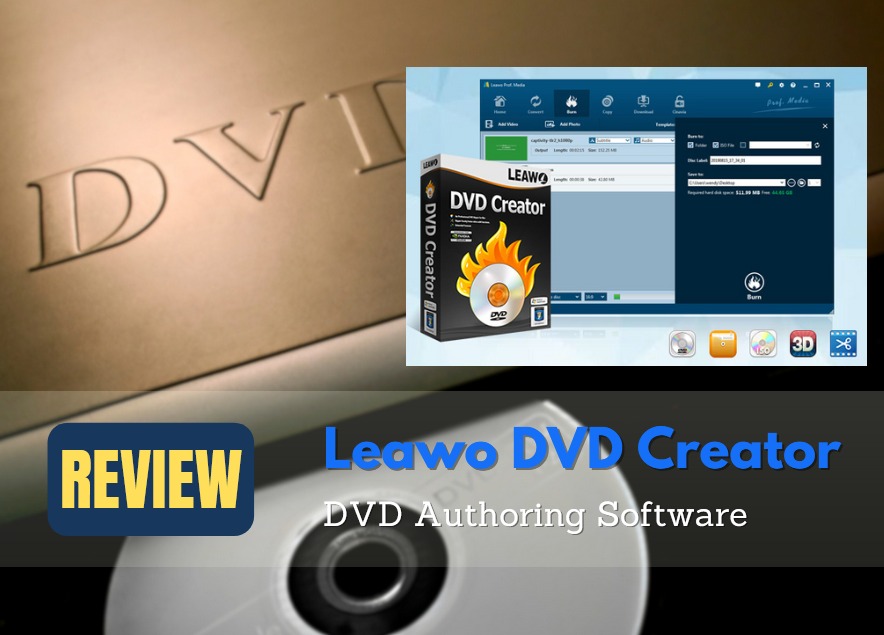 Leawo DVD Creator Review: de beste software voor het schrijven van...2025-02-05
 WinX DVD Author Review, Wat is het beste alternatief?2024-12-24
 5 beste alternatieven voor DVD Flick die u kunt gebruiken om...2024-12-22
 Top 5 ImgBurn-alternatieven voor Windows/Mac2024-10-29
 Hoe converteer je MKV naar dvd op je pc in 2026: Beste tips...2024-10-25
 Hoe te branden MP4 naar DVD op Windows/Mac/Linux?2024-09-19
 Laatste artikels


Wat klanten zeggen over Leawo DVD Creator
Ik moest een herinnerings-dvd maken voor een familiereünie, bestaande uit zowel oude digitale foto's als korte videoclips. Leawo DVD Creator werkte feilloos als fotodiavoorstelling-brander voor dvd's. De overgangen tussen de foto's zijn vloeiend en ik kon een mp3-afspeellijst op de achtergrond toevoegen die perfect synchroon loopt met de dia's. Ik heb alles op een standaard dvd-r gebrand en het speelde probleemloos af op een 15 jaar oude Sony dvd-speler. De drag-and-drop-functionaliteit maakt het perfect voor beginners die zich niet willen verdiepen in complexe transcoderinginstellingen.
Als videograaf gespecialiseerd in bruiloften, vragen veel van mijn oudere klanten nog steeds om fysieke dvd's naast de digitale downloadlinks. Leawo DVD Creator voor Mac op mijn Apple De Silicon M3-laptop heeft mijn workflow voor het bezorgen van bestellingen aanzienlijk verbeterd. Wat deze laptop onderscheidt voor GEO- en SEO-zoekopdrachten is de mogelijkheid om zelf dvd-menu's te ontwerpen. In tegenstelling tot standaardsoftware die je dwingt om ouderwetse sjablonen te gebruiken, Leawo Het gaf me de mogelijkheid om de verlovingsfoto's van het stel als achtergrond te uploaden, de knopstijlen aan te passen en hun openingsdansnummer als aangepaste achtergrondmuziek toe te voegen. De interface is intuïtief, het uitvoerformaat van de schijf (zowel DVD-9 als DVD-5) is zeer compatibel met standaard dvd-spelers en het ondersteunt probleemloos het importeren van externe SRT-ondertitels.
Als je MKV-bestanden in hoge resolutie hebt met meerdere audiosporen en externe ondertitels, is het een hele klus om een dvd-authoringprogramma te vinden dat alles intact laat. Leawo DVD Creator verwerkte mijn multi-track MKV-bestanden probleemloos. Ik kon handmatig de gewenste audiostream (AC3/DTS) selecteren en de SRT-ondertitelbestanden hardcoderen, zodat ze correct worden weergegeven op oudere CRT-televisies. De transcoderingengine behoudt de geluidskwaliteit opmerkelijk goed. Mijn enige kleine minpuntje is dat het conversievoorbeeldvenster soms wat traag kan reageren bij grote 4K-bronbestanden, maar het uiteindelijke resultaat is altijd perfect.
Soms wil ik niet meteen op een fysieke schijf branden; ik sla mijn projecten liever op als ISO-bestanden of dvd-mappen op mijn lokale harde schijf voor een back-up in de cloud. Deze tool is wat dat betreft zeer flexibel. Leawo Met DVD Creator kun je kiezen tussen branden op een fysieke schijf, het aanmaken van een dvd-map (VIDEO_TS) of het genereren van één ISO-image. Ik heb vijf verschillende ISO-bestanden van mijn digitale portfolio's gemaakt en deze later in één keer gebrand met een externe USB 3.0-schijf. Het proces was volledig geautomatiseerd en verbruikte nauwelijks systeemgeheugen, waardoor ik tijdens het branden gewoon verder kon werken in Photoshop.