YouTube TV DVR selitettynä: Toimintaperiaate, rajoitukset ja vinkit

Yhteenveto:
Tässä artikkelissa selitetään yksityiskohtaisesti YouTube TV DVR:n määritelmä ja toimintaperiaate, eritellään sen ydintoiminnot ja käyttötavat, analysoidaan sen monia rajoituksia ja tarjotaan erityinen ratkaisu näiden rajoitusten poistamiseksi käyttämällä CleverGet Tallennin.
valikkoSULJE
Pitkäaikaisena live-TV-suoratoistopalveluiden käyttäjänä tiedän liiankin hyvin, kuinka katumusta suosikkiohjelmien ja -tapahtumien ohittaminen on. Live-TV:n DVR-toiminto on kuitenkin pelastanut katselukokemuksemme. Onko YouTube TV:ssä DVR? Kyllä. Ennen kuin perehdymme YouTube TV:n DVR-tallentimeen, tarkastellaan lyhyesti live-TV-tallenteiden yleistä tilannetta. Niiden ydintoiminto on auttaa käyttäjiä tallentamaan live-TV-ohjelmia, elokuvia, urheilutapahtumia ja muuta sisältöä kätevää katselua varten omaan tahtiinsa. Useimmat niistä hyödyntävät pilvitallennustilaa, mikä poistaa tarpeen erillisille digisovittimille tai kiintolevyille ja tekee niistä joustavampia käyttää. Tällä hetkellä markkinoilla oleviin valtavirran live-TV-tallennuspalveluihin YouTube TV DVR:n lisäksi kuuluvat Sling TV DVR ja Hulu + Live TV DVR. Sling TV DVR korostaa kustannustehokkuutta, kun taas YouTube TV DVR:n suurin kohokohta on ilmainen ja rajoittamaton tallennustila.
Mikä on YouTube TV:n tallennin?
Jos käytät YouTube TV:tä ensimmäistä kertaa, sen DVR-ominaisuus ei ehkä ole sinulle tuttu. Itse asiassa YouTube TV DVR on YouTube TV:hen sisäänrakennettu pilvitallennustoiminto. Ja niin kauan kuin tilaat minkä tahansa YouTube TV -sopimuksen, voit käyttää tätä palvelua ilmaiseksi. YouTube TV DVR:n ydintoiminto on tallentaa live-ohjelmia, urheilutapahtumia, elokuvia ja muuta sisältöä olet kiinnostunut ja tallenna se pilvipalvelimelle, jolloin voit katsoa sitä milloin tahansa, missä tahansa ja millä tahansa laitteella.
Perinteisiin digitaalisiin videonauhureihin verrattuna YouTube TV DVR:llä on perustavanlaatuisia eroja. Ensinnäkin YouTube TV DVR käyttää puhdasta pilvitallennustilaa, ei vie paikallista laitteen tilaa, ja tarjoaa rajattomasti tallennustilaa. Toiseksi tallennettu sisältö tallennetaan pilveen. Kun kirjaudut YouTube TV -tilillesi, voit katsella ja toistaa tallennettua sisältöä milloin tahansa, olipa kyseessä sitten matkapuhelin, tabletti, tietokone tai älytelevisio. Lopuksi, YouTube TV DVR ei vaadi lisälaitteiden ostamista tai tallennusmaksuja. Voit käyttää sitä ilmaiseksi yksinkertaisesti tilaamalla YouTube TV -sopimuksen.
YouTube TV DVR:n tärkeimmät ominaisuudet
Käyttäessäni YouTube TV DVR:ää havaitsin sen erittäin tehokkaaksi. YouTube TV DVR:n tärkeimpiä ja käytännöllisimpiä toimintoja ovat seuraavat:
Unlimited Storage
Tämä on YouTube TV DVR:n kilpailukykyisin ominaisuus ja suosikkini. YouTube TV DVR ei rajoita tallennetun sisällön määrää tai kokoa. Olipa kyseessä TV-draamat, elokuvat, urheilutapahtumat tai uutisohjelmat, voit tallentaa niin paljon kuin haluat. Vielä yllättävämpää on, että meidän ei tarvitse huolehtia riittämättömästä tallennustilasta. YouTube TV DVR tarjoaa rajattomasti tallennustilaa. Sinun ei enää tarvitse poistaa kivuliaasti vanhaa suosikkisisältöäsi tallentaaksesi uusia ohjelmia. Sinun ei myöskään tarvitse vaivautua laskemaan jäljellä olevaa tallennustilaa; tallenna vain se, mitä haluat katsoa.
Tallenna useita ohjelmia samanaikaisesti
Meillä oli luultavasti tämä kokemus: useita suosikkiohjelmia tai -tapahtumia lähetetään samaan aikaan, mutta epäröimme, mitä katsoisimme ensin, koska pelkäämme jäävämme paitsi jostakin. YouTube TV DVR tukee minkä tahansa määrän ohjelmien samanaikaista tallennusta. Riippumatta siitä, kuinka monta ohjelmaa lähetetään suorana samaan aikaan, se voi tallentaa ne kaikki. Kun minulla on vapaa-aikaa, voin katsoa niitä yksi kerrallaan. Tämä useiden ohjelmien samanaikainen tallennusmahdollisuus on epätavallinen vastaavien DVR-palveluiden joukossa, mikä tekee YouTube TV DVR:stä erityisen käyttäjäystävällisen.
Pilvipohjainen pääsy
YouTube TV DVR käyttää pilvitallennustekniikkaa, mikä tarkoittaa, että sen tallenteet eivät ole riippuvaisia mistään tietystä laitteesta. Niin kauan kuin olet kirjautuneena YouTube TV -tilillesi, voit käyttää ja toistaa tallenteitasi millä tahansa YouTube TV -yhteensopivalla laitteella.
YouTube TV DVR:n käyttö
Joten miten YouTube TV -digitallenninta käytetään? Seuraa vain näitä ohjeita, niin voit helposti tallentaa ja katsella ohjelmia:
Vaihe 1: Kirjaudu sisään YouTube TV -tilillesi
Kirjaudu ensin YouTube TV:hen ja YouTube-tilillesi. Varmista, että sinulla on YouTube TV -tilaus; muuten et voi käyttää DVR-ominaisuutta.
Vaihe 2: Etsi tallennettava ohjelma
Kirjauduttuasi YouTube-tilillesi sinun on löydettävä tallennettava ohjelma. Klikkaa etusivun ”Live”-osiota selataksesi parhaillaan suoratoistettavia ja tulevia ohjelmia.
Vaihe 3: Aloita tallennus
Kun olet löytänyt kohdeohjelman, napsauta ohjelman kansikuvaa tai nimeä siirtyäksesi ohjelman tietosivulle. Napsauta sitten ohjelman nimen vieressä olevaa plusmerkkiä (+). Näyttöön tulee ilmoitus, joka kertoo, että ohjelma on lisätty mediakirjastoosi ja tallennus alkaa automaattisesti.
YouTube TV:n tallennusrajoitukset
Vaikka YouTube TV DVR on tehokas ja helppokäyttöinen, sillä on myös joitakin rajoituksia. Nämä rajoitukset voivat vaikuttaa käyttökokemukseemme. Kokemukseni ja virallisten sääntöjen perusteella YouTube TV DVR:n tärkeimmät rajoitukset ovat seuraavat:
1. Rajoitettu säilytysaika
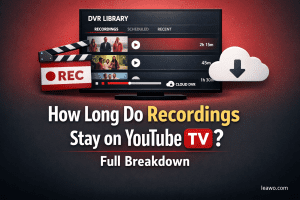
Tämä on YouTube TV DVR:n ilmeisin rajoitus. Vaikka se tarjoaa rajattoman tallennustilan, kaikkea tallennettua sisältöä säilytetään vain 9 kuukautta tallennuspäivästä alkaen. Tämän ajanjakson jälkeen tallennettu sisältö poistetaan automaattisesti, eikä sitä voida palauttaa.
2. Offline-katselu ehtojen mukaisesti
YouTube TV DVR:n tallennettu sisältö tallennetaan pilveen. Siksi tätä sisältöä voi katsella vain YouTube TV -sovelluksessa tai verkkoselaimessa. Sitä ei voi viedä paikalliselle laitteelle tai jakaa henkilöille, joilla ei ole YouTube TV -tiliä. Vaikka offline-latauksia tuetaan mobiililaitteilla, ladattua sisältöä voi katsella vain YouTube TV -sovelluksessa, eikä sitä voi siirtää muille pelaajille.
3. Riippuu YouTube TV -tilauksesta
YouTube TV DVR on lisäominaisuus YouTube TV -tilauksiin, eikä sitä voi käyttää itsenäisesti. Sinun on tilattava jokin YouTube TV -tilaus käyttääksesi sitä ilmaiseksi. Jos tilauksesi vanhenee eikä sitä uusita tai jos peruutat tilauksesi aktiivisesti, DVR-toiminto poistuu välittömästi käytöstä, etkä voi enää tallentaa uusia ohjelmia.
YouTube TV:n DVR-rajoitusten poistaminen
Monet käyttäjät tuntevat itsensä avuttomiksi YouTube TV DVR:n rajoitusten edessä. Itse asiassa voimme käyttää kolmannen osapuolen tallennustyökaluja näiden rajoitusten ohittamiseen. CleverGet nokkahuilu on erittäin hyödyllinen työkalu. CleverGet Recorder on ilmainen suoratoistovideoiden tallennustyökalu. Se tukee sisällön tallentamista lähes kaikilta tärkeimmiltä suoratoistoalustoilta, kuten YouTube TV, Netflix, Disney+, Hulu jne. Tässä ovat: CleverGet Tallentimen tärkeimmät edut:
1. Laaja yhteensopivuus
Ilmaisena suoratoistovideoiden tallennustyökaluna, CleverGet Tallennin tukee sisällön tallentamista lähes kaikilta tärkeimmiltä suoratoistoalustoilta ja voi jopa tallentaa DRM-salattua suoratoistovideota.
2. Paikallinen pysyvä tallennustila
CleverGet Tallennin voi tallentaa tallenteita paikallisesti MP4/MKV-tiedostot pysyvään säilytykseen. Tallenteisiin ei sovelleta YouTube TV DVR:n 9 kuukauden säilytysaikaa.
3. Ei tilausriippuvuutta
CleverGet Tallennin ei ole riippuvainen YouTube TV -tilauksesta. Niin kauan kuin voit toistaa YouTube TV -sisältöä, CleverGet Tallennin voi tallentaa sen.
4. Ilmainen ja rajoittamaton
CleverGet Tallennin on täysin ilmainen käyttää eikä sillä ole aikarajaa.

-
Ammattimainen ja ilmainen suoratoistovideonauhuri online-videoiden ja live-suoratoistovideoiden tallentamiseen ilman laadun heikkenemistä ja kustannuksia. Ajoita tallennus ennalta asetetun pituuden mukaan ja ohita mainokset ennalta asetetun mainossuodattimen avulla. Tallenna tallenteet kohteeseen MP4/MKV-tiedosto rajattomaan offline-katseluun.
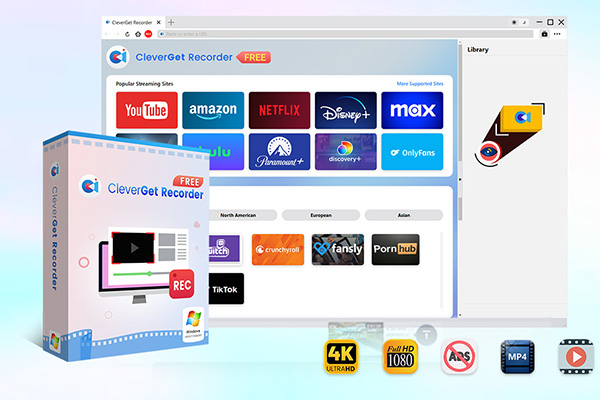
Tässä ovat tarkat ohjeet YouTube TV:hen tallentamiseen käyttämällä CleverGet tallennin:
Vaihe 1: Lataa ja asenna CleverGet Tallentimen tietokoneellasi. Käynnistä asennuksen jälkeen CleverGet Tallennin.
Vaihe 2: Käynnistämisen jälkeen CleverGet Tallentimen asetuksiin pääsemiseksi napsauta ohjelmiston käyttöliittymän ”Asetukset”-painiketta. Voit säätää tallennusparametreja tarpeidesi mukaan, kuten asettaa lähtömuodon, resoluution ja tallennusnopeuden. Asetusten jälkeen napsauta ”Tallenna” parametrien määrityksen loppuun saattamiseksi.
Vaihe 3: In CleverGet Tallentimen sisäänrakennetun selaimen kautta siirry YouTube TV -verkkosivustolle. Kirjaudu sitten YouTube TV -tilillesi. Etsi tallennettava YouTube TV -ohjelma ja napsauta ”Aloita toisto”. Ohjelmisto tunnistaa toistettavan videon automaattisesti.
Vaihe 4: Kun videon toisto alkaa, napsauta ohjelmiston käyttöliittymässä olevaa ”REC”-painiketta. CleverGet Tallennin aloittaa sitten toistettavan YouTube TV -ohjelman tallentamisen.
Yhteenveto
Yllä olevan yksityiskohtaisen selityksen avulla sinulla pitäisi nyt olla kattava käsitys YouTube TV DVR:stä. Se on tehokas ja käyttäjäystävällinen pilvitallennustyökalu. Tietenkin YouTube TV DVR:llä on myös joitakin rajoituksia. Onneksi voimme helposti poistaa nämä rajoitukset käyttämällä ilmaista työkalua. CleverGet Tallennin. CleverGet Tallennin tallentaa YouTube TV -sisällön paikallisiksi tiedostoiksi, jolloin se tallentuu pysyvästi ja mahdollistaa ilmaisen toiston. Toivottavasti tämä artikkeli on auttanut sinua hyödyntämään YouTube TV -tallenninta paremmin ja nauttimaan kätevämmästä ja ilmaisemmasta katselukokemuksesta.
Jaa tämä viesti







 العربية
 繁體中文
繁體中文 Dansk
Dansk Nederlands
 Suomi
Suomi Français
 Deutsch
 Italiano
 한국어
한국어 Norsk bokmål
 Português
 Русский
 Español
 Svenska