YouTube TV DVR spiegato: come funziona, i suoi limiti e alcuni consigli.

Sintesi:
Questo articolo spiega in dettaglio la definizione e il principio di funzionamento di YouTube TV DVR, ne analizza le funzioni principali e i metodi di utilizzo, ne analizza i numerosi limiti e fornisce una soluzione specifica per rimuovere tali limiti utilizzando CleverGet Registratore.
MenuCHIUDI
Da utente di lunga data dei servizi di streaming TV in diretta, conosco fin troppo bene il rammarico di perdere i programmi e gli eventi preferiti. Tuttavia, la funzione DVR della TV in diretta ci ha salvato l'esperienza di visione. YouTube TV ha un DVR? Sì. Prima di approfondire il DVR di YouTube TV, cerchiamo di capire brevemente la situazione generale dei DVR per la TV in diretta. La sua funzione principale è quella di aiutare gli utenti a registrare programmi TV in diretta, film, eventi sportivi e altri contenuti per una visione comoda a loro piacimento. La maggior parte di essi utilizza l'archiviazione cloud, eliminando la necessità di decoder o dischi rigidi aggiuntivi, rendendoli più flessibili da usare. Attualmente, i principali servizi DVR per la TV in diretta sul mercato, oltre a YouTube TV DVR, includono TV Sling DVR e Hulu + Live TV DVR. Sling TV DVR punta sull'economicità, mentre il punto di forza di YouTube TV DVR è lo spazio di archiviazione illimitato e gratuito.
Cos'è YouTube TV DVR?
Se è la prima volta che usi YouTube TV, potresti non avere familiarità con la sua funzione DVR. In realtà, YouTube TV DVR è una funzione di registrazione cloud integrata in YouTube TV. E, finché sei abbonato a qualsiasi piano di YouTube TV, puoi utilizzare questo servizio gratuitamente. La funzione principale di YouTube TV DVR è quella di registrare programmi in diretta, eventi sportivi, film e altri contenuti. Il contenuto che ti interessa viene memorizzato su un server cloud, permettendoti di guardarlo sempre, ovunque e su qualsiasi dispositivo.
Rispetto ai DVR tradizionali, YouTube TV DVR presenta differenze sostanziali. Innanzitutto, YouTube TV DVR utilizza esclusivamente l'archiviazione cloud, senza occupare spazio sul dispositivo locale, e offre spazio di archiviazione illimitato. In secondo luogo, i contenuti registrati vengono archiviati nel cloud. Accedendo al proprio account YouTube TV, è possibile visualizzare e riprodurre i contenuti registrati in qualsiasi momento, utilizzando un telefono cellulare, un tablet, un computer o una smart TV. Infine, YouTube TV DVR non richiede l'acquisto di apparecchiature aggiuntive né il pagamento di costi di registrazione. È possibile utilizzarlo gratuitamente semplicemente sottoscrivendo un abbonamento a YouTube TV.
Caratteristiche principali di YouTube TV DVR
Utilizzando YouTube TV DVR, ho constatato che è un programma molto potente. Le funzioni principali e più pratiche di YouTube TV DVR includono le seguenti:
Spazio illimitato
Questa è la funzionalità più competitiva di YouTube TV DVR, nonché la mia preferita. YouTube TV DVR non impone limiti alla quantità o alle dimensioni dei contenuti registrati. Che si tratti di serie TV, film, eventi sportivi o notiziari, è possibile registrare tutto ciò che si desidera. Ancor più sorprendente, non c'è bisogno di preoccuparsi dello spazio di archiviazione insufficiente. YouTube TV DVR offre spazio illimitato. Non è più necessario cancellare faticosamente i vecchi contenuti preferiti per registrare nuovi programmi. Non è nemmeno necessario calcolare lo spazio di archiviazione rimanente; basta registrare ciò che si vuole guardare.
Registra più spettacoli contemporaneamente
Probabilmente a tutti è capitato: diversi programmi o eventi preferiti vengono trasmessi contemporaneamente, ma esitiamo su quale guardare per primo, temendo di perderne qualcuno. YouTube TV DVR permette di registrare un numero illimitato di programmi contemporaneamente. Non importa quanti programmi vengano trasmessi in diretta nello stesso momento, può registrarli tutti. Quando ho tempo libero, posso guardarli uno alla volta. Questa possibilità di registrare più programmi contemporaneamente è rara tra i servizi DVR simili, il che rende YouTube TV DVR particolarmente intuitivo.
Accesso basato su cloud
YouTube TV DVR utilizza la tecnologia di archiviazione cloud, il che significa che le sue registrazioni non dipendono da alcun dispositivo specifico. Fintanto che hai effettuato l'accesso al tuo account YouTube TV, puoi accedere e riprodurre le tue registrazioni su qualsiasi dispositivo compatibile con YouTube TV.
Come utilizzare il DVR di YouTube TV
Quindi, come si usa un DVR di YouTube TV? Basta seguire questi passaggi e potrai registrare e guardare i programmi con facilità:
Passaggio 1: Accedi al tuo account YouTube TV
Innanzitutto, accedi a YouTube TV ed effettua il login al tuo account YouTube. Assicurati di avere un abbonamento a YouTube TV; in caso contrario, non potrai utilizzare la funzione DVR.
Passaggio 2: Trova il programma che vuoi registrare
Dopo aver effettuato l'accesso al tuo account YouTube, devi trovare il programma che desideri registrare. Clicca sulla sezione "Live" nella pagina principale per visualizzare i programmi attualmente in onda e quelli in programma.
Passaggio 3: avvia la registrazione
Una volta trovato il programma desiderato, fai clic sull'immagine di copertina o sul nome del programma per accedere alla pagina dei dettagli. Quindi fai clic sul pulsante "+" accanto al nome del programma. Verrà visualizzata una notifica che ti informa che il programma è stato aggiunto alla tua libreria multimediale e la registrazione inizierà automaticamente.
Limiti del DVR di YouTube TV
Sebbene YouTube TV DVR sia potente e facile da usare, presenta anche alcune limitazioni. Queste limitazioni possono influire sulla nostra esperienza utente. In base alla mia esperienza e alle normative ufficiali, le principali limitazioni di YouTube TV DVR sono le seguenti:
1. Periodo di conservazione limitato
Questo è il limite più evidente di YouTube TV DVR. Sebbene offra spazio di archiviazione illimitato, tutti i contenuti registrati vengono conservati solo per 9 mesi a partire dal giorno della registrazione. Trascorso questo periodo, i contenuti registrati vengono eliminati automaticamente e non possono essere recuperati.
2. Visione offline con alcune condizioni
I contenuti registrati da YouTube TV DVR vengono archiviati nel cloud. Pertanto, possono essere visualizzati solo tramite l'app YouTube TV o il browser web. Non è possibile esportarli su un dispositivo locale né condividerli con persone che non dispongono di un account YouTube TV. Sebbene il download offline sia supportato sui dispositivi mobili, i contenuti scaricati possono essere visualizzati solo all'interno dell'app YouTube TV e non possono essere trasferiti su altri lettori.
3. Dipende dall'abbonamento a YouTube TV
La funzione DVR di YouTube TV è un'aggiunta ai piani di abbonamento a YouTube TV e non può essere utilizzata in modo indipendente. Per utilizzarla gratuitamente è necessario essere abbonati a un piano di abbonamento a YouTube TV. Se l'abbonamento scade e non viene rinnovato, o se lo si annulla, la funzione DVR verrà immediatamente disattivata e non sarà più possibile registrare nuovi programmi.
Come rimuovere i limiti del DVR di YouTube TV
Molti utenti si sentono impotenti di fronte alle limitazioni del DVR di YouTube TV. In realtà, è possibile utilizzare strumenti di registrazione di terze parti per aggirare queste limitazioni. CleverGet flauto dolce è uno strumento molto utile. CleverGet Recorder è uno strumento gratuito per la registrazione di video in streaming. Supporta la registrazione di contenuti da quasi tutte le principali piattaforme di streaming, tra cui YouTube TV, Netflix, Disney+, Hulu, ecc. Ecco alcuni esempi. CleverGet Principali vantaggi di Recorder:
1. Ampia compatibilità
Come strumento gratuito per la registrazione di video in streaming, CleverGet Recorder supporta la registrazione di contenuti da quasi tutte le principali piattaforme di streaming e può persino acquisire video in streaming protetti da DRM.
2. Archiviazione permanente locale
CleverGet Il registratore può salvare le registrazioni come locali MP4I file /MKV vengono salvati in modo permanente. Le registrazioni non sono soggette al periodo di conservazione di 9 mesi di YouTube TV DVR.
3. Nessun abbonamento richiesto
CleverGet Recorder non si basa su un abbonamento a YouTube TV. Finché puoi riprodurre contenuti di YouTube TV, CleverGet Il registratore può registrarlo.
4. Libero e senza restrizioni
CleverGet Il programma di registrazione è completamente gratuito e non ha limiti di tempo.

-
Videoregistratore professionale e gratuito per lo streaming di video online on demand e in diretta streaming senza perdita di qualità e costi. Programma la registrazione in base alla durata preimpostata e salta la pubblicità con il filtro preimpostato. Salva le registrazioni su MP4File /MKV per la visualizzazione offline illimitata.
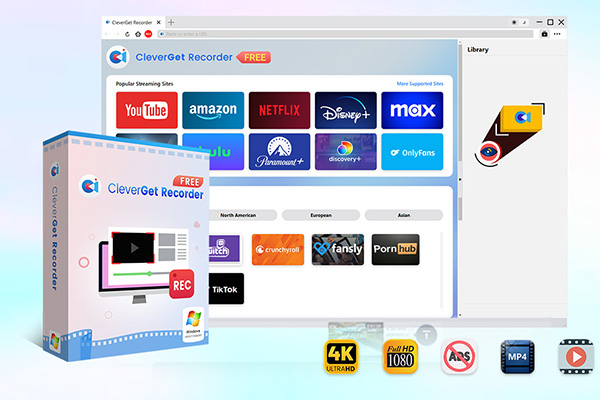
Ecco i passaggi specifici su come registrare su YouTube TV utilizzando CleverGet Registratore:
Passo 1: Scarica e installa CleverGet Registratore sul tuo computer. Dopo l'installazione, avvialo CleverGet Registratore.
Passo 2: Dopo il lancio CleverGet Registratore, fai clic sul pulsante "Impostazioni" nell'interfaccia del software per accedere alla pagina delle impostazioni. Puoi regolare i parametri di registrazione in base alle tue esigenze, come ad esempio impostare il formato di output, la risoluzione e la velocità di registrazione. Dopo aver impostato i parametri, fai clic su "Salva" per completare la configurazione.
Passo 3: In CleverGet Tramite il browser integrato del programma di registrazione, visita il sito web di YouTube TV. Quindi, accedi al tuo account YouTube TV. Trova il programma di YouTube TV che desideri registrare e fai clic su "Avvia riproduzione". Il software rileverà automaticamente il video in riproduzione.
Passo 4: Una volta avviata la riproduzione del video, fai clic sul pulsante "REC" nell'interfaccia del software. CleverGet Il programma di registrazione inizierà quindi a registrare il programma YouTube TV in riproduzione.
Conclusione
Grazie alla spiegazione dettagliata di cui sopra, ora dovreste avere una comprensione completa di YouTube TV DVR. Si tratta di uno strumento di registrazione cloud potente e facile da usare. Naturalmente, YouTube TV DVR presenta anche alcune limitazioni. Fortunatamente, possiamo facilmente rimuovere queste limitazioni utilizzando lo strumento gratuito CleverGet Registratore. CleverGet Il registratore salva i contenuti di YouTube TV come file locali, rendendoli permanenti e consentendone la riproduzione gratuita. Ci auguriamo che questo articolo ti abbia aiutato a utilizzare al meglio YouTube TV DVR e a goderti un'esperienza di visione più comoda e gratuita.
Condividi questo post








 العربية
 繁體中文
繁體中文 Dansk
Dansk Nederlands
 Suomi
Suomi Français
 Deutsch
 Italiano
 한국어
한국어 Norsk bokmål
 Português
 Русский
 Español
 Svenska