YouTube TV DVR: Como funciona, limites e dicas

Resumo:
Este artigo explica detalhadamente a definição e o princípio de funcionamento do DVR do YouTube TV, descreve suas principais funções e métodos de uso, analisa suas diversas limitações e fornece uma solução específica para superá-las. CleverGet Gravador.
MenuFECHAR
Como usuário assíduo de serviços de streaming de TV ao vivo, conheço bem a frustração de perder programas e eventos favoritos. No entanto, a função de DVR da TV ao vivo salvou nossa experiência de visualização. O YouTube TV tem DVR? Sim. Antes de nos aprofundarmos no DVR do YouTube TV, vamos entender brevemente o panorama geral dos DVRs para TV ao vivo. Sua função principal é ajudar os usuários a gravar programas de TV ao vivo, filmes, eventos esportivos e outros conteúdos para assistirem quando quiserem. A maioria utiliza armazenamento em nuvem, eliminando a necessidade de decodificadores ou discos rígidos adicionais, o que os torna mais flexíveis. Atualmente, os principais serviços de DVR para TV ao vivo no mercado, além do YouTube TV DVR, incluem: TV Sling O DVR do Sling TV e o DVR do Hulu + Live TV oferecem opções de armazenamento gratuito. O Sling TV DVR prioriza a relação custo-benefício, enquanto o principal destaque do YouTube TV DVR é o armazenamento ilimitado e gratuito.
O que é o DVR do YouTube TV?
Se esta é a sua primeira vez usando o YouTube TV, você pode não estar familiarizado com o recurso DVR. Na verdade, o DVR do YouTube TV é uma função de gravação na nuvem integrada ao YouTube TV. E, desde que você assine qualquer plano do YouTube TV, pode usar esse serviço gratuitamente. A principal função do DVR do YouTube TV é gravar em nuvem. Gravar programas ao vivo, eventos esportivos, filmes e outros conteúdos. Você tem interesse em assistir ao conteúdo e ele é armazenado em um servidor na nuvem, permitindo que você o assista a qualquer hora, em qualquer lugar e em qualquer dispositivo.
Em comparação com os DVRs tradicionais, o DVR do YouTube TV apresenta diferenças fundamentais. Em primeiro lugar, o DVR do YouTube TV utiliza armazenamento exclusivamente na nuvem, não ocupando espaço local no dispositivo e oferecendo armazenamento ilimitado. Em segundo lugar, o conteúdo gravado é armazenado na nuvem. Basta acessar sua conta do YouTube TV para visualizar e reproduzir o conteúdo gravado a qualquer momento, seja em um celular, tablet, computador ou smart TV. Por fim, o DVR do YouTube TV não exige a compra de equipamentos adicionais nem o pagamento de taxas de gravação. Você pode usá-lo gratuitamente, simplesmente assinando um plano do YouTube TV.
Principais funcionalidades do DVR do YouTube TV
Ao usar o YouTube TV DVR, achei-o muito poderoso. As funções mais essenciais e práticas do YouTube TV DVR incluem:
Armazenamento ilimitado
Essa é a funcionalidade mais competitiva do YouTube TV DVR e a minha favorita. O YouTube TV DVR não limita a quantidade ou o tamanho do conteúdo gravado. Sejam séries, filmes, eventos esportivos ou noticiários, você pode gravar o quanto quiser. E o mais surpreendente é que não precisamos nos preocupar com espaço de armazenamento insuficiente. O YouTube TV DVR oferece armazenamento ilimitado. Você não precisa mais apagar seus programas favoritos antigos para gravar novos. Também não precisa se preocupar em calcular o espaço de armazenamento restante; basta gravar o que você quer assistir.
Grave vários programas simultaneamente
Provavelmente já passamos por isso: vários programas ou eventos favoritos estão sendo transmitidos ao mesmo tempo, mas ficamos indecisos sobre qual assistir primeiro, com medo de perder algum deles. O YouTube TV DVR permite gravar qualquer número de programas simultaneamente. Não importa quantos programas estejam sendo transmitidos ao vivo ao mesmo tempo, ele pode gravar todos. Quando tenho tempo livre, posso assisti-los um por um. Essa capacidade de gravar vários programas simultaneamente é incomum entre serviços de DVR semelhantes, tornando o YouTube TV DVR particularmente fácil de usar.
Acesso baseado em nuvem
O DVR do YouTube TV usa tecnologia de armazenamento em nuvem, o que significa que suas gravações não dependem de nenhum dispositivo específico. Contanto que você esteja conectado à sua conta do YouTube TV, você pode acessar e reproduzir suas gravações em qualquer dispositivo compatível com o YouTube TV.
Como usar o DVR do YouTube TV
Então, como usar um DVR do YouTube TV? Basta seguir estes passos e você poderá gravar e assistir a programas facilmente:
Passo 1: Faça login na sua conta do YouTube TV.
Primeiro, acesse o YouTube TV e faça login na sua conta do YouTube. Certifique-se de ter uma assinatura do YouTube TV; caso contrário, você não poderá usar o recurso de DVR.
Passo 2: Encontre o programa que você deseja gravar.
Após fazer login na sua conta do YouTube, você precisa encontrar a transmissão que deseja gravar. Clique na seção "Ao vivo" na página inicial para navegar pelas transmissões atuais e futuras.
Etapa 3: iniciar a gravação
Depois de encontrar o programa desejado, clique na imagem de capa ou no nome do programa para acessar a página de detalhes. Em seguida, clique no botão “+” ao lado do nome do programa. Uma notificação aparecerá informando que o programa foi adicionado à sua biblioteca de mídia e a gravação começará automaticamente.
Limites do DVR do YouTube TV
Embora o DVR do YouTube TV seja poderoso e fácil de usar, ele também apresenta algumas limitações. Essas limitações podem afetar a experiência do usuário. Com base na minha experiência e nas regras oficiais, as principais limitações do DVR do YouTube TV são as seguintes:
1. Período de retenção limitado
Essa é a limitação mais óbvia do DVR do YouTube TV. Embora ofereça armazenamento ilimitado, todo o conteúdo gravado é retido por apenas 9 meses, a partir da data da gravação. Após esse período, o conteúdo gravado é excluído automaticamente e não pode ser recuperado.
2. Visualização offline com condições
O conteúdo gravado pelo DVR do YouTube TV é armazenado na nuvem. Portanto, esse conteúdo só pode ser visualizado no aplicativo YouTube TV ou em um navegador da web. Não é possível exportá-lo para um dispositivo local ou compartilhá-lo com pessoas que não possuem uma conta do YouTube TV. Embora os downloads offline sejam compatíveis com dispositivos móveis, o conteúdo baixado só pode ser visualizado no aplicativo YouTube TV e não pode ser transferido para outros dispositivos.
3. Depende da assinatura do YouTube TV
O DVR do YouTube TV é um recurso adicional dos planos do YouTube TV e não pode ser usado independentemente. Você precisa assinar um plano do YouTube TV para usá-lo gratuitamente. Se sua assinatura expirar e não for renovada, ou se você cancelar sua assinatura, a função DVR ficará imediatamente indisponível e você não poderá mais gravar novos programas.
Como remover os limites do DVR do YouTube TV
Muitos usuários se sentem impotentes diante das limitações do DVR do YouTube TV. Na verdade, podemos usar ferramentas de gravação de terceiros para contornar essas limitações. CleverGet Flauta doce É uma ferramenta muito útil. CleverGet O Recorder é uma ferramenta gratuita para gravação de vídeos em streaming. Ele suporta a gravação de conteúdo de quase todas as principais plataformas de streaming, incluindo YouTube TV, Netflix, Disney+, Hulu, etc. Aqui estão CleverGet Principais vantagens do gravador:
1. Ampla Compatibilidade
Como ferramenta gratuita de gravação de vídeo em streaming, CleverGet O gravador suporta a gravação de conteúdo de quase todas as principais plataformas de streaming e pode até capturar vídeos em streaming criptografados com DRM.
2. Armazenamento local permanente
CleverGet O gravador pode salvar gravações localmente. MP4Arquivos /MKV para armazenamento permanente. As gravações não estão sujeitas ao período de retenção de 9 meses do DVR do YouTube TV.
3. Sem dependência de assinatura
CleverGet O gravador não depende de uma assinatura do YouTube TV. Contanto que você consiga reproduzir conteúdo do YouTube TV, CleverGet O gravador pode gravar isso.
4. Livre e sem restrições
CleverGet O gravador é totalmente gratuito e não possui limite de tempo de uso.

-
Gravador de vídeo profissional e gratuito para streaming, que permite gravar vídeos online sob demanda e transmissões ao vivo sem perda de qualidade e sem custos. Agende gravações com duração predefinida e pule anúncios com base em filtros predefinidos. Salve as gravações em MP4Arquivo /MKV para visualização offline ilimitada.
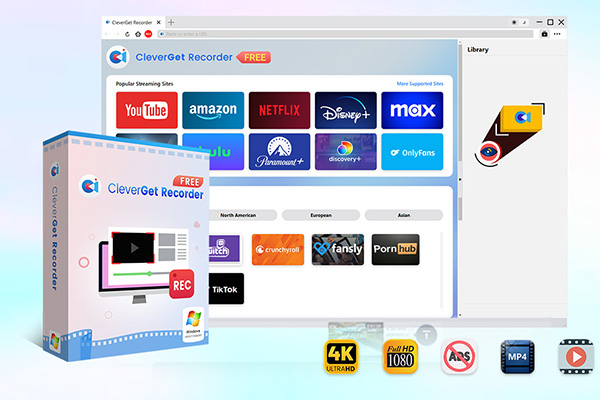
Aqui estão os passos específicos sobre como gravar no YouTube TV usando CleverGet Gravador:
Passo 1: Baixe e instale CleverGet Instale o gravador no seu computador. Após a instalação, execute-o. CleverGet Gravador.
Passo 2: Após o lançamento CleverGet No gravador, clique no botão “Configurações” na interface do software para acessar a página de configurações. Você pode ajustar os parâmetros de gravação de acordo com suas necessidades, como definir o formato de saída, a resolução e a velocidade de gravação. Após configurar, clique em “Salvar” para concluir a configuração dos parâmetros.
Passo 3: In CleverGet Use o navegador integrado do gravador para acessar o site do YouTube TV. Em seguida, faça login na sua conta do YouTube TV. Encontre o programa do YouTube TV que deseja gravar e clique em “Iniciar reprodução”. O software detectará automaticamente o vídeo em reprodução.
Passo 4: Após o início da reprodução do vídeo, clique no botão “REC” na interface do software. CleverGet O gravador começará então a gravar o programa do YouTube TV que está sendo reproduzido.
Conclusão
Com a explicação detalhada acima, você agora deve ter uma compreensão abrangente do YouTube TV DVR. É uma ferramenta de gravação em nuvem poderosa e fácil de usar. Claro, o YouTube TV DVR também tem algumas limitações. Felizmente, podemos remover facilmente essas limitações usando a ferramenta gratuita. CleverGet Gravador. CleverGet O gravador grava o conteúdo do YouTube TV como arquivos locais, salvando-os permanentemente e permitindo a reprodução gratuita. Esperamos que este artigo tenha ajudado você a utilizar melhor o DVR do YouTube TV e a desfrutar de uma experiência de visualização mais prática e gratuita.
Compartilhe este post









 العربية
 繁體中文
繁體中文 Dansk
Dansk Nederlands
 Suomi
Suomi Français
 Deutsch
 Italiano
 한국어
한국어 Norsk bokmål
 Português
 Русский
 Español
 Svenska