Explicación del DVR de YouTube TV: cómo funciona, sus limitaciones y algunos consejos.

Resumen:
Este artículo explica en detalle la definición y el principio de funcionamiento de YouTube TV DVR, desglosa sus funciones principales y métodos de uso, analiza sus numerosas limitaciones y proporciona una solución específica para eliminar estas limitaciones mediante el uso CleverGet Grabadora.
MenúCERRAR
Como usuario habitual de servicios de transmisión de TV en vivo, conozco muy bien la frustración de perderme mis programas y eventos favoritos. Sin embargo, la función DVR de la TV en vivo ha salvado nuestra experiencia de visualización. ¿YouTube TV tiene DVR? Sí. Antes de profundizar en el DVR de YouTube TV, comprendamos brevemente la situación general de los DVR de TV en vivo. Su función principal es ayudar a los usuarios a grabar programas de TV en vivo, películas, eventos deportivos y otros contenidos para verlos cómodamente cuando quieran. La mayoría utiliza almacenamiento en la nube, eliminando la necesidad de decodificadores o discos duros adicionales, lo que los hace más flexibles de usar. Actualmente, los principales servicios de DVR de TV en vivo en el mercado, además del DVR de YouTube TV, incluyen: Sling TV DVR y DVR de Hulu + Live TV. El DVR de Sling TV hace hincapié en la rentabilidad, mientras que la principal ventaja del DVR de YouTube TV es el almacenamiento ilimitado gratuito.
¿Qué es YouTube TV DVR?
Si es la primera vez que usa YouTube TV, es posible que no esté familiarizado con su función DVR. En realidad, YouTube TV DVR es una función de grabación en la nube integrada en YouTube TV. Y, siempre que esté suscrito a cualquier plan de YouTube TV, puede usar este servicio de forma gratuita. La función principal de YouTube TV DVR es... grabar programas en directo, eventos deportivos, películas y otros contenidos Guardamos el contenido que te interesa en un servidor en la nube, lo que te permite verlo en cualquier momento, en cualquier lugar y en cualquier dispositivo.
En comparación con los DVR tradicionales, YouTube TV DVR presenta diferencias fundamentales. En primer lugar, utiliza almacenamiento en la nube, sin ocupar espacio en el dispositivo, y ofrece almacenamiento ilimitado. En segundo lugar, el contenido grabado se guarda en la nube. Con solo iniciar sesión en tu cuenta de YouTube TV, puedes ver y reproducir el contenido grabado en cualquier momento, ya sea desde un teléfono móvil, una tableta, un ordenador o un televisor inteligente. Por último, YouTube TV DVR no requiere la compra de ningún equipo adicional ni el pago de tarifas de grabación. Puedes usarlo gratis simplemente suscribiéndote a un plan de YouTube TV.
Características principales de YouTube TV DVR
Al usar YouTube TV DVR, me pareció muy potente. Las funciones más básicas y prácticas de YouTube TV DVR incluyen las siguientes:
Almacenamiento ilimitado
Esta es la función más competitiva de YouTube TV DVR, y mi favorita. YouTube TV DVR no limita la cantidad ni el tamaño del contenido grabado. Ya sean series, películas, eventos deportivos o programas de noticias, puedes grabar todo lo que quieras. Y lo que es aún más sorprendente, no tienes que preocuparte por la falta de espacio de almacenamiento. YouTube TV DVR ofrece almacenamiento ilimitado. Ya no tendrás que borrar tus programas favoritos para grabar otros nuevos. Tampoco tendrás que preocuparte por calcular el espacio restante; simplemente graba lo que quieras ver.
Graba varios programas a la vez.
Seguramente todos hemos vivido esta situación: varios de nuestros programas o eventos favoritos se emiten al mismo tiempo, pero dudamos sobre cuál ver primero, preocupados por perdernos alguno. YouTube TV DVR permite grabar cualquier cantidad de programas simultáneamente. No importa cuántos programas se estén emitiendo en directo a la vez, puede grabarlos todos. Cuando tengo tiempo libre, puedo verlos uno por uno. Esta capacidad de grabar varios programas simultáneamente es poco común entre los servicios de DVR similares, lo que hace que YouTube TV DVR sea especialmente fácil de usar.
Acceso basado en la nube
YouTube TV DVR utiliza tecnología de almacenamiento en la nube, lo que significa que sus grabaciones no dependen de ningún dispositivo específico. Siempre que inicies sesión en tu cuenta de YouTube TV, podrás acceder a tus grabaciones y reproducirlas en cualquier dispositivo compatible con YouTube TV.
Cómo usar la función DVR de YouTube TV
¿Cómo se usa un DVR de YouTube TV? Simplemente sigue estos pasos y podrás grabar y ver programas fácilmente:
Paso 1: Inicia sesión en tu cuenta de YouTube TV.
Primero, accede a YouTube TV e inicia sesión en tu cuenta de YouTube. Asegúrate de tener una suscripción a YouTube TV; de lo contrario, no podrás usar la función de grabación (DVR).
Paso 2: Encuentra el programa que quieres grabar.
Después de iniciar sesión en tu cuenta de YouTube, busca el programa que deseas grabar. Haz clic en la sección "En vivo" de la página principal para ver los programas que se están transmitiendo actualmente y los próximos.
Paso 3: Comience a grabar
Una vez que encuentres el programa que buscas, haz clic en la imagen de portada o en el nombre del programa para acceder a su página de detalles. Luego, haz clic en el botón "+" que aparece junto al nombre del programa. Aparecerá una notificación informándote de que el programa se ha añadido a tu biblioteca multimedia y que la grabación comenzará automáticamente.
Límites del DVR de YouTube TV
Si bien YouTube TV DVR es potente y fácil de usar, también tiene algunas limitaciones. Estas limitaciones pueden afectar nuestra experiencia de usuario. Según mi experiencia y las normas oficiales, las principales limitaciones de YouTube TV DVR son las siguientes:
1. Período de retención limitado
Esta es la limitación más evidente del DVR de YouTube TV. Si bien ofrece almacenamiento ilimitado, todo el contenido grabado se conserva únicamente durante 9 meses a partir del día de la grabación. Transcurrido este plazo, el contenido grabado se elimina automáticamente y no se puede recuperar.
2. Visualización sin conexión con condiciones
El contenido grabado por YouTube TV DVR se almacena en la nube. Por lo tanto, solo se puede ver en la aplicación de YouTube TV o en un navegador web. No se puede exportar a un dispositivo local ni compartir con personas que no tengan una cuenta de YouTube TV. Si bien se admiten descargas sin conexión en dispositivos móviles, el contenido descargado solo se puede ver dentro de la aplicación de YouTube TV y no se puede transferir a otros reproductores.
3. Depende de la suscripción a YouTube TV.
La función DVR de YouTube TV es un complemento de los planes de YouTube TV y no se puede usar de forma independiente. Para usarla gratis, debes suscribirte a cualquier plan de YouTube TV. Si tu suscripción caduca y no la renuevas, o si la cancelas, la función DVR dejará de estar disponible inmediatamente y ya no podrás grabar nuevos programas.
Cómo eliminar los límites de la función DVR de YouTube TV
Muchos usuarios se sienten impotentes ante las limitaciones de la función DVR de YouTube TV. En realidad, podemos usar herramientas de grabación de terceros para sortear estas limitaciones. CleverGet Recorder Es una herramienta muy útil. CleverGet Recorder es una herramienta gratuita para grabar vídeos en streaming. Permite grabar contenido de casi todas las principales plataformas de streaming, como YouTube TV, Netflix, Disney+, Hulu, etc. Aquí están CleverGet Principales ventajas de la grabadora:
1. Amplia compatibilidad
Como herramienta gratuita de grabación de vídeo en streaming, CleverGet El grabador admite la grabación de contenido de casi todas las principales plataformas de streaming, e incluso puede capturar vídeo en streaming con cifrado DRM.
2. Almacenamiento permanente local
CleverGet La grabadora puede guardar las grabaciones como archivos locales. MP4Archivos MKV para almacenamiento permanente. Las grabaciones no están sujetas al período de retención de 9 meses del DVR de YouTube TV.
3. Sin dependencia de suscripción
CleverGet Recorder no depende de una suscripción a YouTube TV. Siempre que puedas reproducir contenido de YouTube TV, CleverGet La grabadora puede grabarlo.
4. Gratuito y sin restricciones
CleverGet El grabador es totalmente gratuito y no tiene límite de tiempo.

-
Grabador de video en streaming profesional y gratuito para grabar videos en línea a la carta y en vivo sin pérdida de calidad ni costos. Programe grabaciones con una duración predefinida y omita anuncios con el filtro de anuncios predefinido. Guarde las grabaciones en MP4Archivo MKV para visualización sin conexión ilimitada.
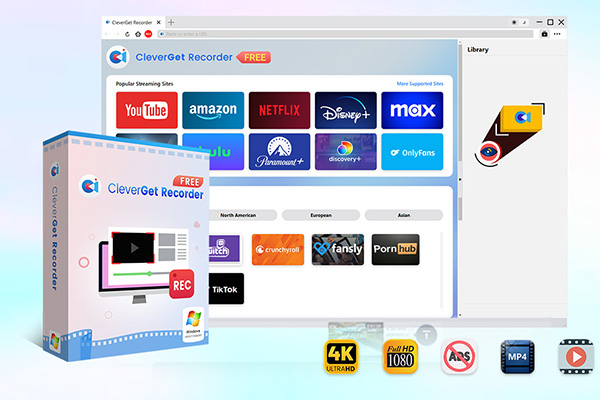
Aquí están los pasos específicos sobre cómo grabar en YouTube TV usando CleverGet Grabadora:
Paso 1: Descarga e instala CleverGet Grabador en su computadora. Después de la instalación, ejecute CleverGet Grabadora.
Paso 2: Después de lanzar CleverGet Para acceder a la configuración de la grabadora, haga clic en el botón "Configuración" en la interfaz del software. Allí podrá ajustar los parámetros de grabación según sus necesidades, como el formato de salida, la resolución y la velocidad de grabación. Una vez configurados, haga clic en "Guardar" para finalizar la configuración.
Paso 3: In CleverGet Desde el navegador integrado de la grabadora, visita el sitio web de YouTube TV. Luego, inicia sesión en tu cuenta de YouTube TV. Busca el programa de YouTube TV que deseas grabar y haz clic en «Iniciar reproducción». El software detectará automáticamente el vídeo que se está reproduciendo.
Paso 4: Una vez que comience la reproducción del video, haga clic en el botón "REC" en la interfaz del software. CleverGet A continuación, la grabadora comenzará a grabar el programa de YouTube TV que se esté reproduciendo.
Conclusión
Gracias a la explicación detallada anterior, ahora debería tener una comprensión completa de YouTube TV DVR. Es una herramienta de grabación en la nube potente y fácil de usar. Por supuesto, YouTube TV DVR también tiene algunas limitaciones. Afortunadamente, podemos eliminar fácilmente estas limitaciones utilizando la herramienta gratuita. CleverGet Grabadora. CleverGet La grabadora guarda el contenido de YouTube TV como archivos locales, permitiendo su reproducción gratuita. Esperamos que este artículo te haya ayudado a aprovechar mejor la función DVR de YouTube TV y a disfrutar de una experiencia de visualización más cómoda y gratuita.
Comparta este artículo







 العربية
 繁體中文
繁體中文 Dansk
Dansk Nederlands
 Suomi
Suomi Français
 Deutsch
 Italiano
 한국어
한국어 Norsk bokmål
 Português
 Русский
 Español
 Svenska