YouTube TV DVR forklart: Hvordan det fungerer, begrensninger og tips

Sammendrag:
Denne artikkelen forklarer i detalj definisjonen og virkemåten til YouTube TV DVR, bryter ned kjernefunksjonene og bruksmetodene, analyserer de mange begrensningene og gir en spesifikk løsning for å fjerne disse begrensningene ved å bruke CleverGet Opptaker.
MenyCLOSE
Som en mangeårig bruker av direktesendte TV-strømmetjenester, vet jeg altfor godt hvor mye jeg angrer på å gå glipp av favorittprogrammer og -arrangementer. DVR-funksjonen til direktesendt TV har imidlertid reddet seeropplevelsen vår. Har YouTube TV DVR? Ja. Før vi dykker ned i YouTube TV DVR, la oss kort forstå den generelle situasjonen for direktesendte TV-DVR-er. Kjernefunksjonen er å hjelpe brukere med å ta opp direktesendte TV-programmer, filmer, sportsbegivenheter og annet innhold for enkel visning når de vil. De fleste av dem bruker skylagring, noe som eliminerer behovet for ekstra set-top-bokser eller harddisker, noe som gjør dem mer fleksible å bruke. For tiden inkluderer de vanlige direktesendte TV-DVR-tjenestene på markedet, i tillegg til YouTube TV DVR, Sling TV DVR og Hulu + Live TV DVR. Sling TV DVR vektlegger kostnadseffektivitet, mens YouTube TV DVRs største høydepunkt er gratis ubegrenset lagringsplass.
Hva er YouTube TV DVR?
Hvis dette er første gang du bruker YouTube TV, er du kanskje ikke kjent med DVR-funksjonen. YouTube TV DVR er faktisk en skybasert opptaksfunksjon innebygd i YouTube TV. Og så lenge du abonnerer på et YouTube TV-abonnement, kan du bruke denne tjenesten gratis. Kjernefunksjonen til YouTube TV DVR er å ta opp direktesendte programmer, sportsbegivenheter, filmer og annet innhold du er interessert i, og lagre den på en skyserver, slik at du kan se den når som helst, hvor som helst og på hvilken som helst enhet.
Sammenlignet med tradisjonelle DVR-er har YouTube TV DVR grunnleggende forskjeller. For det første bruker YouTube TV DVR ren skylagring, tar ikke opp lokal enhetsplass, og tilbyr ubegrenset lagring. For det andre lagres det innspilte innholdet i skyen. Så lenge du logger deg på YouTube TV-kontoen din, kan du se og spille av det innspilte innholdet når som helst, enten du bruker en mobiltelefon, nettbrett, datamaskin eller smart-TV. Til slutt krever YouTube TV DVR ingen ekstra kjøp av utstyr eller opptaksavgifter. Du kan bruke det gratis ved å abonnere på et YouTube TV-abonnement.
Viktige funksjoner i YouTube TV DVR
Da jeg brukte YouTube TV DVR, syntes jeg den var veldig kraftig. De viktigste og mest praktiske funksjonene til YouTube TV DVR inkluderer følgende:
Ubegrenset lagringsplass
Dette er YouTube TV DVRs mest konkurransedyktige funksjon, og min favorittfunksjon. YouTube TV DVR begrenser ikke mengden eller størrelsen på innspilt innhold. Enten det er TV-dramaer, filmer, sportsbegivenheter eller nyhetsprogrammer, kan du ta opp så mye du vil. Enda mer overraskende trenger vi ikke å bekymre oss for utilstrekkelig lagringsplass. YouTube TV DVR tilbyr ubegrenset lagringsplass. Du trenger ikke lenger å slette ditt gamle favorittinnhold for å ta opp nye programmer. Du trenger heller ikke å bry deg med å beregne gjenværende lagringsplass; bare ta opp det du vil se.
Spill inn flere programmer samtidig
Vi har sannsynligvis hatt denne opplevelsen: flere favorittprogrammer eller -arrangementer sendes samtidig, men vi nøler med å se på hvilke vi skal se først, bekymret for å gå glipp av noen av dem. YouTube TV DVR støtter opptak av et hvilket som helst antall programmer samtidig. Uansett hvor mange programmer som sendes direkte samtidig, kan den ta opp alle. Når jeg har fritid, kan jeg se dem én etter én. Denne muligheten til å ta opp flere programmer samtidig er uvanlig blant lignende DVR-tjenester, noe som gjør YouTube TV DVR spesielt brukervennlig.
Skybasert tilgang
YouTube TV DVR bruker skylagringsteknologi, som betyr at opptakene ikke er avhengige av noen spesifikk enhet. Så lenge du er logget på YouTube TV-kontoen din, kan du få tilgang til og spille av opptakene dine på hvilken som helst YouTube TV-aktivert enhet.
Slik bruker du YouTube TV DVR
Så, hvordan bruker du en YouTube TV DVR? Bare følg disse trinnene, så kan du enkelt ta opp og se programmer:
Trinn 1: Logg inn på YouTube TV-kontoen din
Først må du gå inn på YouTube TV og logge inn på YouTube-kontoen din. Sørg for at du har et YouTube TV-abonnement, ellers kan du ikke bruke DVR-funksjonen.
Trinn 2: Finn programmet du vil spille inn
Etter at du har logget deg på YouTube-kontoen din, må du finne programmet du vil ta opp. Klikk på «Direkte»-delen på hjemmesiden for å bla gjennom strømminger og kommende programmer.
Trinn 3: Start opptak
Når du har funnet programmet du vil se, klikker du på forsidebildet eller navnet på programmet for å gå inn på detaljsiden. Klikk deretter på «+»-knappen ved siden av navnet på programmet. Det dukker opp et varsel som informerer deg om at programmet er lagt til i mediebiblioteket ditt, og opptaket starter automatisk.
YouTube TV DVR-grenser
Selv om YouTube TV DVR er kraftig og brukervennlig, har den også noen begrensninger. Disse begrensningene kan påvirke brukeropplevelsen vår. Basert på min erfaring og offisielle regler, er hovedbegrensningene for YouTube TV DVR som følger:
1. Begrenset oppbevaringsperiode
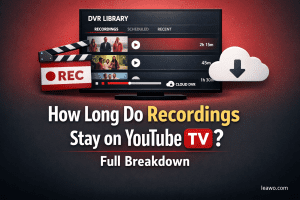
Dette er den mest åpenbare begrensningen med YouTube TV DVR. Selv om den tilbyr ubegrenset lagring, lagres alt innspilt innhold kun i 9 måneder, fra dagen det ble tatt opp. Etter denne perioden slettes det innspilte innholdet automatisk og kan ikke gjenopprettes.
2. Offline-visning med betingelser
Innspillingen av YouTube TV DVR lagres i skyen. Derfor kan dette innholdet bare vises i YouTube TV-appen eller nettleseren. Det kan ikke eksporteres til en lokal enhet eller deles med personer som ikke har en YouTube TV-konto. Selv om nedlastinger uten nett støttes på mobilenheter, kan nedlastet innhold bare vises i YouTube TV-appen og kan ikke overføres til andre spillere.
3. Avhengig av YouTube TV-abonnement
YouTube TV DVR er en tilleggsfunksjon til YouTube TV-abonnementer og kan ikke brukes separat. Du må abonnere på et hvilket som helst YouTube TV-abonnement for å bruke det gratis. Hvis abonnementet ditt utløper og ikke fornyes, eller hvis du aktivt kansellerer abonnementet ditt, vil DVR-funksjonen umiddelbart bli utilgjengelig, og du vil ikke lenger kunne ta opp nye programmer.
Slik fjerner du DVR-grenser for YouTube TV
Mange brukere føler seg hjelpeløse overfor begrensningene til YouTube TV DVR. Faktisk kan vi bruke tredjeparts opptaksverktøy for å omgå disse begrensningene. CleverGet blokkfløyte er et veldig nyttig verktøy. CleverGet Recorder er et gratis verktøy for strømmeopptak av video. Det støtter opptak av innhold fra nesten alle store strømmeplattformer, inkludert YouTube TV, Netflix, Disney+, Hulu osv. Her er noen. CleverGet Hovedfordeler med opptakeren:
1. Bred kompatibilitet
Som et gratis verktøy for strømmeopptak av video, CleverGet Opptakeren støtter opptak av innhold fra nesten alle større strømmeplattformer, og kan til og med ta opp DRM-kryptert strømmevideo.
2. Lokal permanent lagring
CleverGet Opptakeren kan lagre opptak som lokale MP4/MKV-filer for permanent lagring. Opptak er ikke underlagt den 9 måneder lange oppbevaringsperioden for YouTube TV DVR.
3. Ingen abonnementsavhengighet
CleverGet Opptakeren er ikke avhengig av et YouTube TV-abonnement. Så lenge du kan spille av YouTube TV-innhold, CleverGet Opptakeren kan ta det opp.
4. Gratis og ubegrenset
CleverGet Opptakeren er helt gratis å bruke og har ingen tidsbegrensning.

-
Profesjonell og gratis strømmevideoopptaker for å ta opp video på forespørsel og direktestrømming av video uten kvalitetstap og kostnader. Planlegg opptak med forhåndsinnstilt lengde og hopp over reklamer med forhåndsinnstilt annonsefilter. Lagre opptak til MP4/MKV-fil for ubegrenset visning offline.
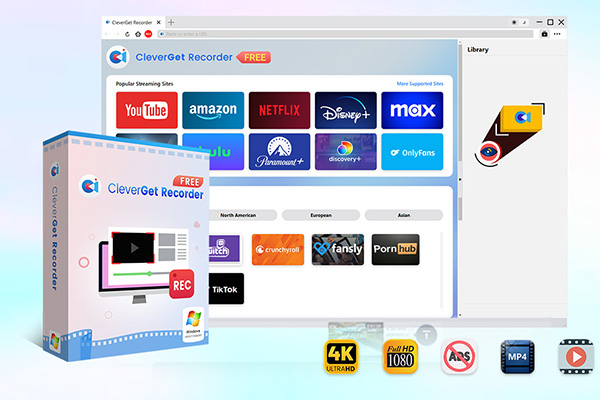
Her er de spesifikke trinnene for hvordan du tar opp på YouTube TV ved å bruke CleverGet Opptaker:
Trinn 1: Last ned og installer CleverGet Opptakeren på datamaskinen din. Start etter installasjonen CleverGet Opptaker.
Trinn 2: Etter lansering CleverGet Opptaker, klikk på «Innstillinger»-knappen i programvaregrensesnittet for å gå inn på innstillingssiden. Du kan justere opptaksparametrene etter behov, for eksempel angi utdataformat, oppløsning og opptakshastighet. Etter innstillingen klikker du på «Lagre» for å fullføre parameterkonfigurasjonen.
Trinn 3: In CleverGet Gå til YouTube TV-nettstedet i opptakerens innebygde nettleser. Logg deretter inn på YouTube TV-kontoen din. Finn YouTube TV-programmet du vil ta opp, og klikk på «Start avspilling». Programvaren vil automatisk oppdage videoen som spilles av.
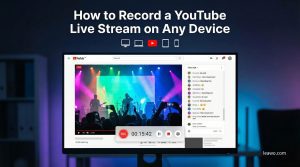
Trinn 4: Etter at videoen har startet avspillingen, klikker du på «REC»-knappen i programvaregrensesnittet. CleverGet Opptakeren vil deretter begynne å ta opp YouTube TV-programmet som spilles av.
Konklusjon
Gjennom den detaljerte forklaringen ovenfor, burde du nå ha en omfattende forståelse av YouTube TV DVR. Det er et kraftig og brukervennlig verktøy for skyopptak. YouTube TV DVR har selvfølgelig også noen begrensninger. Heldigvis kan vi enkelt fjerne disse begrensningene ved hjelp av gratisverktøyet. CleverGet Opptaker. CleverGet Opptakeren tar opp YouTube TV-innhold som lokale filer, lagrer det permanent og gir mulighet for fri avspilling. Forhåpentligvis har denne artikkelen hjulpet deg med å bruke YouTube TV DVR bedre og få en mer praktisk og gratis seeropplevelse.
Del dette innlegget







 العربية
 繁體中文
繁體中文 Dansk
Dansk Nederlands
 Suomi
Suomi Français
 Deutsch
 Italiano
 한국어
한국어 Norsk bokmål
 Português
 Русский
 Español
 Svenska