HBO Maxin näytöllä tallentaminen ilman mustaa näyttöä (askel askeleelta)

Yhteenveto: Voit välttää mustan ruudun HBO Maxia tallennettaessa käyttämällä toista selainta, poistamalla laitteistokiihdytyksen käytöstä ja valitsemalla kolmannen osapuolen tallentimia.
Tykkäsin katsoa House of the Dragonin ja Euphorian HBO Maxilla, ja joskus haluan tallentaa ne myöhempää tarkastelua varten. Tallennus kuitenkin epäonnistuu, ja ruutu on musta. Veikkaan, että minulla on paljon ystäviä. Tässä on kysymys: Voiko HBO Maxia ruudulta tallentaa? Ratkaistakseni tämän ongelman olen etsinyt kaikkia mahdollisia menetelmiä ja korjannut ongelman. Tässä oppaassa löydät yksityiskohtaiset vaiheittaiset ohjeet HBO Maxin ruudulta tallentamiseen ilman vaivaa.
Nopea esikatselu
Jos etsit nopeaa ratkaisua HBO Maxin mustan ruudun ongelmaan, tarkista alla olevasta taulukosta paras ratkaisu tarpeisiisi:
| Menetelmä | Best For | Tehokkuus |
|---|---|---|
| Vaihda selainta | Nopeita, väliaikaisia korjauksia (esim. Firefoxin käyttö) | Low-Medium |
| Poista kiihdytys käytöstä | Kun yrität käyttää sisäänrakennettuja työkaluja, kuten Windowsin pelipalkkia jne. | Keskikova |
| Kolmannen osapuolen tallentimet | Tavoitteena 4K-tallennus (CleverGet Tallennin ja Leawo Ilmainen näytön tallennin) | Korkea |
| Video Downloader | Pysyvä offline-tallennus ilman tallennusta, mutta suoran latauksen kautta (virallinen lataustoiminto ja CleverGet Max-lataaja) | Parhaat |
Miksi HBO Max näyttää mustan ruudun tallennuksen aikana?
Se, että HBO Maxin tallentaminen ei onnistu, mutta näyttö on musta, ei ole tekninen häiriö. Se on turvallinen tapa estää tekijänoikeusrikkomukset. Yleensä syyt ovat seuraavat:
1. DRM (Digitaalinen oikeuksien hallinta)
DRM on tekijänoikeuksin suojattujen elokuvien suojaus. Ainoa keino on estää sisällön yksityisyys. Kun yrität tallentaa videota, suojaustoiminto havaitsee toimintasi ja pysäyttää sen, joten kuulet vain äänen, mutta et näe kuvaa, etkä voi tallentaa elokuvaa ollenkaan.
2. Laitteistokiihdytys
Useimmat selaimet käyttävät laitteistokiihdytystä tehdäkseen korkealaatuisten elokuvien toistosta sujuvampaa. Tämä siirtää striimin yksityiseen tunneliin, mutta tallennusohjelma ei pääse tunneliin käsiksi, joten saat vain mustan näytön, joka on taustakerros, ei laatikon sisältö.
3. HDCP (turvakättely)
Ajattele tätä: HBO Max on lähde ja näyttösi on kohde, johon sisältö näytetään. Lähetys kulkee suorittimen/näytönohjaimen ja HDMI/DisplayPortin kautta. Voit ajatella koko tätä ketjua kättelytoimintojen sarjana. Kun avaat tallennusohjelman, järjestelmä saattaa luulla sinun yrittävän "varastaa" sisältöä, joten se katkaisee signaalin sisällön yksityisyyden suojaamiseksi, jolloin näkyviin jää musta näyttö.
Kuinka tallentaa HBO Maxin näytöltä?
Vaikka DRM:n suojaamiseen tähtäävät toimenpiteet ovat tiukkoja, on olemassa keinoja kiertää ne. Tilanteesta riippuen voit kokeilla alla olevia menetelmiä.
Tapa 1: Kokeile eri selaimia
Jos näet mustan laatikon, jossa ei ole sisältöä, voit kokeilla tätä nopeaa korjausta varten. Tämä on helpoin tapa: vaihda uuteen selaimeen. Selaimilla, kuten Safarilla, Edgellä tai Chromella, on erittäin tiukat DRM-säännöt. Ne tekevät tiivistä yhteistyötä tietokoneesi kanssa piilottaakseen suojatun videon. Voit kokeilla Firefoxia, joka käyttää omaa ainutlaatuista tapaansa toistaa videoita eikä usein laukaise "mustan näytön" suojaustoimintoa. Jos tämä ei korjaa mustan näytön ongelmaa, voit siirtyä seuraavaan menetelmään.
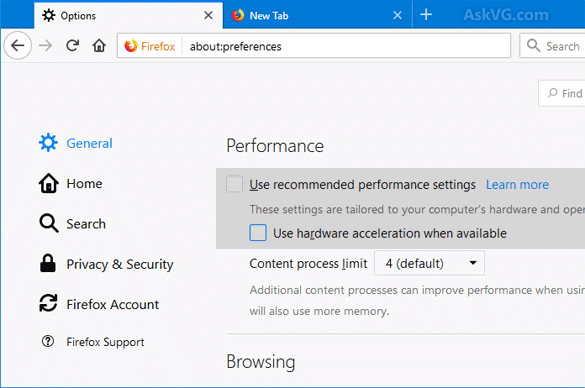
Tapa 2: Poista Hardware Acceleration käytöstä
Vaihdatpa sitten uuteen selainta tai et, on parasta vähentää laitteistokiihdytystä, varsinkin jos käytät tietokoneen mukana tulevia tallennustyökaluja, kuten Game Baria Windowsissa/Screenshot-työkalua Macissa.
Tapa 3: Käytä kolmannen osapuolen tallennustyökaluja
Sisäänrakennetut työkalut on vain ohjelmoitu noudattamaan tekijänoikeussääntöjä, jotka eivät useimmiten pysty tallentamaan DRM-suojattua elokuvaa HBO Maxiin. DRM:n ohittamiseksi suosittelen valitsemaan ammattimaisia kolmannen osapuolen tallennustyökaluja, ja seuraavat ovat kaksi esimerkkiä. parhaat ilmaiset näytön tallentimet.
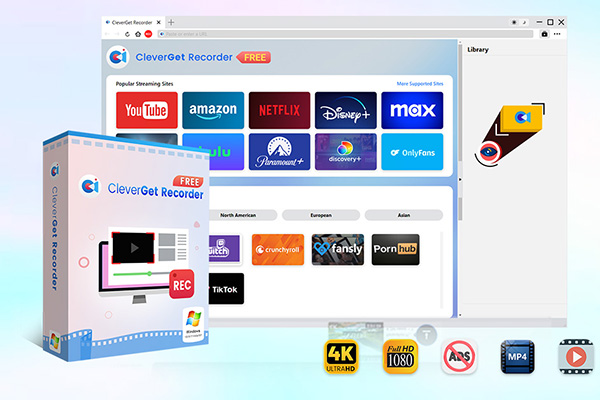
CleverGet nokkahuilu on ilmainen ja tehokas tallennin, joka on suunniteltu DRM-suojatuille suoratoistovideoille (Windows 7/8/8.1/10/11 ja macOS 11/12/13/14/15/26 -käyttöjärjestelmissä). Tärkein etu on, että sillä voi katsoa elokuvan HBO Maxissa ja tallentaa sen korkealaatuisena. MP4 tai MKV-tiedostona (jopa 4 kt) ilman DRM-murehduksia. Mikä tärkeintä, se poistaa mainokset automaattisesti tallennuksen aikana, ja voit jopa asettaa ajastimen tallennuksen loppumiselle.

-
- 100% ilmainen suoratoistovideonauhuri.
- Tallenna sekä online-videoita tilauksesta että suoratoistona.
- Tallenna jopa 4K 60 FPS -videota MP4 tai MKV.
- Ajoita tallennus ennalta asetetun tallennusajan mukaan.
- Ei vesileimaa, ei aikarajaa ja mainosten ohitus (beta).
Jos et halua ladata mitään ohjelmistoja, Leawo Vapaa näytön tallennin on hyvä valinta. Siitä on työpöytäversio ja verkkoversio, jota voit käyttää suoraan selaimestasi. Leawo mahdollistaa jopa 4K-resoluution tallennuksen. Se on loistava 4-in-1-työkalu, jonka avulla voit valita tarkan tallennusalueen, mikä helpottaa pelkän elokuvaikkunan tallentamista ja tyypillisten mustan ruudun laukaisimien välttämistä.
-
- Ilmainen online-tallennin ikkunan, selainvälilehden tai koko näytön tallentamiseen verkossa.
- Ilmainen näytön tallennin näytön tallentamiseen koko näytöllä tai mukautetulla alueella jopa 4K-tarkkuudella MP4.
- Ilmainen web-kameratallennin web-kameravideon tallentamiseen.
- Ilmainen ääninauhuri äänen tallentamiseen mikrofonista tai tietokoneelta MP3-muotoon.
- Ilmainen kuvakaappausohjelma kuvakaappausten ottamiseen JPG-muotoon.

Parempia vaihtoehtoja HBO Max -näytön tallennukselle
Jos olet edelleen huolissasi siitä, että tallenteet ovat liian monimutkaisia ja niissä on musta ruutu, on olemassa vielä parempi tapa pitää suosikki HBO Max -elokuvasi offline-tilassa: lataa ne. Lataamiseen on kaksi vaihtoehtoa: voit käyttää virallista latausominaisuutta tai kolmannen osapuolen HBO Max -latausohjelmaa.
1. Käytä virallista offline-katseluominaisuutta
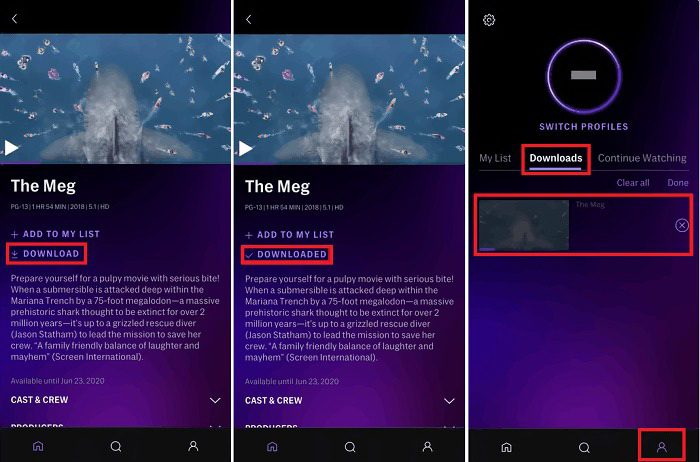
Jos sinulla on mobiililaite ja mainokseton tilaus, voit käyttää sisäänrakennettua lataustoimintoa elokuvan lataamiseen offline-tilaan puhelimellasi. Tämä on suorin tapa. Huomaa kuitenkin, että elokuvia on paljon rajoituksia. Voit ladata elokuvia vain puhelimeesi (et tietokoneellesi). Et voi siirtää videoita muille laitteille. Latausten tallennustila on ajallisesti rajoitettu: kun aloitat katselun, sinun on katsottava se loppuun 48 tunnissa, ja katsomattomia latauksia voidaan säilyttää vain 30 päivää.
2. Käyttää CleverGet Max Downloader
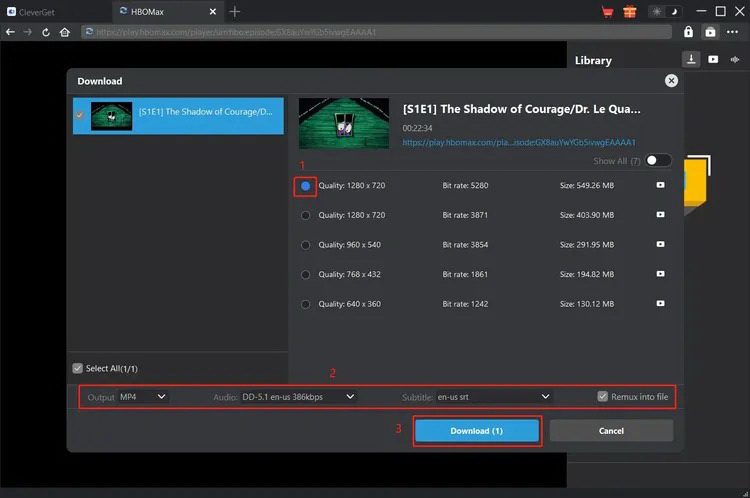
Verrattuna viralliseen latausominaisuuteen, jonka avulla voit katsella HBO Max -videoita offline-tilassa vain puhelimilla tai tableteilla, CleverGet Max Downloader tarjoaa sinulle enemmän vapautta. Voit ladata HBO Max -videoita Windowsille/Macille osoitteessa MP4 ja MKV-muodot pysyvästi, ilman että jäsenyyden vanheneminen tai tekijänoikeuksien poistaminen vaikuttaa niihin. Ja hyvä asia on, että laatu on jopa 720p alkuperäisten äänirautojen ja tekstitysten säilyessä. Voit katsoa latauksia millä tahansa laitteella, kuten tietokoneella, projektorilla jne.
Tiivistelmä
HBO Maxin tallentaminen ei ole monimutkaista. Vaikka DRM-suojausmekanismi on hankala ja johtaa turhauttavaan mustaan näyttöön, ongelman ratkaisemiseksi on olemassa yllä olevat menetelmät. Tallennuksen lisäksi mielestäni HBO Max -videoiden lataaminen offline-tilassa on vielä parempi vaihtoehto, joten voit ottaa huomioon seuraavat seikat. Valitsemastasi tavasta riippumatta ne kaikki perustuvat omiin laatu- ja mukavuustarpeisiisi.
UKK
1. Miksi tallenteessani on ääntä, mutta ei videota?
Tämä johtuu pääasiassa DRM-suojauksesta. Selaimesi tai ohjelmasi käynnistää DRM-tunnistuksen, minkä seurauksena tallennusohjelma ei tunnista sisältöä, jolloin voit tallentaa vain äänen, mutta et kuvaa.
2. Estääkö HBO Max kaikki näytön tallennussovellukset?
HBO Max estää osittaisen tallennuksen sovellukset. Esimerkit, kuten Windowsin pelipalkki tai QuickTime, estetään yleensä automaattisesti. Jotkin kolmannen osapuolen työkalut voivat kuitenkin ohittaa DRM-suojauksen, kuten CleverGet Tallennin.
3. Voiko HBO Maxia näytöltä tallentaa iPhonella tai Androidilla?
Ei, mobiilikäyttöjärjestelmät tarjoavat näille sovelluksille erittäin korkean suojaustason. Kun yrität suorittaa minkäänlaista näytön tallennusta Maxissa älypuhelimesi sisäänrakennetulla näytön tallennuksella, sovellus havaitsee sen heti ja tallentaa mustan näytön.
4. Onko HBO Maxin näytöllä tallentaminen laillista?
Jos käytät tallenteita henkilökohtaiseen käyttöön, kuten offline-katseluun, etkä jaa niitä, etkä käytä niitä kaupallisesti, sitä pidetään yleensä kohtuullisena käyttönä; muuten rikot sekä tekijänoikeuslakeja että alustan käyttöehtoja.
5. Salliiko HBO Max offline-katselun tallennuksen sijaan?
Kyllä. HBO Max -sovelluksessa on sisäänrakennettu latausominaisuus niille, jotka haluavat katsoa videoita offline-tilassa, kun olosuhteet eivät salli sitä, kuten ilman internetiä, matkalla jne. Jos haluat paremman latauskokemuksen, käytä CleverGet Max Downloader on parempi vaihtoehto, koska se tallentaa videoita pysyvästi ilman vanhenemispäiviä.
Jaa tämä viesti








 العربية
 繁體中文
 Dansk
 Nederlands
 Suomi
 Français
 Deutsch
 Italiano
 한국어
 Norsk bokmål
 Português
 Русский
 Español
 Svenska