كيفية تسجيل الشاشة على HBO Max بدون ظهور شاشة سوداء (خطوة بخطوة)

ملخص: لتجنب ظهور شاشة سوداء عند تسجيل HBO Max، يمكنك استخدام متصفح آخر، وإيقاف تشغيل تسريع الأجهزة، واختيار مسجلات تابعة لجهات خارجية.
كنتُ أستمتع بمشاهدة مسلسلي "هاوس أوف ذا دراغون" و"يوفوريا" على منصة HBO Max، وأحيانًا أرغب في تسجيلهما لمراجعتهما لاحقًا. لكن التسجيل يفشل، وتظهر شاشة سوداء. أظن أن الكثيرين مثلي يواجهون هذه المشكلة. السؤال هو: هل يُمكن تسجيل شاشة HBO Max؟ لحل هذه المشكلة، بحثتُ عن جميع الطرق المتاحة وتمكنتُ من إيجاد حل. في هذا الدليل، ستجدون تعليمات مفصلة خطوة بخطوة لتسجيل شاشة HBO Max بسهولة.
معاينة سريعة
إذا كنت تبحث عن حل سريع لمشكلة الشاشة السوداء في HBO Max، فراجع الجدول أدناه للعثور على الحل الأمثل لاحتياجاتك:
| الأسلوب | أفضل ل | فعالية |
|---|---|---|
| تبديل المتصفحات | حلول سريعة ومؤقتة (مثل استخدام متصفح فايرفوكس) | منخفض متوسطة |
| تعطيل التسارع | عند محاولة استخدام الأدوات المدمجة مثل شريط ألعاب ويندوز، وما إلى ذلك. | متوسط |
| مسجلات الطرف الثالث | يهدف إلى التسجيل بدقة 4K (CleverGet مسجل و Leawo (مسجل شاشة مجاني) | مرتفع |
| تنزيل الفيديو | تخزين دائم دون اتصال بالإنترنت، بدون تسجيل، ولكن عبر التنزيل المباشر (ميزة التنزيل الرسمية و CleverGet (ماكس داونلودر) | الافضل |
لماذا يعرض تطبيق HBO Max شاشة سوداء أثناء التسجيل؟
عدم القدرة على تسجيل محتوى HBO Max وظهور شاشة سوداء ليس خللاً تقنياً، بل هو إجراء وقائي لمنع انتهاك حقوق الملكية الفكرية. عادةً ما تكون الأسباب كالتالي:
1. إدارة الحقوق الرقمية (DRM)
نظام إدارة الحقوق الرقمية (DRM) هو وسيلة لحماية الأفلام المحمية بحقوق الطبع والنشر. وظيفته الوحيدة هي حماية خصوصية المحتوى. فعند محاولة تسجيل الفيديو، يكتشف النظام ذلك ويوقف التسجيل، فلا يمكنك سوى سماع الصوت دون رؤية الصورة، وبالتالي لا يمكنك تسجيل الفيلم نهائياً.
2. تسريع الأجهزة
تستخدم معظم المتصفحات تسريع الأجهزة لجعل تشغيل الأفلام عالية الجودة أكثر سلاسة. سيؤدي هذا إلى وضع البث في قناة خاصة، لكن برنامج التسجيل لا يمكنه الوصول إلى هذه القناة، لذا ما يظهر لك هو شاشة سوداء فقط، وهي طبقة خلفية وليست المحتوى الموجود داخل الشاشة.
3. بروتوكول HDCP (المصافحة الأمنية)
تخيل هذا: HBO Max هو المصدر، وشاشتك هي الوجهة لعرض المحتوى. ستمر الإشارة عبر وحدة المعالجة المركزية/وحدة معالجة الرسومات ومنفذ HDMI/DisplayPort. يمكنك اعتبار هذه العملية سلسلة من عمليات المصافحة. عند فتح برنامج التسجيل، قد يظن النظام أنك تحاول "سرقة" المحتوى، لذا سيقطع الإشارة لحماية خصوصية المحتوى، تاركًا لك شاشة سوداء.
كيفية تسجيل الشاشة على HBO Max؟
على الرغم من صرامة إجراءات حماية إدارة الحقوق الرقمية، إلا أن هناك طرقًا للالتفاف عليها. وبحسب الحالة، يمكنك تجربة الطرق المذكورة أدناه.
الطريقة الأولى: جرب متصفحات مختلفة
إذا ظهرت لك شاشة سوداء فارغة، يمكنك تجربة هذه الطريقة لحل سريع. هذه أسهل طريقة: انتقل إلى متصفح آخر. متصفحات مثل سفاري، وإيدج، وكروم لديها قواعد صارمة للغاية بشأن إدارة الحقوق الرقمية (DRM). فهي تعمل بتناغم مع جهازك لإخفاء الفيديوهات المحمية. يمكنك تجربة فايرفوكس، الذي يستخدم طريقة فريدة لتشغيل الفيديوهات، وغالبًا لا يُفعّل خاصية "الشاشة السوداء". إذا لم تُحل هذه الطريقة مشكلة الشاشة السوداء، يمكنك الانتقال إلى الطريقة التالية.
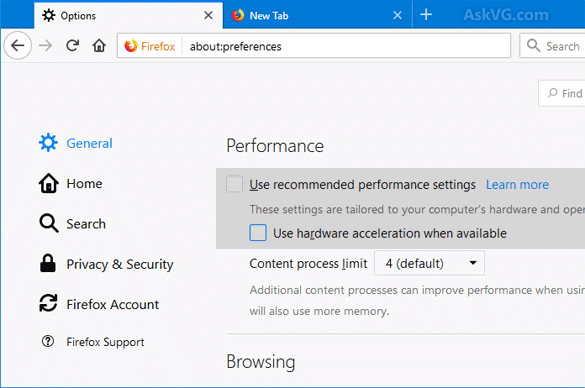
الطريقة الثانية: تعطيل تسريع الأجهزة
بغض النظر عما إذا كنت تقوم بالتبديل إلى متصفح جديد أم لا، فمن الأفضل خفض تسريع الأجهزة، خاصة إذا كنت تستخدم أدوات التسجيل التي تأتي مع جهاز الكمبيوتر الخاص بك، مثل شريط الألعاب على نظام التشغيل Windows / أداة التقاط الشاشة على نظام التشغيل Mac.
الطريقة الثالثة: استخدام أدوات تسجيل خارجية
الأدوات المدمجة مُبرمجة فقط لاتباع قواعد حقوق النشر، ولا يمكنها تسجيل الأفلام المحمية بنظام إدارة الحقوق الرقمية (DRM) على منصة HBO Max في معظم الأحيان. لتجاوز نظام إدارة الحقوق الرقمية، أنصحك باختيار أدوات تسجيل احترافية من جهات خارجية، وفيما يلي اثنان منها: أفضل مسجلات الشاشة المجانية.
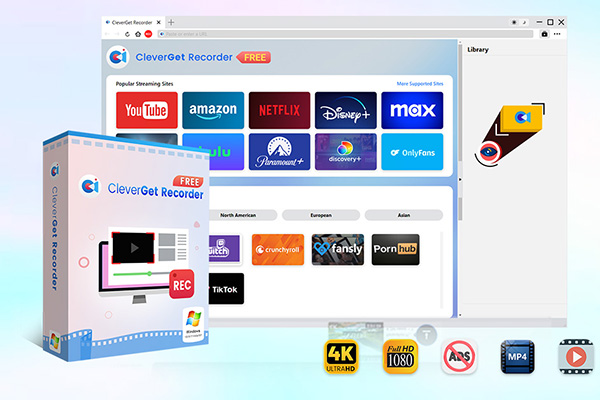
CleverGet مسجل هو مسجل فيديو مجاني وقوي مصمم خصيصًا لتسجيل مقاطع الفيديو المحمية بتقنية إدارة الحقوق الرقمية (DRM) (على أنظمة ويندوز 7/8/8.1/10/11 وماك أو إس 11/12/13/14/15/26). تتمثل ميزته الرئيسية في قدرته على مشاهدة الأفلام على منصة HBO Max وتسجيلها بجودة عالية. MP4 أو ملف MKV (بدقة تصل إلى 4K) دون القلق بشأن إدارة الحقوق الرقمية. والأهم من ذلك، أنه يزيل الإعلانات تلقائيًا أثناء التسجيل، ويمكنك حتى ضبط مؤقت لإيقاف التسجيل.

-
- مسجل فيديو بث مباشر مجاني 100%.
- سجل مقاطع الفيديو حسب الطلب عبر الإنترنت ومقاطع الفيديو المباشرة.
- سجل فيديو بدقة تصل إلى 4K بمعدل 60 إطارًا في الثانية MP4 أو MKV.
- جدولة التسجيل حسب طول التسجيل المحدد مسبقًا.
- لا توجد علامة مائية، ولا حدود زمنية، وتخطي الإعلانات (إصدار تجريبي).
إذا كنت لا ترغب في تنزيل أي برنامج، Leawo مسجل الشاشه الحرة يُعدّ هذا خيارًا جيدًا لك. فهو متوفر بنسخة سطح المكتب ونسخة أخرى عبر الإنترنت يمكنك استخدامها مباشرةً من متصفحك. Leawo يتيح لك التسجيل بدقة تصل إلى 4K. إنه أداة رائعة متعددة الوظائف (4 في 1) تُمكّنك من تحديد منطقة التسجيل بدقة، مما يُسهّل عليك التقاط نافذة الفيديو فقط مع تجاوز مشكلة الشاشة السوداء المعتادة.
-
- مسجل مجاني عبر الإنترنت لتسجيل النافذة أو علامة تبويب المتصفح أو الشاشة بأكملها عبر الإنترنت.
- مسجل شاشة مجاني لتسجيل الشاشة في وضع ملء الشاشة أو في منطقة مخصصة بدقة تصل إلى 4K MP4.
- مسجل كاميرا ويب مجاني لتسجيل فيديو كاميرا الويب.
- مسجل صوت مجاني لتسجيل الصوت من الميكروفون أو الكمبيوتر إلى MP3.
- أداة التقاط لقطة شاشة مجانية لالتقاط لقطة شاشة بصيغة JPG.

بدائل أفضل لتسجيل الشاشة على HBO Max
إذا كنت لا تزال قلقًا من أن التسجيلات معقدة للغاية وتظهر شاشة سوداء، فهناك طريقة أفضل للاحتفاظ بأفلام HBO Max المفضلة لديك دون اتصال بالإنترنت: تحميلها. لديك خياران للتحميل: الأول هو استخدام ميزة التحميل الرسمية، أو يمكنك اختيار استخدام برنامج تحميل تابع لجهة خارجية لأفلام HBO Max.
1. استخدم ميزة المشاهدة الرسمية دون اتصال بالإنترنت
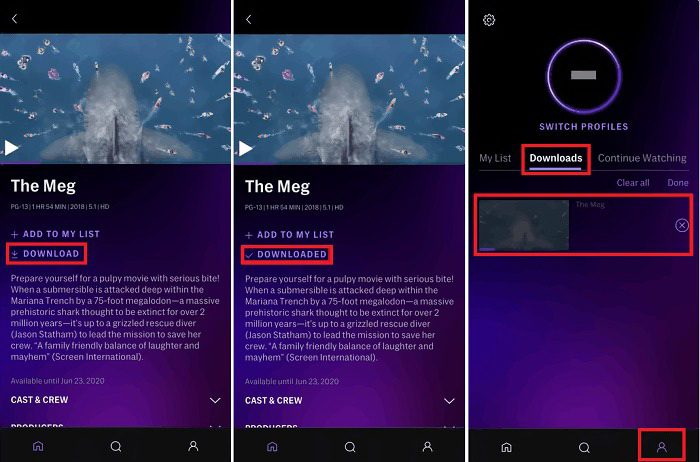
إذا كنت تملك جهازًا محمولًا واشتراكًا خاليًا من الإعلانات، يمكنك استخدام خاصية التنزيل المدمجة لمشاهدة الفيلم دون اتصال بالإنترنت على هاتفك. هذه هي الطريقة الأسهل. مع ذلك، يُرجى ملاحظة وجود بعض القيود. يمكنك تنزيل الأفلام على هاتفك فقط (وليس على جهاز الكمبيوتر). لا يمكنك نقل الفيديوهات إلى أجهزة أخرى. مدة تخزين التنزيلات محدودة: بمجرد بدء المشاهدة، يجب عليك إكمالها خلال 48 ساعة، أما التنزيلات التي لم تشاهدها فتُحفظ لمدة 30 يومًا فقط.
2. استعمال CleverGet ماكس داونلودر
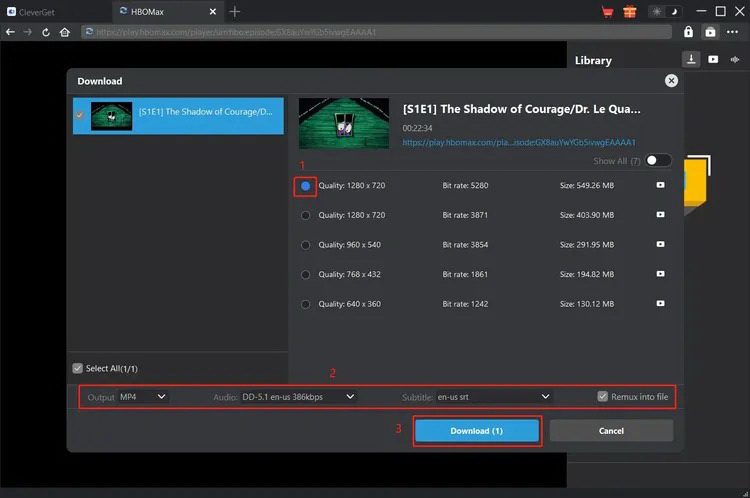
بالمقارنة مع ميزة التنزيل الرسمية التي تسمح لك فقط بمشاهدة فيديوهات HBO Max دون اتصال بالإنترنت على الهواتف أو الأجهزة اللوحية، CleverGet ماكس داونلودر يمنحك ذلك مزيدًا من الحرية. يمكنك تنزيل فيديوهات HBO Max على نظامي التشغيل Windows/Mac. MP4 يمكنك تحميل الملفات بصيغة MKV بشكل دائم، دون أن تتأثر بانتهاء صلاحية العضوية أو إزالة حقوق النشر. والميزة الرائعة هي أن الجودة تصل إلى 720p مع الحفاظ على المسارات الصوتية والترجمة الأصلية. يمكنك مشاهدة الملفات المحملة على أي جهاز تريده، مثل الكمبيوتر أو جهاز العرض، إلخ.
الخلاصة
تسجيل فيديوهات HBO Max ليس بالأمر المعقد. على الرغم من أن نظام حماية DRM قوي وقد يتسبب في ظهور شاشة سوداء مزعجة، إلا أن لديك الطرق المذكورة أعلاه لحل المشكلة. بالإضافة إلى التسجيل، أعتقد أن تحميل فيديوهات HBO Max للاستماع إليها لاحقًا دون اتصال بالإنترنت أفضل، لذا يمكنك أخذ ذلك في الاعتبار. أيًا كانت الطريقة التي تختارها، فهي تعتمد على احتياجاتك الخاصة من حيث الجودة والراحة.
الأسئلة الشائعة
1. لماذا يحتوي التسجيل الخاص بي على صوت ولكن لا يحتوي على فيديو؟
يعود السبب الرئيسي في ذلك إلى حماية إدارة الحقوق الرقمية (DRM). يقوم متصفحك أو برنامجك بتفعيل خاصية الكشف عن إدارة الحقوق الرقمية، مما يؤدي إلى عدم تعرف برنامج التسجيل على المحتوى، وبالتالي لن تتمكن من تسجيل سوى الصوت دون الصورة.
2. هل يقوم تطبيق HBO Max بحظر جميع تطبيقات تسجيل الشاشة؟
يحظر تطبيق HBO Max تطبيقات التسجيل الجزئي. عادةً ما يتم حظر تطبيقات مثل شريط ألعاب ويندوز أو كويك تايم تلقائيًا. مع ذلك، يمكن لبعض الأدوات الخارجية تجاوز حماية إدارة الحقوق الرقمية (DRM)، مثل... CleverGet مسجل.
3. هل يمكنك تسجيل شاشة HBO Max على iPhone أو Android؟
لا، توفر أنظمة تشغيل الهواتف المحمولة مستوى عالٍ للغاية من الأمان لهذه التطبيقات. بمجرد محاولتك تشغيل أي نوع من تسجيل الشاشة على تطبيق Max باستخدام مسجل الشاشة المدمج في هاتفك الذكي، يكتشف التطبيق ذلك فورًا ويسجل شاشة سوداء بدلًا من ذلك.
4. هل تسجيل الشاشة على HBO Max قانوني؟
إذا كنت تستخدم التسجيلات للاستخدام الشخصي، مثل المشاهدة الذاتية دون اتصال بالإنترنت، دون توزيع أو مشاركة أو استخدام تجاري، فإنه يعتبر عادة استخدامًا عادلاً؛ وإلا فإنك تنتهك قوانين حقوق النشر وشروط خدمة المنصة.
5. هل يسمح تطبيق HBO Max بالمشاهدة دون اتصال بالإنترنت بدلاً من التسجيل؟
نعم. يأتي تطبيق HBO Max مزودًا بميزة تنزيل مدمجة لمن يرغبون بمشاهدة الفيديوهات دون اتصال بالإنترنت في الظروف التي لا تسمح بذلك، مثل انقطاع الإنترنت أو أثناء السفر، وما إلى ذلك. إذا كنت ترغب بتجربة تنزيل أفضل، فاستخدم CleverGet يُعد برنامج Max Downloader بديلاً أفضل لأنه يحفظ مقاطع الفيديو بشكل دائم دون تواريخ انتهاء صلاحية.
شارك هذا المقال










 العربية
 繁體中文
 Dansk
 Nederlands
 Suomi
 Français
 Deutsch
 Italiano
 한국어
 Norsk bokmål
 Português
 Русский
 Español
 Svenska