Обзор ScreenRec: реальное тестирование производительности

Резюме:
Стоит ли выбирать ScreenRec для записи экрана? В этом обзоре ScreenRec объясняется все, что вам нужно знать об интерфейсе, производительности, качестве и многом другом.
Меню - MenuЗАКРЫТЬ
Поиск подходящей программы для записи экрана — это для нас бесконечный цикл проб и ошибок. Независимо от того, являетесь ли вы студентом, специалистом в области информационных технологий или просто человеком, которому нужен баланс между простотой и производительностью, существует множество вариантов, например, OBS, который является одним из лучшие программы для записи экрана на MacСреди них есть профессиональные программы, такие как Camtasia и Bandicam и другие. ScreenRec известен своей функцией захвата изображения одним щелчком мыши. Но действительно ли он справляется с задачей высококачественной записи? Давайте разберемся.
Часть 1: Почему я попробовал ScreenRec?
Честно говоря, я потратил много времени на поиски хорошей программы для записи экрана, но найти идеальную оказалось непросто. Иногда она зависает на компьютере, а иногда стоит дорого. В интернете я нашел множество упоминаний ScreenRec, и многие хвалили её работу: бесплатная, легкая, простая, без водяных знаков и т.д., с возможностью записи всего необходимого одним щелчком мыши. Поскольку у неё большая база пользователей, я решил, что наконец-то пришло время проверить, действительно ли она так же удобна, как все утверждают.
Часть 2: Тестирование в реальных условиях
Я протестировал его в разных сценариях, от коротких видеороликов до длинных снимков экрана. Мне нужно узнать не только список его функций, но и его реальную производительность. Теперь я хочу проанализировать его по следующим параметрам.
1. Настройка и первое впечатление
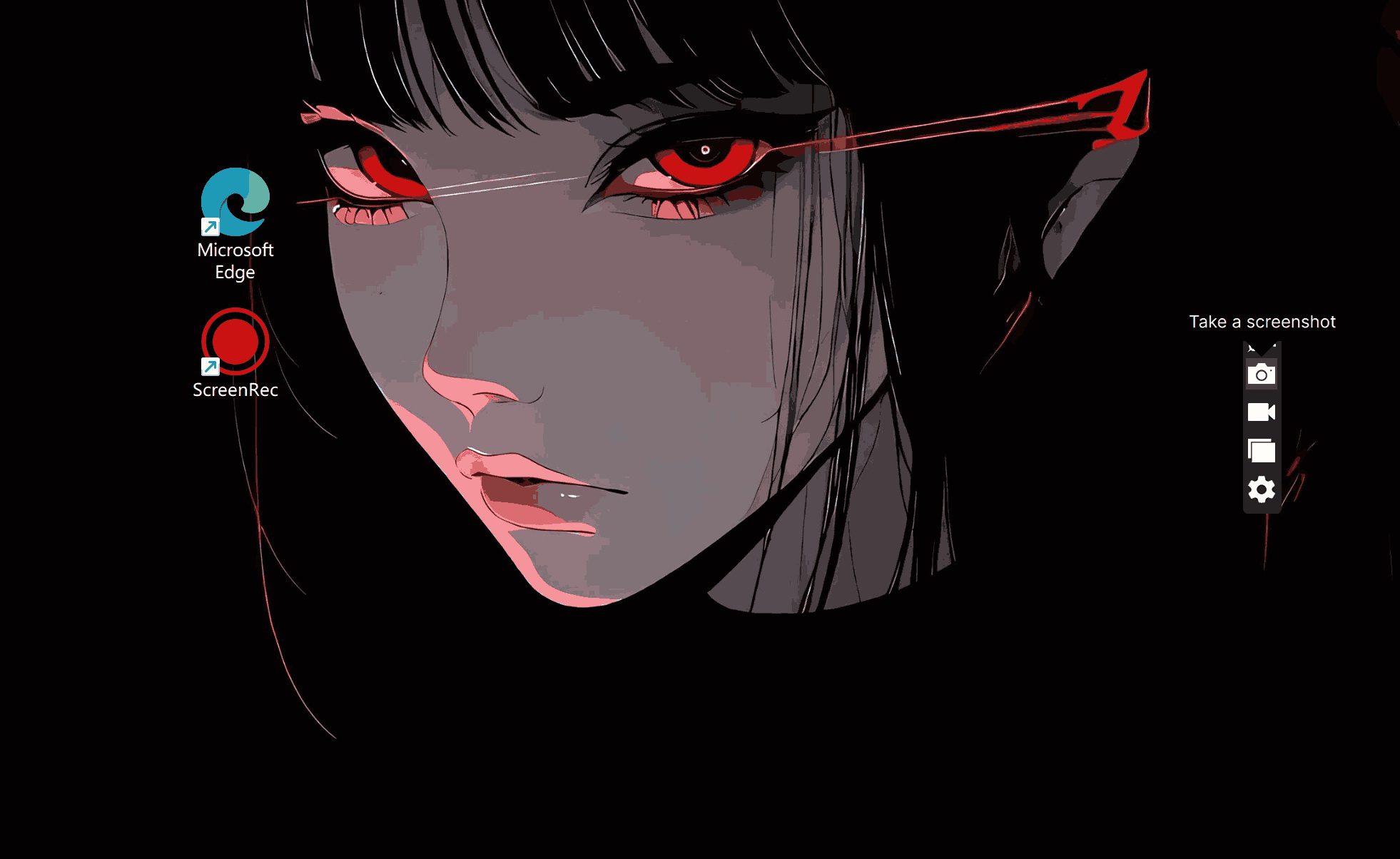
Установочный файл занимает всего 437 КБ (для Windows), установка выполняется быстро и легко. Весь интерфейс современный и простой, с минималистичной черно-белой боковой панелью, которая не загромождает рабочий стол. Все основные кнопки расположены там, где вам удобно, поэтому вы легко найдете нужные функции.
2. Процесс записи
Перед началом записи вы можете нажать на кнопку с изображением шестеренки, чтобы заранее изменить папку или сохранить файл в папке по умолчанию (там есть специальная кнопка «Просмотреть все снимки экрана»). Вы можете настроить некоторые параметры, например, качество записанного видео. Когда вы будете готовы, вам нужно будет просто нажать на нужную кнопку, и экран потемнеет, отображая подсказки, например, «Щелчок левой кнопкой мыши и перетаскивание для создания скриншота или видео». Весь процесс прост и понятен, и, на мой взгляд, он проще, чем в большинстве сложных программ для записи экрана.
3. Качество записи
Что касается самого видеоматериала, качество четкое, без сильного сжатия и пикселизации. Однако я заметил одну вещь: пользователи бесплатного аккаунта не могут выбирать качество видео, доступно только 720p. Очевидно, этого достаточно для мгновенной записи или повседневных задач. Но если вам нужно более высокое качество, например, 1080p или 4K, вам нужно будет обновить свой аккаунт и заплатить определенную сумму. Для бесплатного рекордера качество вполне хорошее, но вам, возможно, придется решить, достаточно ли 720p для вашего специального проекта.
4. Производительность и влияние на систему
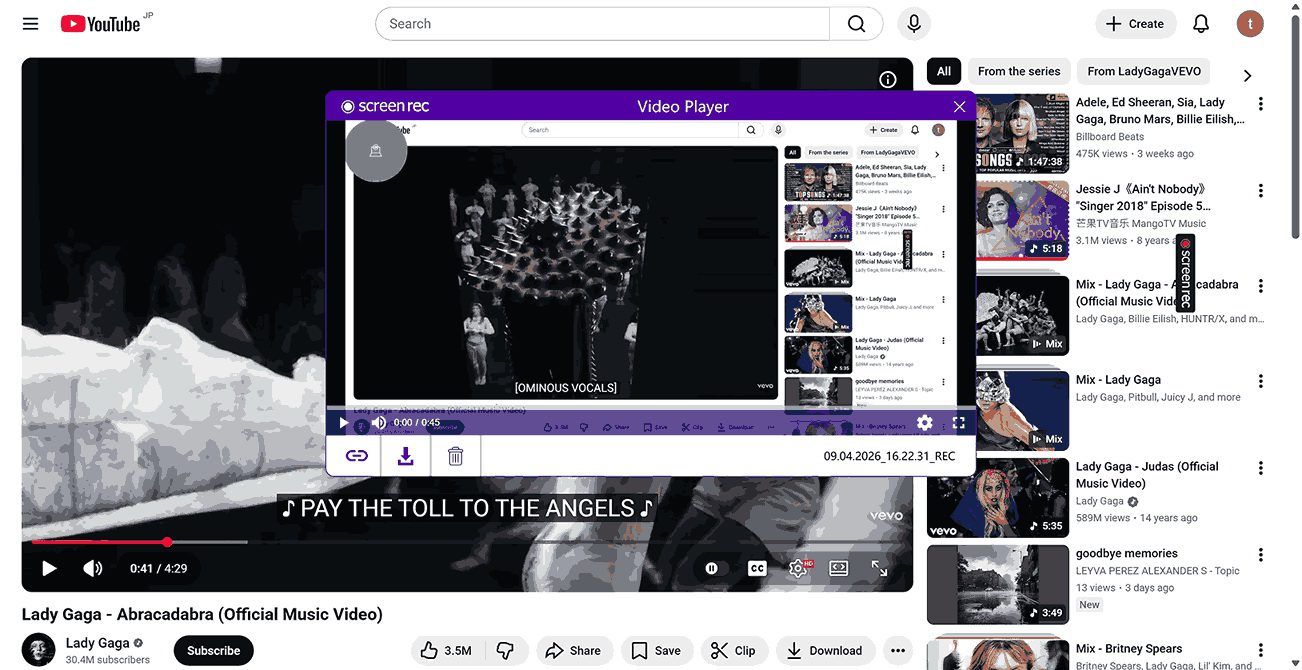
Во время записи я специально оставил включенными ресурсоемкие программы, такие как Chrome и Photoshop, чтобы проверить, не вызовут ли они сбои в работе компьютера. К моему удивлению, все работало плавно, без задержек и зависаний, курсор мыши тоже не тормозил. А если проверить диспетчер задач, загрузка ЦП составляет менее 1%, что очень радует, если нужно записывать обучающие видео для ресурсоемких программ.

5. Сохранение и обмен опытом
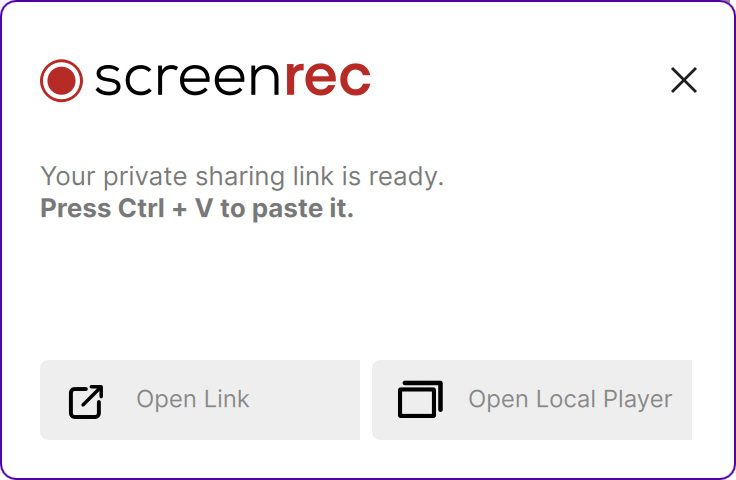
После завершения записи файл будет автоматически сохранен в вашей галерее. Здесь вы можете управлять всеми своими записями. Функция «Получить ссылку для общего доступа» позволяет загрузить записанный файл и скопировать ссылку на видео в буфер обмена, которую вы можете вставить и отправить любому из своих друзей для просмотра. Однако эта функция доступна только зарегистрированным пользователям. Для посетителей эта функция недоступна. Кроме того, объем облачного хранилища для бесплатных пользователей ограничен 2 ГБ, если вы не обновите свою учетную запись.
Часть 3: Что мне понравилось и что мне не понравилось
После некоторого использования этой программы я обнаружил, что в некоторых аспектах она хороша, но в других — не дотягивает. Чтобы дать вам более полное представление, я также изучил отзывы других пользователей. Вот мои плюсы и минусы, которые помогут вам решить, действительно ли ScreenRec подходит для ваших нужд.
|
Что я люблю |
Что мне не понравилось |
|
— Небольшое и лёгкое программное обеспечение, которое не замедляет работу компьютера. |
- Для бесплатных пользователей доступны ограниченные функции, например, более высокое качество и выделение элементов курсора, за которые необходимо платить. |
Часть 4: Кому это подходит?
Это программное обеспечение, скорее всего, больше подойдет тем, кому нужна базовая запись. Если вы записываете время от времени, например, быстро делаете обучающие видео для друга, простота программы станет огромным преимуществом. Она особенно полезна для студентов или офисных работников, которым нужно быстро делиться визуальными обновлениями или отзывами, не беспокоясь о высоком качестве видеосъемки. Проще говоря, если вам необходимы расширенные возможности редактирования и записи, ScreenRec недостаточно.
Часть 5: Альтернатива ScreenRec, которую я протестировал.
Хотя ScreenRec — хороший выбор для быстрой и нечастой записи, разрешение 720p и отсутствие редактора мне, по крайней мере, не подходят. Если вы, как и я, хотите чего-то более мощного, но при этом бесплатного, то я рекомендую... Leawo Бесплатный Screen RecorderЭто один из самых универсальных вариантов. программы для записи экрана для Windows Я проверил. Вы получаете всё то же самое, и даже лучше. Посмотрим, на что оно способно:
Основные характеристики Leawo Бесплатный Screen Recorder
- Диктофон 4-в-1: В одной программе вы получаете запись экрана, запись с веб-камеры, запись звука и создание скриншотов. Кроме того, есть даже онлайн-рекордер, который на самом деле не нужно устанавливать.
- Поддержка 4K: Вы получаете видео с качеством до 4K, если это позволяет видеокарта и исходный видеофайл поддерживает это, и вам не нужно ничего платить.
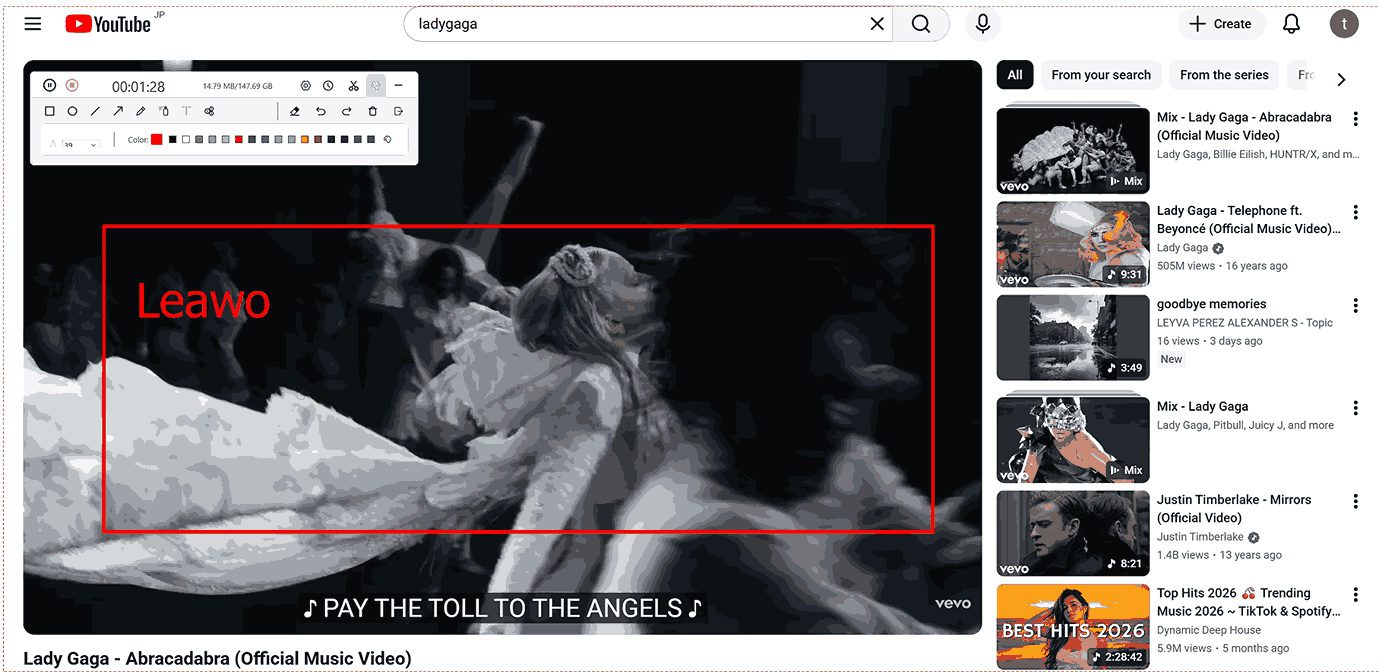
- Рисование в реальном времени: Во время записи вы можете свободно рисовать, чтобы делать пометки на экране, выделять важные области или добавлять фигуры.
- Нет скрытых затрат: Вы получаете доступ к профессиональным функциям, таким как планирование задач и эффекты щелчков мыши, без необходимости переходить на премиум-аккаунт.
- Несколько источников звука: Вы можете записывать звук системы, свой микрофон или и то, и другое одновременно для получения идеального озвучивания.
Использовать его очень просто. Давайте начнём, следуя приведенной ниже инструкции:
Шаг 1: Откройте программу, войдите в настройки, чтобы изменить каталог сохранения.
Шаг 2: Щелкните нужную задачу, например, «Запись экрана». Выберите полноэкранный режим или выберите окно, фиксированную область или недавно использованный размер.
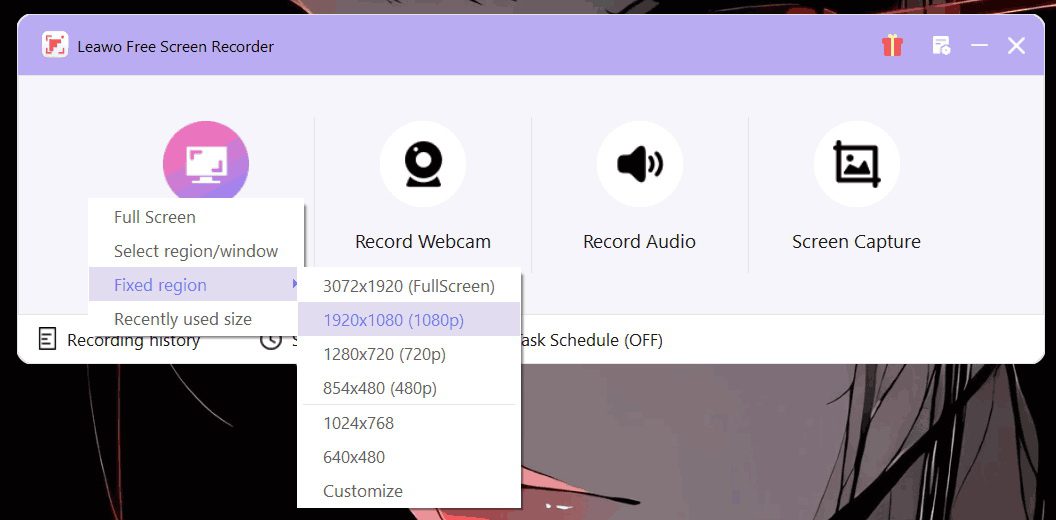
Шаг 3: Вы можете выбрать, записывать ли системный звук, звук с микрофона или включать веб-камеру. Также на этой странице можно установить продолжительность записи и расписание задач.
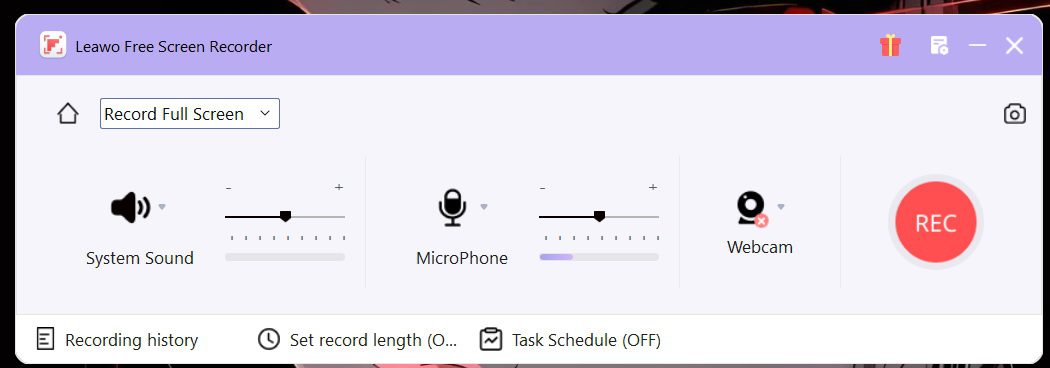
Шаг 4: После завершения настроек нажмите красную кнопку REC, чтобы начать запись. Программа отсчитает 3, 2, 1 и начнет запись экрана. Вы можете добавить необходимые аннотации, нажав кнопку «Примечание». Чтобы остановить запись, нажмите квадратную кнопку остановки в любой момент.
Часть 6: Заключительные мысли
В целом, ScreenRec — это удобный инструмент для записи экрана. Для его использования не требуется длительная подготовка, и он надёжен для простых задач. Однако, для продвинутого пользователя, такого как я, желающего пользоваться бесплатными и мощными функциями, я бы предпочёл обратиться к... Leawo Бесплатная программа для записи экрана в качестве 4K, планирование задач, настройка продолжительности записи, редактор и многое другое. Выбор сводится к тому, нужен ли вам базовый функционал или высококачественный контроль. Если вы сомневаетесь, просто скачайте обе программы, чтобы понять, какая из них вам больше подходит.
Поделитесь этой публикацией!








 العربية
 繁體中文
繁體中文 Dansk
Dansk Nederlands
 Suomi
Suomi Français
 Deutsch
 Italiano
 한국어
한국어 Norsk bokmål
 Português
 Русский
 Español
 Svenska