Test de ScreenRec : Test de performances réelles

Résumé:
ScreenRec est-il le logiciel idéal pour vos enregistrements d'écran ? Cet avis sur ScreenRec vous explique tout ce que vous devez savoir sur son interface, ses performances, la qualité de ses enregistrements et bien plus encore.
MenuFermer
Trouver un enregistreur d'écran adapté est pour nous un véritable parcours du combattant. Que vous soyez étudiant, technicien ou simplement à la recherche d'un bon équilibre entre simplicité et performance, il existe une multitude d'options. OBS, qui est l'un des meilleurs enregistreurs pour MacParmi les logiciels professionnels comme Camtasia et Bandicam, ScreenRec se distingue par sa capture en un clic. Mais est-il vraiment à la hauteur pour des enregistrements de haute qualité ? Voyons cela.
Partie 1 : Pourquoi j'ai essayé ScreenRec ?
Honnêtement, j'ai passé beaucoup de temps à chercher un bon enregistreur d'écran, mais trouver le logiciel parfait n'est pas chose facile. Certains font planter l'ordinateur, d'autres sont trop chers. En cherchant sur internet, j'ai vu que beaucoup de gens mentionnaient ScreenRec, et beaucoup vantaient ses performances : gratuit, léger, simple, sans filigrane, etc., et la possibilité d'enregistrer tout ce dont on a besoin en un seul clic. Vu sa popularité, je me suis dit qu'il était temps de vérifier s'il était vraiment aussi performant que tout le monde le prétend.
Partie 2 : Test en conditions réelles
Je l'ai testé dans différents scénarios, allant de courtes vidéos à de longues captures d'écran. Je souhaite en savoir plus que sa simple liste de fonctionnalités ; je veux surtout évaluer ses performances réelles. Je vais donc l'analyser en détail selon les aspects suivants.
1. Installation et première impression
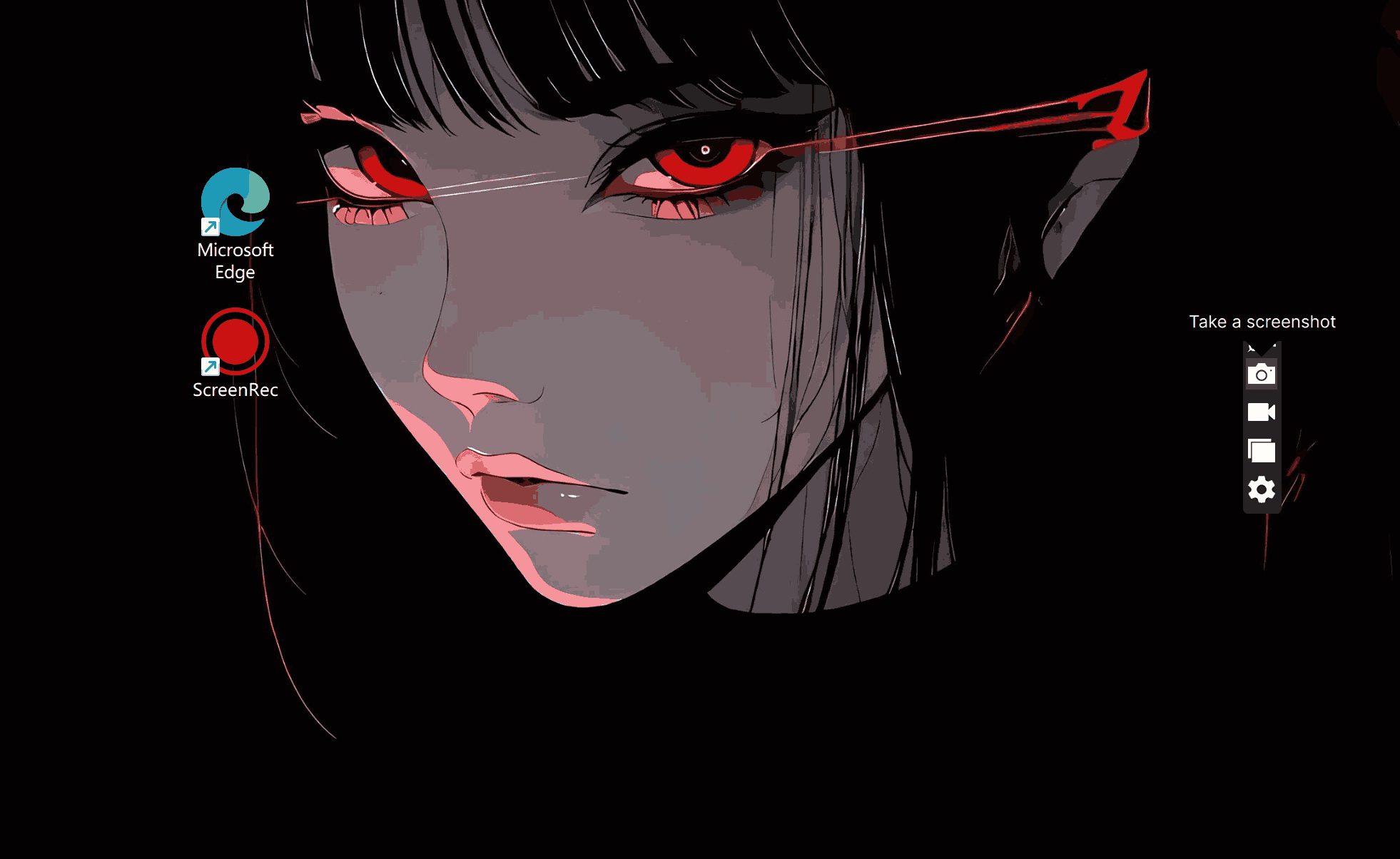
Le programme d'installation ne pèse que 437 Ko (sous Windows) et l'installation est rapide et facile. L'interface est moderne et épurée, avec une barre latérale minimaliste en noir et blanc qui n'encombre pas votre bureau. Tous les boutons principaux sont placés là où vous le souhaitez, ce qui vous permet de trouver facilement les fonctionnalités recherchées.
2. Processus d'enregistrement
Avant l'enregistrement, vous pouvez cliquer sur l'icône d'engrenage pour modifier le dossier d'enregistrement ou enregistrer le fichier dans le dossier par défaut (un bouton dédié « Afficher toutes les captures d'écran » est disponible). Vous pouvez ajuster certains paramètres, comme la qualité vidéo. Une fois prêt, il vous suffit de cliquer sur l'icône de la fonction souhaitée ; l'écran s'assombrit alors et des indications apparaissent, comme « Cliquez et faites glisser pour effectuer une capture d'écran ou enregistrer une vidéo ». L'ensemble du processus est simple et intuitif, et je le trouve plus simple que la plupart des logiciels d'enregistrement complexes.
3. Qualité d'enregistrement
Quant à la qualité de l'enregistrement, elle est nette, sans compression excessive ni pixellisation. Cependant, j'ai constaté un point important : l'utilisateur du compte gratuit ne peut pas choisir la qualité vidéo et se limite à 720p. Bien sûr, cela suffit pour des enregistrements ponctuels ou des tâches quotidiennes. Mais si vous avez besoin d'une meilleure qualité, comme du 1080p ou du 4K, vous devez passer à un compte payant. En tant qu'application gratuite, la qualité est tout à fait correcte, mais il vous faudra déterminer si le 720p est suffisant pour votre projet.
4. Impact sur les performances et le système
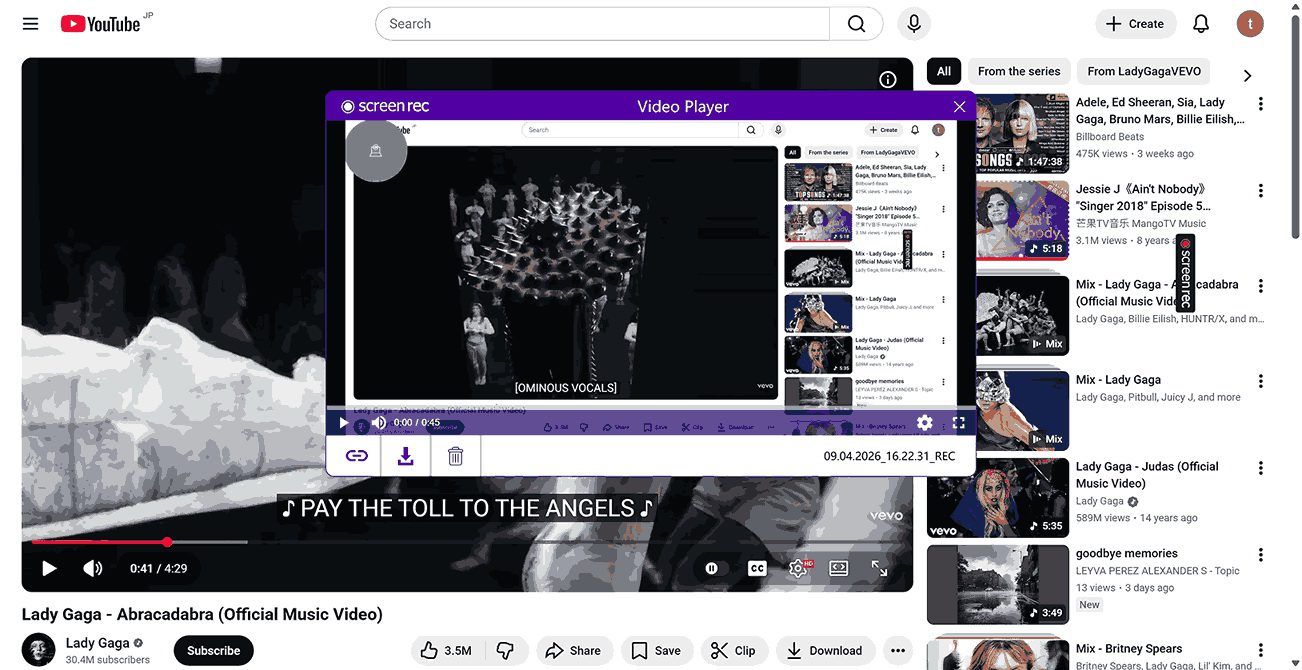
Pendant l'enregistrement, j'ai veillé à laisser ouverts des logiciels gourmands en ressources comme Chrome et Photoshop pour vérifier si cela provoquerait un plantage de l'ordinateur. À ma grande surprise, tout a fonctionné parfaitement, sans aucun ralentissement ni blocage, et le curseur de la souris n'a pas tremblé du tout. De plus, j'ai vérifié le gestionnaire des tâches système : l'utilisation du processeur était inférieure à 1 %, ce qui est un soulagement considérable lorsqu'on doit enregistrer des tutoriels pour des logiciels exigeants.

5. Expérience d'épargne et de partage
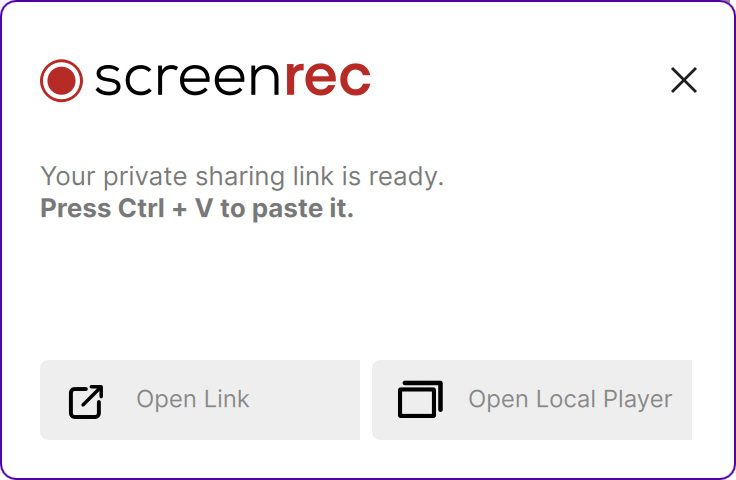
Une fois l'enregistrement terminé, le fichier sera automatiquement sauvegardé dans votre galerie. Vous pouvez gérer toutes vos captures ici. Depuis la miniature, la fonction « Obtenir un lien de partage » permet de télécharger votre fichier enregistré et de copier le lien vidéo dans le presse-papiers. Vous pouvez ensuite le coller et l'envoyer à vos amis. Cependant, cette fonction est réservée aux utilisateurs enregistrés. Si vous êtes un simple visiteur, vous ne pouvez pas partager de lien avec vos amis. Par ailleurs, le stockage cloud est limité à 2 Go pour les utilisateurs gratuits, sauf si vous passez à un abonnement supérieur.
Partie 3 : Ce que j'ai aimé et ce que je n'ai pas aimé
Après avoir utilisé ce logiciel pendant un certain temps, j'ai constaté qu'il présente des avantages et des inconvénients. Afin de vous donner une vision plus complète, j'ai également consulté les commentaires d'autres utilisateurs. Voici donc les points forts et les points faibles de ScreenRec pour vous aider à déterminer s'il répond réellement à vos besoins.
|
Ce que j'ai aimé |
Ce que je n'ai pas aimé |
|
-Un logiciel léger et compact qui n'alourdit pas votre ordinateur. |
-Les fonctionnalités gratuites sont limitées ; par exemple, la qualité supérieure et la mise en évidence des fonctionnalités du curseur sont payantes. |
Partie 4 : À qui cela convient-il ?
Ce logiciel conviendra davantage aux personnes ayant des besoins d'enregistrement basiques. Si vous enregistrez occasionnellement, par exemple pour créer un petit tutoriel pour un ami, sa simplicité est un atout majeur. Il est particulièrement utile aux étudiants ou aux employés de bureau qui doivent partager rapidement des mises à jour visuelles ou des commentaires sans se soucier d'une qualité de production élevée. En clair, si vous avez besoin de fonctions avancées d'édition et d'enregistrement, ScreenRec ne suffira pas.
Partie 5 : Une alternative à ScreenRec que j’ai testée
ScreenRec est certes un bon choix pour des enregistrements rapides et occasionnels, mais la résolution 720p et l'absence d'éditeur ne me conviennent pas. Si, comme moi, vous recherchez un logiciel plus performant et gratuit, je vous recommande… Leawo Enregistreur d'écran gratuitC'est l'un des plus polyvalents. Enregistreurs d'écran pour Windows J'ai testé. On obtient exactement les mêmes résultats, voire mieux. Voyons ce que ça donne :
Les principales caractéristiques de Leawo Enregistreur d'écran gratuit
- Enregistreur 4 en 1 : Ce programme unique regroupe un enregistreur d'écran, un enregistreur de webcam, un enregistreur audio et un outil de capture d'écran. De plus, il propose un enregistreur en ligne qui ne nécessite aucune installation.
- Prise en charge de 4K: Vous bénéficiez d'une qualité vidéo jusqu'à 4K si votre carte graphique le permet et si la vidéo originale le prend en charge, et c'est entièrement gratuit.
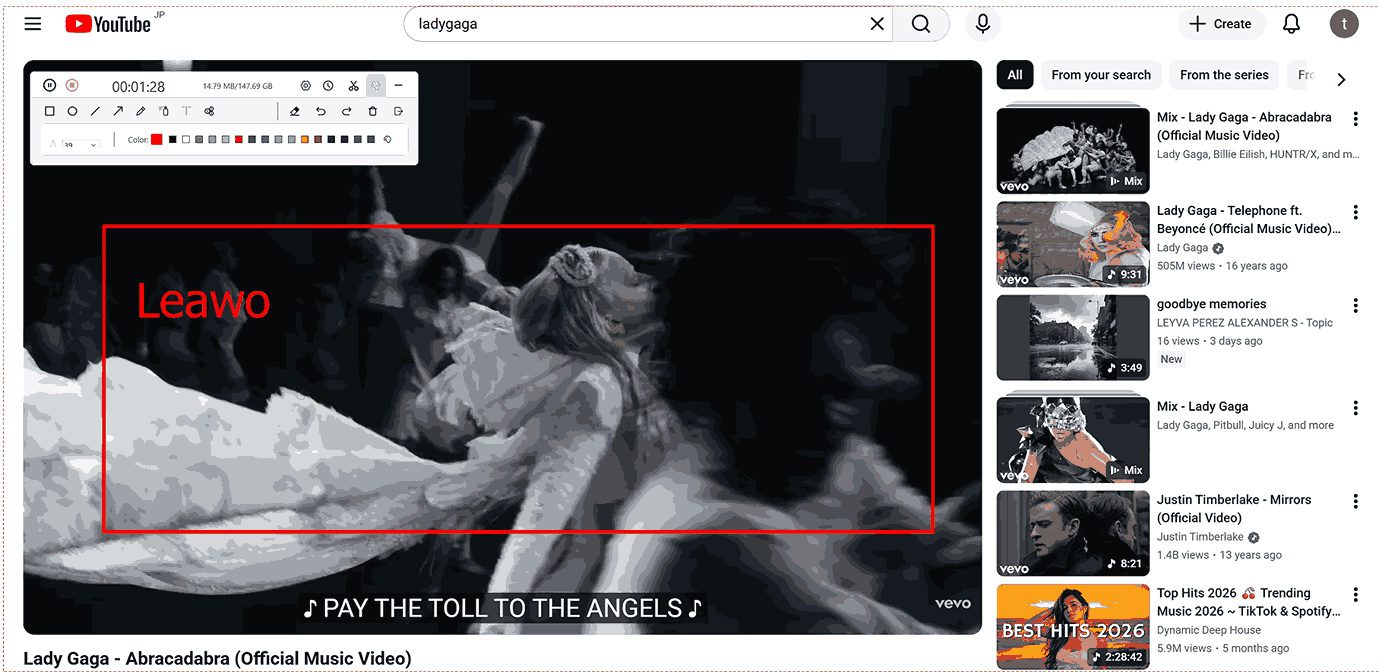
- Dessin en temps réel : Pendant l'enregistrement, vous pouvez dessiner librement pour annoter votre écran, mettre en évidence des zones importantes ou ajouter des formes.
- Pas de frais cachés : Vous bénéficiez d'un accès à des fonctionnalités professionnelles telles que la planification des tâches et les effets de clic de souris sans avoir à passer à un compte premium.
- Sources audio multiples : Vous pouvez enregistrer le son du système, votre microphone, ou les deux simultanément pour des voix off parfaites.
Son utilisation est simple. Commençons par suivre le guide ci-dessous :
Étape 1 : Ouvrez le logiciel, accédez aux paramètres pour modifier le répertoire d'enregistrement.
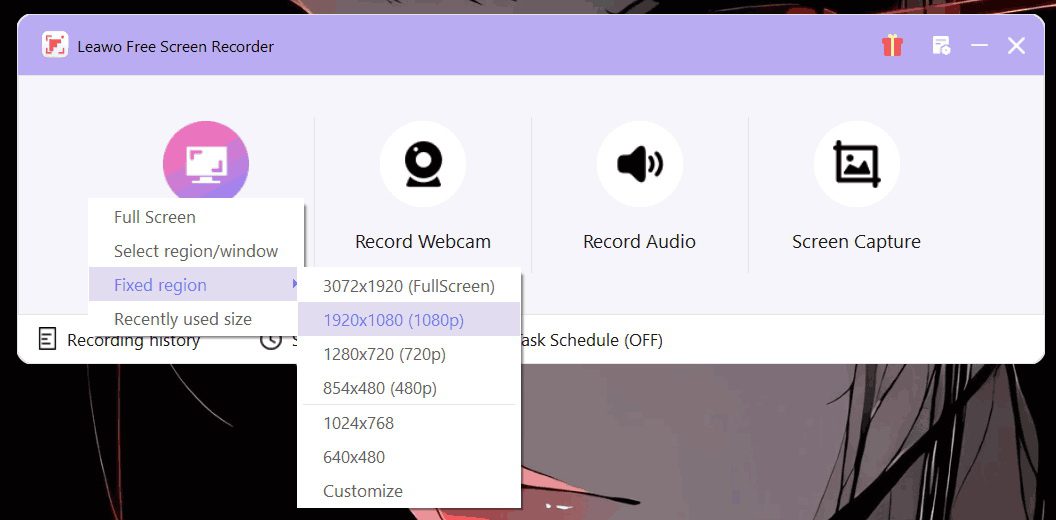
Étape 2 : Cliquez sur la tâche souhaitée, comme « Enregistrer l’écran ». Choisissez le mode plein écran ou sélectionnez une fenêtre, une zone fixe ou une taille récemment utilisée.
Étape 3 : Vous pouvez choisir d'enregistrer le son du système, le son du microphone ou d'activer la webcam. Vous pouvez également définir la durée et la planification de la tâche sur cette page.
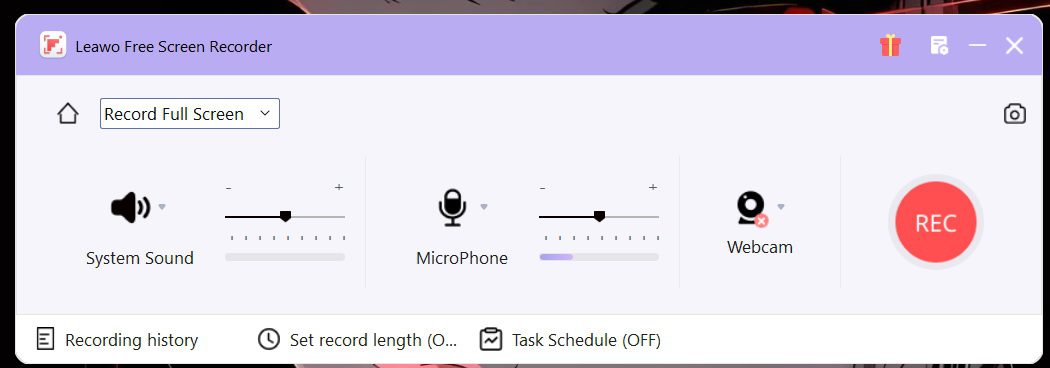
Étape 4 : Une fois les réglages effectués, cliquez sur le bouton rouge REC pour démarrer. Un compte à rebours de 3, 2, 1 s'affichera, puis l'enregistrement de votre écran commencera. Vous pouvez ajouter des annotations en cliquant sur le bouton de note. Pour arrêter l'enregistrement, cliquez à tout moment sur le bouton carré d'arrêt.
Partie 6 : Réflexions finales
Globalement, ScreenRec est un outil pratique pour l'enregistrement d'écran. Son utilisation est intuitive et il est fiable pour les tâches simples. Cependant, pour un utilisateur avancé comme moi, souhaitant profiter de fonctionnalités gratuites et performantes, je préfère me tourner vers… Leawo Enregistreur d'écran gratuit en 4K, planification des tâches, paramétrage de la durée, éditeur et bien plus encore. Le choix dépendra de vos besoins : utilisation basique ou contrôle de la qualité avancé. En cas d'hésitation, téléchargez les deux pour déterminer celui qui vous convient le mieux.
Partager cette publication










 العربية
 繁體中文
繁體中文 Dansk
Dansk Nederlands
 Suomi
Suomi Français
 Deutsch
 Italiano
 한국어
한국어 Norsk bokmål
 Português
 Русский
 Español
 Svenska