ScreenRec 評測:實際效能測試

摘要:
ScreenRec 適合用於螢幕錄製嗎?這篇 ScreenRec 評測將詳細介紹您需要了解的關於其介面、性能、品質等方面的所有資訊。
對我們來說,找到合適的螢幕錄製軟體就像一個永無止境的試誤過程。無論你是學生、技術人員,或是任何需要兼顧易用性和性能的人,都有很多選擇,例如… OBS,這是 Mac 最佳錄音機還有像 Camtasia 和 Bandicam 等專業軟體。其中,ScreenRec 以其一鍵錄製功能而聞名。但是,它真的能滿足你的高品質錄製需求嗎?讓我們一探究竟。
第一部分:我為什麼嘗試使用 ScreenRec?
說實話,我花了很多時間尋找一款好用的螢幕錄製軟體,但找到完美的軟體並不容易。有的軟體會導致電腦崩潰,有的軟體又很貴。我在網路上搜尋的時候,發現很多人都提到了ScreenRec,而且很多人都稱讚它的性能:免費、輕巧、簡單、無浮水印等等,只需點擊一下就能錄製所有需要的內容。既然它擁有龐大的用戶群,我想是時候親自體驗它是否真的像大家說的那樣流暢了。
第二部分:實際使用測試
我測試了它的各種使用場景,從短視頻到長時間的螢幕截圖。我不僅想了解它的功能列表,更想了解它的實際性能。現在,我想從以下幾個方面對其進行深入分析。
1. 設定與第一印象
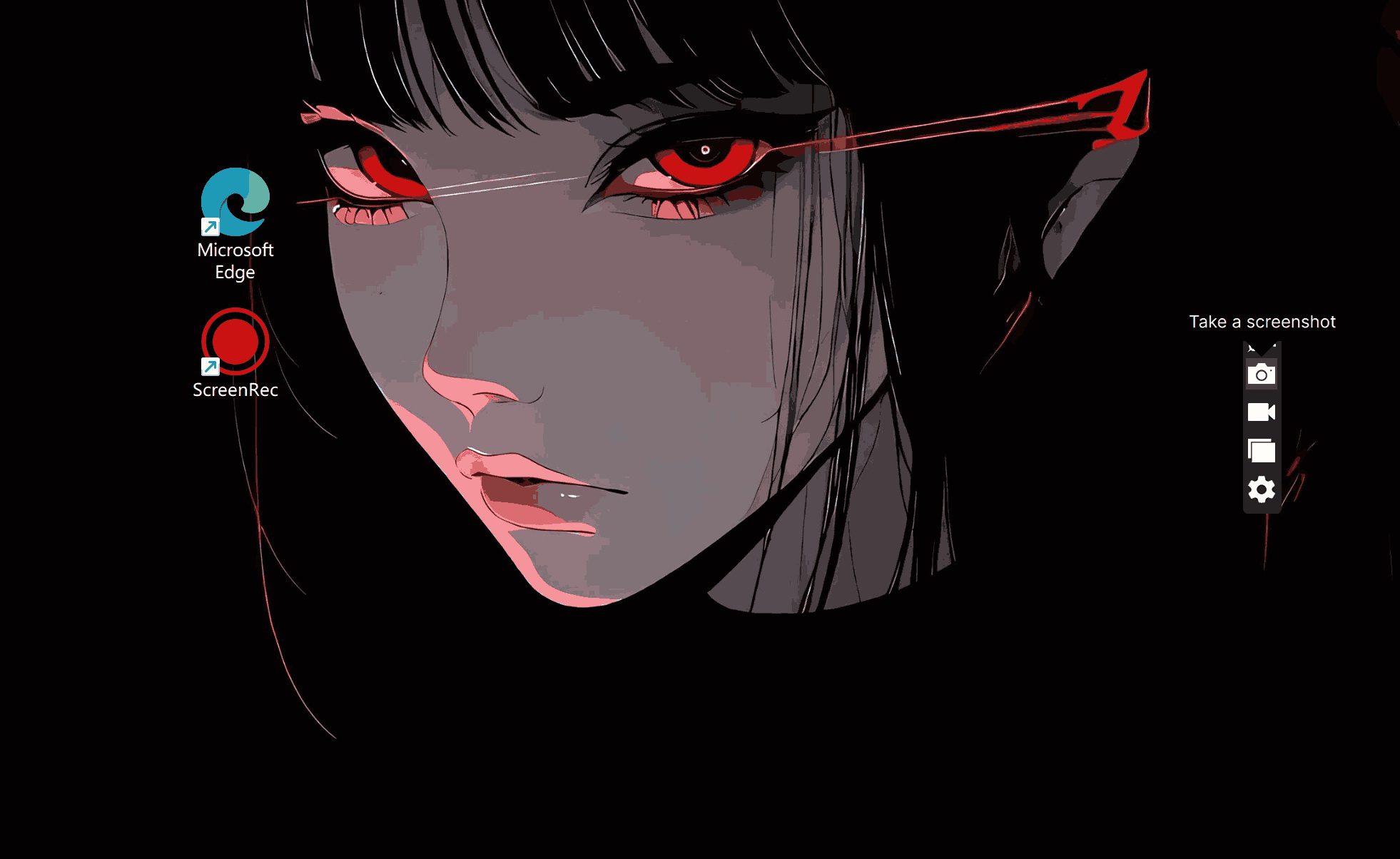
安裝程式只有 437KB(Windows 系統下),安裝過程快速簡單。整個介面現代簡潔,黑白極簡側邊欄不會佔用桌面空間。所有主要按鈕的位置都符合您的需求,方便您輕鬆找到所需功能。
2. 錄製流程
錄製前,您可以點擊齒輪按鈕預先更改錄製目錄,或將檔案儲存到預設資料夾(它有一個專門的「查看所有螢幕截圖」按鈕)。您可以調整一些參數,例如錄製影片的品質。準備好後,只需點擊所需的功能按鈕,螢幕就會變暗,並顯示諸如「左鍵單擊並拖曳以進行螢幕截圖或錄製」之類的提示。整個過程簡單易懂,無需猜測,我認為它比大多數技術性很強的錄製軟體都要簡單。
3. 錄音質量
至於實際錄製的視頻,畫質清晰,壓縮和像素化程度都很低。不過,我注意到一點:免費帳戶用戶無法選擇影片質量,只有720p可選。顯然,這對於即時錄製或日常任務來說已經足夠了。但如果您需要更高的分辨率,例如1080p或4K,則需要升級帳戶並支付一定的費用。作為一款免費錄影軟體,它的品質絕對不錯,但您可能需要考慮720p是否足以滿足您的特定專案需求。
4. 性能和系統影響
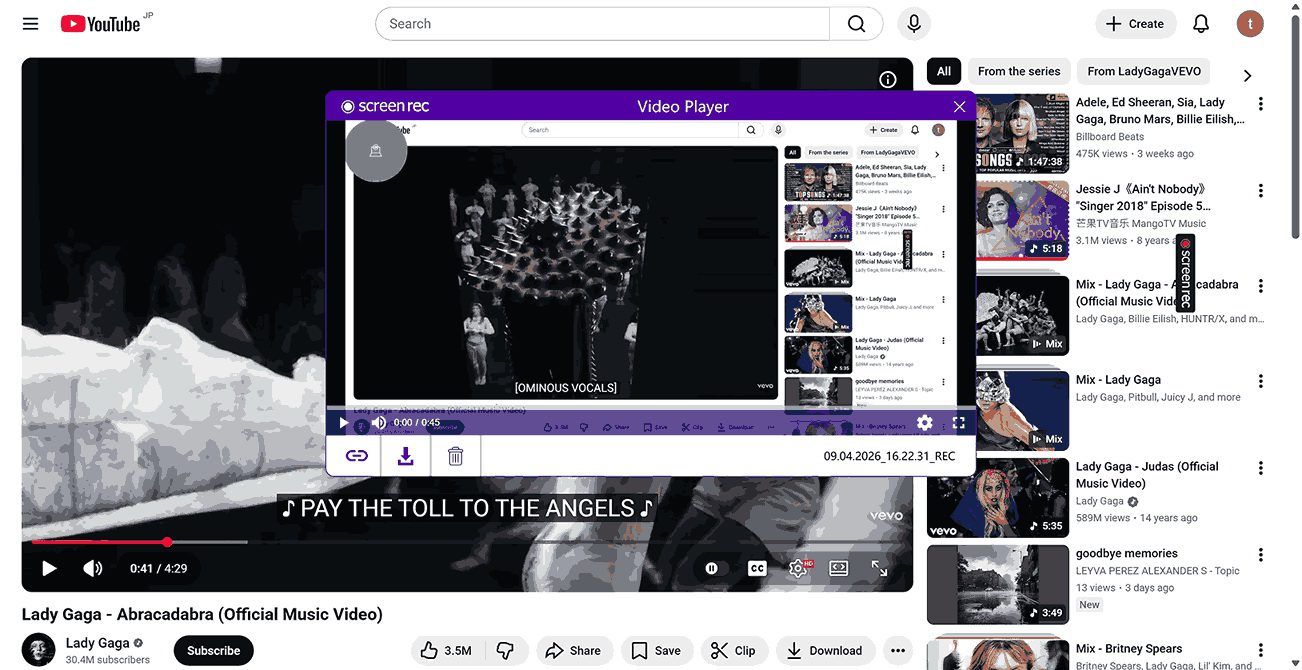
錄音過程中,我特意運行了Chrome和Photoshop等大型軟體,看看會不會導致電腦崩潰。出乎意料的是,一切運作流暢,沒有出現任何卡頓或死機,滑鼠指標也絲毫沒有抖動。我查看了系統任務管理器,CPU使用率不到1%,這對於需要錄製高負載軟體教學的用戶來說,無疑是個巨大的優勢。

5. 保存與分享體驗
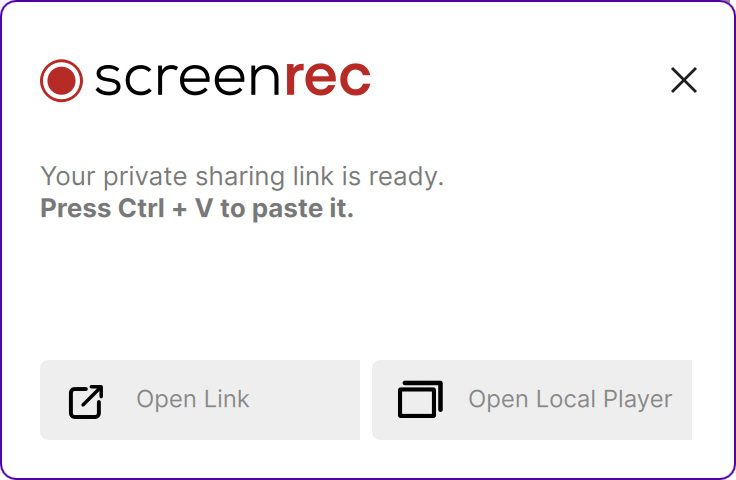
錄製完成後,檔案將自動儲存到您的圖庫中。您可以在這裡管理所有錄製內容。透過縮圖的「取得分享連結」功能,您可以上傳錄製的文件,並將影片連結複製到剪貼簿,然後貼上並發送給您的朋友查看。但是,此功能僅限註冊用戶使用。如果您是訪客,則無法將連結分享給朋友。此外,免費用戶的雲端儲存空間也僅限 2GB,除非您升級帳戶。
第三部分:我喜歡和不喜歡的地方
使用這款軟體一段時間後,我發現它在某些方面表現出色,但在其他方面則略有不足。為了讓您更全面地了解它,我還參考了其他用戶的評論。以下是我總結的優缺點,希望能幫助您判斷 ScreenRec 是否真正符合您的需求。
|
我喜歡什麼 |
我不喜歡的 |
|
-體積小、重量輕的軟體,不會拖慢電腦運轉速度。 |
-免費用戶可使用的功能有限,例如更高品質的功能、突出顯示遊標功能等都需要付費才能使用。 |
第四部分:它適合哪些人?
這款軟體更適合有基本錄製需求的使用者。如果您只是偶爾錄製一些內容,例如給朋友做個簡單的“教程”,那麼它的簡潔易用就是一大優勢。對於需要快速分享影片更新或回饋,而又不想追求高水準製作的學生或上班族來說,它尤其有用。簡而言之,如果您需要進階的編輯和錄製功能,ScreenRec 就無法滿足您的需求了。
第五部分:我測試過的 ScreenRec 替代方案
雖然 ScreenRec 對於快速、偶爾的錄製來說是個不錯的選擇,但 720p 的解析度和沒有編輯器對我來說並不理想。如果你也跟我一樣,想要一款功能更強大、又免費的軟體,那我推薦… Leawo 免費屏幕錄像機它是用途最廣泛的之一。 Windows 螢幕錄製軟體 我已經測試過了。它能提供所有相同的功能,甚至更好。讓我們看看它能做到什麼:
主要特點 Leawo 免費屏幕錄像機
- 四合一錄音機: 這款程式集螢幕錄製、相機錄製、錄音和螢幕截圖功能於一體。此外,它還提供了一個線上錄製工具,無需安裝即可使用。
- 4K 支援: 如果顯示卡允許,並且原始視訊支持,您就能獲得高達 4K 的視訊質量,而且無需支付任何費用。
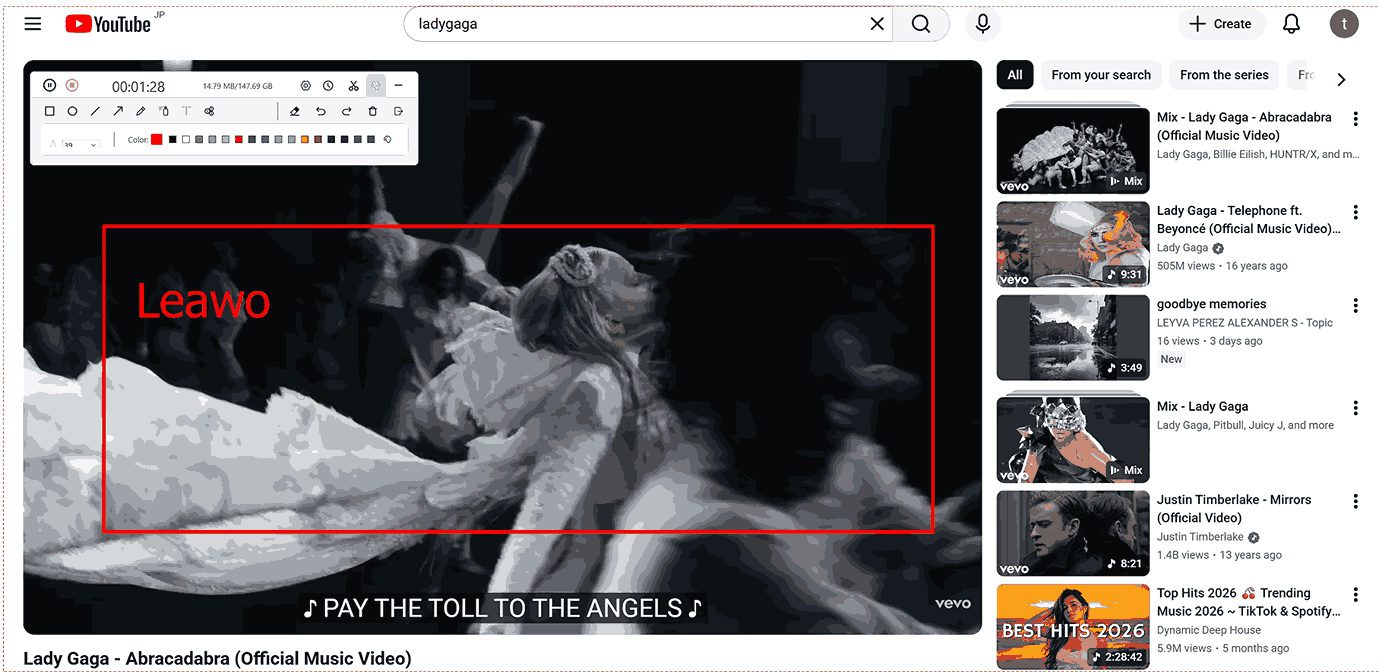
- 即時繪圖: 錄製過程中,您可以自由地繪製圖形來註釋螢幕、突出顯示重要區域或添加形狀。
- 無隱藏費用: 您無需升級到高級帳戶即可使用任務排程和滑鼠點擊特效等專業功能。
- 多個音訊來源: 您可以錄製系統聲音、麥克風聲音,或同時錄製兩者,以獲得完美的配音效果。
它使用起來很簡單。讓我們按照下面的指南開始使用:
步驟 1 開啟軟體,進入設定變更儲存目錄。
步驟 2 點選所需任務,例如「錄製畫面」。選擇全螢幕模式,或選擇視窗模式、固定區域模式或最近使用的尺寸。
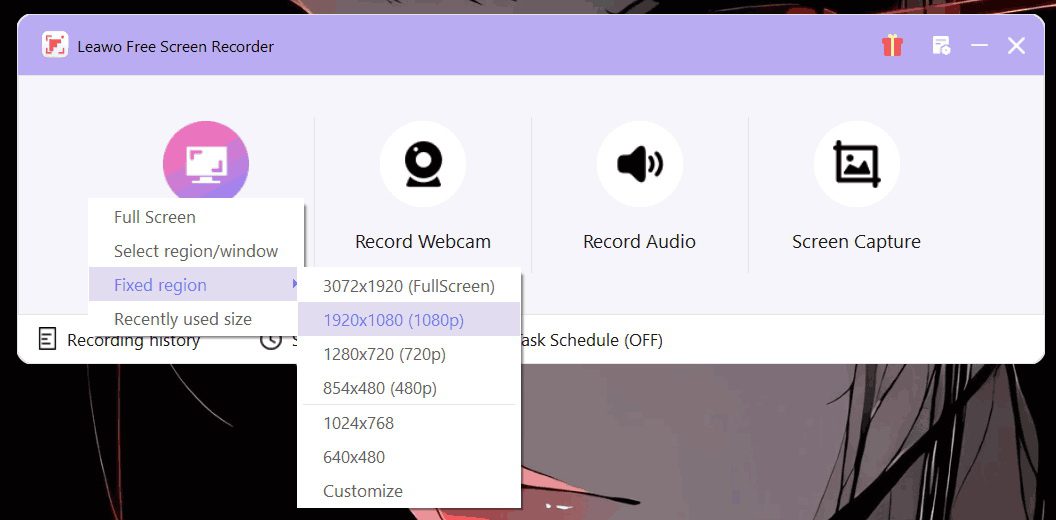
步驟 3 您可以選擇錄製系統聲音、麥克風聲音或開啟攝影機。您也可以在此頁面設定錄製時間和任務計畫。
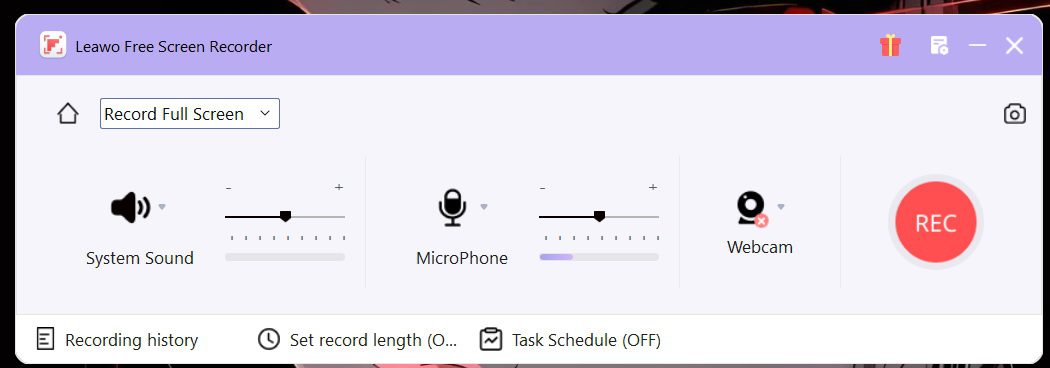
步驟 4 設定完成後,點選紅色「錄製」按鈕開始錄製。它會倒數 3、2、1,然後開始錄製螢幕。您可以點擊註釋按鈕新增所需的註釋。如果想停止錄製,可以隨時點擊方形的停止按鈕。
第 6 部分:最終想法
總的來說,ScreenRec 是一款方便的螢幕錄製工具。它上手簡單,無需學習即可使用,而且對於簡單的任務來說非常可靠。但是,對於像我這樣的高級用戶來說,如果我想體驗免費且強大的功能,我會選擇… Leawo 這款免費螢幕錄製軟體支援 4K 高畫質畫質,具備任務排程、錄音時間設定、編輯器等功能。選擇哪一款主要取決於您是需要基本功能還是更精細的畫質控制。如果您還在猶豫,不妨兩款都下載試試,看看哪一款比較適合您。
分享這篇文章









 العربية
 繁體中文
繁體中文 Dansk
Dansk Nederlands
 Suomi
Suomi Français
 Deutsch
 Italiano
 한국어
한국어 Norsk bokmål
 Português
 Русский
 Español
 Svenska