ScreenRec-anmeldelse: Test af reel ydeevne

Resumé:
Skal du vælge ScreenRec til dine skærmoptagelsesopgaver? Denne ScreenRec-anmeldelse forklarer alt, hvad du behøver at vide om brugerfladen, ydeevnen, kvaliteten og mere.
MenuLUK
At finde en passende skærmoptager er som en endeløs cyklus af forsøg og fejl for os. Uanset om du er studerende, tekniker eller en anden, der har brug for en balance mellem enkelhed og ydeevne, er der så mange muligheder, som f.eks. OBS, som er en af bedste optagere til Mac, professionelle som Camtasia og Bandicam osv. Blandt disse er ScreenRec berømt for sin optagelse med ét klik. Men klarer den virkelig dine optagelsesopgaver i høj kvalitet? Lad os finde ud af det.
Del 1: Hvorfor jeg prøvede ScreenRec?
For at være ærlig har jeg brugt meget tid på at finde en god skærmoptager, men det er svært at finde en perfekt en. Nogle gange får den computeren til at gå ned, og nogle gange er den dyr. Da jeg søgte på internettet, fandt jeg mange, der nævnte ScreenRec, og mange af dem roste dens ydeevne: gratis, let, simpel, uden vandmærke osv., med kun ét klik til at optage alt, hvad du behøver. Da den har en stor brugerbase, tænkte jeg, at det endelig var tid til at se, om den rent faktisk er så problemfri, som alle påstår.
Del 2: Test af reel brug
Jeg testede det i forskellige scenarier, fra korte videoer til lange skærmbilleder. Jeg vil gerne vide mere end blot listen over funktioner, men også dens faktiske ydeevne. Nu vil jeg gennemgå det baseret på følgende aspekter.
1. Opsætning og førstehåndsindtryk
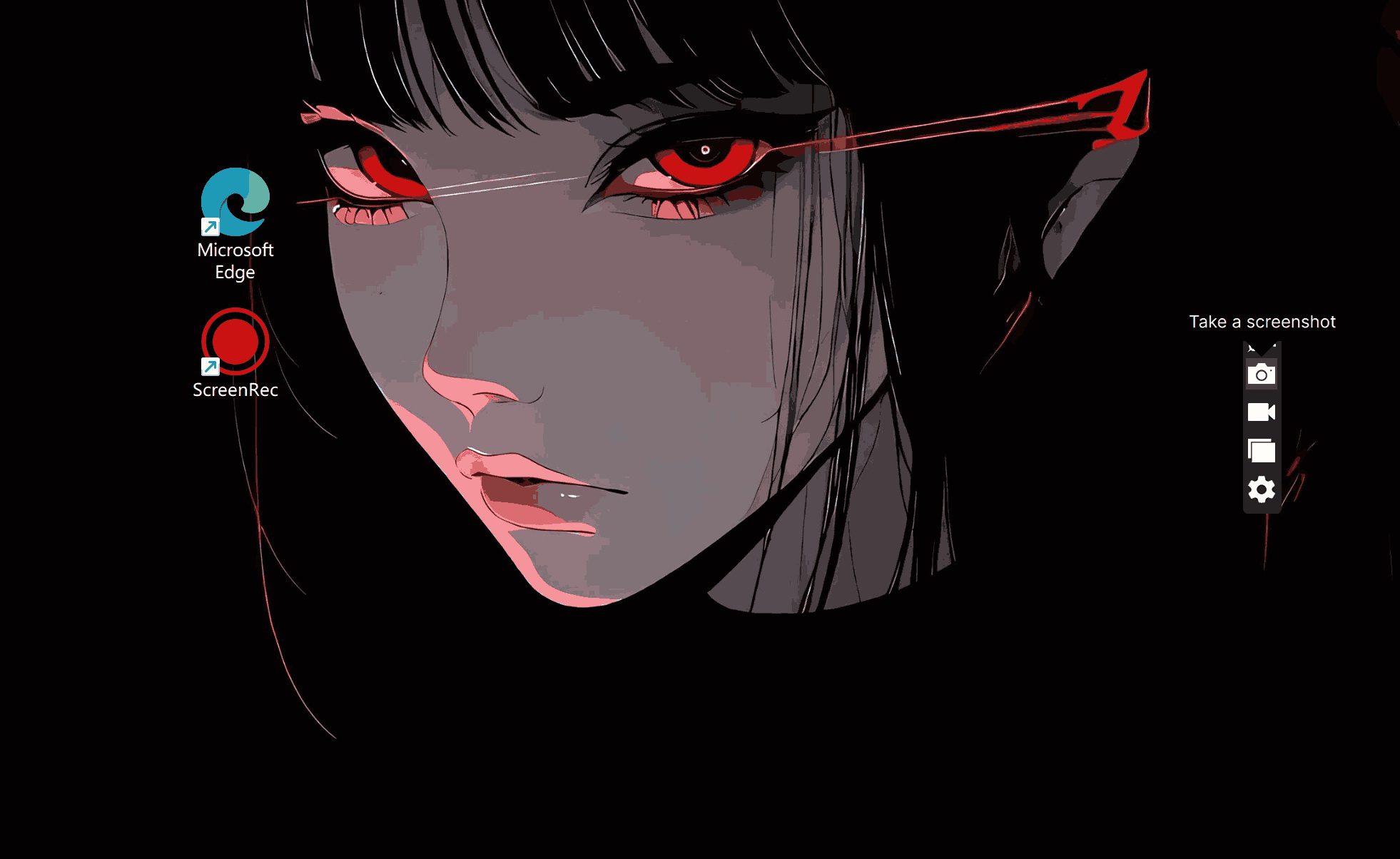
Installationsprogrammet er kun 437 KB stort (på Windows), og installationen er hurtig og nem. Hele brugerfladen er moderne og enkel med en minimalistisk sort-hvid sidebjælke, der ikke roder på skrivebordet. Alle hovedknapperne er placeret, hvor du vil have dem, så du nemt kan finde de funktioner, du ønsker.
2. Optagelsesproces
Før du optager, kan du klikke på tandhjulsknappen for at ændre mappen på forhånd eller gemme filen i standardmappen (den har en dedikeret knap til at se alle skærmbilleder). Du kan justere nogle parametre, f.eks. kvaliteten af den optagede video. Når du er klar, skal du blot klikke på den ønskede funktionsknap, og skærmen bliver mørkere med noter som venstreklik og træk til et skærmbillede eller en video. Hele processen er enkel uden gætværk, og jeg synes, den er enklere end de fleste tekniske optagelsesprogrammer.
3. Optagekvalitet
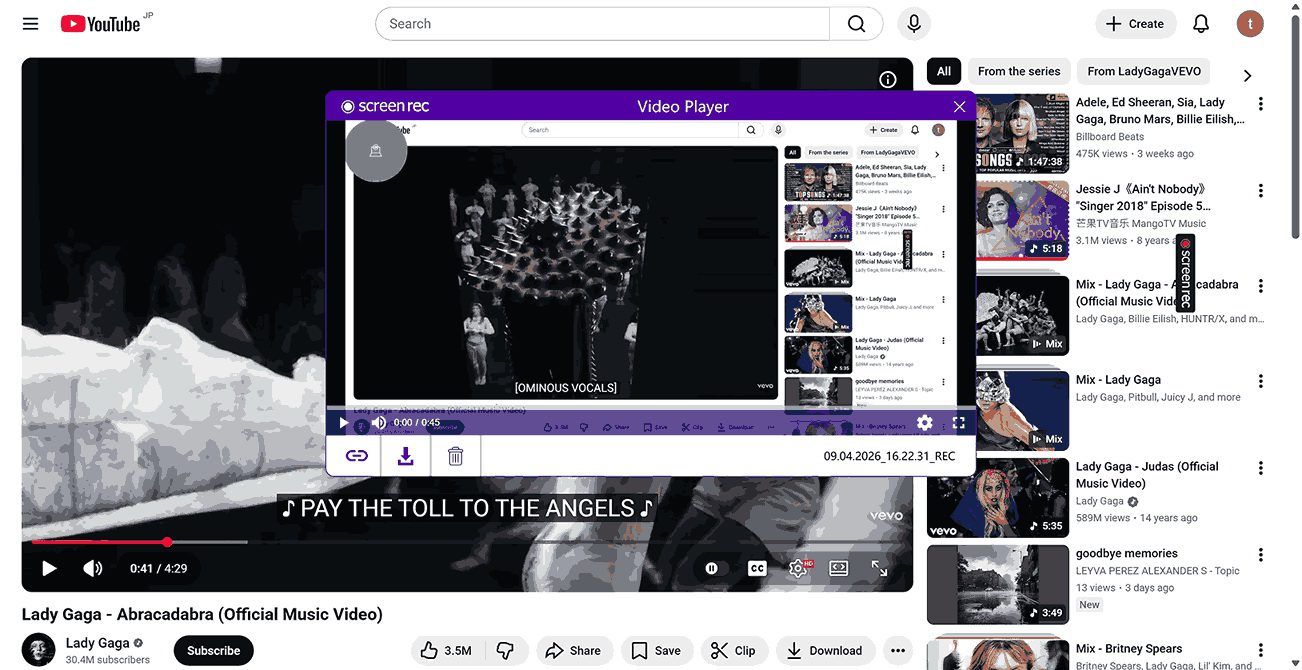
Hvad angår selve optagelserne, er kvaliteten klar uden megen komprimering og pixelering. Jeg bemærkede dog én ting: Brugeren af den gratis konto kan ikke vælge videokvaliteten, og der er kun 720p. Det er naturligvis nok til øjeblikkelig optagelse eller daglige opgaver. Men hvis du har brug for højere kvalitet, som 1080p eller 4K, skal du opgradere din konto og betale nogle gebyrer. Som en gratis optager er kvaliteten absolut god, men du skal muligvis beslutte, om 720p er nok til dit særlige projekt.
4. Ydeevne og systempåvirkning
Mens jeg optog, sørgede jeg for at have tunge softwareprogrammer som Chrome og Photoshop med for at se, om det ville få computeren til at gå ned. Til min overraskelse kørte alt problemfrit uden forsinkelser eller frysninger, og musemarkøren hakkede slet ikke. Og når jeg tjekker systemjoblisten, er den besatte CPU mindre end 1%, hvilket er en kæmpe lettelse, hvis man har brug for at optage tutorials til krævende software.

5. Lagring og deling af oplevelser
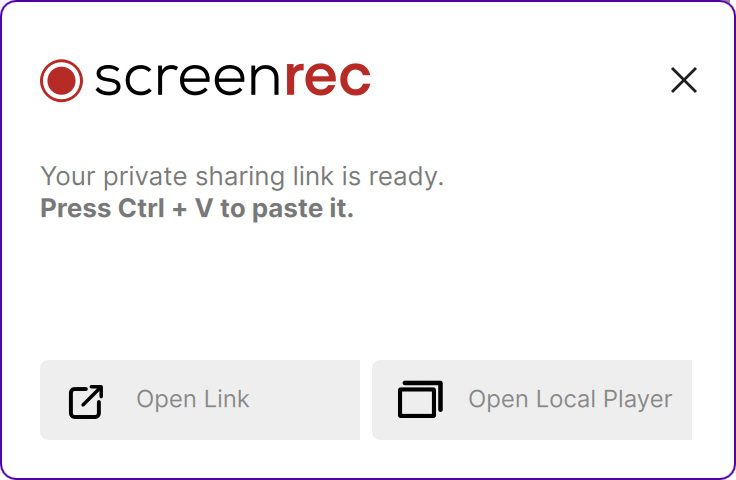
Når du er færdig med at optage, gemmes filen automatisk i dit galleri. Du kan administrere alle dine optagelser her. Fra miniaturebilledet kan du bruge funktionen Hent delbart link til at uploade din optagede fil og kopiere videolinket til udklipsholderen, som du kan indsætte og sende til dine venner for at se. Denne funktion er dog kun tilgængelig for registrerede brugere. Hvis du er besøgende, kan du ikke dele linket med dine venner. Cloud-lagring er dog også begrænset til 2 GB for gratis brugere, medmindre du opgraderer din konto.
Del 3: Hvad jeg kunne lide, og hvad jeg ikke kunne lide
Efter at have brugt denne software i et stykke tid, har jeg fundet ud af, at den er god på nogle punkter, men ikke på andre. For at give dig et samlet perspektiv har jeg også undersøgt kommentarer fra andre brugere. Her er mine fordele og ulemper for at hjælpe dig med at beslutte, om ScreenRec virkelig passer til dine behov.
|
Hvad jeg kunne lide |
Hvad jeg ikke kunne lide |
|
-Lille og let software, der ikke trækker din computer ned. |
-Begrænsede funktioner for gratis brugere, for eksempel den højere kvalitet, der fremhæver markørfunktionerne, skal betales for. |
Del 4: Hvem er det godt for?
Denne software er mere sandsynligt egnet til folk med basale optagelsesbehov. Hvis du optager lejlighedsvis, som en hurtig "hvordan-gør-du" til en ven, er enkelheden en kæmpe fordel. Det er især nyttigt for studerende eller kontormedarbejdere, der har brug for at dele hurtige visuelle opdateringer eller feedback uden at bekymre sig om den høje produktionsværdi. Kort sagt, hvis du har brug for avanceret redigering og optagelse, er ScreenRec ikke nok.
Del 5: Et alternativ jeg har testet til ScreenRec
Selvom ScreenRec er et godt valg til hurtig og lejlighedsvis optagelse, er 720p-versionen uden editor i hvert fald ikke noget for mig. Hvis du er ligesom mig og ønsker noget mere kraftfuldt, men alligevel gratis, så anbefaler jeg det. Leawo Gratis Screen RecorderDet er en af de mest alsidige skærmoptagere til Windows Jeg har testet. Du får alt tilsvarende ud af det, og endda bedre. Lad os se, hvad det kan:
Nøglefunktioner af Leawo Gratis Screen Recorder
- 4-i-1-optager: Du får en skærmoptager, webcam-optager, lydoptager og skærmbilledeoptagelse i ét program. Derudover er der endda en online-optager, som du ikke rigtig behøver at installere.
- 4K-understøttelse: Du får op til 4K videokvalitet, hvis grafikkortet tillader det, og den originale video understøtter det, og du behøver ikke at betale noget.
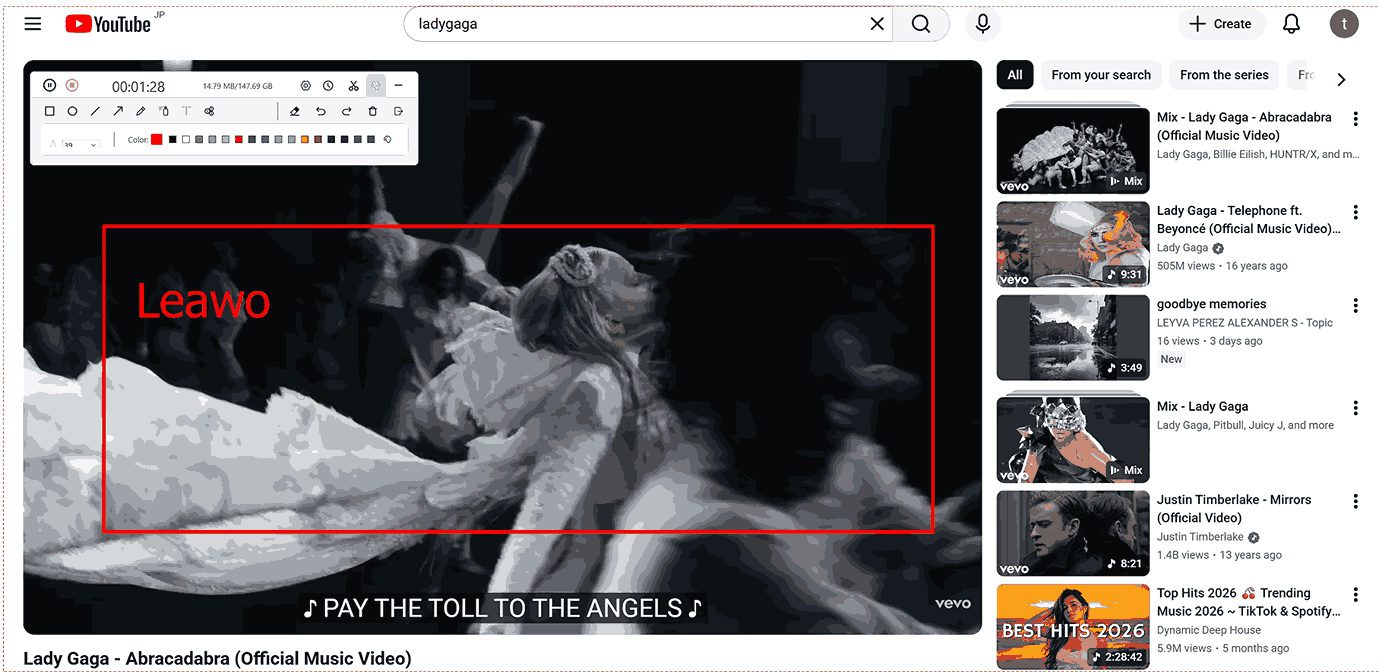
- Tegning i realtid: Under optagelse kan du frit tegne for at annotere din skærm, fremhæve vigtige områder eller tilføje former.
- Ingen skjulte omkostninger: Du får adgang til professionelle funktioner som opgaveplanlægning og museklikeffekter uden at skulle opgradere til en premium-konto.
- Flere lydkilder: Du kan optage systemlyd, din mikrofon eller begge dele på samme tid for perfekte voiceovers.
Den er nem at bruge. Lad os begynde at bruge den ved at følge vejledningen nedenfor:
Trin 1: Åbn softwaren, og indtast indstillinger for at ændre gemningsmappen.
Trin 2: Klik på den opgave, du har brug for, f.eks. Optag skærm. Vælg fuld skærm eller vælg vindue, fast område eller senest brugt størrelse.
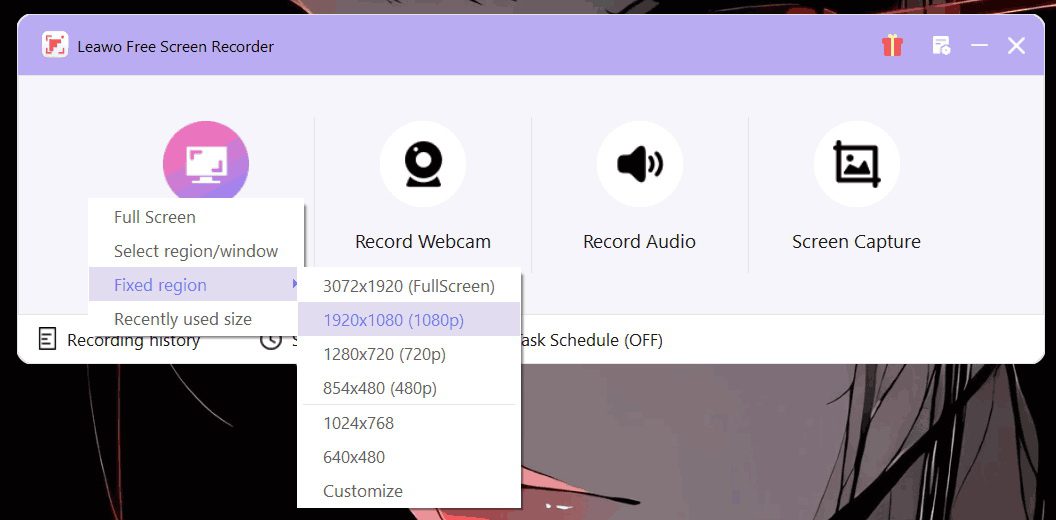
Trin 3: Du kan bestemme, om du vil optage systemlyden, mikrofonlyden eller tænde webcammet. Du kan også indstille tidslængden og opgaveplanen på denne side.
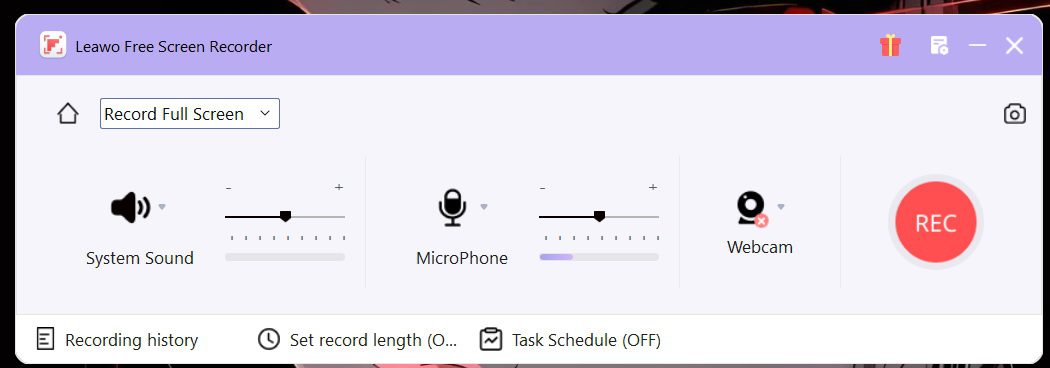
Trin 4: Når du er færdig med at indstille, skal du klikke på den røde REC-knap for at starte. Den vil tælle 3, 2, 1 og begynde at optage din skærm. Du kan tilføje de ønskede annotationer ved at klikke på noteknappen. Hvis du vil stoppe, kan du til enhver tid klikke på den firkantede stopknap.
Del 6: Afsluttende tanker
Alt i alt er ScreenRec et praktisk værktøj til skærmoptagelse. Du behøver ikke en indlæringskurve for at bruge det, og det er pålideligt til simple opgaver. Men for en avanceret bruger som mig, der ønsker at nyde godt af gratis og kraftfulde funktioner, vil jeg gerne henvende mig til Leawo Gratis skærmoptager til 4K gratis kvalitet, opgaveplanlægning, opsætning af tidslængde, editor og meget mere. Det kommer virkelig an på, om du vil have grundlæggende brug eller kontrol af høj kvalitet. Hvis du er tøvende, kan du bare downloade dem begge for at finde ud af, hvilken der er den bedste for dig.
Del denne post







 العربية
 繁體中文
繁體中文 Dansk
Dansk Nederlands
 Suomi
Suomi Français
 Deutsch
 Italiano
 한국어
한국어 Norsk bokmål
 Português
 Русский
 Español
 Svenska