Как исправить проблему с тем, что OBS не захватывает игру в Windows

Резюме:
Очень раздражает, когда OBS не может записывать игры на Windows, особенно когда нужно просто записать игру или сохранить лучшие моменты. В этом руководстве вы шаг за шагом узнаете надежные решения.
Меню - MenuЗАКРЫТЬ
- Краткий контрольный список перед ремонтом
- Решение 1: Запустите OBS от имени администратора.
- Решение 2: Согласуйте видеокарту между OBS и игрой.
- Решение 3: Измените режим съемки.
- Решение 4: Отключение конфликтующего программного обеспечения
- Решение 5: Проверьте настройки графики и игрового режима Windows.
- Решение 6: Попробуйте альтернативу OBS для захвата игрового процесса.
- Часто задаваемые вопросы (FAQ)
OBS Studio, одна из самых популярных программ. программное обеспечение для записи игрЕго можно использовать для записи игр, прямых трансляций и сохранения прекрасных моментов. Instant ReplayБлагодаря своим мощным функциям, его часто рекомендуют как один из лучших. бесплатные программы для записи экрана на ПК.
Но даже при такой простоте использования, иногда возникают проблемы с неработающим захватом игр через OBS. Вот некоторые из симптомов, которые я наблюдал:
1. Экран игры становится чёрным или предварительный просмотр пуст.
2. Звук был записан, но изображения не было.
3. Окно игры вообще не отображается в списке источников.
4. Некоторые игры можно записать, а другие — нет.
Краткий контрольный список перед ремонтом 1
|
Общая проблема |
Возможная причина |
Быстрое решение |
|
OBS показывает черный экран. |
Конфликт разрешений |
Запуск от имени администратора |
|
Игра обнаружена, но видео отсутствует. |
несоответствие графического процессора |
Соответствие настройкам графического процессора |
|
Функция захвата экрана работает только для некоторых игр. |
Неправильный режим съемки |
Изменить режим захвата игры |
|
OBS записывает только звук. |
Конфликты наложения |
Отключить фоновые инструменты |
|
Сбой случайного захвата |
Режим игры в Windows |
Отрегулируйте настройки графики |
Решение 1: Запустите OBS от имени администратора.
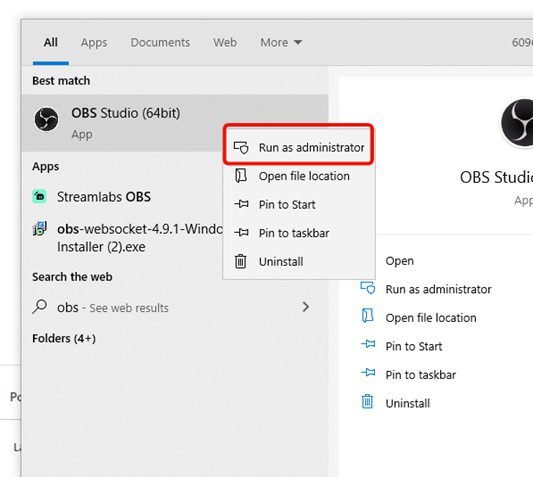
Многие пользователи сообщили, что это может немедленно решить проблему с неработающей записью экрана игры через OBS, это просто и эффективно. Один из самых быстрых способов решить проблему с неработающей записью игры через OBS — убедиться, что OBS запускается с правильным уровнем прав доступа. В Windows многие современные игры запускаются с правами администратора. Если у OBS нет таких прав, он может не суметь захватить процесс рендеринга игры, что приведет к пустому окну предварительного просмотра.
Шаги:
1. Полностью закройте OBS.
2. Щелкните правой кнопкой мыши по ярлыку OBS.
3. Выберите «Запустить от имени администратора».
4. Запустите игру снова.
5. Протестируйте запись игрового процесса.
Решение 2: Согласуйте видеокарту между OBS и игрой.
Если OBS и игра используют одну и ту же видеокарту, многие проблемы, препятствующие захвату изображения, решаются сразу. На компьютерах с несколькими графическими процессорами (например, на многих ноутбуках) Windows может назначать OBS и вашей игре разные видеокарты. В этом случае возникает распространенная проблема с неработающим захватом изображения из игры через OBS.
Шаги:
1. Откройте «Настройки» → «Система» → «Дисплей».
2. Прокрутите вниз, чтобы найти настройки графики.
3. Добавьте OBS Studio в список.
4. Нажмите «Параметры», а затем выберите «Высокая производительность (дискретная видеокарта)».
5. Перезапустите OBS и начните запись снова.
Решение 3: Измените режим съемки.
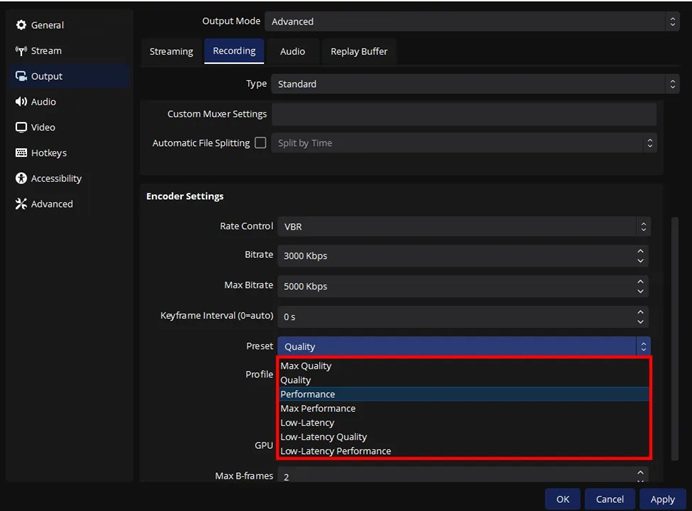
OBS предлагает несколько способов. записывать геймплейОднако режим по умолчанию может не подходить для всех игр. Если вы столкнулись с проблемой, из-за которой OBS Game Capture не работает, вы можете попробовать другой режим.
Шаги:
1. Откройте раздел «Источники» в OBS.
2. Нажмите кнопку «+» и выберите «Запись игры».
3. Откройте свойства этого источника.
4. Попробуйте изменить режим на: Захват определенного окна/Захват любого приложения на весь экран/Выбор игры вручную.
Решение 4: Отключение конфликтующего программного обеспечения
Иногда захват игрового процесса с помощью OBS может давать сбои из-за работы другого программного обеспечения в фоновом режиме. Такие программы, как наложение графического процессора (например, инструменты NVIDIA или AMD), программы мониторинга производительности (MSI Afterburner) и игровые лаунчеры, часто мешают OBS захватывать игровые изображения. Эти наложенные слои делают невозможным захват игрового экрана OBS, и в результате либо отображается черный экран, либо запись вообще не производится.
Для решения этой проблемы следует отключить или закрыть программы, которые могут вызывать конфликты, прежде чем запускать OBS и игры. Это включает в себя отключение слоя наложения в графических инструментах NVIDIA/AMD, отключение функции наложения в Discord или Steam, а также закрытие других программ захвата или мониторинга, работающих в фоновом режиме. После выполнения всех этих действий OBS обычно может нормально захватывать экран игры, и ошибка «захват игры не работает в OBS» вряд ли появится.
Решение 5: Проверьте настройки графики и игрового режима Windows.
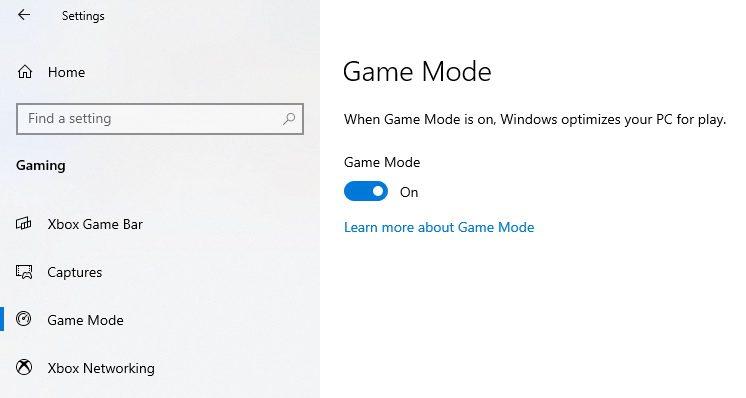
Оптимизация игр в Windows иногда слишком сильно нагружает игру, из-за чего OBS не может использовать все ресурсы. Кроме того, игровой режим отдает приоритет ресурсам графического процессора, что может повлиять на запись экрана.
Шаги:
1. Откройте Настройки → Игры → Игровой режим.
2. Отключите игровой режим.
3. Перезагрузите компьютер.
4. Перезапустите OBS и снова запишите игровой процесс.
Решение 6: Попробуйте альтернативу OBS для захвата игрового процесса.
Многие создатели контента готовят резервные копии программ для записи экрана на случай, если пропустят важные моменты. Иногда проблема не в настройках, а в совместимости. Хотя OBS очень мощная программа, не все системы или игры могут сравниться с её методом захвата. Если после попыток использовать различные методы захвата игр через OBS, вы всё ещё сталкиваетесь с проблемой, когда это не работает, вы можете сэкономить время и нервы, попробовав другие программы для записи экрана.
Один из легких инструментов, который я часто использую, это... Leawo Бесплатный Screen Recorder, которая может стабильно записывать игры в полноэкранном режиме без сложных настроек и успешно захватывать экран игры, когда OBS дает сбой.

-
Leawo Бесплатный Screen Recorder
Набор для записи экрана «4 в 1» для записи игрового процесса, обучающих видео, обучающих видеороликов, лекций, видеореакций, видео вебинаров и т. д.
- Бесплатный онлайн-рекордер для записи окна, вкладки браузера или всего экрана в режиме онлайн.
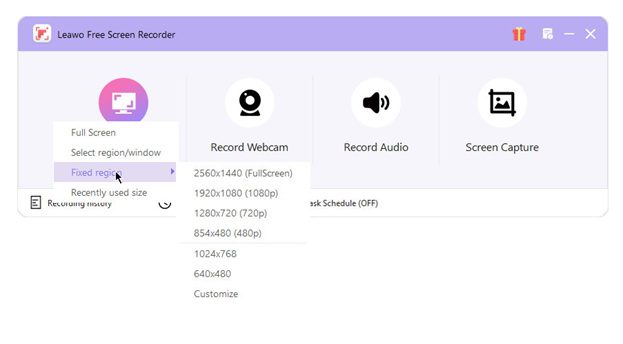
- Бесплатная программа для записи экрана, позволяющая записывать изображение с экрана в полноэкранном режиме или в выбранной области с разрешением до 4K. MP4.
- Бесплатная программа для записи видео с веб-камеры.
- Бесплатный диктофон для записи звука с микрофона или компьютера в MP3.
- Бесплатная программа для создания снимков экрана в формате JPG.

Зачем пробовать альтернативные решения?
Меньше конфликтов при зацепке
Более быстрая настройка
Автономная система записи по таймеру
Автономная система записи по таймеру
Шаги:
1. Устанавливать Leawo Бесплатная программа для записи экрана.
2. Запустите программу.
3. Выберите область записи или полноэкранный режим.
4. Включите системный звук и микрофон.
5. Начните запись, чтобы мгновенно записать игровой процесс.
Часто задаваемые вопросы (FAQ)
1. Блокирует ли античит OBS?
Да. В некоторых играх (таких как Valorant, League of Legends и Fortnite) есть системы защиты от читерства. Они ограничивают работу некоторых программных обработчиков по соображениям безопасности, что может привести к невозможности захвата игрового экрана. В этом случае вы можете попробовать сменить режим или инструмент.
2. Почему OBS записывает звук, но не видео?
Обычно это происходит из-за неправильных настроек видеокарты или неправильного выбора режима захвата. Проверьте, имеют ли OBS необходимые права доступа и используются ли соответствующие параметры захвата.
3. Устраняет ли обновление OBS проблемы с захватом видео?
Обычно. Обновление может улучшить совместимость с современными графическими API и драйверами, а также уменьшить количество случаев черного экрана или сбоев при захвате изображения.
Поделитесь этой публикацией!












 العربية
 繁體中文
繁體中文 Dansk
Dansk Nederlands
 Suomi
Suomi Français
 Deutsch
 Italiano
 한국어
한국어 Norsk bokmål
 Português
 Русский
 Español
 Svenska