Come risolvere il problema di OBS che non cattura il gioco su Windows

Sintesi:
È davvero fastidioso quando OBS non riesce a registrare le partite su Windows, soprattutto quando si vuole solo registrare una partita o salvare i momenti salienti. Questo tutorial vi insegnerà soluzioni affidabili passo dopo passo.
MenuCHIUDI
- Lista di controllo rapida prima della riparazione
- Correzione 1: eseguire OBS come amministratore
- Correzione 2: Abbina la GPU tra OBS e gioco
- Correzione 3: modifica la modalità di acquisizione
- Correzione 4: Disattivare il software in conflitto
- Correzione 5: controlla le impostazioni della modalità grafica e di gioco di Windows
- Correzione 6: prova un'alternativa a OBS per l'acquisizione di giochi
- DOMANDE FREQUENTI
OBS Studio, uno dei più popolari software di registrazione del gioco, può essere utilizzato per registrare partite, trasmettere in diretta e salvare momenti meravigliosi con replay istantaneo. funzione. Grazie alle sue potenti funzioni, è spesso consigliato come uno dei migliori registratori dello schermo gratuiti per pc.
Ma nonostante la sua semplicità d'uso, a volte può verificarsi il problema della cattura di gioco tramite OBS. Alcuni dei sintomi che ho riscontrato includono:
1. Lo schermo del gioco diventa nero o l'anteprima è vuota.
2. L'audio è stato registrato, ma non c'era alcuna immagine.
3. La finestra del gioco non compare affatto nell'elenco delle sorgenti.
4. Alcune partite possono essere registrate, altre no.
Lista di controllo rapida prima della correzione 1
|
Problema comune |
Causa possibile |
Soluzione rapida |
|
OBS mostra una schermata nera |
Conflitto di autorizzazione |
Eseguire come amministratore |
|
Gioco rilevato ma nessun video |
Mancata corrispondenza della GPU |
Impostazioni GPU corrispondenti |
|
La cattura funziona solo per alcuni giochi |
Modalità di acquisizione errata |
Cambia la modalità di cattura del gioco |
|
OBS registra solo l'audio |
Conflitti di sovrapposizione |
Disabilita gli strumenti in background |
|
Errore di cattura casuale |
Modalità di gioco di Windows |
Regola le impostazioni grafiche |
Correzione 1: eseguire OBS come amministratore
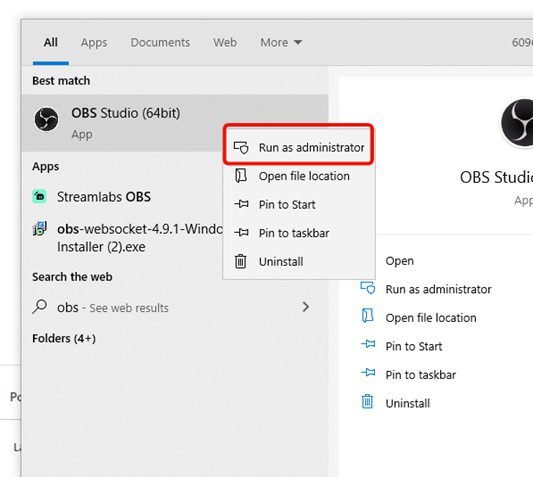
Molti utenti hanno segnalato che questa soluzione può risolvere immediatamente il problema del mancato funzionamento della registrazione dello schermo di gioco in OBS, in modo semplice ed efficace. Uno dei modi più rapidi per risolvere il problema del mancato funzionamento della cattura di gioco in OBS è assicurarsi che OBS venga eseguito con i privilegi di amministratore corretti. Su Windows, molti giochi moderni vengono avviati con privilegi di amministratore. Se OBS non dispone degli stessi permessi, potrebbe non essere in grado di catturare il processo di rendering del gioco, con conseguente visualizzazione di una finestra di anteprima vuota.
Passi:
1. Chiudere completamente OBS.
2. Fare clic con il pulsante destro del mouse sul collegamento OBS.
3. Selezionare Esegui come amministratore.
4. Avvia nuovamente il gioco.
5. Prova il gameplay registrato.
Correzione 2: Abbina la GPU tra OBS e gioco
Finché OBS e il gioco utilizzano la stessa scheda grafica, molti problemi di cattura dell'immagine saranno risolti immediatamente. Sui computer con più GPU (come molti laptop), Windows potrebbe assegnare OBS e il gioco a schede grafiche diverse. Al momento, si verificherà un problema comune: la cattura del gioco non funziona su OBS.
Passi:
1. Apri Impostazioni → Sistema → Schermo.
2. Scorrere verso il basso per trovare le impostazioni grafiche.
3. Aggiungi OBS Studio all'elenco.
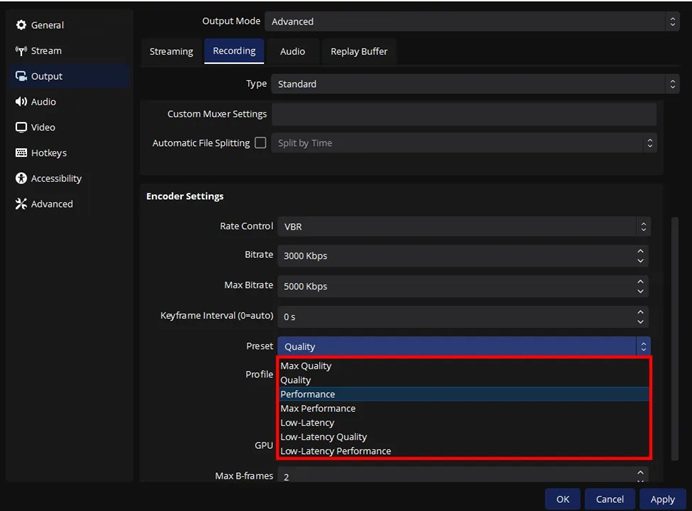
4. Fare clic su Opzioni, quindi selezionare Alte prestazioni (scheda grafica dedicata).
5. Riavviare OBS e registrare di nuovo.
Correzione 3: modifica la modalità di acquisizione
OBS ha diversi modi per registrare il gameplay, ma la modalità predefinita potrebbe non essere adatta a tutti i giochi. Se riscontri il problema che OBS Game Capture non funziona, puoi provare un'altra modalità.
Passi:
1. Aprire le sorgenti in OBS.
2. Fare clic sul pulsante “+” e selezionare Cattura gioco.
3. Aprire le Proprietà di questa sorgente.
4. Prova a cambiare la Modalità in: Cattura finestra specifica/Cattura qualsiasi applicazione a schermo intero/Seleziona manualmente il tuo gioco.
Correzione 4: Disattivare il software in conflitto
A volte l'acquisizione di giochi tramite OBS può non funzionare a causa della presenza di altri software in background. Programmi come l'overlay GPU (come gli strumenti NVIDIA o AMD), il software di monitoraggio delle prestazioni (MSI Afterburner) e il launcher di gioco spesso interferiscono con l'acquisizione delle immagini di gioco da parte di OBS. Questi livelli sovrapposti impediscono a OBS di acquisire la schermata di gioco e il risultato sarà una schermata nera o nessuna registrazione.
Per risolvere questo problema, è consigliabile disattivare o chiudere il software che potrebbe entrare in conflitto prima di aprire OBS e i giochi. Questo include la disattivazione del livello di sovrapposizione negli strumenti grafici NVIDIA/AMD, la disattivazione della funzione di sovrapposizione di Discord o Steam e la chiusura di altri software di acquisizione o monitoraggio che potrebbero essere in esecuzione in background. Dopo aver eseguito tutte queste operazioni, OBS solitamente riesce ad acquisire la schermata di gioco normalmente ed è improbabile che compaia l'errore "acquisizione del gioco non funzionante con OBS".
Correzione 5: controlla le impostazioni della modalità grafica e di gioco di Windows
A volte, l'ottimizzazione di Windows si concentra eccessivamente sul gioco, impedendo a OBS di acquisire risorse. La modalità di gioco darà priorità alle risorse della GPU per i giochi, il che potrebbe influire sulla registrazione dello schermo.
Passi:
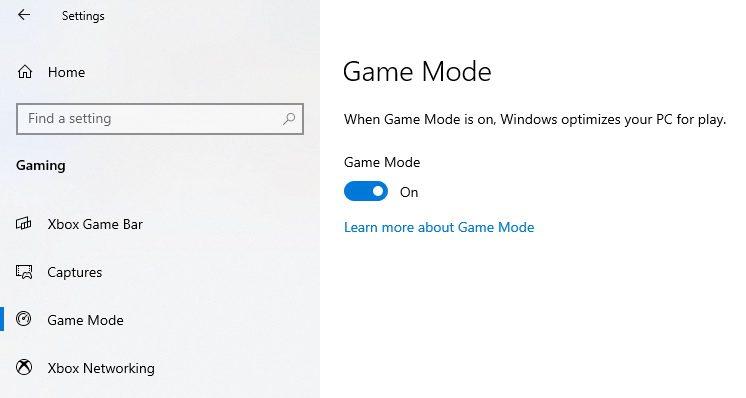
1. Apri Impostazioni → Giochi → Modalità gioco.
2. Disattiva la modalità di gioco.
3. Riavvia il tuo PC.
4. Riavvia OBS e registra nuovamente il gameplay.
Correzione 6: prova un'alternativa a OBS per l'acquisizione di giochi
Molti creatori di contenuti preparano un software di backup per la registrazione dello schermo nel caso in cui perdano momenti importanti. A volte il problema non sono le impostazioni, ma la compatibilità. Sebbene OBS sia molto potente, non tutti i sistemi o i giochi supportano il suo metodo di acquisizione. Se dopo aver provato vari metodi, l'acquisizione dello schermo con OBS continua a non funzionare, puoi risparmiare tempo e preoccupazioni provando un altro software di registrazione dello schermo.
Uno strumento leggero che uso spesso è Leawo Screen Recorder gratuito, che può registrare in modo stabile i giochi a schermo intero senza impostazioni complicate e può catturare correttamente la schermata di gioco quando OBS fallisce.

-
Leawo Screen Recorder gratuito
Suite di registrazione dello schermo 4 in 1 per registrare gameplay, tutorial, video di formazione, lezioni, video di reazione, video di webinar, ecc.
- Registratore online gratuito per registrare finestre, schede del browser o l'intero schermo online.
- Registratore dello schermo gratuito per registrare lo schermo a schermo intero o in un'area personalizzata fino a 4K MP4.
- Registratore webcam gratuito per registrare video dalla webcam.
- Registratore audio gratuito per registrare l'audio dal microfono o dal computer in MP3.
- Programma gratuito per convertire gli screenshot in JPG.

Perché provare un'alternativa?
Meno conflitti di hook
Configurazione più rapida
Registrazione temporizzata autonoma
Registrazione temporizzata autonoma
Passi:
1. Installa Leawo Registratore dello schermo gratuito.
2. Avviare il software.
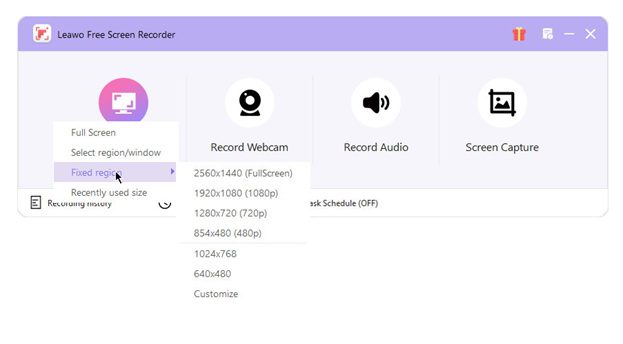
3. Selezionare la regione di registrazione o lo schermo intero.
4. Attivare l'audio del sistema + microfono.
5. Avvia la registrazione per registrare immediatamente il gameplay.
DOMANDE FREQUENTI
1. L'anti-cheat blocca OBS?
Sì. Alcuni giochi (come Valorant, League of Legends e Fortnite) dispongono di sistemi anti-cheat. Per motivi di sicurezza, limitano alcuni hook di programma, il che potrebbe impedire l'acquisizione della schermata di gioco. In questo caso, puoi provare a cambiare modalità o strumento.
2. Perché OBS cattura l'audio ma non il video?
Ciò accade solitamente perché la scheda grafica è impostata in modo errato o la modalità di acquisizione non è selezionata correttamente. Verificare che OBS disponga dei diritti di accesso corretti e che vengano utilizzate le impostazioni di acquisizione appropriate.
3. L'aggiornamento di OBS risolve i problemi di acquisizione?
Di solito. L'aggiornamento può migliorare la compatibilità con le API e i driver grafici moderni e ridurre il problema della schermata nera o degli errori di acquisizione.
Condividi questo post












 العربية
 繁體中文
繁體中文 Dansk
Dansk Nederlands
 Suomi
Suomi Français
 Deutsch
 Italiano
 한국어
한국어 Norsk bokmål
 Português
 Русский
 Español
 Svenska