Руководство по устранению неполадок: решение проблем с падением FPS во время записи игры

Резюме:
Падает FPS во время записи? Эта статья представляет собой подробное руководство по устранению неполадок. Изучите основные причины и пошаговые решения проблемы, а также найдите полезные советы по её предотвращению.
Падение частоты кадров (FPS), также называемое падением частоты кадров или заиканием. Это может произойти во время записи: частота кадров может упасть с 60 до 30 или ниже. Хотя игры могут работать плавно, при записи видео часто наблюдаются задержки, пропуски кадров или рассинхронизация звука, что приводит к низкому качеству видео. Хотите решить проблему падения частоты кадров во время записи? Этот блог поможет вам. Вы найдете информацию о возможных причинах проблем и способах их устранения, а также советы по предотвращению падения частоты кадров в будущем. Читайте дальше, чтобы узнать больше!
Меню - MenuЗАКРЫТЬ
Часть 1: Почему во время записи падает FPS
Падение FPS во время записи может быть вызвано разными причинами. Крайне важно определить причину, прежде чем применять меры по её устранению. Вот наиболее распространённые из них.
Перегруженные ресурсы ЦП или ГП
Во время записи программному обеспечению приходится конкурировать за вычислительную мощность с игрой. Это часто встречается на системах с объёмом оперативной памяти менее 8 ГБ или устаревшими видеокартами. Конфликт вычислительной мощности процессора возникает в некоторых играх с высоким разрешением 4K. Троттлинг и падение FPS могут наблюдаться, если программа записи не оптимизирована для использования аппаратного ускорения.
Нестабильное интернет-соединение
Когда вы записывать геймплейПри потоковой передаче видео с плохим интернет-соединением это приводит к потере пакетов или низкой скорости загрузки. Это может привести к падению FPS компьютера, поскольку поддерживается синхронизация видео и звука.
Неподходящие настройки программного обеспечения
Высокий битрейт или высокая частота кадров (например, 60 FPS) могут перегрузить вашу систему. Стоит отметить, что требовательные форматы кодирования или высокие настройки качества в программах для записи создают дополнительную нагрузку на центральный и графический процессоры. Это также приводит к пропуску кадров.
Конкуренция за ресурсы со стороны фоновых процессов
Запуск нескольких приложений (веб-браузеров, антивирусов или обновлений системы) может потреблять значительные ресурсы процессора и памяти. Это приводит к снижению вычислительной мощности для игр и программ записи видео, а также к падению частоты кадров компьютера.
Устаревшие версии драйверов или программного обеспечения
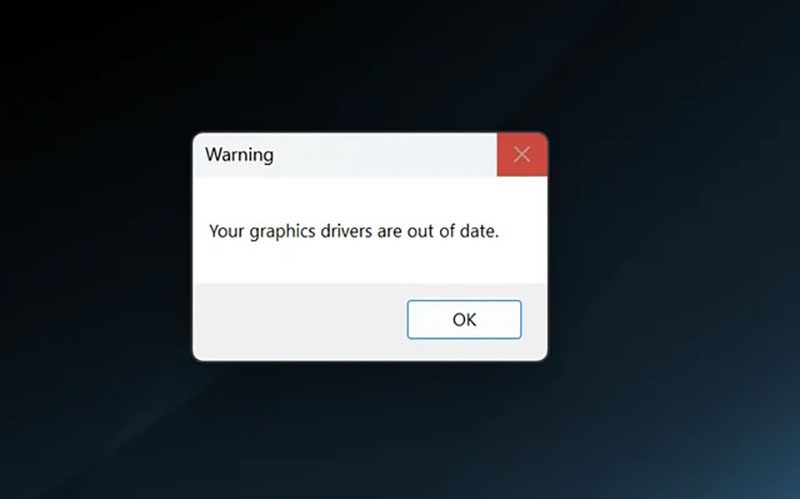
Если драйверы вашей видеокарты или программное обеспечение для записи устарели, они могут быть несовместимы с новым оборудованием. Что дальше? Неэффективное кодирование и потенциальные конфликты. Отсюда и падение FPS во время записи.
Ограничения хранения
Запись высококачественного видео подразумевает необходимость создания больших видеофайлов. Традиционные жёсткие диски (HDD) часто не справляются с записью таких файлов достаточно быстро. Поэтому многие перешли на твердотельные накопители (SSD). Новейшее оборудование позволяет эффективнее передавать файлы большего размера.
Факторы, специфичные для игры
Некоторые игровые настройки (сверхвысокая графика, сглаживание или сложные визуальные эффекты) создают дополнительную нагрузку на вашу систему. Эти настройки могут легко привести к перегреву системы. После этого центральный или графический процессор автоматически снижает производительность, чтобы предотвратить повреждение, что приводит к падению FPS.
Часть 2: Действия по устранению неполадок
Теперь вы знаете причины падения FPS во время записи. В этой части мы рассмотрим, как решить эту неприятную и сложную проблему.
Мониторинг использования ресурсов
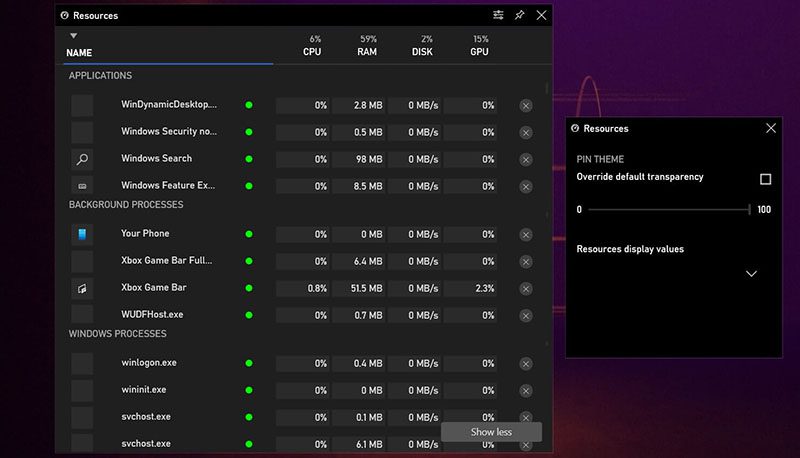
Проверьте загрузку ЦП и ГП через диспетчер задач, если вы запись экрана в Windows. Система должна иметь не менее 8 ГБ оперативной памяти (оптимально 16 ГБ). Убедитесь, что аппаратное ускорение включено, чтобы переложить кодирование на графический процессор.
Улучшение стабильности Интернета
Переключитесь с Wi-Fi на проводное Ethernet-подключение для повышения стабильности. Включите оптимизацию сети в программе для записи (если поддерживается).
Оптимизировать настройки программного обеспечения
Отрегулируйте битрейт в соответствии с возможностями вашей системы. 2,500–5,000 кбит/с для 1080p должно быть достаточно. Уменьшите разрешение (с 4K до 1080p) и частоту кадров (с 60 до 30) в настройках видео. Используйте эффективные форматы, такие как MP4 или MKV для оптимизации ресурсов и эффективности записи.
Завершить фоновые процессы
Закройте ресурсоёмкие приложения перед записью. Отключите функцию фоновой записи игрового процесса; эти встроенные инструменты также ограничивают FPS.
Обновление драйверов и программного обеспечения
При необходимости загрузите последнюю версию программного обеспечения для записи и графических драйверов. Вот как это сделать:
Шаг 1. Нажмите кнопку «Пуск» на панели задач. Введите «Диспетчер устройств», чтобы найти инструмент.
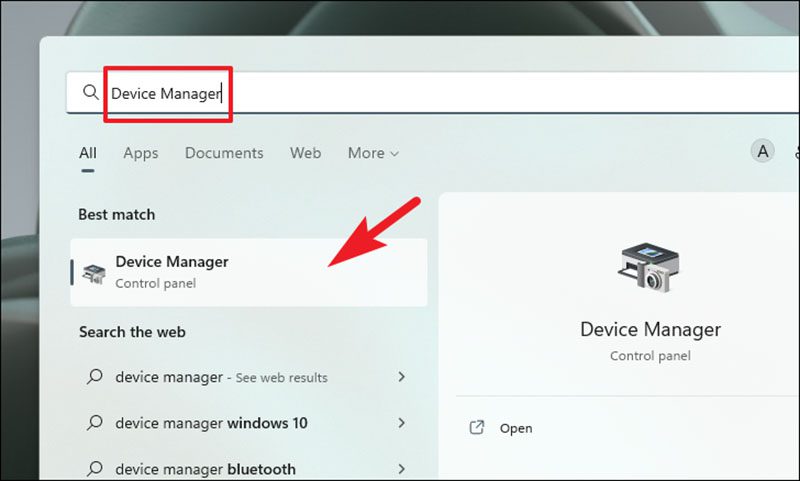
Шаг 2. Теперь найдите и разверните раздел «Видеоадаптеры». Найдите свою основную видеокарту. Щёлкните по ней правой кнопкой мыши и выберите в меню пункт «Обновить драйвер».
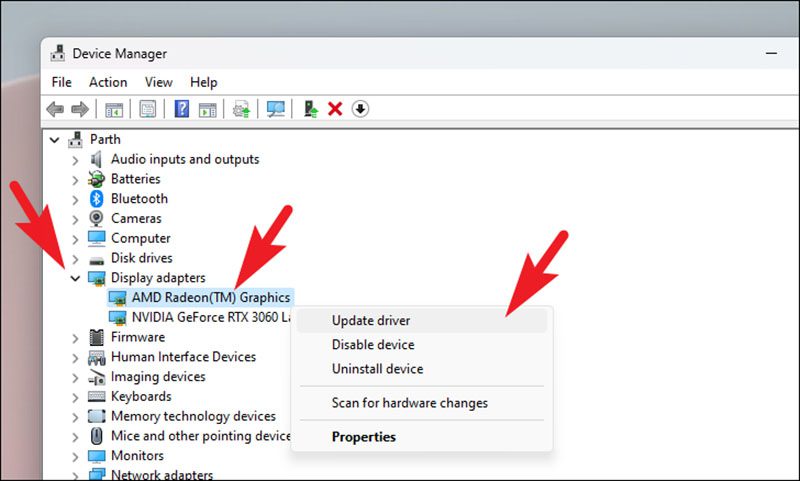
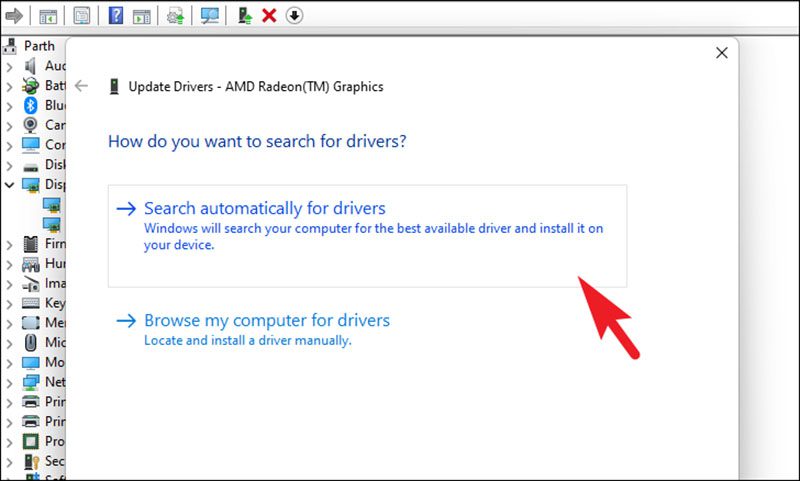
Шаг 3. В новом окне выберите «Автоматический поиск драйверов», и Windows выполнит поиск последней версии в Интернете и установит её.
Обновление хранилища
Переходите на SSD для более высокой скорости чтения/записи, поскольку он лучше справляется с большими видеофайлами. Для поддержания оптимальной производительности хранилища следует регулярно очищать диск.
Управление игровой графикой и охлаждением
По возможности понизьте настройки графики в игре до средних, чтобы снизить нагрузку на систему. Проверьте наличие перегрева с помощью утилит мониторинга. Убедитесь, что система не перегревается, так как это неизбежно приводит к тепловому троттлингу и падению FPS во время игры и записи.
Часть 3: Советы по предотвращению падения FPS в будущем
В предыдущих разделах мы рассказали о причинах падения FPS и пошаговых рекомендациях по устранению неполадок. Итак, можно ли избежать падения FPS? ДА! Ознакомьтесь с советами.
Регулярно обновляйте программное обеспечение и драйверы
Регулярно обновляйте программное обеспечение для записи и графические драйверы; это отлично подходит для оптимизации производительности, исправления ошибок и добавления новых функций для повышения стабильности.
Обновление оборудования должно помочь
Если ваша система не справляется с ресурсоёмкими играми, пришло время приобрести более производительную видеокарту, больший объём оперативной памяти (16 ГБ или больше) или более быстрый SSD. Обновлённая система должна быть готова одновременно управлять игрой и записью.
Мониторинг работоспособности системы
Отслеживайте температуру процессора и видеокарты с помощью инструментов, и выбор огромен. Помните, что правильное охлаждение и вентиляция крайне важны для предотвращения теплового троттлинга, поскольку он напрямую приводит к падению частоты кадров.
Используйте специальное программное обеспечение для записи
Выбор правильного инструмента для записи может успешно предотвратить падение FPS. Итак, какой же рекордер использовать? Попробуйте. Leawo Бесплатный Screen RecorderЧто касается функций? Лёгкий и удобный, он позволяет легко записывать игровой процесс, не потребляя чрезмерных системных ресурсов. Кроме того, благодаря гибким режимам записи, настраиваемым параметрам вывода и высокой совместимости с различными форматами, этот рекордер сочетает в себе качество и эффективность. Это лучшее программное обеспечение для записи игр для записи игрового процесса или всего, что происходит на вашем компьютере!

-
Leawo Бесплатный Screen Recorder
Набор для записи экрана «4 в 1» для записи игрового процесса, обучающих видео, обучающих видеороликов, лекций, видеореакций, видео вебинаров и т. д.
- Бесплатный онлайн-рекордер для записи окна, вкладки браузера или всего экрана в режиме онлайн.
- Бесплатная программа для записи экрана, позволяющая записывать изображение с экрана в полноэкранном режиме или в выбранной области с разрешением до 4K. MP4.
- Бесплатная программа для записи видео с веб-камеры.
- Бесплатный диктофон для записи звука с микрофона или компьютера в MP3.
- Бесплатная программа для создания снимков экрана в формате JPG.

Часть 4: Заключение
Падения FPS во время записи игры могут быть очень неприятными. Но не волнуйтесь: теперь вы можете определить первопричину, применить шаги по устранению неполадок и легко исправить проблему. Профилактические советы из предыдущей части также полезны, они помогают обеспечить долгосрочную стабильность и производительность. Но когда речь идёт о самом эффективном способе предотвращения падений FPS, Leawo Бесплатная программа для записи экрана — удобное решение. Этот лёгкий, но мощный инструмент позволяет легко записывать игровой процесс, минимизируя нагрузку на систему. Скачайте её прямо сейчас и запишите захватывающий игровой процесс без проседаний FPS.
Поделитесь этой публикацией!











 العربية
 繁體中文
繁體中文 Dansk
Dansk Nederlands
 Suomi
Suomi Français
 Deutsch
 Italiano
 한국어
한국어 Norsk bokmål
 Português
 Русский
 Español
 Svenska