Wie brenne ich Amazon-Videos auf DVD, um meine eigene Amazon-Film-DVD zu erstellen?

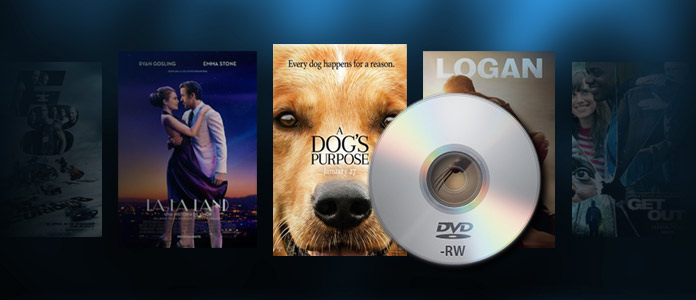
Dank moderner digitaler Fortschritte können Amazon Prime Video und andere Streaming-Plattformen den Zuschauern Filme und Fernsehsendungen jederzeit und überall streamen. Um Amazon-Videos offline anzusehen und mit anderen zu teilen oder DVD-Sammlungen zu erstellen, müssen Sie sie auf Discs brennen.
Wenn Sie Ihre eigene Filmsammlung aus auf DVDs gebrannten Amazon-Videos erstellen, können Sie die Inhalte auf jedem Standard-DVD-Player ansehen. Das Verfahren sieht kompliziert aus, erweist sich aber als einfach, wenn Sie es einmal durchgeführt haben. Diese Anleitung zeigt Ihnen Schritt für Schritt, wie Sie Ihre Amazon-Videos in DVDs umwandeln, die Sie ohne Internetverbindung ansehen können. Lassen Sie uns anfangen!
Übersicht
Teil 1: Speichern Sie Amazon Prime Videos auf MP4 Formatieren mit CleverGet Amazon-Downloader
Der allererste Schritt vor dem Brennen von Amazon-Videos auf eine DVD besteht darin, diese Videos auf Ihren Computer herunterzuladen und sie dabei in einem kompatiblen Format wie MP4. Der CleverGet Amazon Downloader erweist sich für diesen Vorgang als unverzichtbares Tool.
Anwender profitieren von CleverGet Die unkomplizierte und dennoch robuste Schnittstelle von Amazon Downloader zum direkten Übertragen von Amazon Prime-Videos auf Ihren PC. Mit dem Tool können Sie Ihre ausgewählten Filme und Fernsehsendungen einschließlich ganzer Staffeln in High Definition archivieren MP4 oder MKV-Formate unter Beibehaltung der Videoqualität. Mit diesem Tool können Benutzer bestimmte Audiospuren und Untertitel zum Erstellen personalisierter DVDs auswählen.

-
– Unterstützt den Download von Amazon Prime-Videos und -Sendungen
– Laden Sie 720p/1080p Amazon HD-Videos ohne Qualitätsverlust herunter
– Speichern Sie Amazon Videos/Filme in MP4 oder MKV-Format
– Mehrsprachige Audiospuren und Untertitel reservieren
– Remux-Untertitel in Video
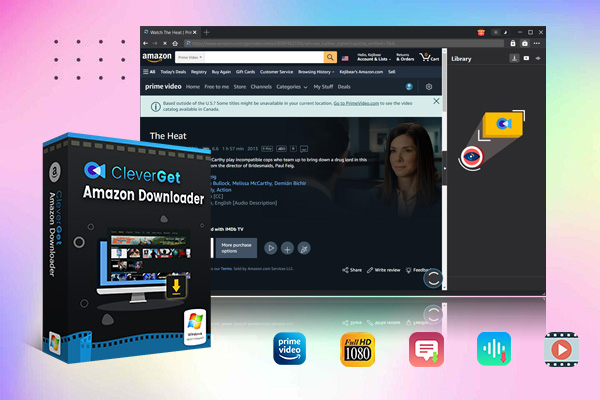
Das CleverGet Amazon Downloader bietet eine benutzerfreundliche Oberfläche, mit der Benutzer unabhängig von ihrem Kenntnisstand das Programm problemlos bedienen können. Befolgen Sie diese Anweisungen, um zu erfahren, wie Sie es verwenden CleverGet Amazon Downloader zu Speichern Sie Amazon-Sendungen und -Filme du magst.
Schritt 1. Herunterladen CleverGet Amazon-Downloader
Beginnen Sie mit dem Download CleverGet von ihrer offiziellen Website. Sobald Sie herunterladen CleverGet Führen Sie die Installation von Amazon Downloader auf Ihrem Windows- oder Mac-System durch. Starten Sie das installierte Programm und verwenden Sie Ihre Amazon Prime-Kontodaten, um sich anzumelden. Durch diesen Schritt wird sichergestellt, dass Sie auf Ihre gesamte Amazon-Videosammlung zugreifen können.
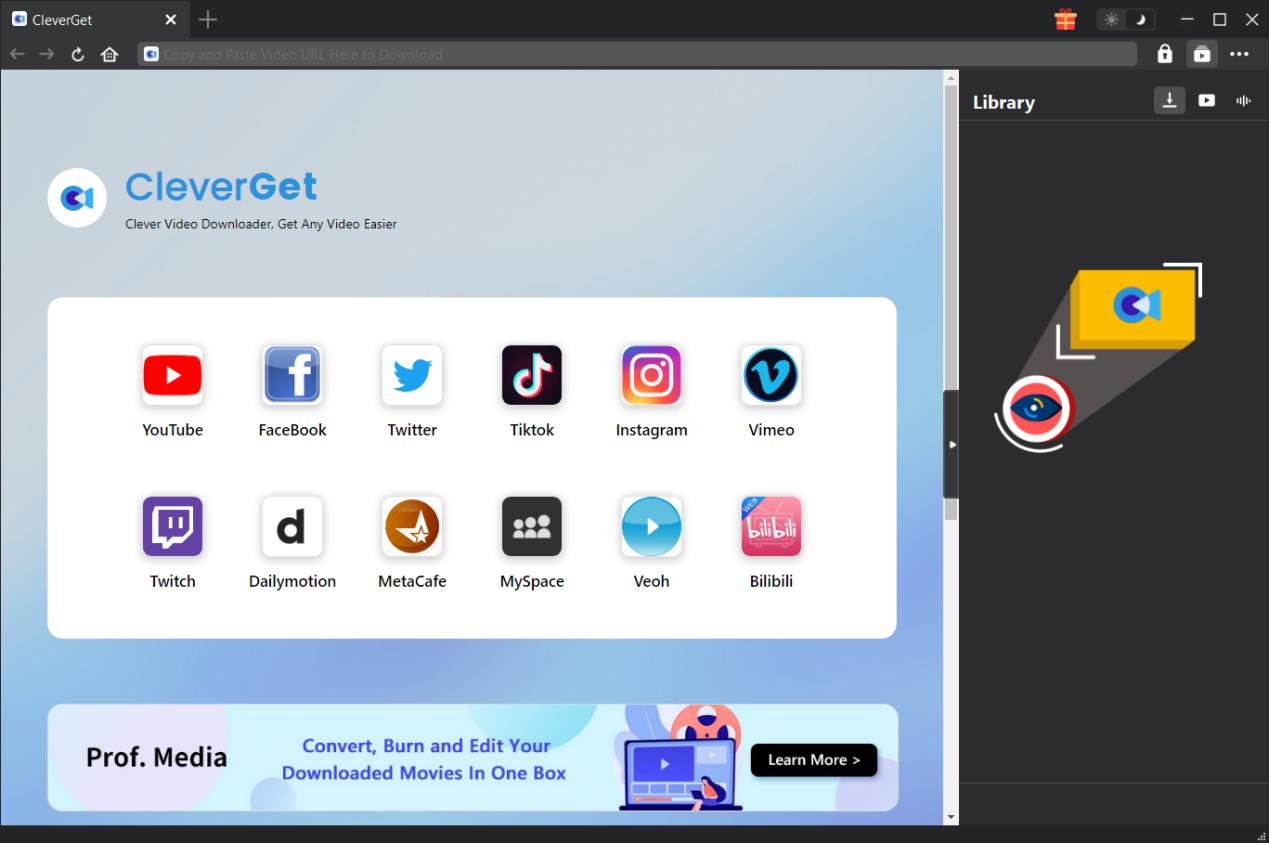
Schritt 2. Zugriff auf die Amazon Prime Video-Bibliothek
Sobald Sie sich angemeldet haben, können Sie auf Ihre Amazon Prime Video-Bibliothek zugreifen und die verfügbaren Inhalte erkunden. Geben Sie Suchbegriffe in die Suchleiste ein, um die spezifischen Filme oder Fernsehsendungen zu finden, die Sie herunterladen möchten. Wenn Sie das Video gefunden haben, das Sie analysieren möchten, klicken Sie auf die Download-Schaltfläche mit einem nach unten gerichteten Pfeil.
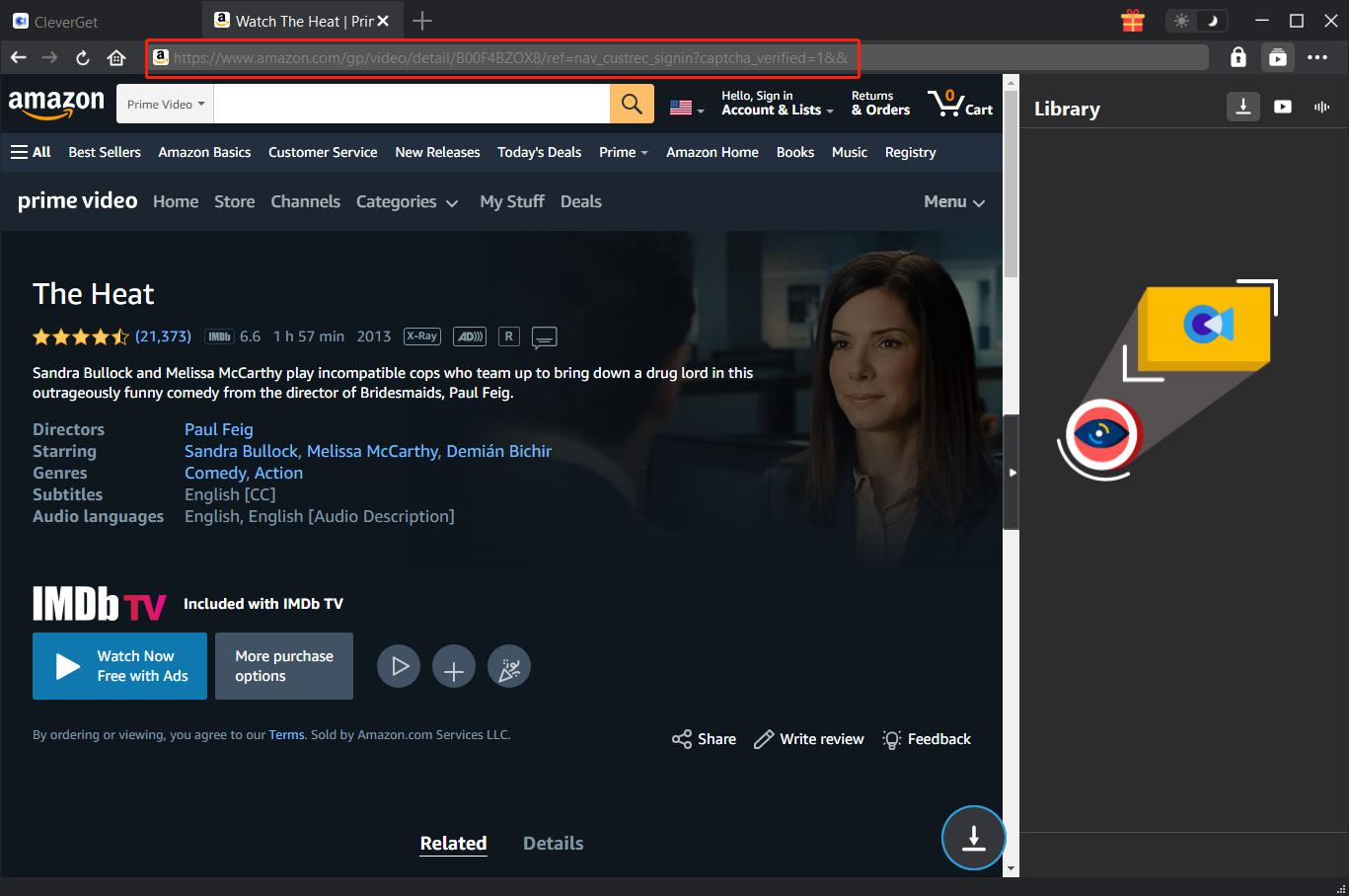
Schritt 3. Wählen Sie das Video
Die Anpassungsoptionen für den Video-Download sind verfügbar über CleverGet nach Abschluss der Videoanalyse. Benutzer können ihre gewünschte Videoauflösung bis zu 1080p auswählen und dann Audiosprachenoptionen auswählen und entscheiden zwischen MP4 und MKV-Dateiformate. Nachdem Sie die Einstellungen vorgenommen haben, können Sie das Video auf Ihrem Computer speichern, indem Sie auf die Schaltfläche „Herunterladen“ klicken. Der Download beginnt sofort und läuft im Hintergrund.
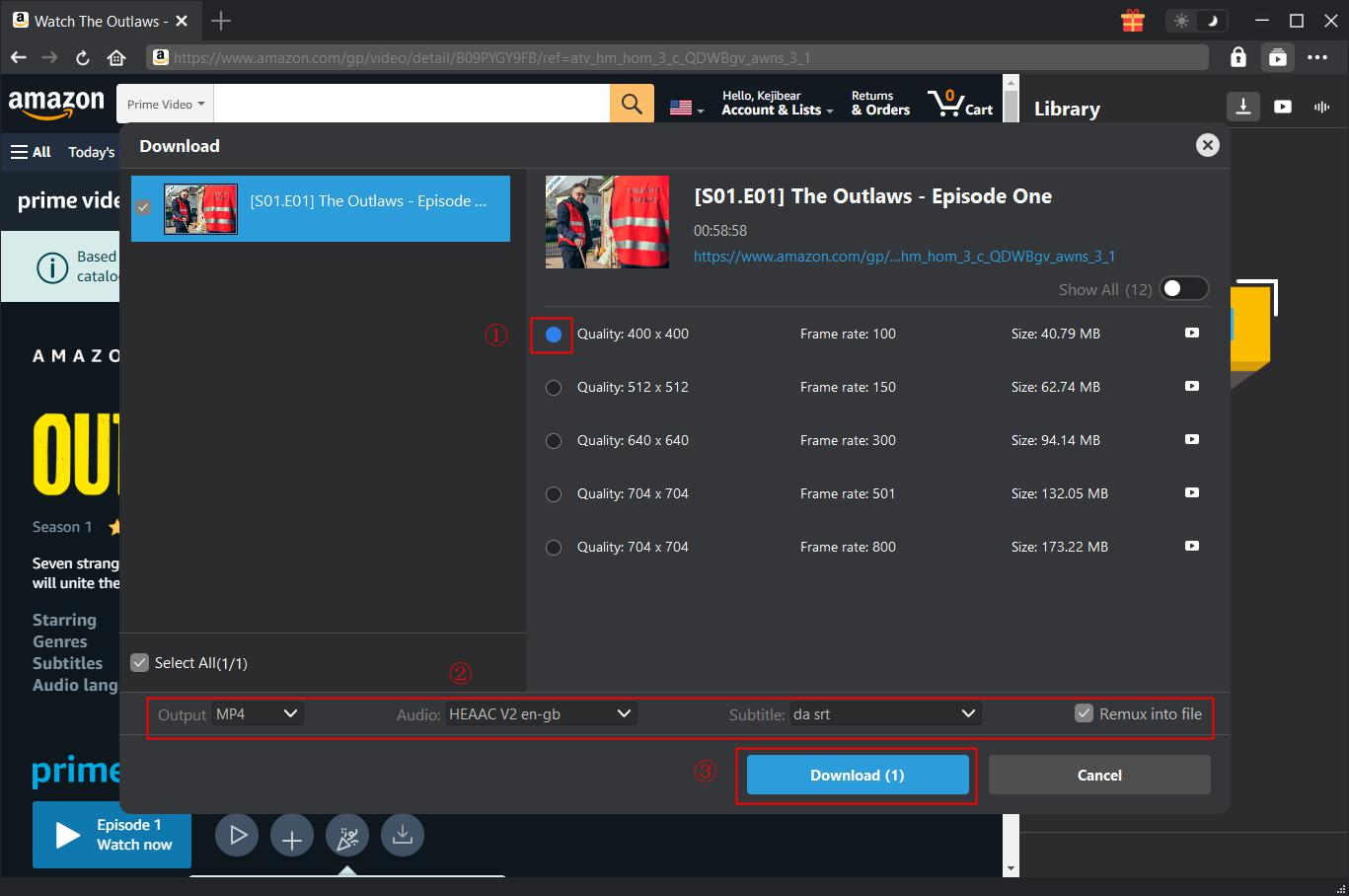
Die Benutzeroberfläche zeigt die CleverGet Download-Bibliothek auf der rechten Seite zur Unterstützung bei Dateiverwaltungsaufgaben. Die Plattform verfügt über ein einfaches System zur Organisation und Abfrage von Videos.
Und das ist es! Das CleverGet Amazon Downloader bietet ein unkompliziertes Benutzererlebnis. Sie können Ihre Lieblingssendungen und -filme von Amazon in wenigen einfachen Schritten aufrufen und für die Offline-Nutzung herunterladen. Im nächsten Teil erfahren Sie, wie Sie heruntergeladene Amazon Prime-Videos auf DVDs brennen können.
Teil 2: Heruntergeladenes Amazon Prime Video auf DVD brennen
Mit CleverGet Mit Amazon Downloader können Sie Ihre Amazon Prime-Videos herunterladen und anschließend auf eine DVD brennen. Wir verwenden Leawo Mit DVD Creator können Sie Ihre heruntergeladenen Amazon-Videos auf eine DVD brennen, da es leistungsstarke und benutzerfreundliche DVD-Brennfunktionen bietet.
Leawo DVD Creator ist die beste Software zum Brennen von DVDs, da sie die Konvertierung von über 180 Videodateiformaten in DVD-5 und DVD-9 unterstützt. Benutzer können professionelle DVDs erstellen aus MP4, AVI, MKV, MOV und weitere Videoformate mit diesem Tool. Mit über 40 verfügbaren ansprechenden DVD-Menüvorlagen können Benutzer DVDs erstellen, die sowohl professionelle Qualität als auch ein individuelles Erscheinungsbild aufweisen. Leawo DVD Creator enthält ein Dienstprogramm zum Erstellen von Diashows, mit dem Sie vor dem Brennen auf DVD Fotos in Diashows konvertieren können.
-
Leawo DVD Creator
– Erstellen Sie DVD-9/DVD-5-Discs, die auf verschiedenen eigenständigen DVD-Playern und Computern ohne regionale Einschränkung abgespielt werden können.
– Brennen Sie Videos in über 180 Dateiformaten auf DVD-Discs, Ordner und/oder ISO-Image-Dateien.
– Bereitstellung eines internen Video-Editors für personalisierte DVD-Inhalte.
– Bietet über 40 wählbare Disc-Menüvorlagen.

Leawo Die unkomplizierte Benutzeroberfläche von DVD Creator und seine Verarbeitungsgeschwindigkeit, die bis zu sechsmal schneller sein kann als bei anderen Tools, machen diese Software sowohl für Anfänger als auch für erfahrene Benutzer in der DVD-Erstellung ideal. Diese Anleitung zeigt, wie man heruntergeladene Amazon Prime-Videos auf eine DVD brennt.
Schritt 1: Herunterladen und Installieren Leawo DVD Creator
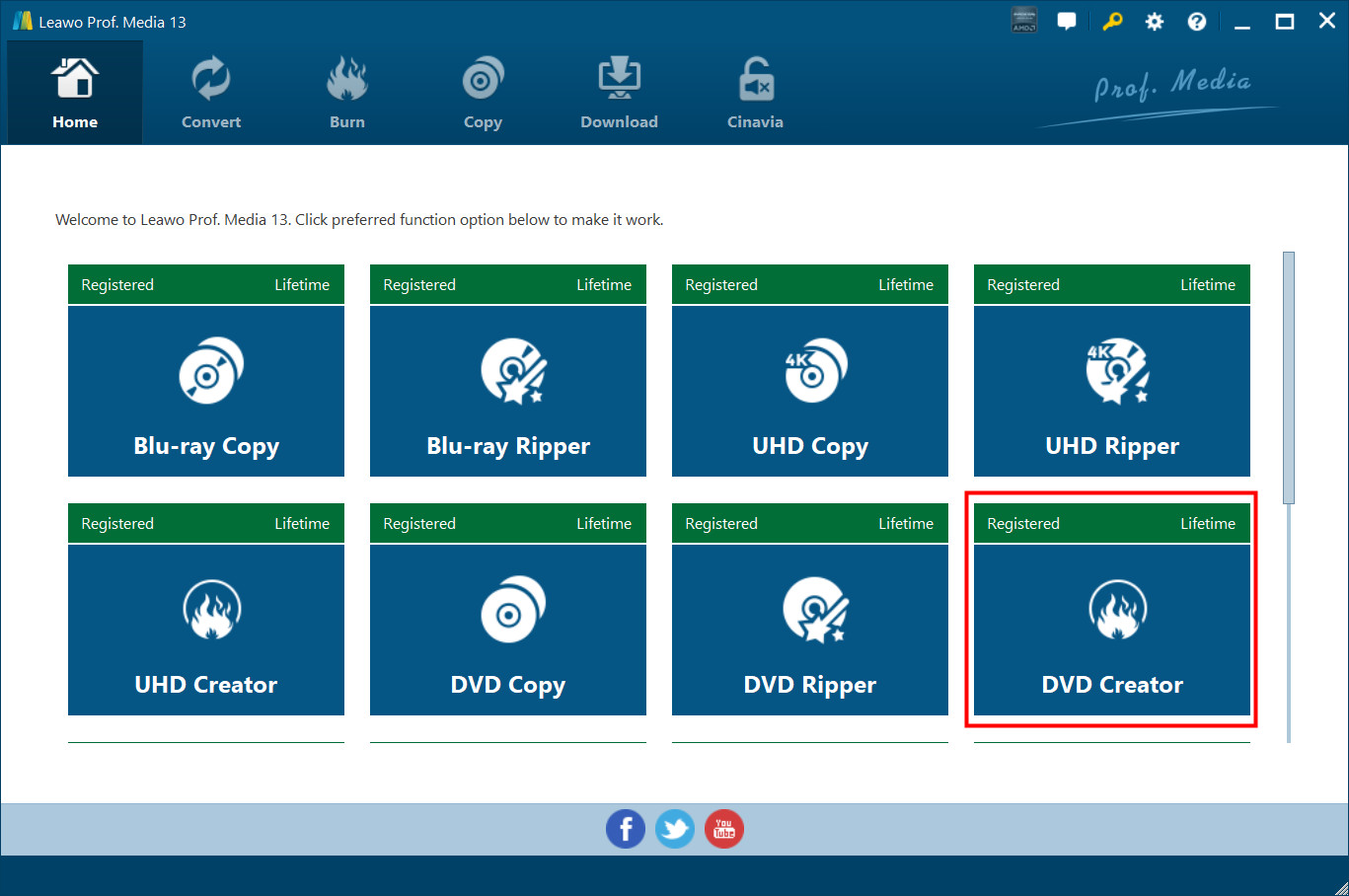
Besuche den Beamten Leawo Website, um die DVD Creator-Software herunterzuladen. Stellen Sie sicher, dass Sie die Leawo DVD Creator-Version, die mit dem Betriebssystem Ihres Computers funktioniert, also entweder Windows oder Mac. Starten Sie nach Abschluss des Downloads das Installationsprogramm und folgen Sie dann den Anweisungen auf dem Bildschirm, um die Installation abzuschließen. Führen Sie das installierte Programm aus und fahren Sie mit dem DVD Creator-Modul fort.
Schritt 2: Videodateien importieren
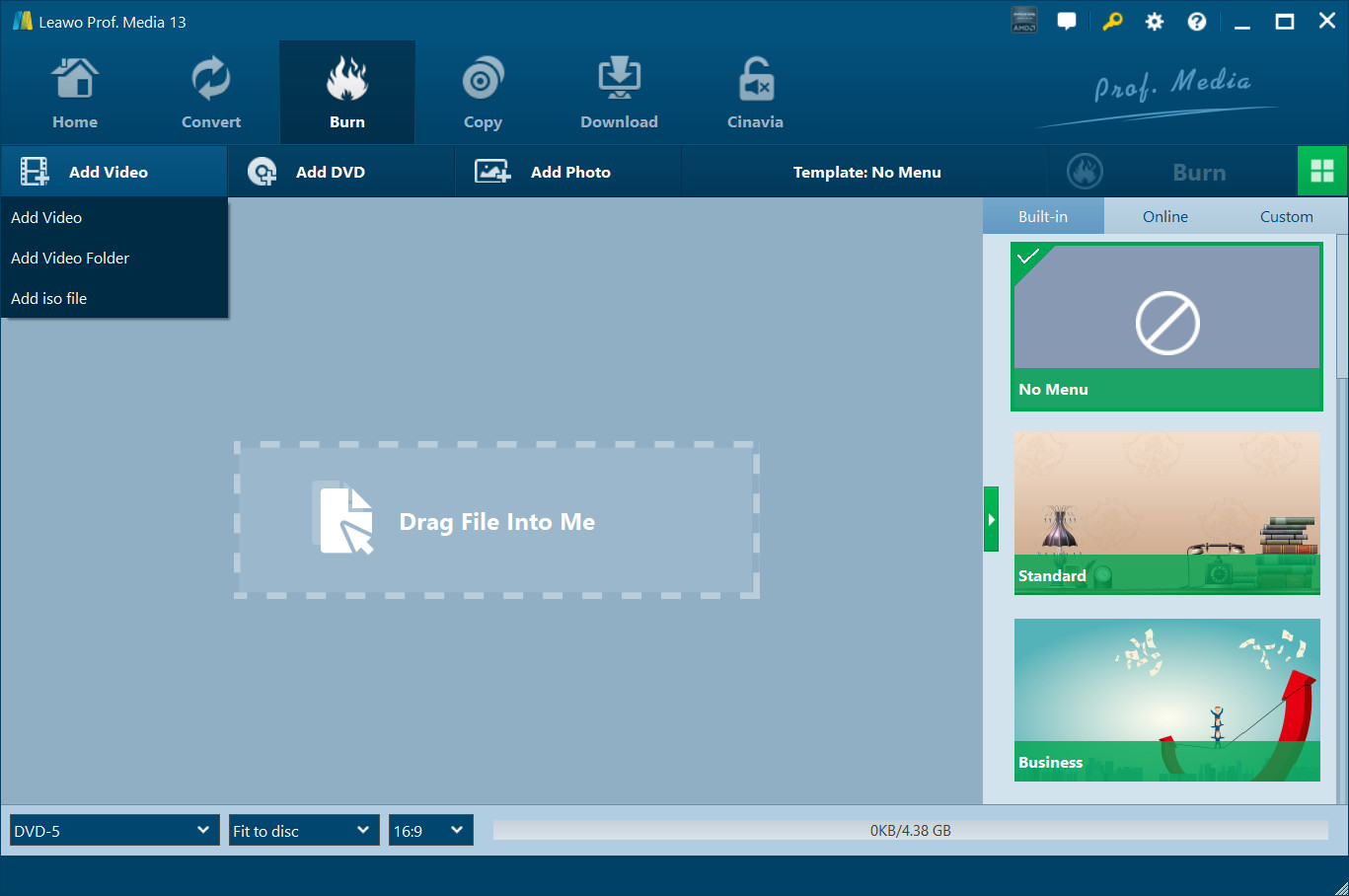
Sie können Videos importieren, indem Sie oben links in der Anwendung auf die grüne Schaltfläche „Video hinzufügen“ klicken oder Ihre heruntergeladenen Amazon Prime-Videodateien per Drag & Drop direkt in das Programm ziehen. Mit Leawo Benutzer von DVD Creator können über 180 Videoformate verwalten, darunter MP4, AVI, MKV und andere. Die Bibliothek des Programms zeigt Ihre Videos an, sobald Sie sie importiert haben.
Schritt 3: Passen Sie das DVD-Menü an
Wählen Sie das DVD-5- oder DVD-9-Disc-Format, bevor Sie das Video-Seitenverhältnis auf 4:3 oder 16:9 einstellen. Die Funktion „An Disc anpassen“ optimiert die Videoqualität unter Berücksichtigung aktueller Speicherplatzbeschränkungen. Benutzer können ihr DVD-Menü anpassen, indem sie aus über 40 vorgefertigten Vorlagen auswählen. Wenn Ihr Video Untertitel oder mehrere Audiospuren enthält, wählen Sie in diesem Menü die gewünschten Untertitel und Audiospuren aus. Die fertige Ausgabe darf nur eine Untertitelspur zusammen mit einer einzelnen Audiospur enthalten.

Schritt 4: Brenneinstellungen
Greifen Sie auf die Seitenleisteneinstellungen zu, indem Sie auf die Schaltfläche „Brennen“ klicken. Im Abschnitt „Disc-Label“ können Sie einen Namen für Ihre DVD auswählen. Sie haben die Möglichkeit, die Ausgabe als DVD-Ordner oder ISO-Datei zu speichern oder sie direkt auf eine leere Disc zu brennen. Der Benutzer muss das Ausgabeziel auswählen, indem er auf die Schaltfläche „Durchsuchen“ klickt. Wenn Sie direkt auf eine physische Disc brennen möchten, müssen Sie eine leere DVD in das Laufwerk einlegen, bevor Sie das entsprechende Laufwerk auswählen. Klicken Sie auf die Schaltfläche „Brennen“ unten auf der Benutzeroberfläche, um den Brennvorgang zu starten.
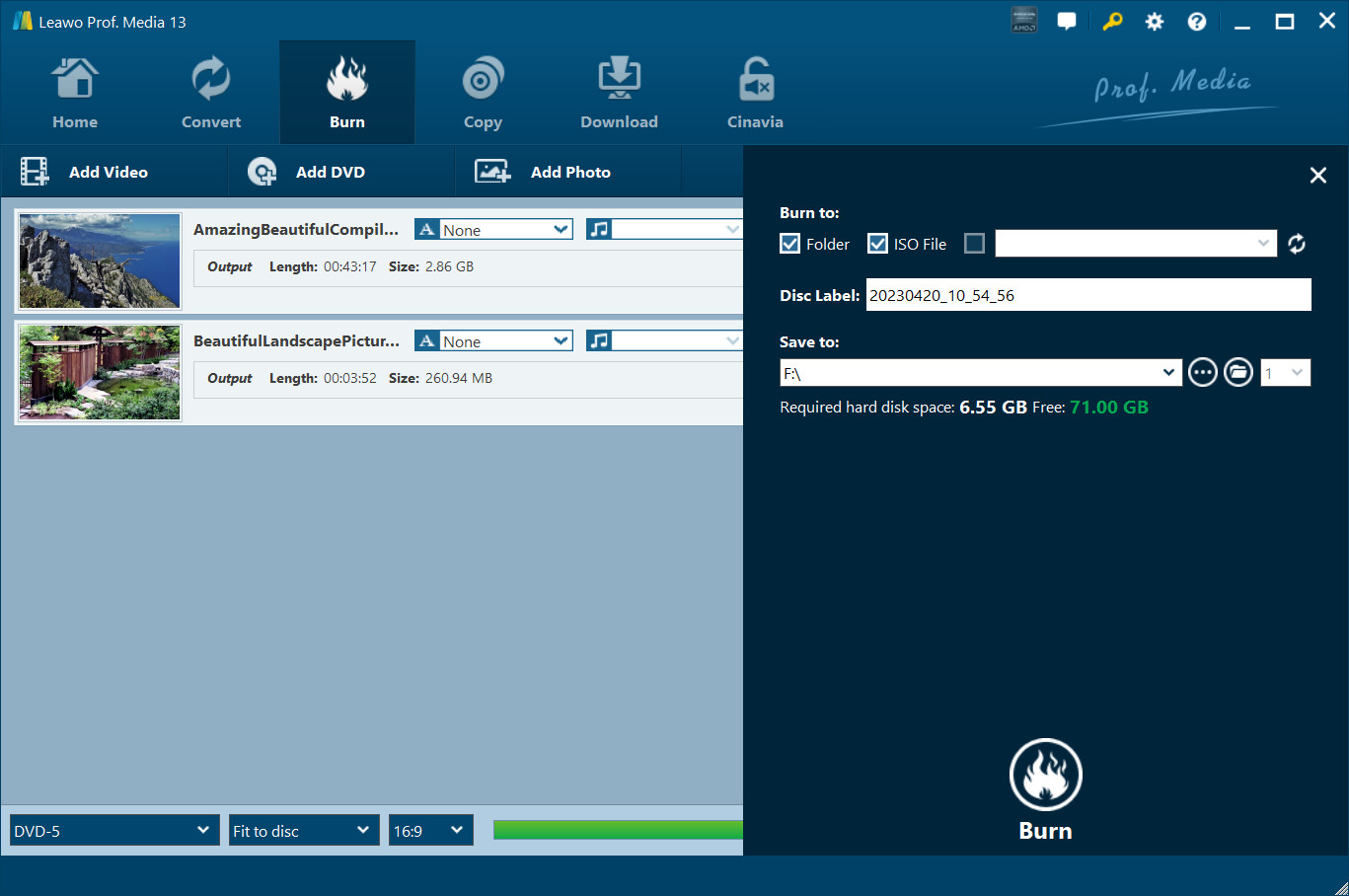
Und das ist es! Die Leawo DVD Creator bietet Benutzern eine einfache Möglichkeit, Amazon Prime-Videos auf ihre DVDs zu brennen. Dank der schnellen Verarbeitungsgeschwindigkeit und anpassbaren Menüoptionen in Kombination mit umfassender Formatunterstützung können Sie mit wenigen Klicks professionelle DVDs erstellen.
Teil 3: So spielen Sie Amazon Video-DVDs reibungslos ab
Nachdem Sie Ihre Amazon-DVD fertiggestellt haben, fragen Sie sich vielleicht, wie Sie sie abspielen können, oder? Neben der Verwendung eines normalen DVD-Players zur Wiedergabe können Sie auch erwägen, Amazon-DVDs oder die heruntergeladenen Amazon Prime-Videos auf Ihrem PC abzuspielen. Wenn Sie Amazon-DVDs abspielen möchten, benötigen Sie nur einen DVD-Treiber und einen vielseitigen Videoplayer wie Leawo Blu-ray-Player.
Wie der Name schon sagt, Leawo Blu-ray-Player kann nicht nur Videos, DVD, Es kann auch Blu-ray-Discs abspielen, sogar 4K Blu-ray-Discs, unabhängig von den Einschränkungen der Vorwahl. Als regionsfreier Blu-ray/DVD-Player kann er DVDs und Blu-ray-Discs aus allen Regionen der Welt abspielen. Noch besser: Es handelt sich um eine kostenlose Software, und die oben genannten erweiterten Funktionen können kostenlos genutzt werden. Möchten Sie wissen, wie man … Leawo Blu-ray-Player zum Abspielen von Amazon-DVDs? Lesen Sie weiter, um die Schritte zu erfahren.
Schritt 1: Herunterladen Leawo Blu-ray Player
Laden Sie die leistungsstarke Software über den Download-Button unten kostenlos herunter und installieren Sie sie auf Ihrem PC.
-
Leawo Kostenlos Blu-ray Player
– Liefern Sie verlustfreie Videobilder bei 720p/1080p/1080i/4K in H.264/H.265, MP4, MKV, MOV usw. Formate.
– Unterstützt verschiedene Audio-Dekodierungstechnologien wie Dolby, DTS, AAC, TrueHD, DTS-HD usw.
– Personalisieren Sie Einstellungen, z. B. die freie Auswahl von Untertiteln und Audiospuren.
– Unterstützt flüssiges und reibungsloses Dekodieren und Wiedergeben von Medien.

Schritt 2: Legen Sie die DVDs in das Laufwerk Ihres Computers ein.
Legen Sie die Amazon-Video-DVD, die Sie abspielen möchten, in das DVD/Blu-ray-Laufwerk ein und warten Sie, bis der Computer den Lade- und Verarbeitungsvorgang abgeschlossen hat.
Schritt 3: Spielen Sie die DVDs ab mit Leawo Blu-ray Spieler
Um auf den Videoinhalt zuzugreifen, starten Sie die Player-Anwendung. Wenn Ihr Laufwerk die DVD erfolgreich geladen und gelesen hat, wird das Videosymbol deutlich sichtbar auf der Hauptoberfläche angezeigt. Durch Klicken auf dieses Symbol starten Sie die Wiedergabe und können die DVD ansehen.
Teilen Sie diesen Beitrag










 العربية
 繁體中文
繁體中文 Dansk
Dansk Nederlands
 Suomi
Suomi Français
 Deutsch
 Italiano
 한국어
한국어 Norsk bokmål
 Português
 Русский
 Español
 Svenska