¿Cómo grabar vídeos de Amazon en DVD para crear tu propio DVD de películas de Amazon?

Los avances digitales modernos permiten que Amazon Prime Video y otras plataformas de transmisión ofrezcan a los espectadores la posibilidad de transmitir películas y programas de televisión desde cualquier lugar y en cualquier momento. Para ver videos de Amazon sin conexión y compartirlos con otros o crear colecciones de DVD, debe grabarlos en discos.
Crear tu propia colección de películas a partir de vídeos de Amazon grabados en DVD te permite ver el contenido en cualquier reproductor de DVD estándar. El procedimiento parece complicado, pero resulta fácil una vez que lo llevas a cabo. Esta guía presenta un proceso detallado paso a paso para transformar tus vídeos de Amazon en DVD que puedes ver sin necesidad de una conexión a Internet. ¡Comencemos!
EsquemaCERRAR
Parte 1: Guarda videos de Amazon Prime en MP4 Formato con CleverGet Descargador de Amazon
La primera acción que debe realizar antes de grabar videos de Amazon en un DVD es descargar esos videos a su computadora y guardarlos en un formato compatible como MP4. La función de CleverGet Amazon Downloader destaca como una herramienta esencial para esta operación.
Los usuarios se benefician de CleverGet La sencilla pero sólida interfaz de Amazon Downloader permite transferir videos de Amazon Prime directamente a su PC. La herramienta le permite archivar sus películas y programas de TV favoritos, incluidas temporadas completas en alta definición. MP4 o MKV, conservando la calidad del video. Esta herramienta permite a los usuarios elegir pistas de audio y subtítulos específicos para crear DVD personalizados.

-
CleverGet Descargador de Amazon
– Admite descarga de videos y programas de Amazon Prime
– Descargue videos HD de Amazon 720p/1080p sin pérdida de calidad
– Guardar vídeos/películas de Amazon en MP4 o formato MKV
– Reservar pista de audio y subtítulos en varios idiomas
– Remux de subtítulos a vídeo
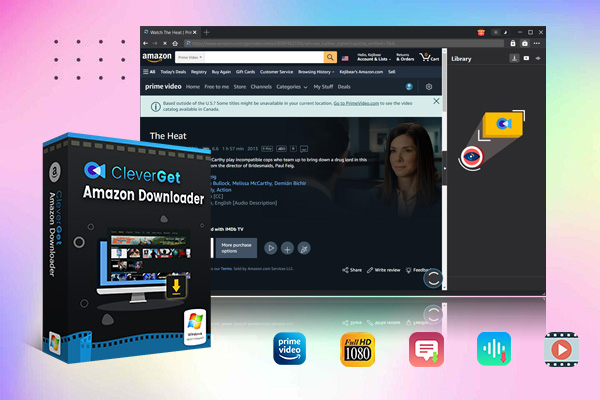
El CleverGet Amazon Downloader presenta una interfaz fácil de usar que permite a las personas, independientemente de su nivel de habilidad, utilizar el programa con facilidad. Siga estas instrucciones para aprender a utilizarlo. CleverGet Descargador de Amazon para Guarda programas y películas de Amazon te gusta.
Paso 1. Descargar CleverGet Descargador de Amazon
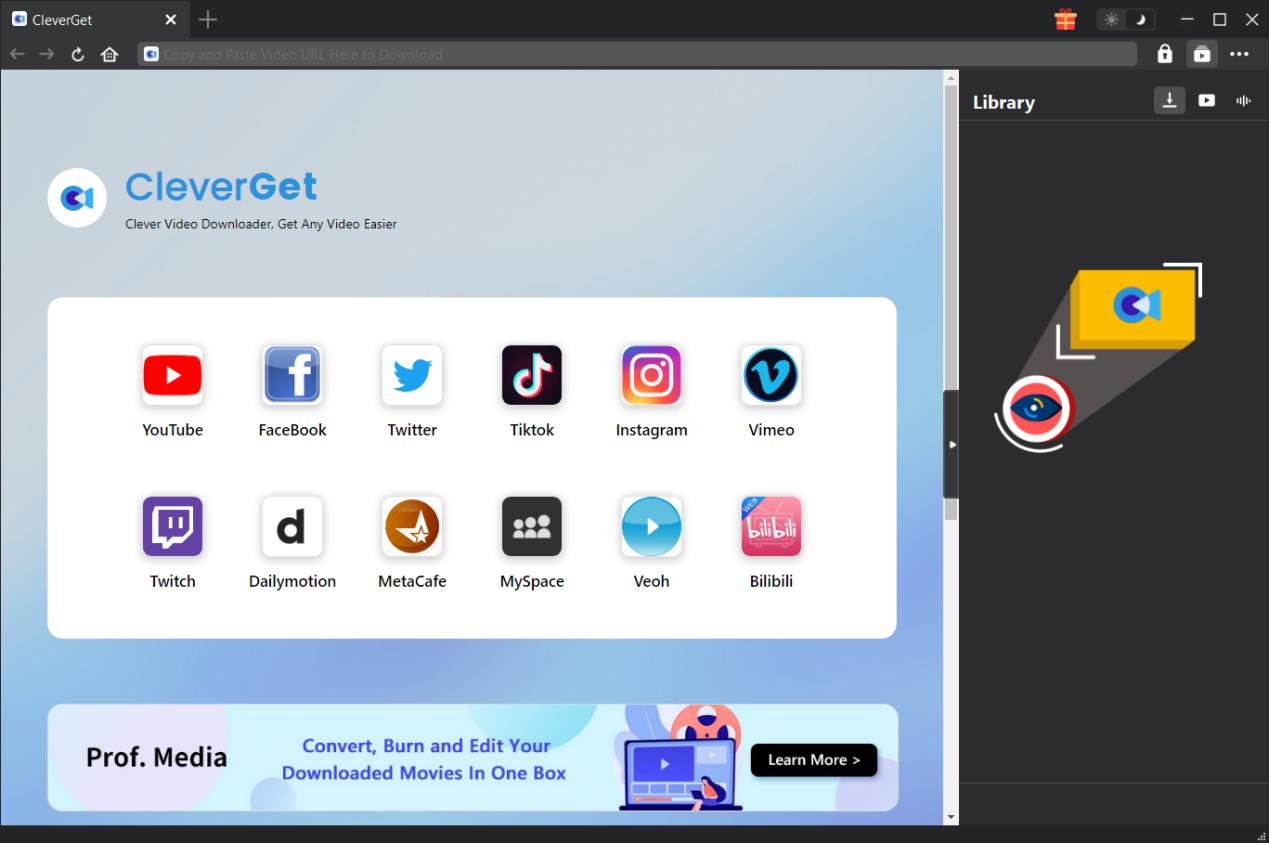
Comience por descargar CleverGet desde su sitio web oficial. Una vez que descargues CleverGet Amazon Downloader continúa con su instalación en tu sistema Windows o Mac. Inicia el programa instalado y utiliza los datos de tu cuenta de Amazon Prime para iniciar sesión. Al completar este paso, te aseguras de poder acceder a toda tu colección de videos de Amazon.
Paso 2. Acceda a la videoteca de Amazon Prime
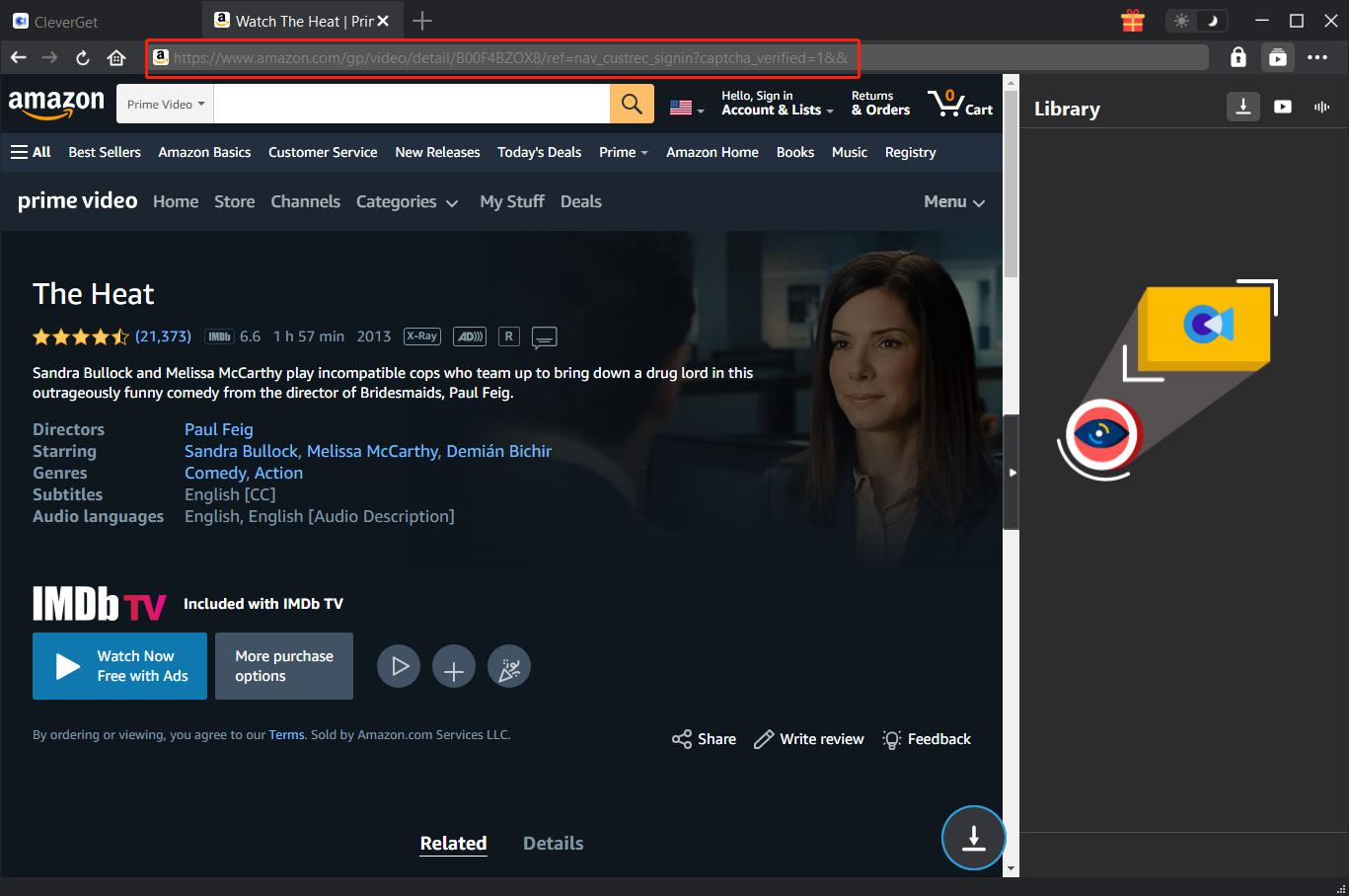
Una vez que haya iniciado sesión, podrá acceder a su biblioteca de Amazon Prime Video para explorar el contenido disponible. Ingrese términos de búsqueda en la barra de búsqueda para localizar las películas o programas de TV específicos que desea descargar. Cuando encuentre el video que desea analizar, haga clic en el botón de descarga que tiene una flecha hacia abajo.
Paso 3. Seleccione el vídeo
Las opciones de personalización de descarga de video están disponibles a través de CleverGet Después de completar el procedimiento de análisis de video, los usuarios pueden elegir la resolución de video deseada hasta 1080p y luego seleccionar las opciones de idioma de audio y decidir entre MP4 y MKV. Después de ajustar la configuración, puede guardar el video en su computadora haciendo clic en el botón "Descargar". La descarga comienza inmediatamente mientras se ejecuta en segundo plano.
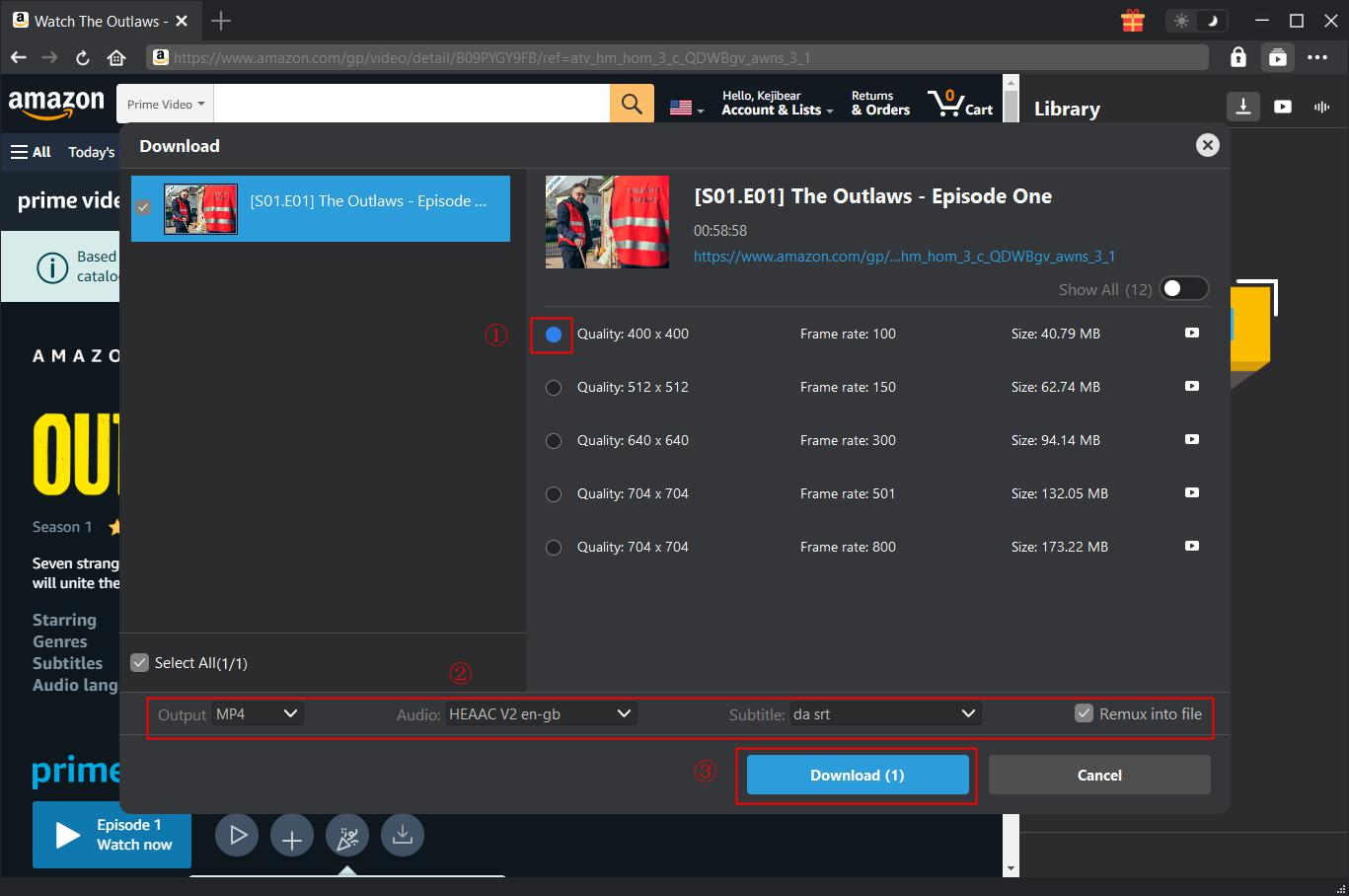
La interfaz de usuario muestra el CleverGet Biblioteca de descargas en el lado derecho para facilitar las tareas de gestión de archivos. La plataforma cuenta con un sistema sencillo de organización y recuperación de vídeos.
¡Y eso es! los CleverGet Amazon Downloader ofrece una experiencia de usuario sencilla. Puedes acceder y descargar tus programas y películas favoritos de Amazon para usarlos sin conexión siguiendo varios pasos sencillos. En la siguiente parte, aprenderemos a grabar videos descargados de Amazon Prime en DVD.
Parte 2: Grabar el video descargado de Amazon Prime en DVD
Con CleverGet Amazon Downloader le permite descargar sus videos de Amazon Prime y luego grabarlos en un DVD. Usaremos Leawo DVD Creator para grabar sus videos descargados de Amazon en un DVD porque ofrece potentes capacidades de grabación de DVD que son fáciles de usar.
Leawo DVD Creator es el mejor software para la grabación de DVD, ya que admite la conversión de más de 180 formatos de archivos de vídeo a DVD-5 y DVD-9. Los usuarios pueden crear DVD profesionales a partir de MP4, AVI, MKV, MOV y otros formatos de video con esta herramienta. Con más de 40 atractivas plantillas de menú de DVD disponibles, los usuarios pueden crear DVD con calidad profesional y una apariencia personalizada. Leawo DVD Creator incluye una utilidad para crear presentaciones de fotos que permite la conversión de videos de fotos a presentaciones de diapositivas antes de grabarlos en DVD.
-
Leawo DVD Creator
– Cree discos DVD-9/DVD-5 reproducibles en varios reproductores de DVD independientes y computadoras sin restricción de región.
– Grabe videos en más de 180 formatos de archivo en discos DVD, carpetas y/o archivos de imagen ISO.
– Proporciona un editor de vídeo interno para contenido de DVD personalizado.
– Ofrece más de 40 plantillas de menú de disco seleccionables.
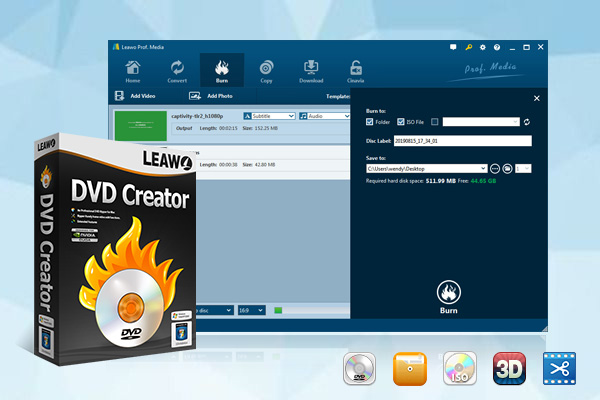
Leawo La sencilla interfaz de DVD Creator y su velocidad de procesamiento, que puede llegar a ser seis veces más rápida que la de otras herramientas, hacen que este software sea ideal tanto para quienes recién comienzan a crear DVD como para usuarios experimentados. Esta guía muestra el proceso de grabación de videos descargados de Amazon Prime en un DVD.
Paso 1: Descargar e instalar Leawo DVD Creator
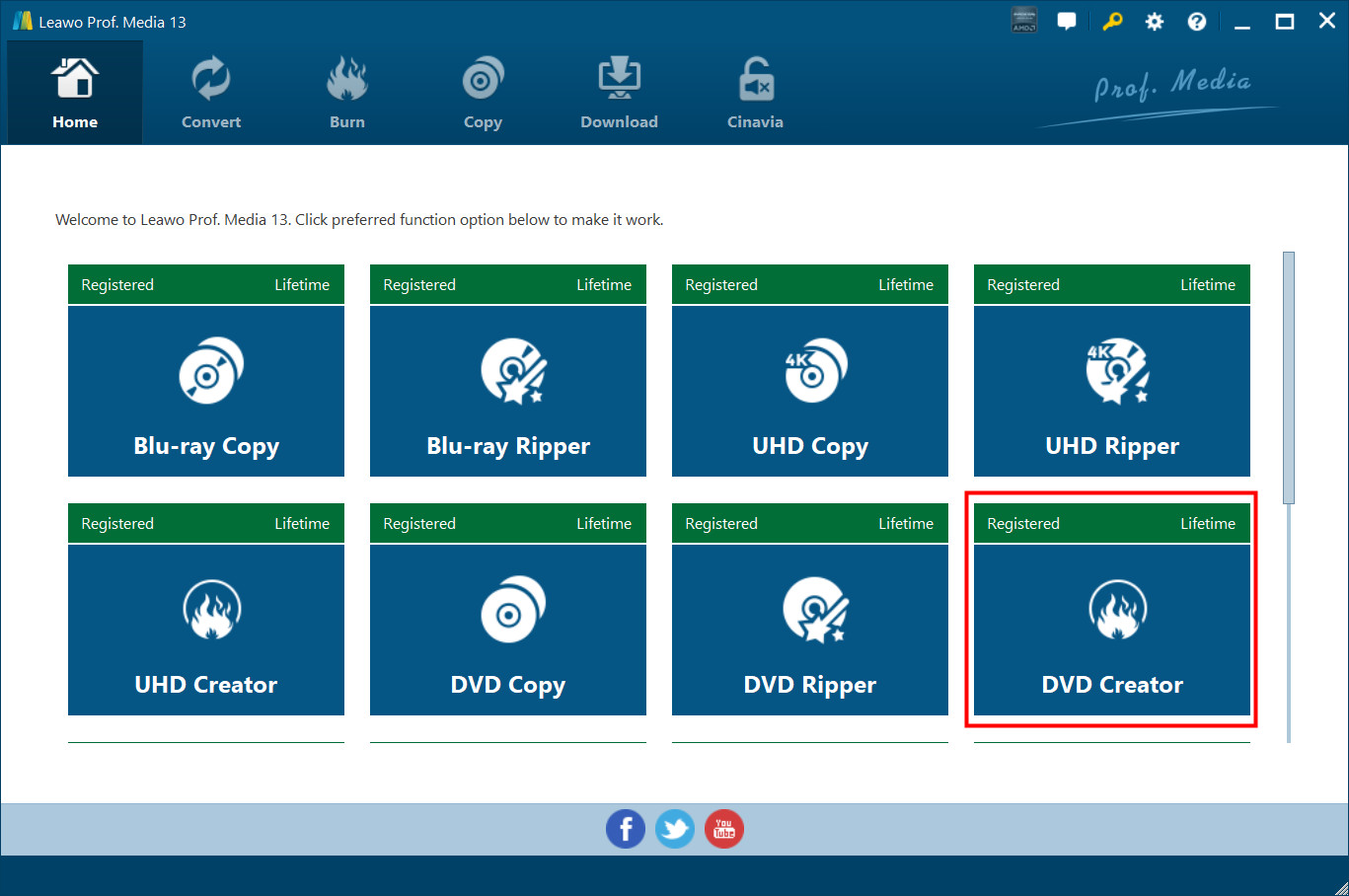
Visita el oficial Leawo Sitio web para descargar el software DVD Creator. Asegúrese de descargar el Leawo Versión de DVD Creator que funciona con el sistema operativo de su computadora, ya sea Windows o Mac. Después de completar la descarga, inicie la aplicación de instalación y siga las instrucciones en pantalla para completar la configuración de la instalación. Ejecute el programa instalado y continúe con el módulo DVD Creator.
Paso 2: Importar archivos de vídeo
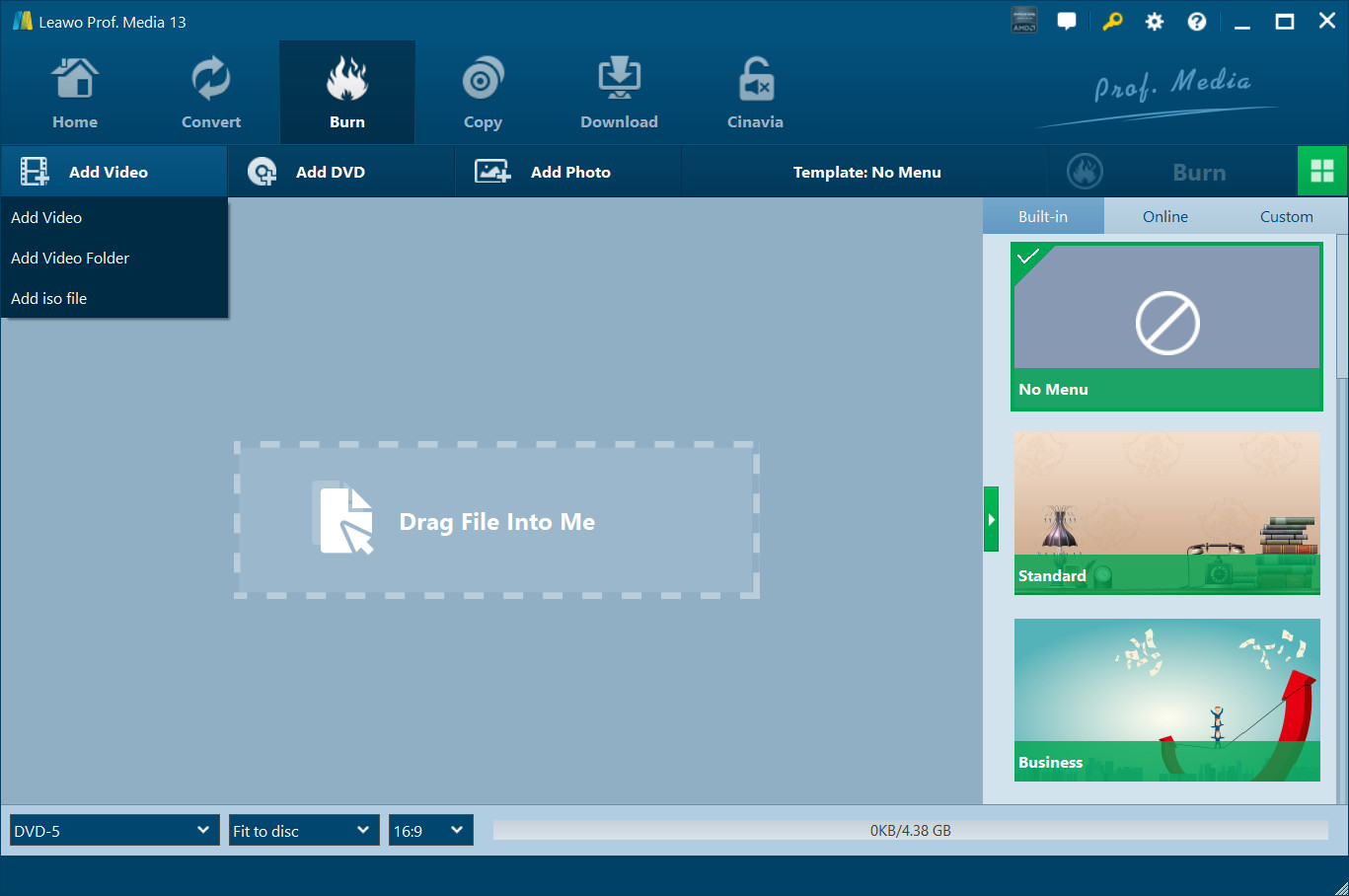
Puede importar videos haciendo clic en el botón verde "Agregar video" en la esquina superior izquierda de la aplicación o arrastrando y soltando los archivos de video de Amazon Prime descargados directamente en el programa. Leawo Los usuarios de DVD Creator pueden gestionar formatos de vídeo que superan los 180 tipos, incluidos MP4, AVI, MKV y otros. La biblioteca del programa muestra tus videos una vez que los importas.
Paso 3: Personaliza el menú del DVD
Seleccione el formato de disco DVD-5 o DVD-9 antes de configurar la relación de aspecto del vídeo a 4:3 o 16:9. La función "Ajustar al disco" optimiza la calidad del vídeo respetando las limitaciones de espacio actuales. Los usuarios pueden personalizar el menú de su DVD seleccionando entre más de 40 plantillas prediseñadas. Si su vídeo incluye subtítulos o varias pistas de audio, seleccione las opciones de subtítulos y pistas de audio que desee en este menú. El resultado final debe incluir sólo una pista de subtítulos junto con una única pista de audio.

Paso 4: Grabación de configuraciones
Acceda a la configuración de la barra lateral haciendo clic en el botón "Grabar". La sección "Etiqueta del disco" le permite elegir un nombre para su DVD. Tiene la opción de mantener la salida como una carpeta de DVD o un archivo ISO o grabarlo directamente en un disco en blanco. El usuario debe seleccionar el destino de salida haciendo clic en el botón "Explorar". Si decide grabar directamente en un disco físico, debe insertar un DVD en blanco en la unidad antes de elegir la unidad adecuada. Haga clic en el botón "Grabar" situado en la parte inferior de la interfaz para iniciar el proceso de grabación del disco.
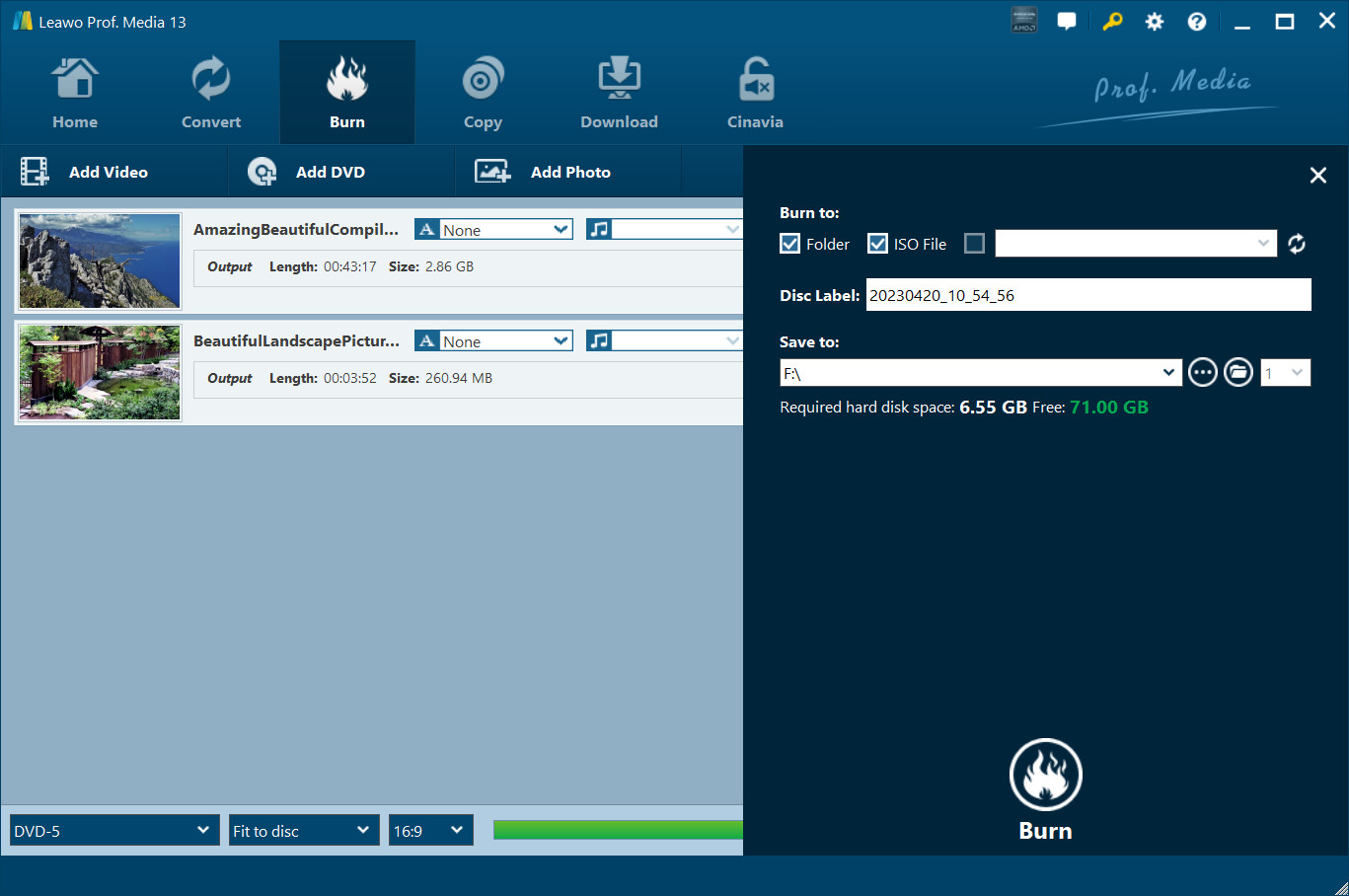
¡Y eso es todo! Leawo DVD Creator ofrece a los usuarios una forma sencilla de grabar vídeos de Amazon Prime en sus DVD. Gracias a su rápida velocidad de procesamiento y a sus opciones de menú adaptables combinadas con una amplia compatibilidad de formatos, podrá crear DVD profesionales con un mínimo de clics.
Parte 3: Cómo reproducir DVD de Amazon Video sin problemas
Después de terminar de ver su DVD de Amazon, es posible que esté pensando en cómo reproducirlo, ¿verdad? Además de usar un reproductor de DVD normal para la reproducción, también puede considerar reproducir DVD de Amazon o los videos descargados de Amazon Prime en su PC. Si desea reproducir DVD de Amazon, solo necesita un controlador de DVD y un reproductor de video versátil como Leawo Reproductor de Blu-ray.
Como su nombre lo sugiere, Leawo El reproductor de Blu-ray no solo puede reproducir videos y DVD, sino que también puede reproducir discos Blu-ray e incluso Discos Blu-ray 4K, independientemente de las restricciones del código de zona. Como reproductor de Blu-ray/DVD sin región, puede reproducir DVD y discos Blu-ray de cualquier región del mundo. Lo que es aún mejor es que es un software gratuito y las funciones avanzadas mencionadas anteriormente se pueden utilizar de forma gratuita. ¿Quieres saber cómo utilizar Leawo ¿Reproductor de Blu-ray para reproducir DVD de Amazon? Continúe leyendo para conocer los pasos.
Paso 1: Descargar Leawo Blu-ray Player
Descargue el poderoso software de forma gratuita haciendo clic en el botón de descarga a continuación e instálelo en su PC.
-
Leawo Reproductor de Blu-ray gratis
– Ofrece imágenes de vídeo sin pérdida de calidad a 720p/1080p/1080i/4K en H.264/H.265, MP4, formatos MKV, MOV, etc.
– Admite diversas tecnologías de decodificación de audio como Dolby, DTS, AAC, TrueHD, DTS-HD, etc.
– Personalice configuraciones como seleccionar subtítulos y pistas de audio libremente.
– Admite una decodificación y reproducción de medios fluida y sin problemas.

Paso 2: Inserte los discos DVD en la unidad de discos de su computadora.
Inserte el DVD de video de Amazon que desea reproducir en la unidad de DVD/Blu-ray y espere a que la computadora complete la carga y el procesamiento.
Paso 3: Reproducir los discos DVD con Leawo Reproductor de Blu-ray
Para acceder al contenido del video, inicie la aplicación de reproducción. Si su unidad de disco ha cargado y leído correctamente el DVD, verá el ícono del video en un lugar destacado de la interfaz principal. Al hacer clic en este ícono, iniciará la reproducción y podrá ver el disco.
Comparta este artículo










 العربية
 繁體中文
繁體中文 Dansk
Dansk Nederlands
 Suomi
Suomi Français
 Deutsch
 Italiano
 한국어
한국어 Norsk bokmål
 Português
 Русский
 Español
 Svenska