如何將亞馬遜影片刻錄到 DVD 以創建您自己的亞馬遜電影 DVD?

現代數位技術的進步使得 Amazon Prime Video 和其他串流平台能夠讓觀眾隨時隨地觀看電影和電視節目。要離線觀看亞馬遜影片並與他人分享或創建 DVD 收藏,您必須將它們刻錄到光碟上。
透過將亞馬遜影片燒錄到 DVD 上來創建自己的電影收藏,您可以在任何標準 DVD 播放機上觀看內容。該過程看起來很複雜,但一旦執行就會很容易。本指南介紹了將 Amazon 影片轉換為 DVD 的詳細逐步過程,您無需網路連線即可觀看。讓我們開始吧!
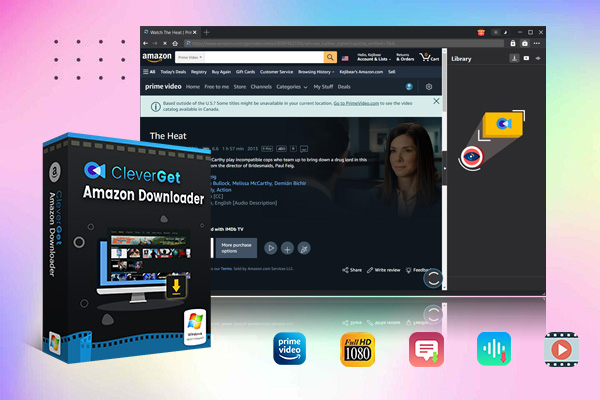
第 1 部分:儲存 Amazon Prime 影片到 MP4 格式化為 CleverGet 亞馬遜下載器
在將亞馬遜影片刻錄到 DVD 之前,首先要採取的行動是將這些影片下載到您的計算機,並以相容的格式保存它們,例如 MP4。 “ CleverGet Amazon Downloader 是此操作的重要工具。
用戶受益於 CleverGet Amazon Downloader 具有簡單而強大的介面,可將 Amazon Prime 視訊直接傳輸到他們的電腦上。該工具可讓您以高清格式存檔所選電影和電視節目,包括整季 MP4 或 MKV 格式,同時保持視訊品質。該工具允許用戶選擇特定的音軌和字幕來創建個人化的 DVD。

-
– 支援亞馬遜Prime影片和節目下載
– 下載 720p/1080p 亞馬遜高清視頻,無品質損失
– 將亞馬遜影片/電影保存在 MP4 或MKV格式
– 保留多語言音軌和字幕
– 將字幕重新混合到視頻
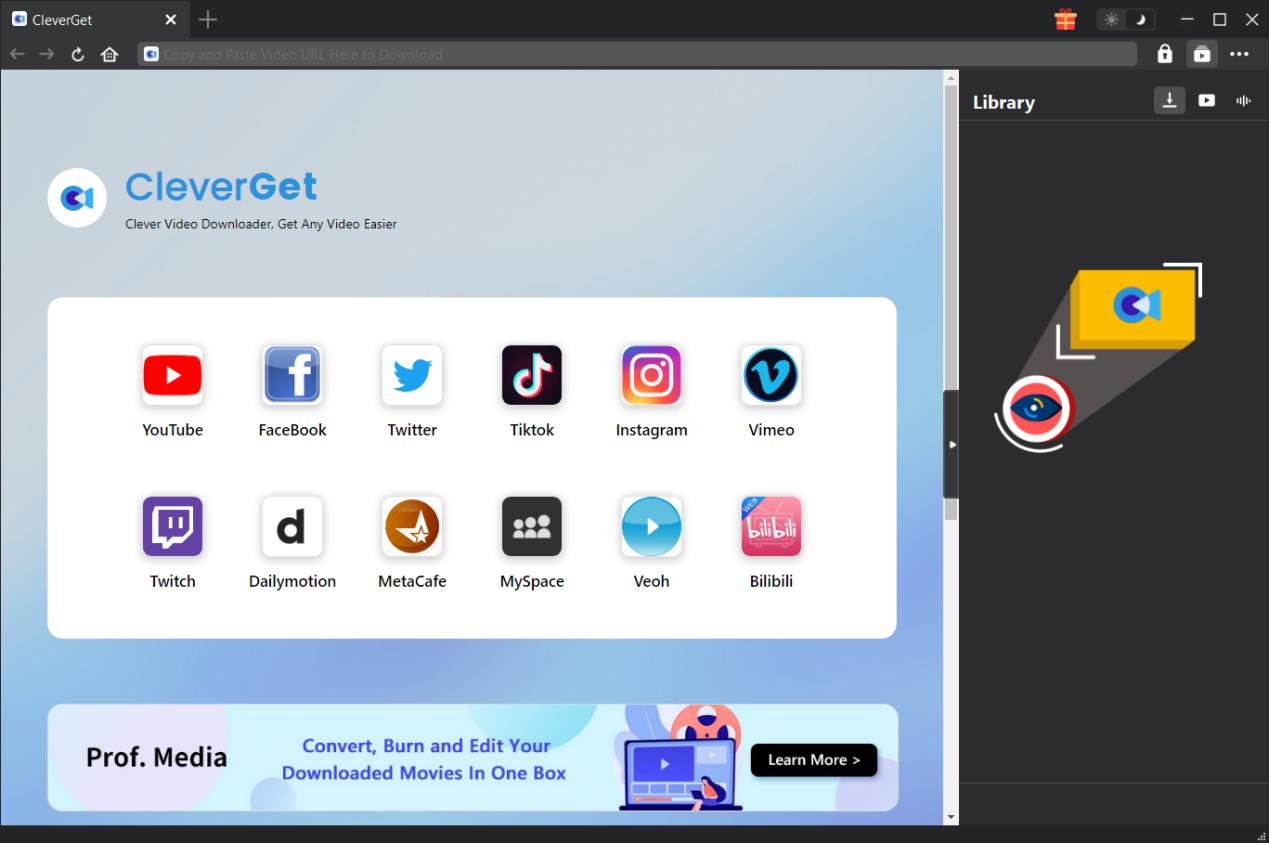
这 CleverGet Amazon Downloader 提供了使用者友善的介面,無論人們的技術水平如何,都可以輕鬆操作該程式。請按照以下說明學習如何使用 CleverGet 亞馬遜下載器 保存亞馬遜節目和電影 你喜歡。
步驟1.下載 CleverGet 亞馬遜下載器
首先下載 CleverGet 來自他們的官方網站。下載後 CleverGet Amazon Downloader 繼續在您的 Windows 或 Mac 系統上安裝。啟動已安裝的程式並使用您的 Amazon Prime 帳戶詳細資料建立登入。完成此步驟可確保您可以存取整個 Amazon 影片收藏。
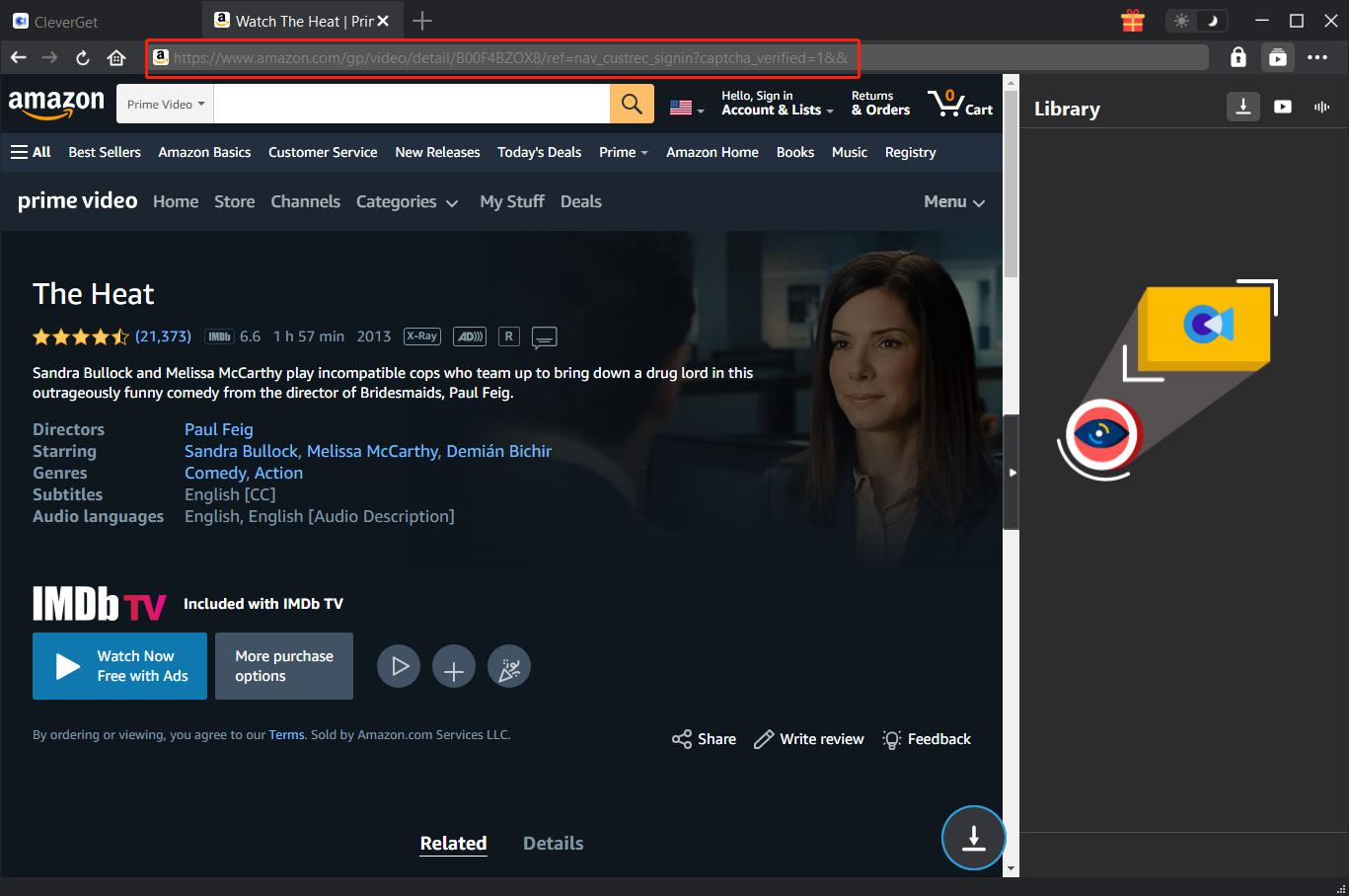
步驟 2. 存取 Amazon Prime 影片庫
登入後,您就可以存取您的 Amazon Prime Video 庫來探索可用的內容。在搜尋欄中輸入搜尋字詞以找到您想要下載的特定電影或電視節目。當找到要分析的影片時,請點擊帶有向下箭頭的下載按鈕。
步驟 3. 選擇視頻
影片下載自訂選項可透過以下方式取得 CleverGet 完成視頻分析程序後。用戶可以選擇所需的視訊解析度(最高 1080p),然後選擇音訊語言選項,並在 MP4 和 MKV 檔案格式。調整設定後,您可以點擊“下載”按鈕將影片儲存到電腦。下載在背景運行時立即開始。
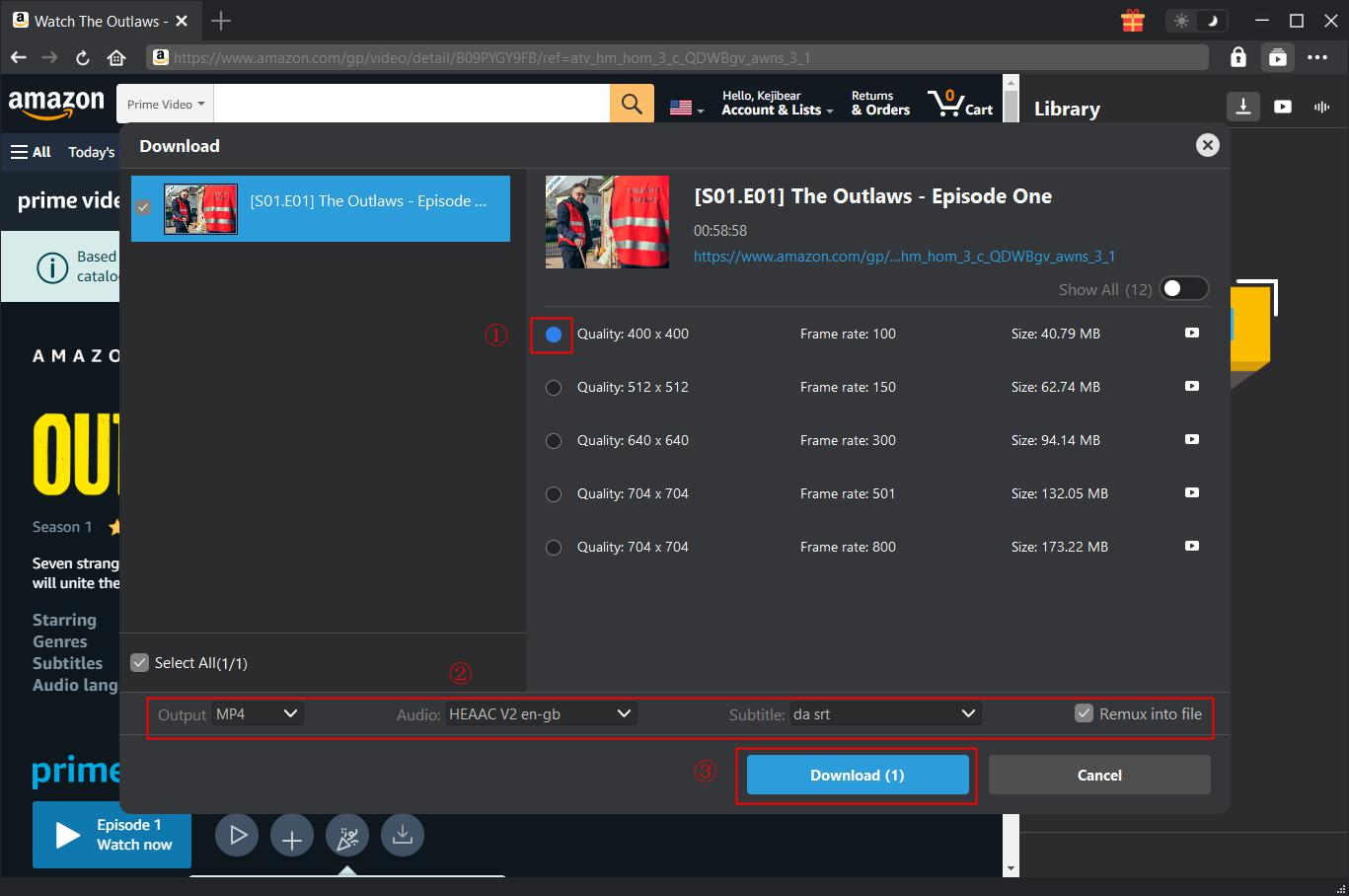
使用者介面顯示 CleverGet 右側的下載庫可協助完成文件管理任務。該平台具有簡單的視訊組織和檢索系統。
就是這樣! 這 CleverGet Amazon Downloader 提供了簡單的使用者體驗。您只需按照幾個簡單的步驟,即可存取和下載您喜愛的亞馬遜節目和電影,以供離線使用。在下一部分中,我們將學習如何將下載的 Amazon Prime 影片刻錄到 DVD。
第 2 部分: 將下載的 Amazon Prime 影片燒錄到 DVD
與 CleverGet 您可以使用 Amazon Downloader 下載您的 Amazon Prime 視頻,然後將其刻錄到 DVD 上。我們將使用 Leawo DVD燒錄機將您下載的亞馬遜影片燒錄到 DVD 上,因為它提供了強大且易於使用的 DVD 燒錄功能。
Leawo DVD燒錄機是頂級的 DVD 燒錄軟體,因為它支援將超過 180 種視訊檔案格式轉換為 DVD-5 和 DVD-9。用戶可以從 MP4、AVI、MKV、MOV 以及使用此工具的其他影片格式。有超過 40 種吸引人的 DVD 選單範本可供使用,使用者可以創建既具有專業品質又具有個人化外觀的 DVD。 Leawo DVD 燒錄機包含一個照片幻燈片製作實用程序,可以在刻錄 DVD 之前將照片轉換為幻燈片影片。
-
Leawo DVD燒錄軟體
– 建立可在各種獨立 DVD 播放器和電腦上播放的 DVD-9/DVD-5 光碟,不受區域限制。
– 將 180 多種檔案格式的影片燒錄到 DVD 光碟、資料夾和/或 ISO 映像檔。
– 為個人化 DVD 內容提供內部影片編輯器。
– 提供 40 多個可選光碟選單模板。
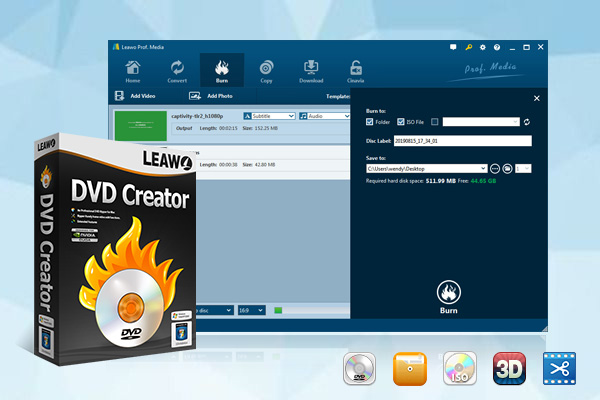
Leawo DVD 燒錄機的直覺式介面和比其他工具快六倍的處理速度使該軟體成為 DVD 製作新手和經驗豐富的用戶的理想選擇。本指南示範了將下載的 Amazon Prime 影片燒錄到 DVD 的過程。
第 1 步:下載並安裝 Leawo DVD燒錄機
訪問官方 Leawo 網站下載DVD燒錄機軟體。確保您下載 Leawo DVD 播放機版本可與您的電腦作業系統(Windows 或 Mac)搭配使用。完成下載後,啟動安裝程序,然後按照螢幕上的指示完成安裝設定。執行已安裝的程式並前往 DVD 播放機模組。
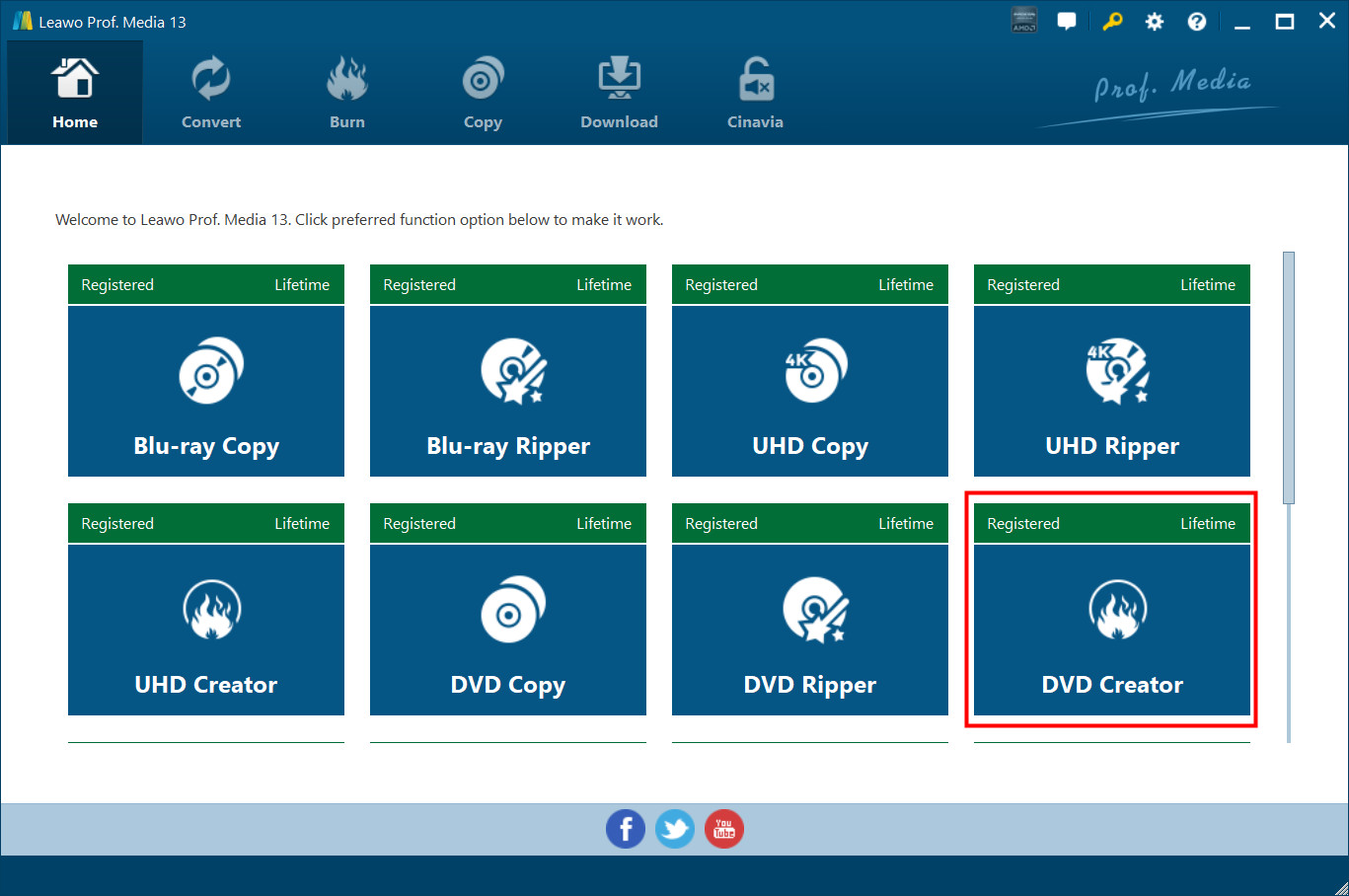
第 2 步:匯入影片文件
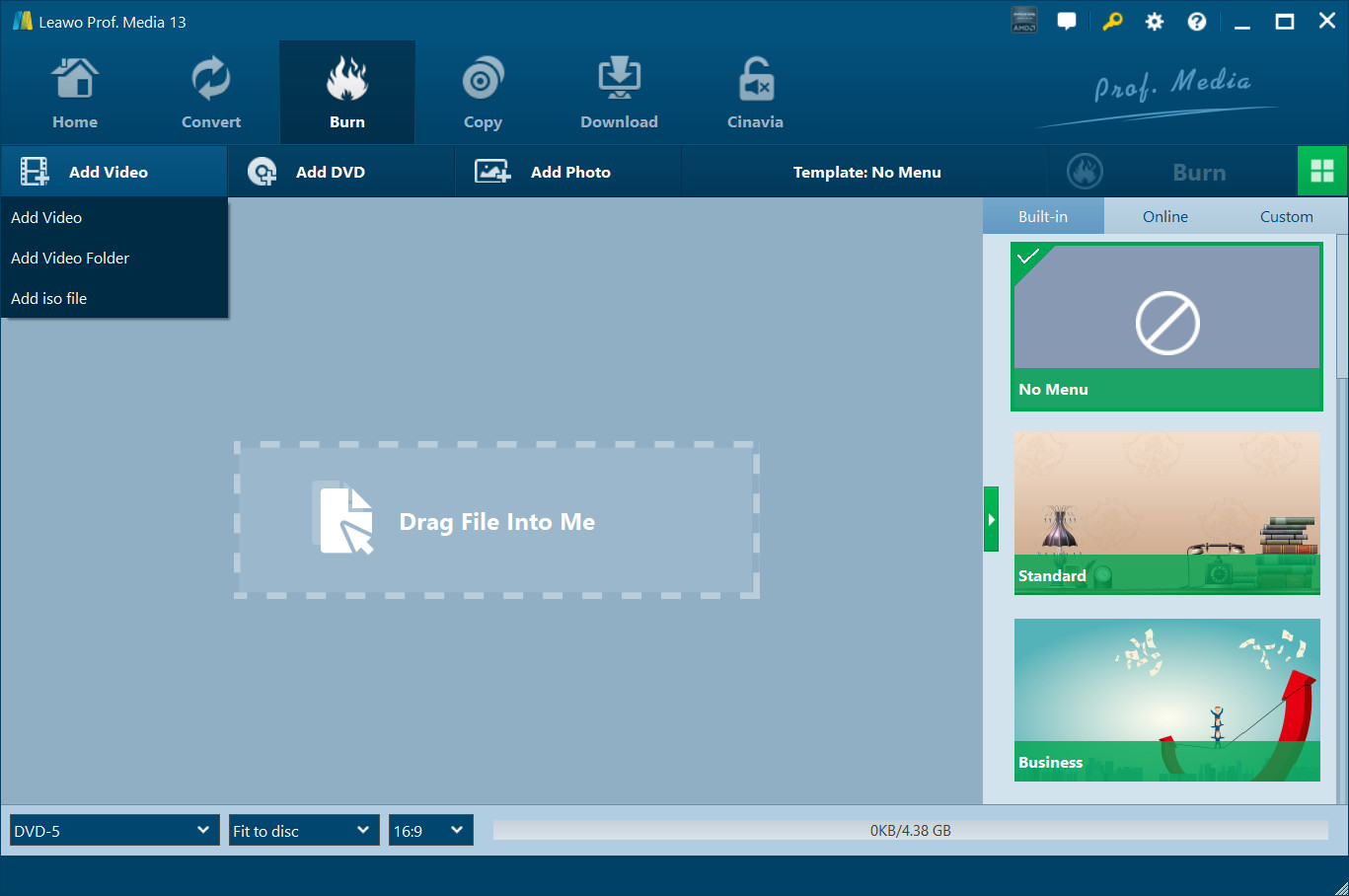
您可以透過點擊應用程式左上角的綠色「新增影片」按鈕或將下載的 Amazon Prime 影片檔案直接拖放到程式中來匯入影片。和 Leawo DVD播放機用戶可以管理超過180種影片格式,包括 MP4、AVI、MKV 以及其他。一旦您導入視頻,程式的庫就會顯示它們。
步驟 3:自訂 DVD 選單
在將視訊寬高比設定為 5:9 或 4:3 之前,請選擇 DVD-16 或 DVD-9 光碟格式。 「適合光碟」功能可在考慮當前空間限制的同時優化視訊品質。使用者可以從 40 多個預先設計的模板中進行選擇來自訂他們的 DVD 選單。如果您的影片有字幕或多個音軌,請從此選單中選擇所需的字幕和音軌。完整的輸出必須只包含一個字幕軌道和一個音軌。

步驟 4:刻錄設置
點選「刻錄」按鈕以存取側邊欄設定。 「光碟標籤」部分可讓您為 DVD 選擇名稱。您可以選擇將輸出保留為 DVD 資料夾或 ISO 文件,或直接燒錄到空白光碟上。使用者必須透過點擊「瀏覽」按鈕來選擇輸出目的地。如果您決定直接燒錄到實體光碟,則需要在選擇適當的磁碟機之前將空白 DVD 插入光碟機。點選介面底部的「刻錄」按鈕,開始光碟燒錄過程。
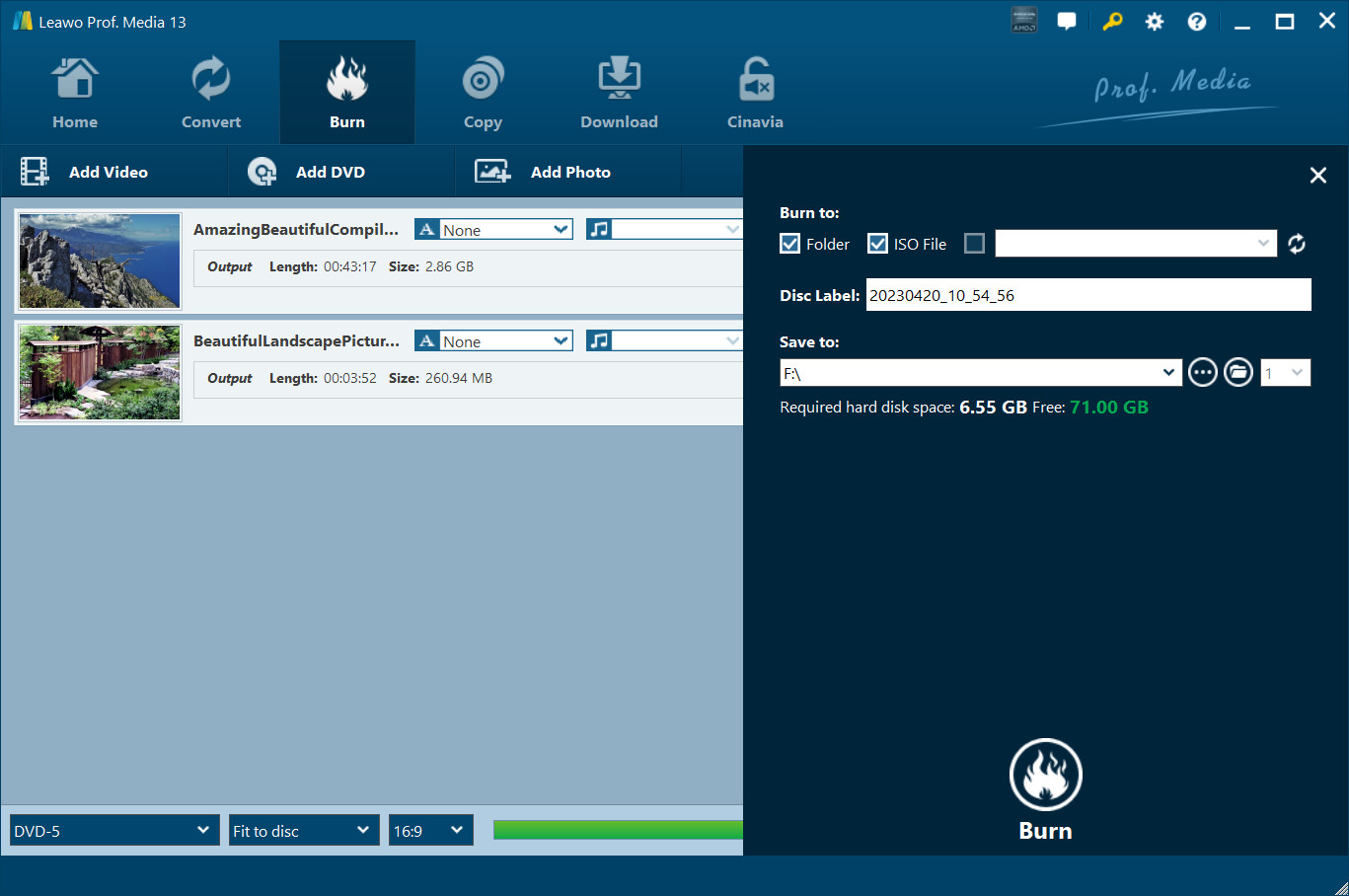
就是這樣!這 Leawo DVD燒錄機為使用者提供了將 Amazon Prime 影片燒錄到 DVD 上的簡單方法。憑藉其快速的處理速度和適應性的菜單選項以及廣泛的格式支持,您只需最少的點擊即可創建專業的 DVD。
第 3 部分:如何流暢播放 Amazon Video DVD
看完 Amazon DVD 後,您可能正在考慮如何播放它,對嗎?除了使用常規 DVD 播放器播放外,您還可以考慮在 PC 上播放 Amazon DVD 或下載的 Amazon Prime 影片。如果你想播放亞馬遜的 DVD,你只需要一個 DVD 光碟機和一個多功能視訊播放器,如 Leawo 藍光播放器。
正如其名稱所暗示的那樣, Leawo 藍光播放器不僅可以播放視頻,DVD,它還可以播放藍光光碟,甚至 4K 藍光光碟,不受區域代碼限制。作為一款無區域限制的藍光/DVD 播放器,它可以播放來自世界任何地區的 DVD 和藍光光碟。更棒的是,它是一款免費軟體,而上述的高級功能都可以免費使用。你想知道如何使用 Leawo 藍光播放器可以播放亞馬遜 DVD 嗎?繼續閱讀以了解具體步驟。
步驟 1 免費下載 Leawo 藍光播放軟體
透過下面的下載按鈕免費下載該功能強大的軟體並將其安裝到您的電腦上。
-
Leawo 免費藍光播放器
– 以 H.720/H.1080 格式提供 1080p/4p/264i/265K 的無損品質視訊影像, MP4、MKV、MOV等格式。
– 支援杜比、DTS、AAC、TrueHD、DTS-HD等多種音訊解碼技術
– 個人化設置,例如自由選擇字幕和音軌。
– 支援流暢流暢的媒體解碼和播放。

步驟 2 將 DVD 光碟插入電腦的光碟機。
將您想要播放的亞馬遜視訊 DVD 插入 DVD/藍光驅動器,然後等待電腦完成載入和處理。
步驟 3:使用 Leawo 藍光播放器
若要存取影片內容,請啟動播放器應用程式。如果您的光碟機已成功載入並讀取 DVD,您將看到主介面上顯著顯示的視訊圖示。透過點擊此圖標,您將開始播放並能夠查看光碟。
分享這篇文章










 العربية
 繁體中文
繁體中文 Dansk
Dansk Nederlands
 Suomi
Suomi Français
 Deutsch
 Italiano
 한국어
한국어 Norsk bokmål
 Português
 Русский
 Español
 Svenska