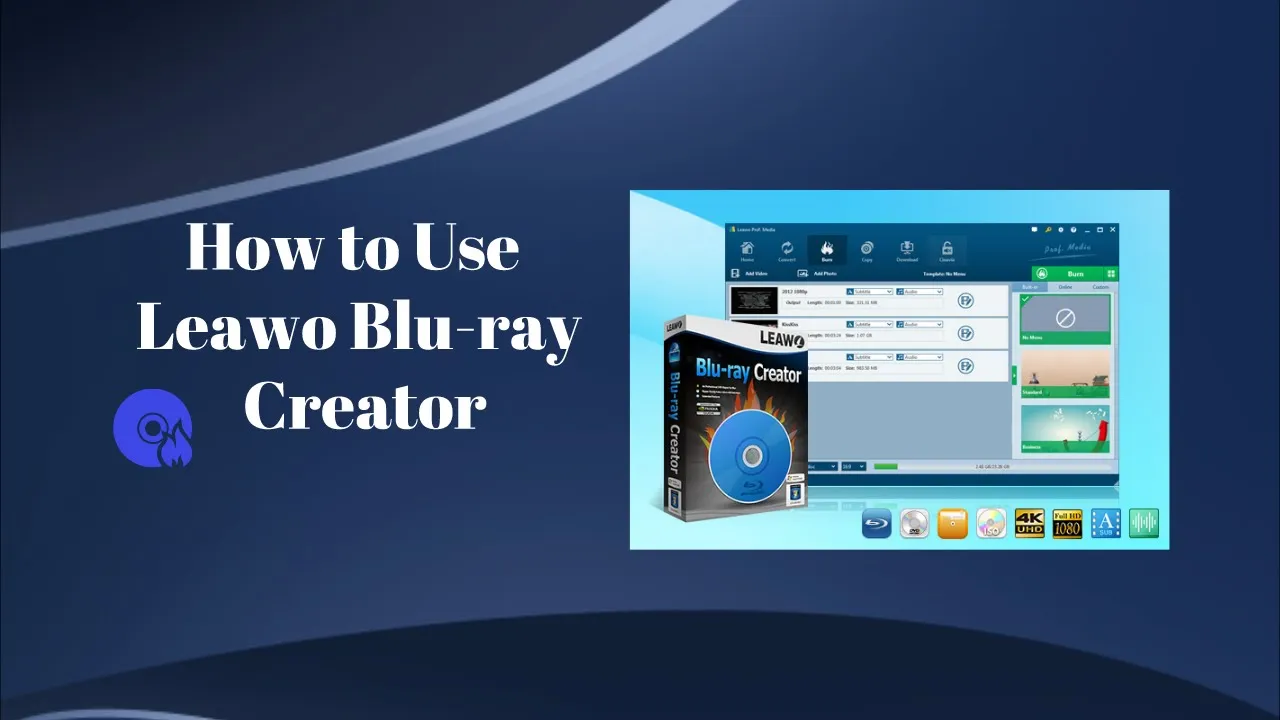


Leawo DVD 轉藍光轉換器使用者指南
Leawo DVD轉藍光轉換器是一款專業的DVD轉藍光燒錄軟體工具,可轉換、複製、合併DVD並燒錄為藍光光碟、資料夾和/或ISO鏡像文件,且不會造成畫質損失。請按照以下使用者指南學習如何使用 Leawo DVD 到藍光轉換器。


Leawo DVD 轉藍光轉換器使用者指南
Leawo DVD 轉藍光轉換器是一款專業的藍光燒錄機,可協助您將 DVD 轉換、複製並燒錄為藍光光碟、資料夾和/或 ISO 映像文件,不受 DVD 保護和限制的限制。它提供三種不同的 DVD 內容載入模式供您載入來源 DVD 內容:完整影片、主影片和自訂模式,自訂模式可讓您根據需要將整個 DVD 來源、主影片標題或選定的 DVD 標題燒錄為藍光內容。內建的藍光選單建立器可讓您選擇預設的光碟選單模板,甚至可以編輯光碟選單以將 DVD 燒錄為藍光。以下指南將向您展示如何使用 Leawo DVD 到藍光轉換器詳細地轉換和刻錄 DVD 到藍光。
步驟 1:進入 DVD 轉藍光轉換器

下載、安裝並啟動後 Leawo Prof. Media (Leawo DVD 到藍光轉換器是一個內建模組 Leawo Prof. Media),開啟「燒錄」標籤或點選「首頁」標籤上的「DVD 轉藍光」選項,進入 Leawo DVD 到藍光轉換器模組。
第 2 步:新增來源 DVD 內容

進入DVD轉藍光轉換器模組後,按一下「新增DVD」按鈕,然後選擇從光碟機、DVD資料夾或電腦中的DVD ISO映像檔新增DVD光碟,以燒錄為藍光內容。

載入來源 DVD 內容後,您將進入 DVD 內容載入模式選擇窗口,其中列出了 3 種不同的載入模式可供選擇:
● 完整電影:載入整個來源 DVD 內容以刻錄為藍光。
● 主電影:載入主電影標題(預設為最長的標題)以刻錄到藍光,但允許您切換到任何其他標題作為主電影。
● 自訂模式:載入選定的 DVD 電影標題以刻錄為藍光。

載入來源 DVD 標題後,您可以播放已載入的 DVD 標題、調整順序等。在左下角,根據您要建立的藍光光碟選擇輸出藍光類型(BD-25 或 BD-50)。
第 3 步:新增光碟選單

Leawo DVD 轉藍光轉換器在右側邊欄提供了多個不同主題的預設光碟選單模板,您甚至可以從「線上」標籤下載更多光碟選單模板。點選每個選單的中間,即可進入光碟選單預覽面板。

在預覽面板上,您可以預覽光碟主選單和場景頁面。點擊鉛筆圖標,即可進入藍光選單建立器面板來編輯光碟選單。

在光碟選單編輯面板上,您可以新增背景音訊/圖像/影片、變更標題內容和位置、設定文字字體/大小/顏色(透過雙擊)、將變更儲存為自訂等。
步驟 4:DVD 到藍光燒錄設置

設定光碟選單後,點選綠色的「燒錄」按鈕可指定更多 DVD 到藍光燒錄設定:
● 燒錄至:選擇將 DVD 燒錄至藍光資料夾、ISO 映像檔和/或藍光光碟(將可寫入藍光光碟插入與電腦連接的藍光磁碟機)。
● 光碟標籤:指定輸出藍光檔案的名稱。
● 儲存至:選擇本機磁碟機中的目錄來執行 DVD 到藍光燒錄工作流程並儲存輸出藍光資料夾/ISO 映像檔。
● 在「儲存到」方塊旁邊,您可以選擇要建立的藍光光碟副本數量(最多 10 個)。
步驟 5:開始將 DVD 燒錄為藍光光碟

最後,點擊側邊欄上的「刻錄」按鈕,開始將 DVD 燒錄成藍光光碟。之後,您將進入刻錄介面,可以查看整個 DVD 刻錄成藍光光碟的過程,並隨時取消刻錄。您甚至可以在右下角的「所有任務結束時」方塊中指定轉換後的設定。
備註:如果您正在使用免費試用版 Leawo DVD 到藍光轉換器,您只能將前 5 分鐘的內容從 DVD 轉換為藍光。


