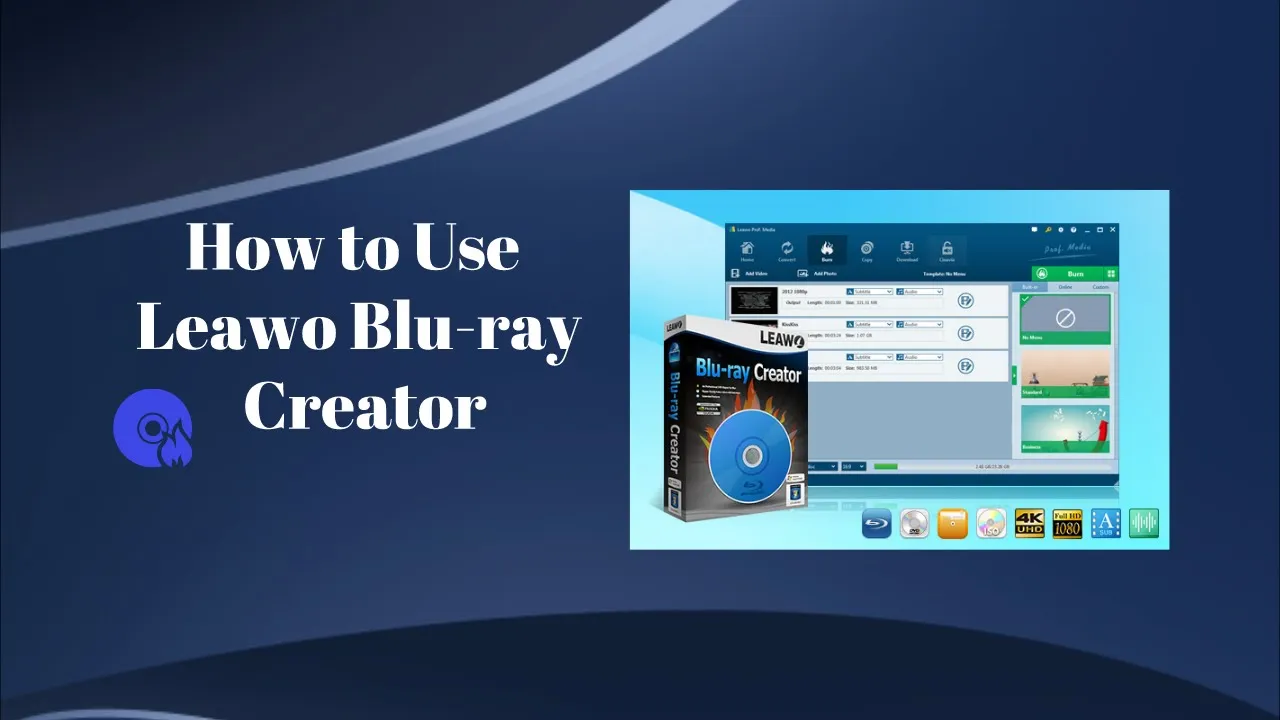


Leawo Guia do usuário do conversor de DVD para Blu-ray
Leawo O DVD to Blu-ray Converter é um software profissional de gravação de DVD para Blu-ray que pode converter, copiar, mesclar e gravar DVDs em discos Blu-ray, pastas e/ou arquivos de imagem ISO sem perda de qualidade. Siga o guia do usuário abaixo para aprender a usar. Leawo Conversor de DVD para Blu-ray.


Leawo Guia do usuário do conversor de DVD para Blu-ray
Leawo O DVD to Blu-ray Converter é um gravador profissional de Blu-ray que pode ajudá-lo a converter, copiar e gravar DVDs em discos Blu-ray, pastas e/ou arquivos de imagem ISO, independentemente das proteções e restrições de DVD. Ele oferece 3 modos diferentes de carregamento de conteúdo de DVD para você carregar o conteúdo original do DVD: Filme Completo, Filme Principal e Modo Personalizado, que permite gravar todo o DVD original, o título principal do filme ou títulos de DVD selecionados em conteúdo Blu-ray, de acordo com suas necessidades. O criador de menus Blu-ray interno permite selecionar um modelo de menu de disco predefinido e até mesmo editar o menu de disco para gravar DVD em Blu-ray. O guia abaixo mostra como usar. Leawo Conversor de DVD para Blu-ray para converter e gravar DVD em Blu-ray em detalhes.
Etapa 1: insira o conversor de DVD para Blu-ray

Após baixar, instalar e iniciar Leawo Prof. Media (Leawo O conversor de DVD para Blu-ray é um módulo integrado Leawo Prof. Media), abra a aba “Gravar” ou clique na opção “DVD para Blu-ray” na aba “Início” para entrar no Leawo Módulo conversor de DVD para Blu-ray.
Etapa 2: adicionar conteúdo de DVD de origem

Após entrar no módulo Conversor de DVD para Blu-ray, clique no botão “Adicionar DVD” e então escolha adicionar o disco DVD da unidade de disco, pasta de DVD ou arquivo de imagem ISO de DVD do computador para gravar em conteúdo Blu-ray.

Após carregar o conteúdo de origem do DVD, você será levado para a janela de seleção do modo de carregamento do conteúdo do DVD, onde três modos de carregamento diferentes são listados para escolha:
● Filme completo: carregue todo o conteúdo de origem do DVD para gravar em Blu-ray.
● Filme principal: carrega o título do filme principal (por padrão, o título mais longo) para gravar em Blu-ray, mas permite que você alterne para qualquer outro título como filme principal.
● Modo personalizado: carregue títulos de filmes em DVD selecionados para gravar em Blu-ray.

Depois de carregar os títulos de DVD de origem, você pode reproduzir o título de DVD carregado, ajustar a ordem, etc. No canto inferior esquerdo, escolha o tipo de saída Blu-ray (BD-25 ou BD-50) de acordo com o disco Blu-ray que deseja criar.
Etapa 3: Adicionar menu de disco

Leawo O DVD to Blu-ray Converter oferece vários modelos de menu de disco predefinidos em diversos temas na barra lateral direita, onde você pode até baixar mais modelos de menu de disco na aba "Online". Clicando no meio de cada menu, você pode acessar o painel de pré-visualização do menu de disco.

No painel de pré-visualização, você pode visualizar o menu inicial do disco e as páginas de cenas. Ao clicar no ícone de lápis, você pode acessar o painel de criação de menus do Blu-ray para editar o menu do disco.

No painel de edição do menu do disco, você pode adicionar áudio/imagem/vídeo de fundo, alterar o conteúdo e a posição do título, definir a fonte/tamanho/cor do texto (clicando duas vezes), salvar as alterações em Personalizado, etc.
Etapa 4: configurações de gravação de DVD para Blu-ray

Após definir o menu do disco, clique no botão verde “Gravar” para especificar mais configurações de gravação de DVD para Blu-ray:
● Gravar em: escolha gravar o DVD em uma pasta Blu-ray, arquivo de imagem ISO e/ou disco Blu-ray (insira um disco Blu-ray gravável na unidade Blu-ray conectada ao seu computador).
● Rótulo do disco: especifique um nome para o arquivo Blu-ray de saída.
● Salvar em: Escolha um diretório na sua unidade local para executar o fluxo de trabalho de gravação de DVD em Blu-ray e salvar a pasta de saída do Blu-ray/arquivo de imagem ISO.
● Logo ao lado da caixa “Salvar em”, você pode escolher quantas cópias de disco Blu-ray (até 10) deseja criar.
Etapa 5: comece a gravar DVD em Blu-ray

Por fim, clique no botão "Gravar" na barra lateral para iniciar a gravação do DVD em Blu-ray. Você será direcionado para a interface de gravação, onde poderá visualizar todo o processo de gravação do DVD em Blu-ray e cancelar a gravação a qualquer momento. Você pode até especificar as configurações pós-conversão no canto inferior direito, na caixa "Quando todas as tarefas terminarem".
Observação: Se você estiver usando a versão de teste gratuita do Leawo Conversor de DVD para Blu-ray, você só pode converter os primeiros 5 minutos de conteúdo de DVD para Blu-ray.


