[2026 Oppdatert] Hvordan laste ned Crunchyroll-episoder på PC

"Kan jeg laste ned Crunchyroll-episoder på den bærbare datamaskinen min?" Slik sparer du tid: Nei, kan du ikke laste ned Crunchyroll-episoder på din Mac eller Windows i henhold til den offisielle Crunchyroll-policyen. Fra og med 2026 legger Crunchyroll fortsatt ikke bærbare datamaskiner på listen over ferdige enheter. Det er imidlertid andre måter du kan gjøre det på. Sjekk ut Del 2 for å finne løsningen direkte. Før det, la oss dykke ned i noen av årsakene til at Crunchyroll ikke støtter PC-nedlasting.

Del 1: Hvorfor kan du ikke laste ned Crunchyroll-episoder på PC
La oss tenke på det på denne måten. Tenk deg at du er den som kjører Crunchyroll, hva vil du vurdere når du bestemmer deg for om du vil legge til en funksjon i produktet ditt? Hva ville være din avveining?
Først kan du hoppe til spørsmålet om juridiske og opphavsrettslige risikoer. Det er et stort problem. På mobilapper kan vi bruke kryptering for å beskytte innhold. Dette bidrar til å forhindre at brukere kopierer og deler det ulovlig. På PC er det mye lettere for folk å omgå disse beskyttelsene. Derfor er det tryggere å ikke tilby nedlastinger på PC. (Ikke 100% sikker, men.)
For det andre, brukeratferd teller. De fleste brukere ser på anime mens de er på farten. De trenger offline visning på mobile enheter. De ser på mens de pendler eller reiser, ofte på steder med svakt internett. Under disse omstendighetene er offline visningsfunksjonen nødvendig. Men på PC har brukere vanligvis stabilt internett. De trenger ikke nedlastinger så mye sammenlignet med mobilbrukere. Det er slik markedsprioriteringer fungerer: Flere bruker Crunchyroll på mobil enn på PC. Og det peker på hvor etterspørselen etter offline visning er høyest. PC-brukere er viktige, men mobilpublikummet er større. Så det er mer fornuftig å fokusere på mobil.
Andre årsaker kan være tekniske utfordringer og lagring. Å støtte nedlastinger på en PC er mer komplisert fordi forskjellige operativsystemer og nettlesere kan forårsake kompatibilitetsproblemer. På mobil er det mye enklere å administrere oppdateringer og brukeropplevelsen er jevnere. I tillegg har mobile enheter begrenset lagringsplass. Å tillate nedlastinger på mobil hjelper brukere med å lagre innhold uten å ta for mye plass. På den annen side har PC-er mye større harddisker. Normalt kan brukere streame uten å bekymre seg for lagring.
Til tross for alle mulige årsaker nevnt ovenfor, er én ting sikkert: krav eksisterer. Det betyr at noen virkelige mennesker trenger å lagre videoer på sine bærbare datamaskiner for offline visning.
Hvis det er etterspørsel, er det en løsning.
Så, hvordan laste ned Crunchyroll-episoder på PC? Les videre.
Del 2: Hvordan laste ned Crunchyroll-episoder på PC
Hvis du er en Windows-bruker, kan du oppleve at Microsoft-butikken tilbyr en Crunchyroll-appen og den hevder at appen støtter funksjonen offline visning. Det er ikke sant. Fra mars 2026 støtter Crunchyroll fortsatt ikke offisielt offline nedlastinger på datamaskiner. Selv om du kan laste ned appen og se Crunchyroll-episoder på Windows-datamaskinen din, er det ingen måte du kan laste ned episodene for offline visning. Mac har forresten ikke Crunchyroll-skrivebordsappen.
Her er noen løsninger for å lagre Crunchyroll-episoder til Mac/Windows.
Løsning én: Bruk en tredjeparts videonedlaster
Foreløpig er det for mange verktøy for nedlasting av video tilgjengelig på markedet, og alle hevder at de kan hjelpe med å laste ned Crunchyroll-episoder på en enkel måte. Er det slik?
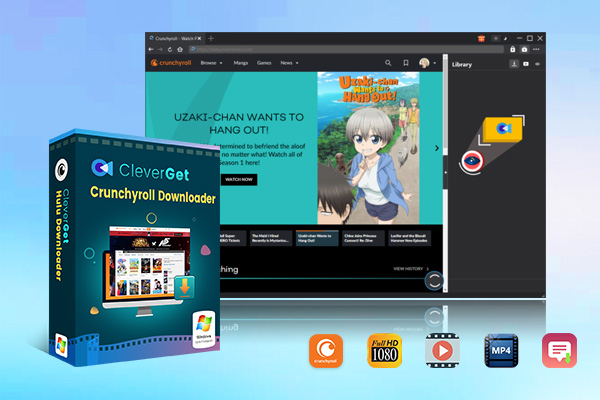
Etter virkelige utprøvinger og evalueringer vil vi gjerne anbefale en av de beste Crunchyroll-nedlastere: CleverGet Crunchyroll nedlaster.
Ta en titt på hovedfunksjonene.
○ Last ned Crunchyroll-episoder på PC på opptil 1080P og lagre dem i MP4/MKV-formater.
○ Fjern annonser på Crunchyroll automatisk i de nedlastede videoene.
○ Støtter nedlastingsfunksjonen med ALLE fans. (Fan, Mega Fan, Ultimate Fan)
○ Oppdager relevante Crunchyroll-episoder fra mål-URLen og tillater batch nedlasting.
○ Ta opp lydspor(er) eller undertekst(er) tilgjengelig på Crunchyroll-episoder.
○ Lagrer fullstendige metadata for hver nedlastede video: tittel, format og størrelse.
○ Fungerer på Windows og macOS.
Nå har du et grovt bilde av hva CleverGet Crunchyroll Downloader kan gjøre. Du lurer kanskje på: Er det trygt å laste ned og bruke dette verktøyet? Svaret er 100 % JA. Bruker CleverGet er trygt og du vil ikke støte på virus eller skadelig programvare under nedlastings- og installasjonsprosessen.
Deretter vil vi gi en detaljert guide om hvordan du laster ned Crunchyroll-episoder med CleverGet Crunchyroll nedlaster.
Trinn 1. Last ned og installer CleverGet Crunchyroll nedlaster
Klikk på lenken nedenfor for å installere CleverGet Crunchyroll Downloader på datamaskinen din. (MacOS/Windows)

-
CleverGet Crunchyroll nedlaster
– Oppdager relevante episoder av målvideoen for batchnedlasting.
– Fanger alle tilgjengelige lydspor og undertekster fra Crunchyroll.
– Last ned Crunchyroll-videoer til datamaskiner/bærbare datamaskiner i MP4/MKV-formater.
– Laster ned Crunchyroll-videoer i opptil 1080P.
– Fjerner automatisk annonser fra nedlastede Crunchyroll-videoer.
Trinn 2. Angi utdataformatet
Før du starter, kan du gjøre noen tilpasningsjusteringer av nedlastingsinnstillingene. Klikk på ikonet med tre prikker og velg Innstillinger> Generelt. Innstillinger-vinduet kommer ut. Du kan endre nedlastingskatalogen, maksimalt antall nedlastinger, utseende og språk.

Trinn 3. Målrett videoen innenfor CleverGet
Åpne den innebygde nettleseren til CleverGet å gå inn www.crunchyroll.com, og logg på med kontoen din. (Sørg for at du i det minste har abonnert på FAN.) Finn deretter episoden du vil laste ned, og spill den av.

Trinn 4. Parse videoen
Sørg for at du er på avspillingssiden til den valgte videoen, og klikk på det blå nedlastingsikonet nederst i høyre hjørne for å begynne å analysere videoen.
Trinn 5. Velg videoene som skal lastes ned
Du vil se en Last ned vinduet som spretter ut når det er ferdig analysert. Velg episodene du vil laste ned, juster utdatakvaliteten, utdataformatet og underteksten(e), og klikk deretter Last ned.

Trinn 6. Start nedlastingen
Det er det. Du kan se nedlastingsprosesslinjen på høyre side av siden. Avbryting eller pause i nedlastingsprosessen er tillatt her. Du kan også fortsette nedlastingen uten å laste ned videoen helt fra starten.
Løsning to: Bruk en skjermopptaker
Noen ganger kan en videonedlaster ikke fungere av en eller annen grunn. Og det er da du må vurdere å bruke verktøy for skjermopptaker. Mange nyttige gratisverktøy lar deg ta opp nettvideoer uten DRM-beskyttelse, som f.eks Leawo Gratis skjermopptaker. Dette verktøyet kan fungere bra for å ta opp vanlige videoer fra TikTok, YouTube osv. Men når du spiller inn videoer fra populære streamingplattformer som Crunchyroll, blir ting vanskelig. Du kan fortsatt ta opp videoene og lagre dem på den bærbare datamaskinen. Men når du spilte av den lagrede videoen, viste den en svart skjerm fra start til slutt, uten synlig innhold.
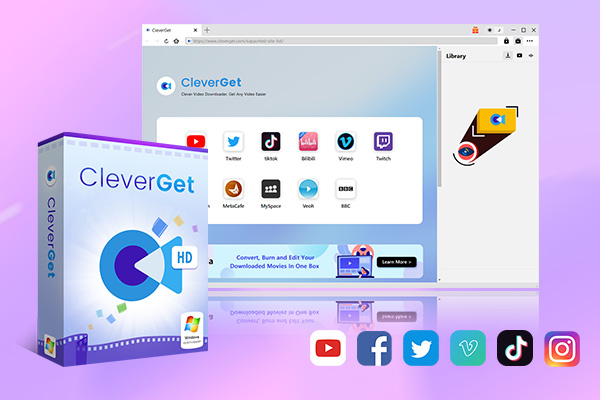
For å løse dette problemet, prøv et annet profesjonelt skjermopptakerverktøy kalt CleverGet Streaming videoopptaker.
CleverGet Streaming videoopptaker er en Bare Windows program utviklet spesielt for opptak av online on-demand videoer og live streams med opptil 4K utgangskvalitet i MP4/MKV-formater. Vennligst sjekk ut veiledningen nedenfor for å lære hvordan du bruker den.
Trinn 1: Last ned og installer CleverGet Streaming av videoopptaker fra lenken nedenfor.
-
CleverGet Streaming videoopptaker
– Tar opp videoer på nett fra strømmeplattformer som Crunchyroll, HBO Max, Netflix osv. – Tar opp videoer med opptil 5 ganger opptakshastighet. – Lagrer strømmevideoer til MP4/MKV-formater. – Samle inn fullstendig metadatainformasjon for medieserveren. – Spill inn nettvideo med annonser hoppet over (beta).
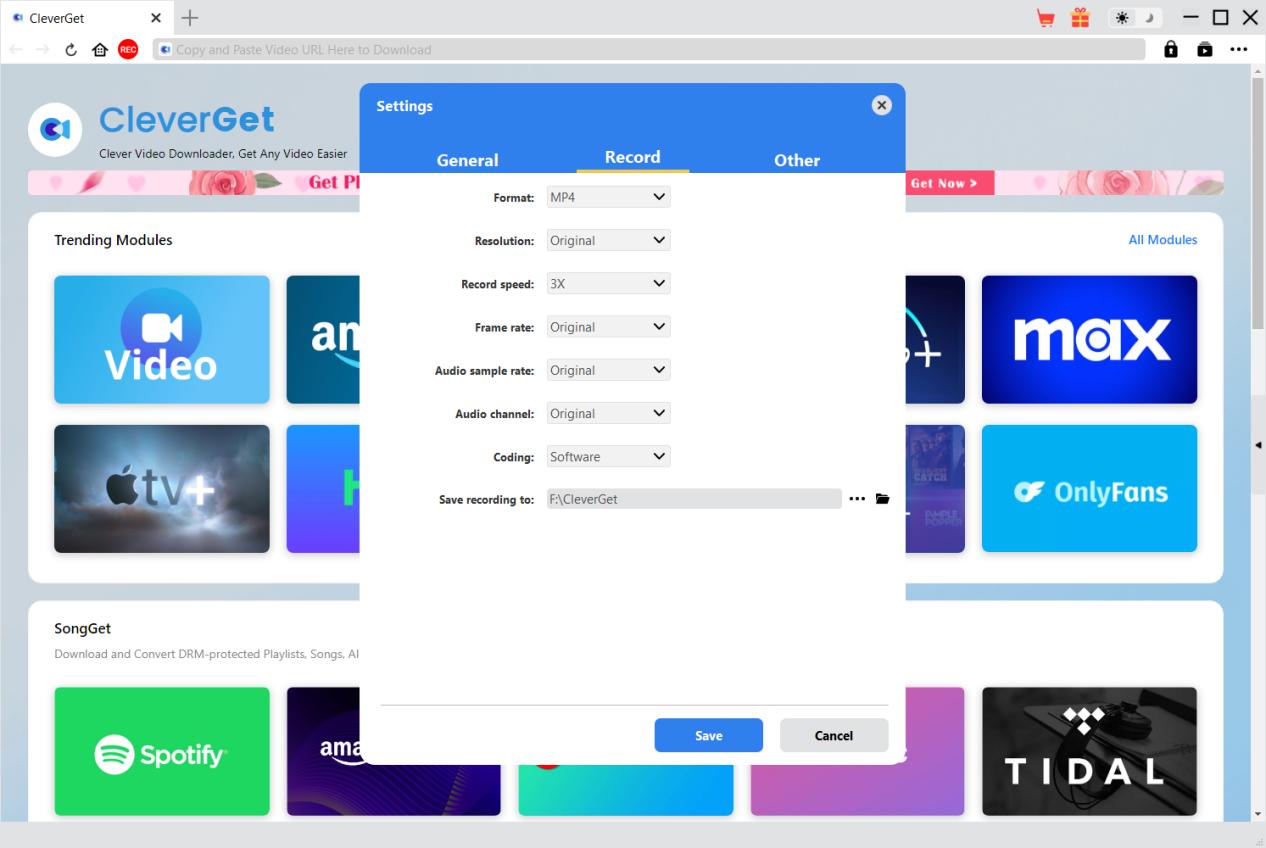
Trinn 2: Sett opp opptakspreferanser
Start CleverGet og klikk på 3-punktsmenyen øverst til høyre for å gå inn innstillinger. Velg Record og angi parametere basert på dine preferanser.
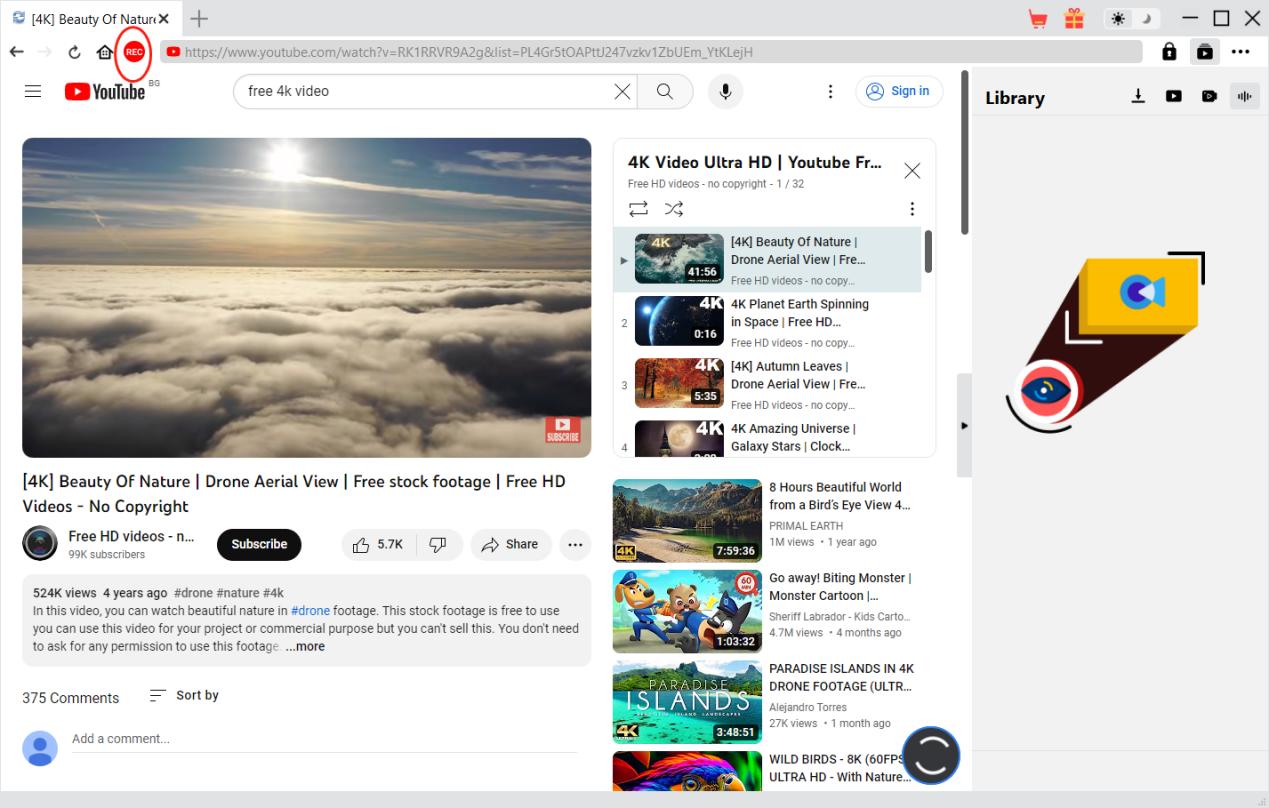
Trinn 3: Åpne og spill av målvideoen
Bruk CleverGetsin innebygde nettleser for å åpne og begynne å spille av videoen du vil spille inn. Klikk på den røde REC ikonet ved siden av Hjem-knappen for å åpne opptaksverktøylinjen.
Trinn 4: Juster opptaksalternativer
Velg undertekster og lydspor (hvis noen). Still deretter inn opptakshastigheten og aktiver/deaktiver Annonsefilter på verktøylinjen.
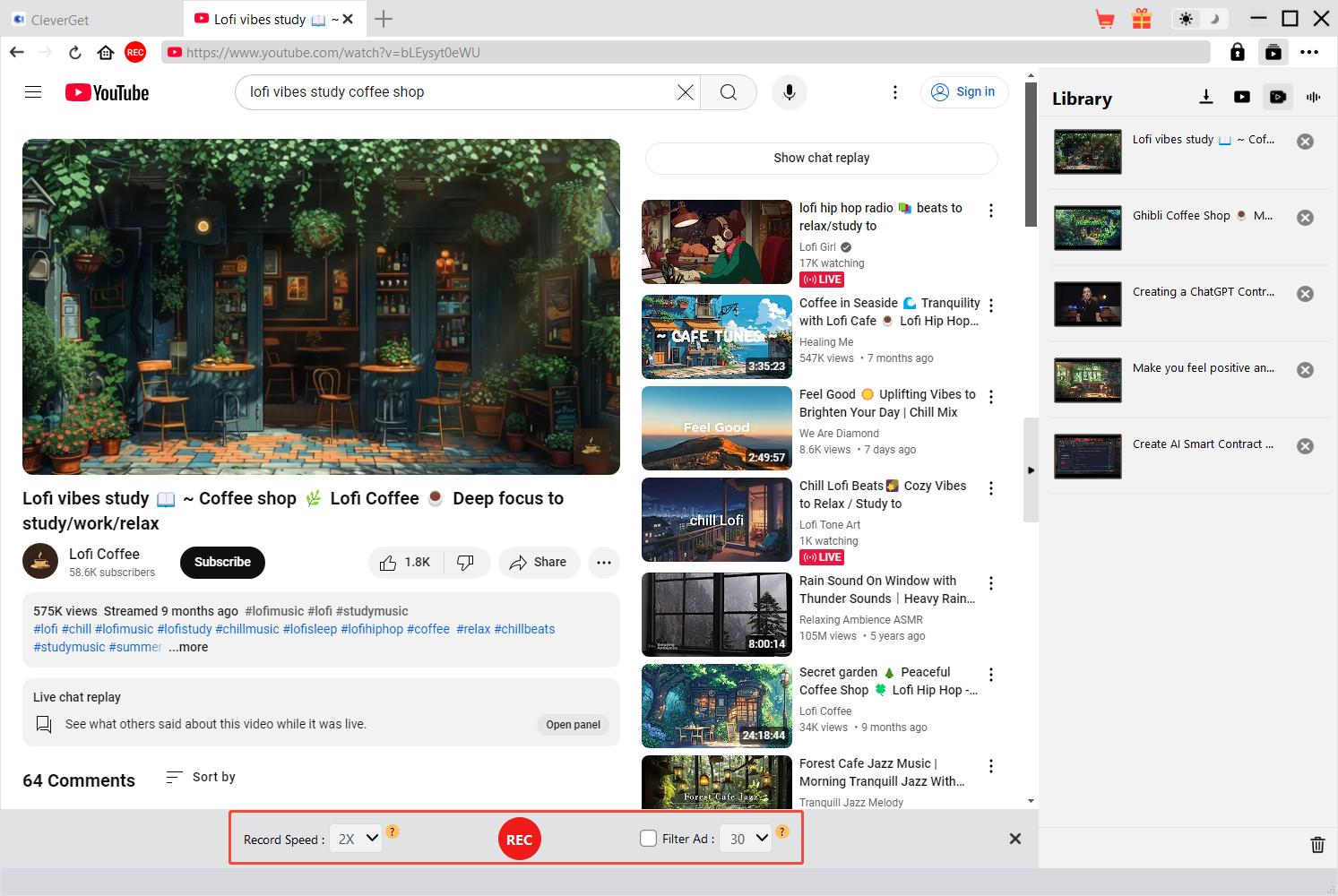
Trinn 5: Start opptaket
Klikk på den røde REC for å starte opptaket. Du kan justere hastigheten og annonsefilteret under opptak.
Trinn 6: Administrer opptak
Stopp innspillingen når du vil. Hvert stopp lagrer en egen fil, og du kan se alle filene under Bibliotek panel.
Del 3: vanlige spørsmål
Q1: Hvorfor kan jeg ikke laste ned Crunchyroll-episoder for offline visning?
Til å begynne med, vær oppmerksom på at Crunchyroll kun støtter nedlasting av episoder for offline visning på mobile enheter eller Nintendo Switch. For en bærbar PC eller smart-TV, sjekk Del 2 for å få løsningen. Deretter, hvis du har å gjøre med dette vanskelige problemet på de tilgjengelige enhetene, følg trinnene nedenfor for å feilsøke:
○ Klikker Prøv på nytt for å fikse den lille feilen i nedlastingsfunksjonen. (Det skjer noen ganger.)
○ Prøv å redusere utskriftskvaliteten ved å trykke på Konto > Frakoblet visning > Synkroniseringskvalitet. Vær oppmerksom på at utgangskvaliteten ikke skal overstige definisjonen av kildevideoen som er valgt.
○ Prøv å laste ned én video om gangen og se om problemet er løst.
○ Bytt til en mer stabil WiFi og last ned på nytt.
○ Kontakt Crunchyrolls støtteteam.
- Hvis du har prøvd alle disse metodene og problemet fortsatt ikke er løst, start enheten på nytt. (Denne metoden er veldig effektiv for å løse noen ukjente feil.)
Q2: Trenger jeg en Crunchyroll Premium-konto for å laste ned videoer?
Ja, det gjør du. For å laste ned videoer fra Crunchyroll offisielle til dine mobile enheter, trenger du Mega fan ($11.99/måned) or Ultimate Fan ($15.99/måned). Hvis du bare har et fan-abonnement ($7.99/måned) og ønsker å låse opp nedlastingsfunksjonen, kan du bruke CleverGet for å laste ned showene til din PC.
Avsluttende ord
Det er det. Siden Crunchyroll ikke tilbyr nedlastingsfunksjonen for å laste ned videoer direkte til datamaskinen din akkurat nå, anbefaler vi å bruke CleverGet Crunchyroll Downloader hvis du trenger å lagre episoder for personlig bruk. Den er enkel å bruke, fullpakket med kraftige funksjoner og lar deg ta anime av høy kvalitet uten problemer. Håper denne guiden hjelper.
- Crunchyroll® og tilhørende logoer, varemerker og merkenavn er registrerte varemerker og åndsverk som tilhører Crunchyroll, LLC (et datterselskap av Sony Pictures Entertainment). Alle produktnavn, logoer, merker og registrerte varemerker som er nevnt eller vist i artikler om Leawo.com tilhører sine respektive eiere.
- Enhver referanse til Crunchyroll eller dets tjenester på Leawo.com er utelukkende for beskrivende og pedagogiske formål for å forklare programvarekompatibilitet og brukerarbeidsflyter. Leawo.com gjør ikke krav på eierskap, opphavsrett eller immaterielle rettigheter over noe Crunchyroll-innhold, varemerker eller proprietært materiale.
- Leawo.com er et uavhengig tredjepartsnettsted som tilbyr programvareløsninger for media, veiledninger og informasjonsguider. Leawo.com er ikke tilknyttet, assosiert med, autorisert av, godkjent av eller på noen måte offisielt forbundet med Crunchyroll, LLC, Sony Pictures Entertainment eller noen av deres datterselskaper eller tilknyttede selskaper.
Del dette innlegget








 العربية
 繁體中文
繁體中文 Dansk
Dansk Nederlands
 Suomi
Suomi Français
 Deutsch
 Italiano
 한국어
한국어 Norsk bokmål
 Português
 Русский
 Español
 Svenska