[2026 Opdateret] Sådan downloades Crunchyroll-episoder på pc

"Kan jeg downloade Crunchyroll-episoder på min bærbare computer?" Sådan sparer du tid: Ingen, kan du ikke downloade Crunchyroll-episoder på din Mac eller Windows i henhold til den officielle Crunchyroll-politik. Fra 2026 sætter Crunchyroll stadig ikke bærbare computere på sin liste over færdige enheder. Der er dog andre måder, du kan gøre det på. Tjek ud del 2 at finde løsningen direkte. Før det, lad os dykke ned i nogle af grundene til, at Crunchyroll ikke understøtter pc-download.

Del 1: Hvorfor kan du ikke downloade Crunchyroll-episoder på pc
Lad os tænke på det på denne måde. Antag, at du er den, der kører Crunchyroll, hvad vil du så overveje, når du beslutter dig for, om du vil tilføje en funktion til dit produkt? Hvad ville være din afvejning?
Først kan du springe til spørgsmålet om juridiske og ophavsretlige risici. Det er et stort problem. På mobilapps kan vi bruge kryptering til at beskytte indhold. Dette hjælper med at forhindre brugere i at kopiere og dele det ulovligt. På pc er det meget nemmere for folk at omgå disse beskyttelser. Det er derfor, det er mere sikkert ikke at tilbyde downloads på pc. (Men ikke 100% sikker.)
Sekund, brugeradfærd tæller. De fleste brugere ser anime på farten. De har brug for offline visning på mobile enheder. De ser, mens de pendler eller rejser, ofte på steder med svagt internet. Under disse omstændigheder er offlinevisningsfunktionen nødvendig. Men på pc har brugere normalt stabilt internet. De har ikke brug for downloads så meget sammenlignet med mobilbrugere. Sådan fungerer markedsprioriteringer: Flere bruger Crunchyroll på mobil end på pc. Og det peger på, hvor efterspørgslen efter offline visning er størst. PC-brugere er vigtige, men mobilpublikummet er større. Så det giver mere mening at fokusere på mobilen.
Andre årsager kan være tekniske udfordringer og opbevaring. At understøtte downloads på en pc er mere kompliceret, fordi forskellige operativsystemer og browsere kan forårsage kompatibilitetsproblemer. På mobilen er det meget nemmere at administrere opdateringer, og brugeroplevelsen er mere jævn. Derudover har mobile enheder begrænset lagerplads. At tillade downloads på mobil hjælper brugere med at gemme indhold uden at optage for meget plads. På den anden side har pc'er meget større harddiske. Normalt kan brugere streame uden at bekymre sig om lagerplads.
På trods af alle de mulige årsager, der er nævnt ovenfor, er én ting sikkert: krav eksisterer. Det betyder, at nogle rigtige mennesker skal gemme videoer på deres bærbare computere til offlinevisning.
Hvis der er en efterspørgsel, er der en løsning.
Så hvordan downloader man Crunchyroll-episoder på pc? Læs videre.
Del 2: Sådan downloader du Crunchyroll-episoder på pc
Hvis du er Windows-bruger, kan du opleve, at Microsoft-butikken tilbyder en Crunchyroll app og den hævder, at appen understøtter funktionen offline visning. Det er ikke sandt. Fra marts 2026 understøtter Crunchyroll stadig ikke officielt offline downloads på computere. Selvom du kan downloade appen og se Crunchyroll-episoder på din Windows-computer, er der ingen måde, du kan downloade episoderne til offlinevisning. Mac har i øvrigt ikke Crunchyroll desktop-appen.
Her er nogle løsninger til at gemme Crunchyroll-episoder til Mac/Windows.
Løsning 1: Brug en tredjeparts videodownloader
I øjeblikket er der for mange video downloader værktøjer tilgængelige på markedet, og alle hævder, at de kan hjælpe med at downloade Crunchyroll-episoder med den mest lethed. Er det sådan?
Efter rigtige forsøg og evalueringer vil vi gerne anbefale en af de bedste Crunchyroll-downloadere: CleverGet Crunchyroll Downloader.
Tag et kig på dens hovedfunktioner.
○ Download Crunchyroll episoder på PC ved op til 1080P og gem dem ind MP4/MKV-formater.
○ Fjern annoncer på Crunchyroll automatisk i de downloadede videoer.
○ Understøtter downloadfunktionen med ALLE fans. (Fan, Mega Fan, Ultimate Fan)
○ Registrerer relevante Crunchyroll-episoder fra mål-URL'en og tillader batch download.
○ Optag lydspor eller undertekster, der er tilgængelige på Crunchyroll-episoder.
○ Gemmer komplette metadata for hver downloadet video: titel, format og størrelse.
○ Fungerer på Windows og macOS.
Nu har du et groft billede af hvad CleverGet Crunchyroll Downloader kan gøre. Du undrer dig måske: Er det sikkert at downloade og bruge dette værktøj? Svaret er 100 % JA. Bruger CleverGet er sikkert, og du vil ikke støde på vira eller malware under download- og installationsprocessen.
Dernæst vil vi give en detaljeret guide til, hvordan du downloader Crunchyroll-episoder med CleverGet Crunchyroll Downloader.
Trin 1. Download og installer CleverGet Crunchyroll Downloader
Klik på linket nedenfor for at installere CleverGet Crunchyroll Downloader på din computer. (MacOS/windows)

-
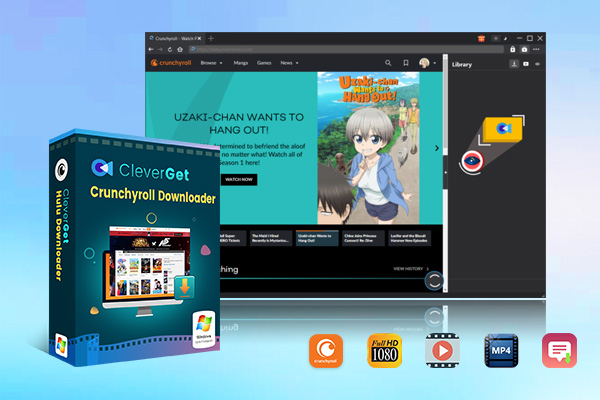
CleverGet Crunchyroll Downloader
– Registrerer relevante episoder af målvideoen til batchdownload.
– Indfanger alle tilgængelige lydspor og undertekster fra Crunchyroll.
– Download Crunchyroll-videoer til computere/bærbare computere i MP4/MKV-formater.
– Downloader Crunchyroll-videoer i op til 1080P.
– Fjerner automatisk annoncer fra downloadede Crunchyroll-videoer.
Trin 2. Indstil outputformatet
Før du starter, kan du foretage nogle tilpasningsjusteringer af downloadindstillingerne. Klik på ikonet med tre prikker, og vælg Indstillinger> Generelt. Indstillinger-vinduet vil poppe ud. Du kan ændre downloadbiblioteket, maks. downloads, udseende og sprog.

Trin 3. Målret videoen indenfor CleverGet
Åbn den indbyggede browser på CleverGet at gå ind www.crunchyroll.com, og log ind med din konto. (Sørg for, at du i det mindste har abonneret på FAN.) Find derefter den episode, du vil downloade, og afspil den.

Trin 4. Parse videoen
Sørg for, at du er på afspilningssiden for din valgte video, og klik på det blå download-ikon i nederste højre hjørne for at begynde at parse videoen.
Trin 5. Vælg de videoer, der skal downloades
Du vil se en Hent vindue, der popper ud, når det er færdig med at analysere. Vælg de episoder, du vil downloade, juster outputkvaliteten, outputformatet og underteksterne, og klik derefter Hent.

Trin 6. Begynd at downloade
Det er det. Du kan se downloadproceslinjen i højre side af siden. Annullering eller pause i downloadprocessen er tilladt her. Du kan også genoptage download uden at downloade videoen helt fra starten.
Løsning to: Brug en skærmoptager
Nogle gange kan en videodownloader ikke fungere af en eller anden grund. Og det er, når du skal overveje at vende dig til skærmoptagerværktøjer. Mange nyttige gratis værktøjer giver dig mulighed for at optage online videoer uden DRM-beskyttelse, som f.eks Leawo Gratis Screen Recorder. Dette værktøj kan fungere godt til at optage almindelige videoer fra TikTok, YouTube osv. Men når man optager videoer fra populære streamingplatforme som Crunchyroll, bliver tingene vanskelige. Du kan stadig optage videoerne og gemme dem på din bærbare computer. Men når du afspillede den gemte video, viste den en sort skærm fra start til slut uden synligt indhold.
For at løse dette problem, prøv et andet professionelt skærmoptagerværktøj ved navn CleverGet Streaming videooptager.
CleverGet Streaming videooptager er en Kun Windows program designet specielt til optagelse af online on-demand videoer og livestreams med op til 4K output kvalitet i MP4/MKV-formater. Tjek venligst vejledningen nedenfor for at lære, hvordan du bruger den.
Trin 1: Download og installer CleverGet Streaming af videooptager fra linket nedenfor.
-
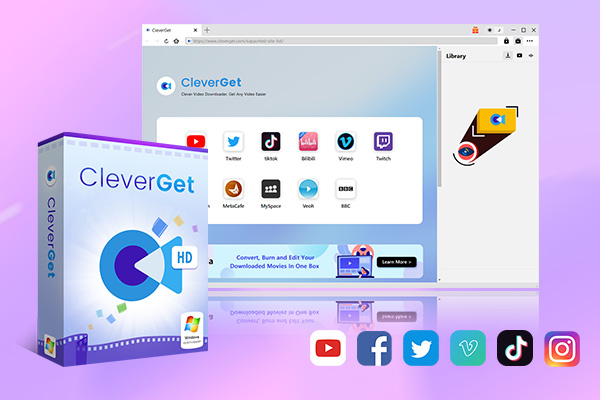
CleverGet Streaming videooptager
– Optager onlinevideoer fra streamingplatforme som Crunchyroll, HBO Max, Netflix osv. – Optager videoer med op til 5 gange optagehastighed. – Gemmer streamingvideoer til MP4/MKV-formater. – Indsaml alle metadataoplysninger for medieserveren. – Optag onlinevideo med sprungne annoncer (Beta).
Trin 2: Indstil optagelsespræferencer
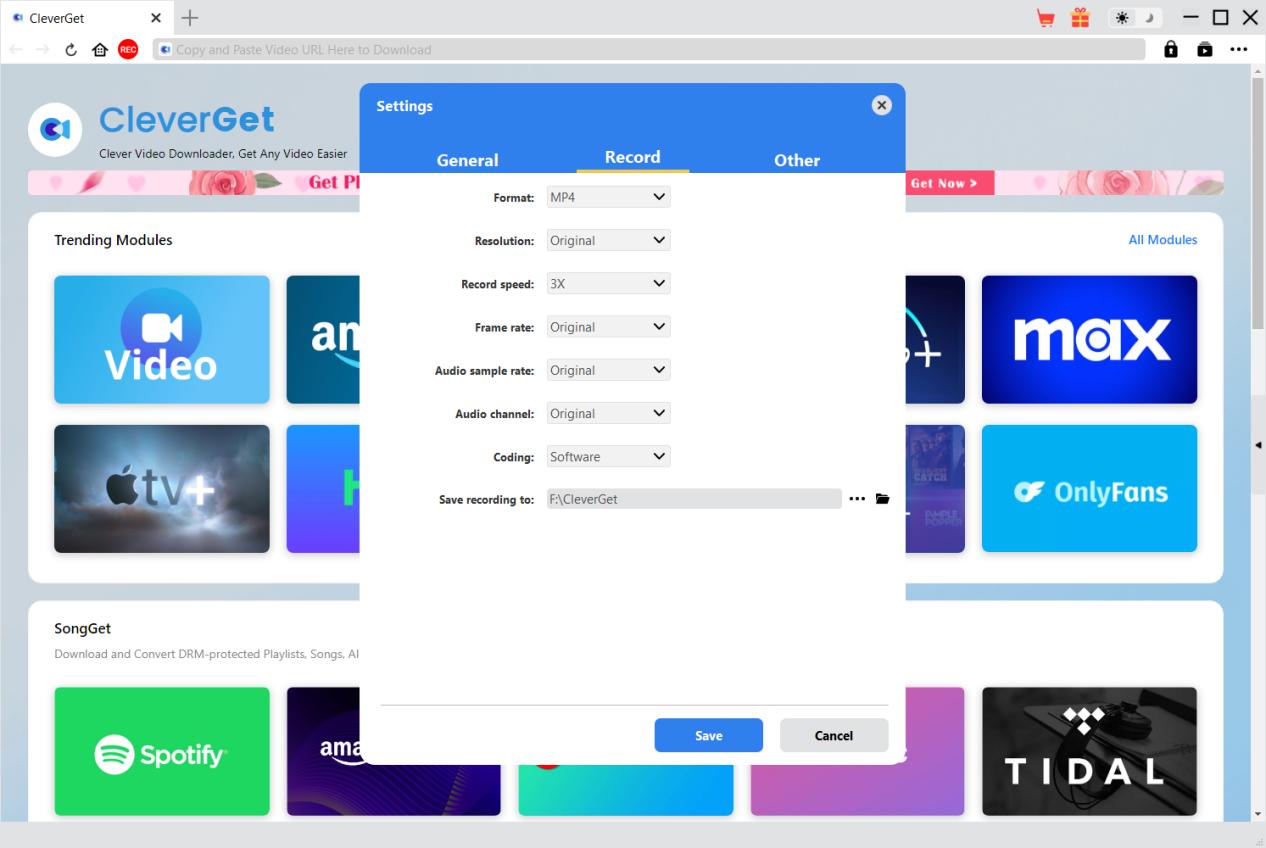
Launch CleverGet og klik på 3-punktsmenuen i øverste højre hjørne for at komme ind Indstillinger. Vælg Optage fanen og indstil parametrene baseret på dine præferencer.
Trin 3: Åbn og afspil målvideoen
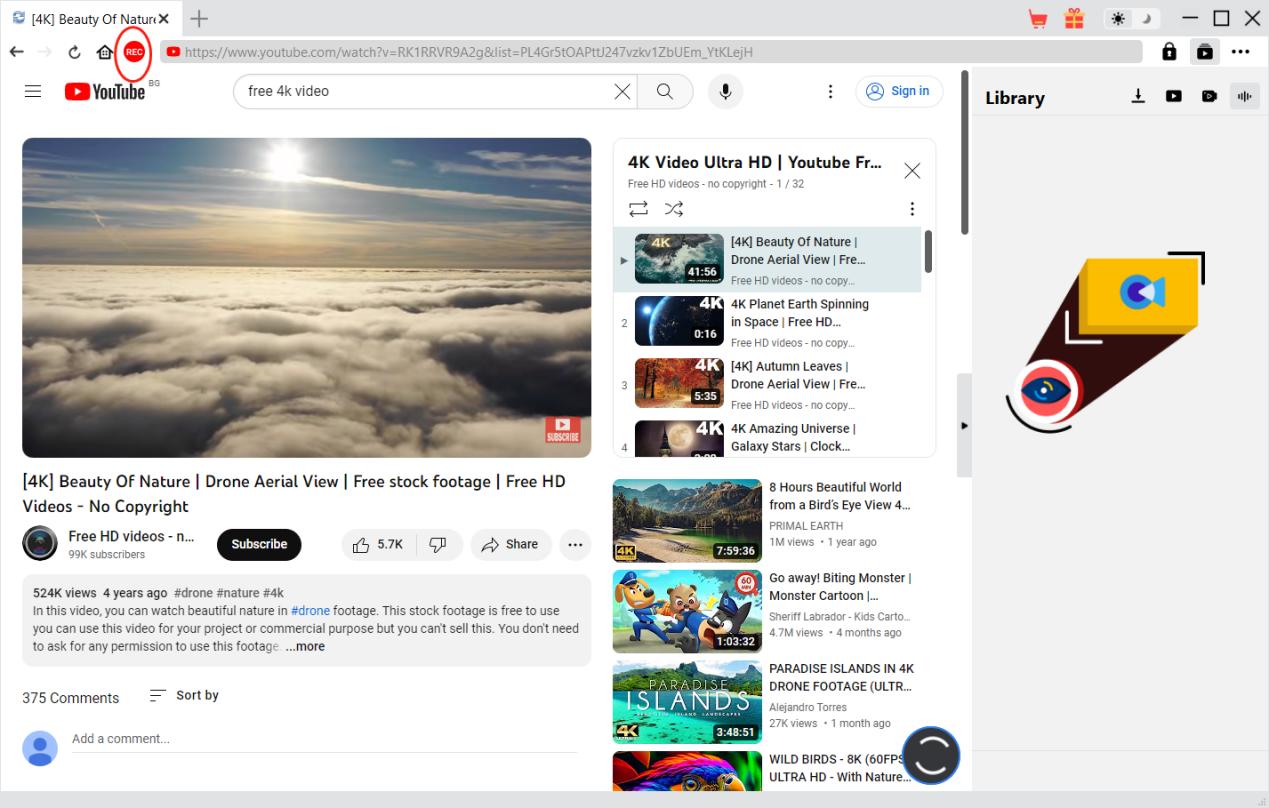
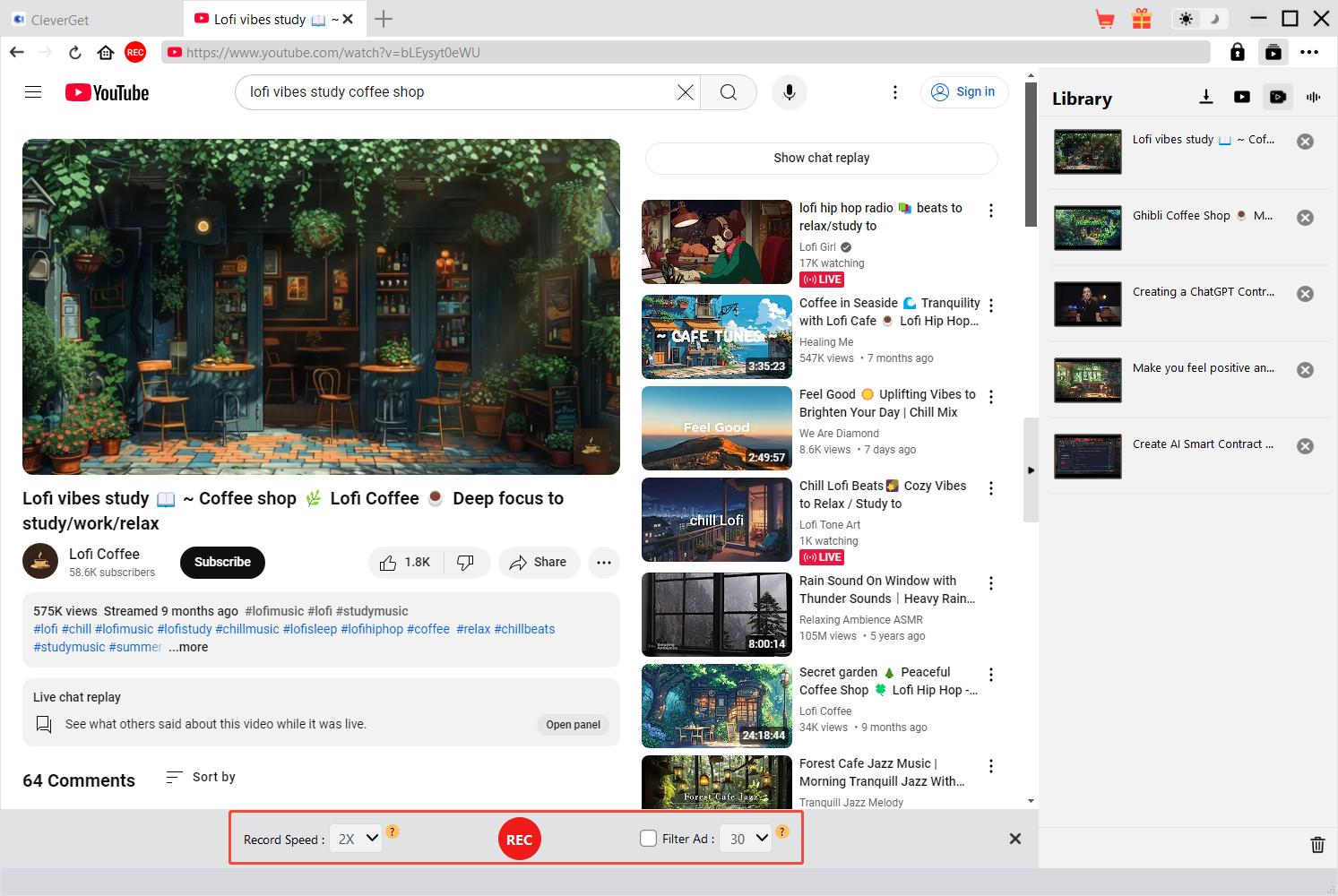
Brug CleverGet's indbyggede browser for at åbne og begynde at afspille den video, du vil optage. Klik på den røde REC ikonet ved siden af knappen Hjem for at åbne optagelsesværktøjslinjen.
Trin 4: Juster optageindstillinger
Vælg undertekster og lydspor (hvis nogen). Indstil derefter optagehastigheden og aktiver/deaktiver Annoncefilter på værktøjslinjen.
Trin 5: Start optagelsen
Klik på den røde REC knappen for at starte optagelsen. Du kan justere hastigheden og annoncefilteret under optagelsen.
Trin 6: Administrer optagelser
Stop optagelsen, når du vil. Hvert stop gemmer en separat fil, og du kan se alle filerne under Bibliotek panel.
Del 3: Ofte stillede spørgsmål
Q1: Hvorfor kan jeg ikke downloade Crunchyroll-episoder til offlinevisning?
Til at begynde med skal du bemærke, at Crunchyroll kun understøtter download af episoder til offline visning på mobile enheder eller Nintendo Switch. For en bærbar computer eller smart-tv, tjek del 2 at få løsningen. Så, hvis du har at gøre med dette vanskelige problem på de tilgængelige enheder, skal du følge nedenstående trin for at fejlfinde:
○ Klik Prøv igen for at rette den lille fejl i downloadfunktionen. (Det sker nogle gange.)
○ Prøv at sænke outputkvaliteten ved at trykke på Konto > Offline visning > Synkroniseringskvalitet. Bemærk venligst, at outputkvaliteten ikke bør overstige definitionen af den valgte kildevideo.
○ Prøv at downloade én video ad gangen og se, om problemet er løst.
○ Skift til en mere stabil WiFi og gendownload.
○ Kontakt Crunchyrolls supportteam.
- Hvis du har prøvet alle disse metoder, og problemet stadig ikke er løst, genstart din enhed. (Denne metode er meget effektiv til at løse nogle ukendte fejl.)
Q2: Skal jeg have en Crunchyroll Premium-konto for at downloade videoer?
Ja, det gør du. For at downloade videoer fra Crunchyroll-embedsmanden til dine mobile enheder, skal du bruge Mega fan ($11.99/måned) or Ultimativ fan ($15.99/måned). Hvis du kun har et fan-abonnement ($7.99/måned) og gerne vil låse download-funktionen op, kan du bruge CleverGet for at downloade programmerne til din pc.
Afsluttende ord
Det er det. Da Crunchyroll ikke tilbyder download-funktionen til at downloade videoer direkte til din computer lige nu, anbefaler vi at bruge CleverGet Crunchyroll Downloader, hvis du har brug for at gemme episoder til personlig brug. Den er nem at bruge, spækket med kraftfulde funktioner og lader dig få fat i anime i høj kvalitet uden besvær. Håber denne guide hjælper.
- Crunchyroll® og tilhørende logoer, varemærker og brandnavne er registrerede varemærker og intellektuel ejendom tilhørende Crunchyroll, LLC (et datterselskab af Sony Pictures Entertainment). Alle produktnavne, logoer, brands og registrerede varemærker, der er nævnt eller vist i artikler om Leawo.com tilhører deres respektive ejere.
- Enhver henvisning til Crunchyroll eller dets tjenester på Leawo.com er udelukkende til beskrivende og uddannelsesmæssige formål for at forklare softwarekompatibilitet og brugerarbejdsgange. Leawo.com gør ikke krav på ejerskab, ophavsret eller intellektuelle ejendomsrettigheder over noget Crunchyroll-indhold, varemærker eller proprietære materialer.
- Leawo.com er en uafhængig tredjepartshjemmeside, der tilbyder mediesoftwareløsninger, vejledninger og informative vejledninger. Leawo.com er ikke tilknyttet, forbundet med, autoriseret af, godkendt af eller på nogen måde officielt forbundet med Crunchyroll, LLC, Sony Pictures Entertainment eller nogen af deres datterselskaber eller associerede selskaber.
Del denne post









 العربية
 繁體中文
繁體中文 Dansk
Dansk Nederlands
 Suomi
Suomi Français
 Deutsch
 Italiano
 한국어
한국어 Norsk bokmål
 Português
 Русский
 Español
 Svenska