Top 5 webcamrecorders voor Windows 10 [update 2026]

Tijdens een online videoconferentie of -interactie zet u ongetwijfeld de webcam op uw eigen computer aan. Wilt u het hele proces opnemen om later te bekijken en samen te vatten, dan kunt u de opnamefunctie inschakelen terwijl u de webcam inschakelt.
Er zijn trouwens nog veel meer momenten waarop we een webcamrecorder nodig hebben, zoals bij het maken van instructie- of uitlegvideo's, reactievideo's, live-uitzendingen, enzovoort. Het kiezen van een betrouwbare tool is dan het allerbelangrijkste. Een goede tool herstelt niet alleen de beeldkwaliteit 100% en zorgt ervoor dat er geen vertraging optreedt, maar stelt je ook in staat om eenvoudige wijzigingen aan te brengen in de opgenomen video.
Ben je op zoek naar zo'n geweldige webcamrecorder? Mis dit artikel dan niet. We hebben vijf producten voor je geselecteerd en laten je hieronder hun prestaties zien. Laten we eens kijken welke het beste aan je eisen voldoet.

schets
Deel 1: Top 5 gratis webcamrecorders voor Windows 10 in 2026
NO.1 Leawo Gratis schermrecorder
Geschikt voor: Computerwebcam, scherm en geluid opnemen
Leawo Gratis schermrecorder is een 4-in-XNUMX gratis schermrecorder. Het ondersteunt gebruikers bij het opnemen van webcamcontent in volledig scherm of in een aangepast gebied met hun eigen stem als commentaar. Het hele proces vereist slechts een paar klikken. Naast de webcam kan het ook de schermcontent opnemen in het door u opgegeven gebied. Het opgenomen videobestand wordt opgeslagen als een MP4 videoformaat met een resolutie tot 4K.

| VOORDELEN | NADELEN |
|---|---|
|
|
NR. 2 Weefgetouw
Geschikt voor: Neem video's op voor uw werk; werk samen met teams om opgenomen video's te bewerken
Als je webcams opneemt voor je werk, mis dan Loom niet. Deze Chrome-extensie is niet te vergelijken met veel desktoprecorders. Je kunt er webcams, computerschermen en alles mee opnemen. De meest fantastische functie is natuurlijk de samenwerkingsfunctie voor teams. Loom kan de opgenomen video integreren in Slack, Gmail, Coda en andere werkplatforms. Jij en je team kunnen tegelijkertijd aan de opgenomen video werken. Dit bespaart je veel communicatiekosten.

| VOORDELEN | NADELEN |
|---|---|
|
|
NR. 3 Bandicam
Geschikt voor: Neem een korte video van een paar minuten op
"Ik heb veel videoclips opgenomen. Nemen ze veel geheugen in beslag op mijn computer?" Bandicam kan er mogelijk voor zorgen dat u zich daar geen zorgen meer over hoeft te maken. Het kan niet alleen hoogwaardige beelden van webcams opnemen, maar de opgenomen bestanden ook in kleinere formaten opslaan. Bovendien neemt Bandicam niet veel geheugen in beslag op uw apparaat, dus u hoeft zich geen zorgen te maken over vertragingen. Met deze webcamvideorecorder kunt u ook tijdens het opnemen markeringen op het scherm aanbrengen.

| VOORDELEN | NADELEN |
|---|---|
|
|
NR. 4 Screencastify
Geschikt voor: Maak video-opnametaken rechtstreeks vanuit de browser
Wil je direct beginnen met opnemen en niet te veel stappen doorlopen? Dan is Screencastify iets voor jou. Deze scherm- en webcamrecorder wordt continu bijgewerkt en heeft altijd een zeer gebruiksvriendelijke interface behouden. Je kunt er content mee opnemen van de webcam en het scherm van je computer. Na de opname wordt de verkregen video automatisch opgeslagen in de cloud en kun je het bestand eenvoudig delen met anderen. Dit platform biedt ook een aantal eenvoudige functies voor het bijsnijden en samenvoegen van video's, die gebruiksvriendelijk zijn voor individuele gebruikers.

| VOORDELEN | NADELEN |
|---|---|
|
|
Nr. 5 Windows Camera
Geschikt voor: Neem een paar eenvoudige persoonlijke video's op
Als je Windows 10 gebruikt, vergeet dan niet dat je apparaat een ingebouwde webcamrecorder heeft, Windows Camera. Deze is volledig gratis. De functies voor het opnemen van video's en het maken van snapshots zijn voldoende voor dagelijks gebruik. Het is aangepast voor Windows 10, dus je zult nooit problemen met de aanpasbaarheid of de werking ondervinden. Je kunt deze gratis webcamrecorder eenvoudig in je eigen systeem gebruiken.

| VOORDELEN | NADELEN |
|---|---|
|
|
De vergelijking van de top 5 webcamrecorders
Laten we de prestaties en functies van deze vijf webcamrecorders voor Windows hierboven eens snel vergelijken. Deze tabel geeft je een duidelijker beeld.
| Leawo Gratis schermrecorder | Loom | Bandicam | Screencastify | Windows Camera | |
|---|---|---|---|---|---|
| Platform | Windows | Chrome-browser | Windows | Chrome-browser | Windows |
| Gratis of niet | √ | Persoonlijke versie is gratis | Gratis video-opname tot 10 minuten met watermerken | Gratis video-opname tot 5 minuten | √ |
| Functies bewerken | √ | √ | √ | √ | √ |
| Interface | Heel duidelijk | Wissen | Goed | Goed georganiseerd | Rechtdoorzee |
Deze vijf producten zijn gekozen omdat ze allemaal in principe gebruiksvriendelijk zijn en een duidelijke interface hebben. Bovendien heeft elke tool wel wat bewerkingsmogelijkheden, behalve dat sommige gratis versies opnametijdslimieten kunnen hebben. Leawo Free Screen Recorder is niet alleen volledig gratis, maar kan ook hoogwaardige content opnemen van het scherm, de microfoon, de webcam en het systeemgeluid. Het is de perfecte keuze.
Deel 2: Webcamvideo's opnemen op Windows 10 met Leawo Gratis schermrecorder?
Onder deze recorders is degene die echt voldoet aan de kenmerken van gebruiksvriendelijkheid, volledig gratis en veelzijdigheid Leawo Gratis schermrecorder, waarmee je niet alleen webcamcontent kunt opnemen, maar ook streaming video kunt opnemen terwijl deze wordt afgespeeld, evenals audio van je systeem of microfoon. In dit gedeelte leggen we je uit hoe je deze functie gebruikt.
Hier leest u hoe u webcamvideo's kunt opnemen met Leawo Gratis schermrecorder.
Stap 1: Krijgen Leawo Download de gratis Screen Recorder van de officiële website. Voltooi de installatie en start het programma op je bureaublad.

-
Leawo Gratis schermrecorder
– Ondersteuning voor Windows 7/8/8.1/10/11.
– Biedt gratis diverse hulpmiddelen voor tekenen en annoteren.
– Ondersteuning voor het opnemen van online lessen, PowerPoint-presentaties en Zoom-vergaderingen.
– Neem gameplay vloeiend op in hoge kwaliteit, inclusief grote 3D-games.
– Voeg achtergrondmuziek of voice-over toe aan de video.
– Integreer geavanceerdere functies zoals realtime tekenen, geplande opname, snelkoppelingen, enz.
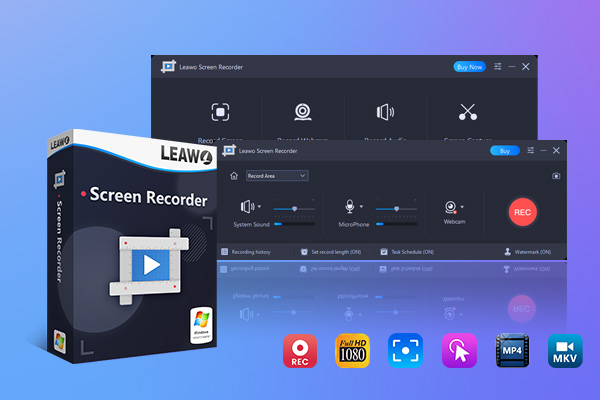
Stap 2: Klik Neem webcam op op de hoofdinterface. De webcamrecordermodule wordt geopend. Kies het dropdownmenu naast Ga naar huis pictogram en selecteer het gebied dat u wilt opnemen.
Stap 3: Kies de audiobron uit System Sound, Microfoonof Systeemgeluid en microfoon.
Stap 4: Nadat u alle instellingen hebt voltooid, klikt u op REC om te beginnen met opnemen.

Zodra de opname is voltooid, kunt u op het stoppictogram klikken. Sla uw opgenomen video vervolgens op uw computer op.
De Record geschiedenis Het venster wordt geopend. Hier kunt u de opgenomen video bekijken en hernoemen.

Deel 3: veelgestelde vragen
V1: Hoe kan ik mijn webcam gratis opnemen op Windows 10?
U kunt een professioneel hulpmiddel kiezen zoals Leawo Gratis schermrecorder. Hiermee kunt u zonder vertraging content van webcams en computerschermen opnemen, en het is volledig gratis. Als u geen software van derden wilt installeren, kunt u ook Windows Camera op uw systeem vinden. Het kan u helpen met een aantal eenvoudige opnametaken, maar heeft minder functies.
V2: Heeft Windows 10 een ingebouwde videorecorder?
Ja, je hebt een tool op je computer genaamd Xbox Game Bar waarmee je kunt opnemen wat er op het scherm gebeurt en ook geluid van de microfoon kunt vastleggen. Je hoeft alleen maar op Windows + G op je toetsenbord te drukken om het op te roepen.
Conclusie
Om content van je webcam op te nemen, heb je gespecialiseerde tools nodig. We hebben 5 van de beste webcamrecorders voor je verzameld die je kunt proberen. Hun gemeenschappelijke kenmerk is de gebruiksvriendelijke interface en de mogelijkheid om ze gratis te gebruiken. Bovendien beschikken al deze tools over bewerkingsmogelijkheden waarmee je de opgenomen video eenvoudig kunt bewerken.
Onder hen, de Leawo Free Screen Recorder is ongetwijfeld degene met de meest complete functies en het makkelijkst te gebruiken. We hebben het grafisch gedetailleerd besproken. Hopelijk kun je hier wat hulp bij krijgen.
Deel dit bericht











 العربية
 繁體中文
繁體中文 Dansk
Dansk Nederlands
 Suomi
Suomi Français
 Deutsch
 Italiano
 한국어
한국어 Norsk bokmål
 Português
 Русский
 Español
 Svenska