


Als je graag notities gebruikt om belangrijke herinneringen in te stellen of referenties op te slaan, kun je ze beter laten kopiëren of opslaan van de iPhone naar de computer. Het overbrengen van notities van de iPhone naar de computer is eigenlijk eenvoudig te doen. En in dit bericht laten we u zien hoe u de taak kunt voltooien.
Deel 1. Breng notities over van iPhone naar computer met iCloud
U kunt profiteren van iCloud om notities over te zetten van de iPhone naar de computer, wat ook wordt beschouwd als de snelste manier om de taak te voltooien. De bedieningsstappen zijn als volgt:
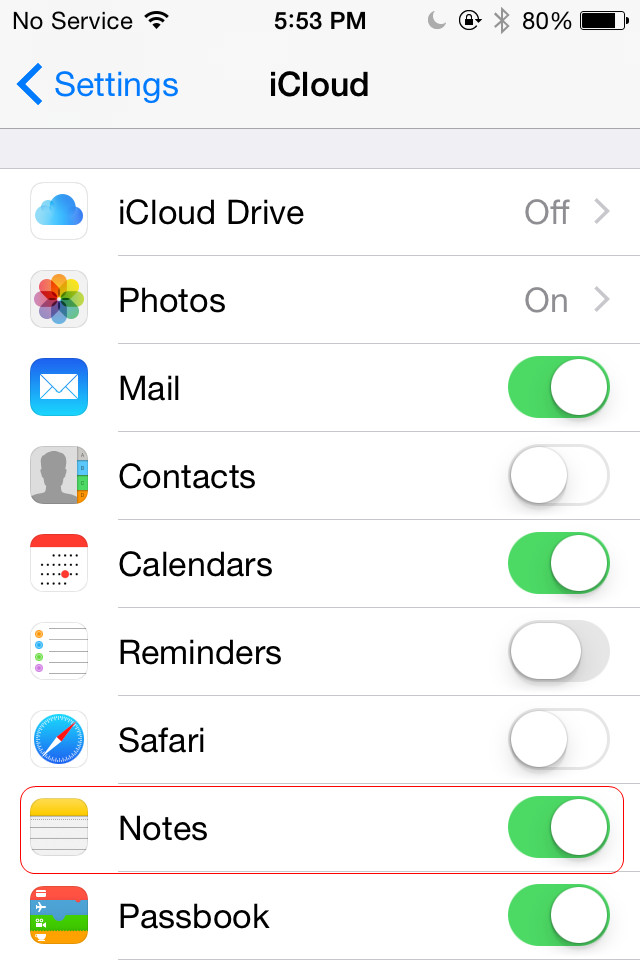
- Tik op Instellingen > iCloud en meld u vervolgens aan bij iCloud met uw Apple ID. Je vindt de categorieën in de iCloud.
- Tik op “Notities” op AAN en iCloud zal ze automatisch uploaden naar de cloudservice.
- Installeer iCloud op uw pc en voer dezelfde Apple U moet uw ID invoeren en dan kunt u de aantekeningen op uw computer bekijken.
Deel 2. Breng iPhone-notities over naar de computer met iPhone Transfer Tool
U kunt ook gebruik maken van de iPhone-tool voor gegevensoverdracht om de taak te voltooien. De krachtige maar eenvoudig te gebruiken iPhone-overdrachtssoftware stelt u in staat al uw notities in batch over te zetten van iPhone/iPad naar pc. Het kan u ook helpen bij het overbrengen van andere soorten bestanden tussen iOS-apparaten, iTunes en pc's. U kunt de onderstaande stappen volgen om te weten hoe u dat moet doen.


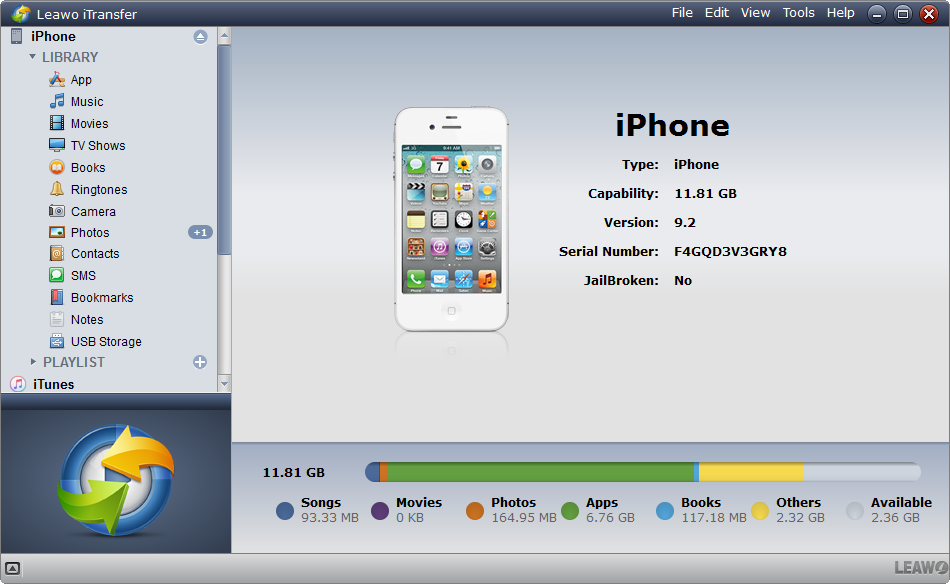
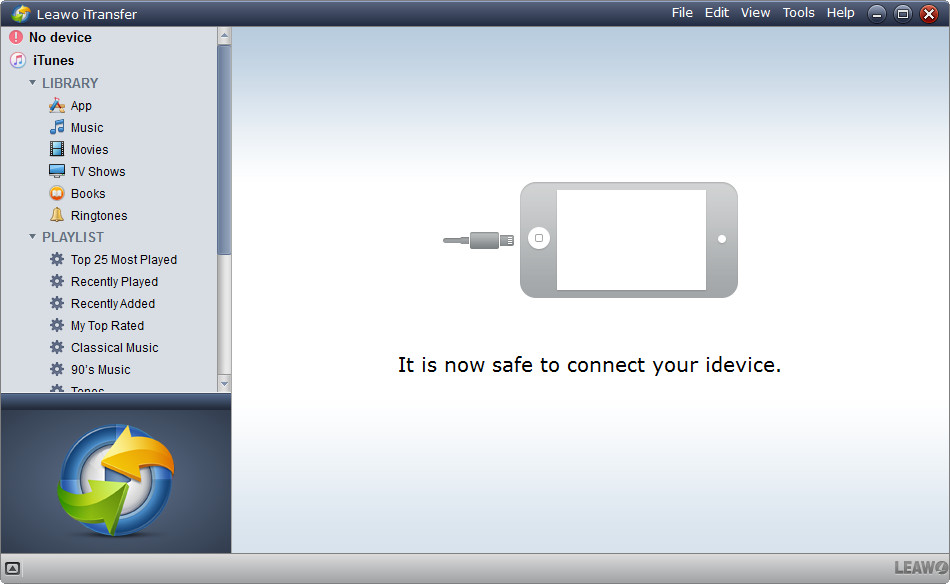
Stap 1. Stap 1. Rennen Leawo iTransfer op PC en verbind iPhone met uw computer met de USB-kabel. De software herkent uw iPhone.
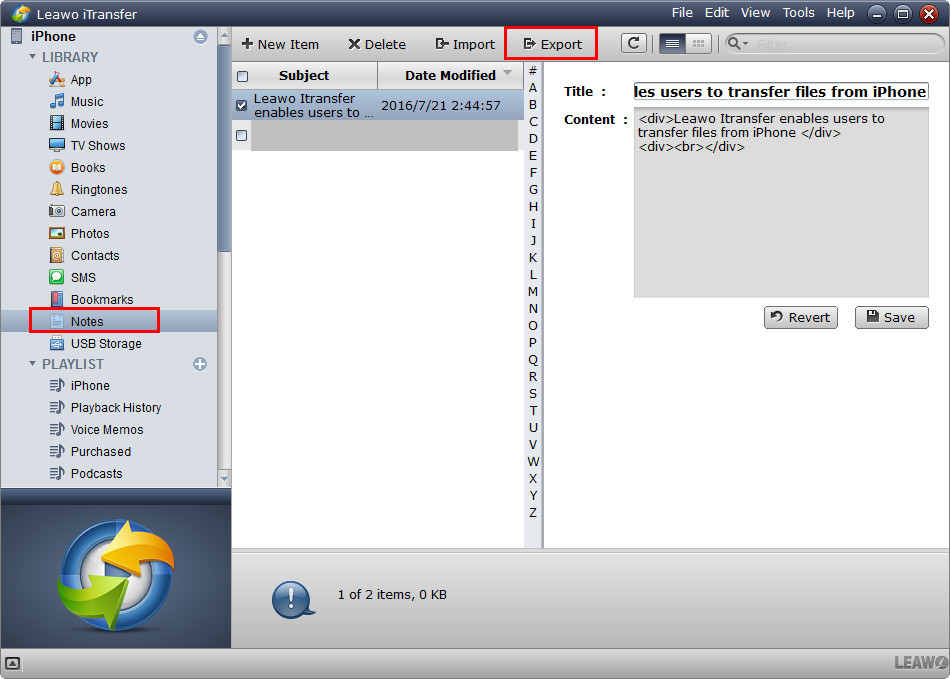
Stap 2. Klik op de naam van de iPhone en kies Notities in de linkerzijbalk. De iPhone-notities worden rechts in het venster weergegeven. Vink de notities aan die u wilt synchroniseren en klik op de knop Exporteren middenboven. U mag de notitie ook bewerken voordat u notities van iPhone naar pc overzet.
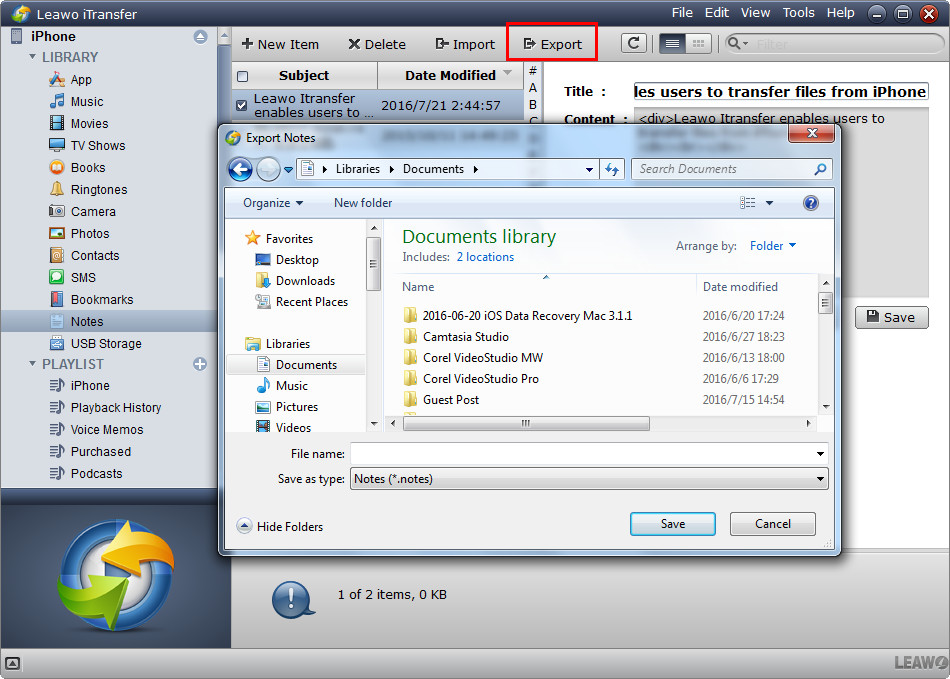
Stap 3. U ziet een pop-upvenster nadat u op de knop Exporteren hebt geklikt. Kies een doelmap op uw computer om de notities op te slaan en klik vervolgens op Opslaan om te beginnen met het overbrengen van notities van de iPhone naar de computer.
Wanneer de overdracht is voltooid, krijgt u de notities op uw computer die zijn opgeslagen als .note-bestand. Dit bestand kan niet worden bekeken op uw computer, maar kan worden gesynchroniseerd met een ander iOS-apparaat om een kijkje te nemen. Daarom kunt u, wanneer u notities van iPhone naar computer wilt synchroniseren om ze over te brengen naar een ander iOS-apparaat, proberen om Leawo iOverdracht.
-

5 bewezen methoden om YouTube zonder advertenties te bekijken
-
Hoe lang blijven opnames op YouTube TV staan? Een volledig overzicht.
-
AnyBurn-recensie: Is deze gratis brander voldoende?
-
3 beste manieren om alle video's van een YouTube-kanaal te downloaden
-
DVDFab DVD Creator recensie: Lees dit voordat je koopt
-
Review van Windows Media Player: Werkt het op Windows 11?
-
6 beste tools om snel YouTube-afspeellijsten te downloaden
-
Gedetailleerde review: Is KeepStreams veilig? Is het de moeite waard om te proberen?
-
Hoe je een YouTube-livestream op elk apparaat kunt opnemen (stapsgewijze handleiding)
-
Probleem met HDCP op Disney Plus: complete handleiding voor probleemoplossing en reparatie











-
Beste Twitter-porno-accounts die je niet mag missen
-
Hoe download ik Pornhub-video's? Manieren om te downloaden van Pornhub
-
Top 5 OnlyFans Viewer Tools om OnlyFans-inhoud gratis te bekijken
-
Volledige beoordeling van Savethevideo: is Savethevideo veilig en hoe gebruik je het?
-
Hoe download ik MissAV-pornovideo's in HD voor offline weergave?
-
Netflix-downloadlimiet: wat het is en hoe u dit kunt vermijden
-
Hoe bladwijzers van Safari naar Chrome te importeren
-
Volledige gids voor video's die alleen voor YouTube-leden zijn: bekijken, downloaden
-
Hoe video's van Fansly te downloaden met Fansly Downloader
-
4 Methoden om ISO-bestanden eenvoudig op Blu-ray-schijven te branden








 العربية
 繁體中文
繁體中文 Dansk
Dansk Nederlands
 Suomi
Suomi Français
 Deutsch
 Italiano
 한국어
한국어 Norsk bokmål
 Português
 Русский
 Español
 Svenska