Dos métodos para obtener clips de Netflix fácilmente

Resumen:
- Este artículo te mostrará dos maneras de obtener clips de Netflix para volver a verlos, compartirlos o ampliar tu biblioteca personal. Aprenderás sobre la función Momentos de Netflix y cómo sortear sus restricciones.
Si bien Netflix ofrece una extensa biblioteca multimedia de películas, series y contenido original, a veces es necesario descargar un clip para volver a verlo o compartirlo. Muchos usuarios han buscado cómo descargar clips de Netflix para editarlos. Para satisfacer esta necesidad, se lanzó Netflix Moments, que posteriormente se actualizó para facilitar el acceso a clips cortos. En este artículo, te mostraremos cómo obtener clips de Netflix a través de Netflix Moments y otros métodos.
EsquemaCERRAR
Método 1: Obtén clips de Netflix con la función Momentos de Netflix
La primera solución para ayudarte a grabar clips de Netflix es, sin duda, la función Momentos de Netflix. ¿Qué es Momentos de Netflix? Momentos de Netflix es una función de la aplicación móvil que permite a los suscriptores de Netflix sin anuncios grabar, guardar y compartir clips de vídeo bajo demanda (películas, series y contenido original). Los clips cortos grabados se guardan en la pestaña «Mi Netflix» para que puedas volver a verlos o compartirlos.
¿Cómo funciona Netflix Moments para grabar clips de Netflix? Los siguientes pasos te mostrarán la guía detallada:
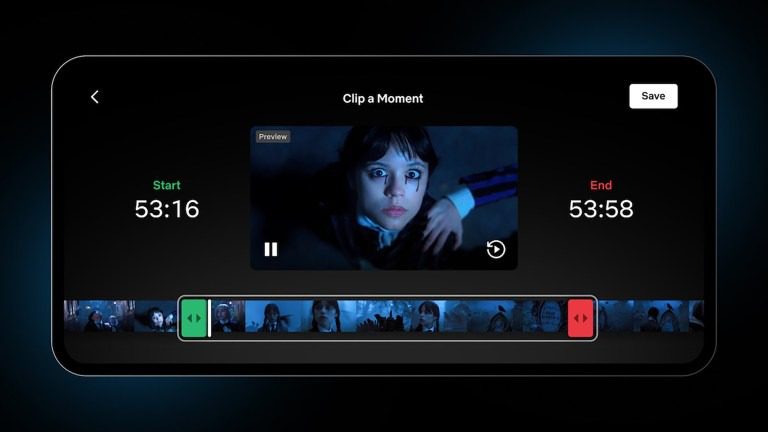
Paso 1Abre la aplicación de Netflix en tu dispositivo móvil y luego inicia sesión en tu cuenta.
Paso 2Reproduce el vídeo del que quieras obtener clips cortos de Netflix.
Paso 3Durante la reproducción, toca la pantalla de reproducción de Netflix para abrir el panel de control.
Paso 4Seleccione el icono “Clip” y, a continuación, configure la hora de inicio y finalización del clip corto de Netflix.
Paso 5A continuación, haga clic en el botón “Guardar”.
Siguiendo los pasos anteriores, has guardado correctamente los clips cortos de Netflix en la pestaña «Mi Netflix». Allí podrás ver todos tus clips cortos de Netflix. Aunque Netflix Moments facilita enormemente la obtención de clips de Netflix, tiene varias limitaciones, como se indica a continuación:
Limitaciones de la función Momentos de Netflix
- El breve clip de Netflix se limita a ser de 15 segundos para 120 segundos de duración.
- La función Momentos de Netflix requiere sin publicidad Suscripción a Netflix.
- La función Momentos de Netflix funciona en aplicaciones para smartphones Solo (teléfonos y tabletas Android, iPhone y iPad).
- La función Momentos de Netflix solo te ayuda a obtener clips de Netflix. contenido a la cartaNo se pueden extraer fragmentos de eventos en directo, tráileres, descargas ni juegos de Netflix.
- Los vídeos cortos de Netflix se guardan en "Mi Netflix", no como archivos independientes, lo que significa que no podrías usarlos en otros sitios.
- Cuando compartes clips cortos de Netflix con otras personas, los destinatarios deben ser suscriptores activos de Netflix para poder ver el clip compartido.
Método 2: Graba clips de Netflix gratis CleverGet Recorder
Como ya se mencionó, los clips cortos de Netflix que se obtienen a través de la función Netflix Moments en dispositivos móviles tienen varias limitaciones. Por eso, recomendamos usar herramientas de terceros para grabar clips de Netflix. CleverGet Recorder Es el grabador de clips de Netflix adecuado que necesitas.
La siguiente guía te mostrará en detalle cómo grabar clips de Netflix:
Paso 1Descargar, instalar y empezar CleverGet Grabadora.

-
Grabador de video en streaming gratuito para grabar videos en línea a pedido y videos en streaming en vivo sin pérdida de calidad ni costos.
- 100% libre de usar.
- Graba películas, programas de televisión, transmisiones de juegos, conferencias, conciertos en vivo, etc.
- Graba videos de hasta 4K con 60 FPS en MP4 o MKV.
- Programe la grabación según una duración de grabación preestablecida.
- Sin marca de agua, sin límite de tiempo y sin omisión de anuncios (beta).
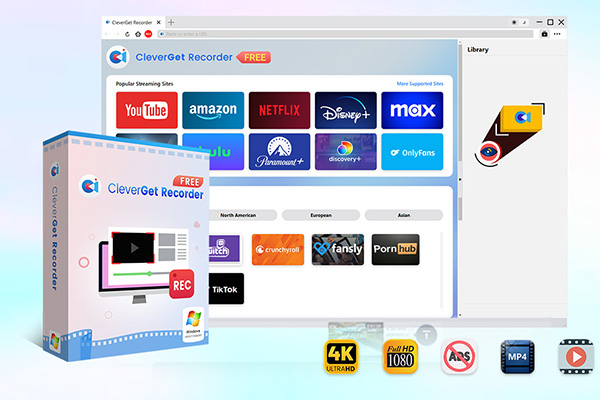
Paso 2Para especificar la configuración de grabación, haga clic en el icono “Más” en la esquina superior derecha y, a continuación, en la pestaña “Configuración > Grabar”.
Paso 3: Abre el sitio web de Netflix dentro de CleverGet Graba e inicia sesión con la información de tu cuenta de Netflix.
Paso 4Reproduce el vídeo de Netflix del que quieres obtener el fragmento.
Paso 5: Al comenzar la grabación, haga clic en el botón rojo REC para abrir la barra de herramientas de grabación.
Paso 6Confirma la configuración de grabación y luego haz clic en el botón rojo “REC” de la barra de herramientas para comenzar a grabar.
Paso 7Haz clic en el botón rojo “Detener” para detener la grabación cuando quieras.
Luego, podrás encontrar los clips de Netflix en la carpeta que hayas configurado en el panel de "Ajustes". Siguiendo estos pasos, podrás grabar fácilmente cualquier vídeo de Netflix, de cualquier duración. MP4Archivo MKV para reproducción, edición o compartición sin conexión. No hay límite en la cantidad de clips de Netflix grabados.
Comparación de dos métodos para compartir clips cortos de Netflix
Ambos métodos mencionados anteriormente podrían ayudarte a obtener clips de Netflix. ¿Cuál se ajusta mejor a tus necesidades? La siguiente tabla comparativa te mostrará sus diferencias.
| Momentos de Netflix | CleverGet Recorder | |
| Longitud máxima del clip | 120 segundos | No Limit |
| Longitud mínima del clip | 15 segundos | No Limit |
| Suscripción a Netflix | Se requiere un plan sin anuncios | Funciona con cualquier plan |
| Compatibilidad del dispositivo | Smartphones y tabletas Android, iPhone, iPad | Windows y Computadoras MacLos clips grabados de Netflix se pueden reproducir en todos los reproductores multimedia y dispositivos. |
| Disponibilidad de contenido | Solo películas, series de televisión y contenido original bajo demanda. | Tanto vídeos bajo demanda como eventos en directo, e incluso grabaciones de juegos de Netflix. |
| Restricción DRM en los clips de Netflix | Sí. Solo se podía ver dentro de la aplicación de Netflix. | No. Los clips grabados de Netflix son independientes. MP4/Archivos MKV sin restricción DRM. |
| Limitación de compartición en clips de Netflix | Sí. Es posible que el contenido compartido no esté disponible debido a restricciones regionales, y los destinatarios deben ser suscriptores activos de Netflix. | No. Podría compartirse fácilmente con cualquier persona en el mundo sin limitación geográfica. |
Opción alternativa: Descargar vídeos completos de Netflix para editarlos
Mucho más que una simple grabación de clips de Netflix, también podrías directamente Descarga videos completos de Netflix para editar sin conexión. CleverGet Descargador de Netflix es un descargador de videos de Netflix ideal que podría ayudarte a descargar películas, series y originales de Netflix bajo demanda en lotes. MP4/Archivos MKV con resolución de hasta 1080p con todos los anuncios eliminados automáticamente. Excepto grabar un vídeo de Netflix a la vez, CleverGet Netflix Downloader te permite descargar varios vídeos a la vez para editarlos sin conexión, lo que resulta muy práctico. Una vez descargados los vídeos de Netflix, puedes editarlos libremente recortándolos, ajustando los efectos, etc.
Preguntas Frecuentes
1. ¿Cuántos clips puedo obtener de Netflix con la función Momentos?
No hay límite en la cantidad de clips de Netflix que puedes obtener a través de la función Momentos. Siempre que tu dispositivo tenga suficiente almacenamiento, puedes obtener tantos clips de Netflix como quieras.
2. ¿Puedo guardar clips de eventos en directo de Netflix usando la función Momentos?
No, no puedes. La función Momentos de Netflix no crea clips a partir de eventos en directo de Netflix, tráileres, descargas ni juegos de Netflix.
3. ¿Puedo obtener clips de Netflix a través de la función Momentos en Windows?
No, la función Netflix Moments solo está disponible en smartphones y tablets Android, iPhone y iPad.
4. ¿Cuáles son los requisitos de cuenta para Moments?
Debes ser suscriptor sin anuncios, y si compartes el vídeo de Netflix con otras personas, ellas también deben ser suscriptores activos de Netflix.
Conclusión
Si bien Netflix Moments es una función integrada que te permite obtener clips de Netflix, tiene varias limitaciones que, sin duda, disminuyen la experiencia de entretenimiento digital. Al cambiar a CleverGet Con la grabadora, puedes grabar libremente cualquier fragmento de vídeo de Netflix, ya sea bajo demanda o en directo, sin ninguna limitación. CleverGet Recorder es, sin duda, la mejor opción. Además, su uso es totalmente gratuito.
Comparta este artículo








 العربية
 繁體中文
繁體中文 Dansk
Dansk Nederlands
 Suomi
Suomi Français
 Deutsch
 Italiano
 한국어
한국어 Norsk bokmål
 Português
 Русский
 Español
 Svenska