


Hoy en día es habitual que nos topemos con pantalla 4K y vídeo 4K de Ultra alta definición (UHD). El vídeo 4K UHD es famoso por su magnífica imagen de alta definición y por su entrada de audio al mismo tiempo. Aunque el vídeo 4K se está volviendo extremadamente popular, hasta ahora no puede reemplazar al vídeo HD 1080P dado que todavía hay muchas pantallas 1080P. Si tiene algunos archivos de video 4K UHD y desea comprimir y convertir 4K a 1080P HD, este es el lugar adecuado al que puede acceder.
Parte 1: Calentamiento antes de convertir 4K a 1080P

¿Qué es el vídeo 4K UHD?
En agosto de 2012, la Consumer Electronics Association introdujo el término Ultra Alta Definición, definido en parte como resoluciones de “al menos 3,840×2,160 píxeles”. La idea era sustituir el término 4K. El nombre de la CEA duró menos de un día, ya que Sony anunció entonces que llamaría a la tecnología “4K Ultra Alta Definición”. Este es el término que ahora también utilizan la mayoría de los demás fabricantes de televisores. En la práctica, a menudo verá que UHD se usa indistintamente con 4K, ya sea para describir televisores, dispositivos fuente, accesorios o contenido.
¿Qué es el vídeo HD de 1080P?
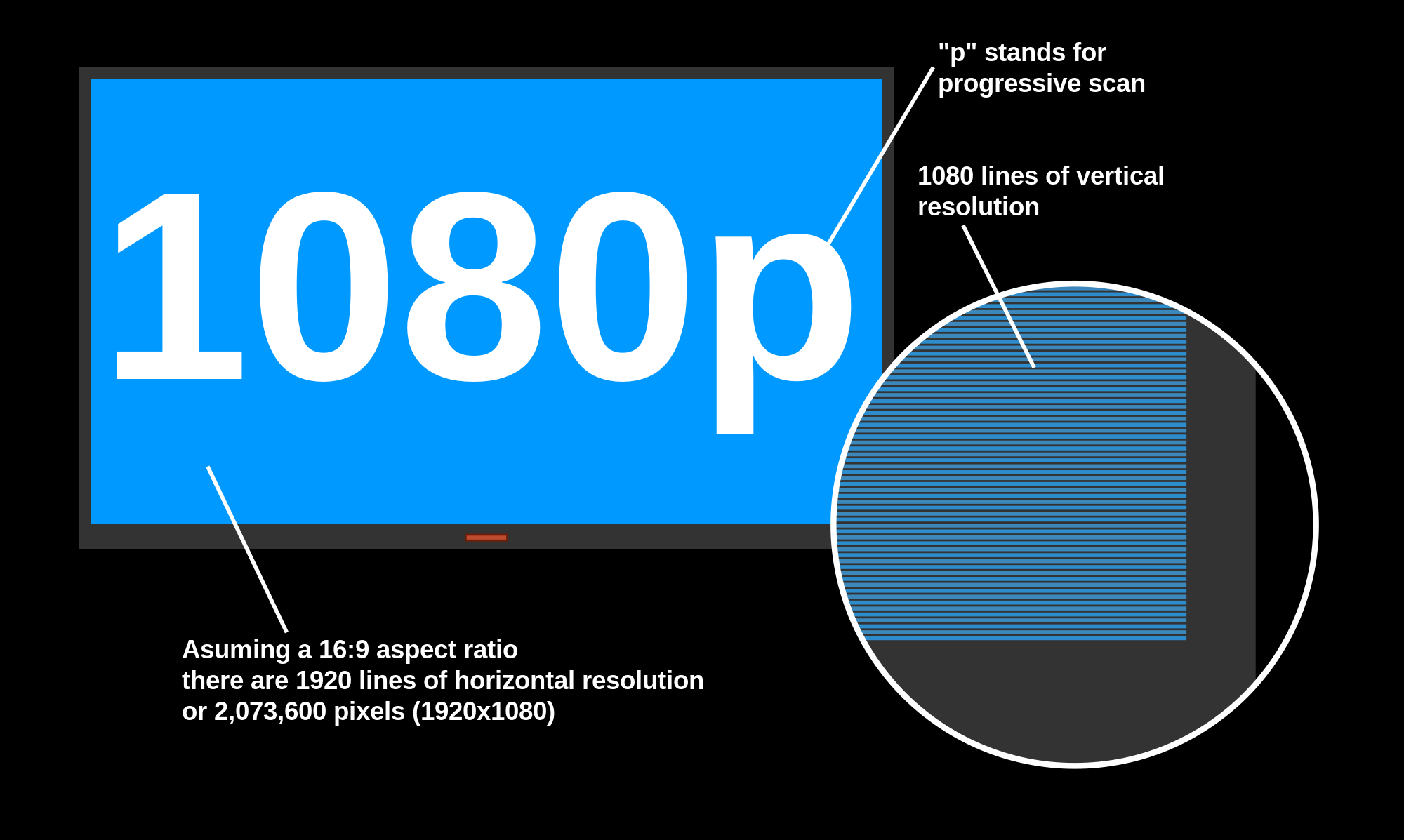
1080p (también conocido como Full HD o FHD y BT.709) es un conjunto de modos de vídeo de alta definición HDTV caracterizados por 1080 líneas horizontales de resolución vertical y escaneo progresivo, a diferencia del entrelazado, como es el caso del estándar de pantalla 1080i. . El término generalmente asume una relación de aspecto de pantalla ancha de 16:9, lo que implica una resolución de 1920×1080 (2.1 megapíxeles) que a menudo se comercializa como Full HD.
¿Por qué la gente convierte 4K a 1080P?

- No se puede reproducir video 4K en un reproductor multimedia (VLC, QuickTime, Windows Media Player, KMPlayer, GoMPlayer) o dispositivos portátiles (Samsung, HTC, Sony, iPhone iPad), ya que la mayoría de los reproductores y dispositivos multimedia funcionan bien con 1080P (1920 x 1080) en lugar del recién llegado 4K (3840 x 2160).
Nota: : Incluso si se afirma que el iPhone 6/6s tiene capacidad de reproducción de video 4K, todavía se requiere una aplicación/convertidor adicional ya que iTunes no sincronizará videos 4K. - No se puede editar video 4K en software de edición de video como iMovie, Final Cut Pro, Windows Movie Maker, Sony Vegas, Adobe Premiere Pro, Cyberlink Powerdirector, etc.
- Es difícil subir videos 4K a YouTube, Facebook u otros sitios para compartir videos debido al tamaño de archivo mucho más grande (la cantidad de datos de cada cuadro es de hasta 50 MB) y la alta definición (Instagram, vevo, yahoo, Myspace, ehow, etc.). . no admite vídeo 4K).
Parte 2: El mejor conversor de vídeo 4K para convertir vídeo 4K UHD
Para comprimir y convertir 4K a 1080P, necesita un conversor de vídeo 4K o un conversor 4K. Basado en los comentarios de innumerables usuarios, Leawo Video Converter ocupa el primer puesto en una lista de programas de conversión de 4K a 1080P. ¿Por qué? Leawo ¿Video Converter es el mejor conversor de vídeo 4K? A continuación, se enumeran las razones.
Leawo Video Converter le ofrece todas las funciones que está buscando en un programa de conversión de video 4K. Puede funcionar bien como un convertidor de video para convertir videos 4K a 1080P, 4K a HD 720P, 1080P a 720P con calidad original reservada con la velocidad más rápida del mundo (5 veces más rápido que otros convertidores). Además, este mejor convertidor de 4K a 1080P también puede reducir el tamaño de videos 4K a 1080P formateados con MP4, MOV, AVI, MKV, MTS, AVCHD, MP3, AAC, etc. para una reproducción fluida en iPhone 6s/6s Plus/6/6 Plus, iPad mini 4/Air 2, Samsung, HTC One M9, Sony Xperia Z5, Surface Pro 4, PS4, Xbox One, etc. con más de 180 perfiles ofrecidos.
Descarga e instala Leawo Video Converter en su computadora y luego comience a comprimir y convertir 4K a 1080P.


Parte 3: Cómo convertir 4K a 1080P con Leawo Video Converter
Después de la instalación de Leawo Convertidor de video en su computadora, inicie el convertidor 4K y luego siga la guía a continuación para comprimir y convertir 4K a 1080P.
Guía sobre cómo comprimir y convertir 4K a 1080P:
Paso 1: Importar archivos de vídeo 4K de origen
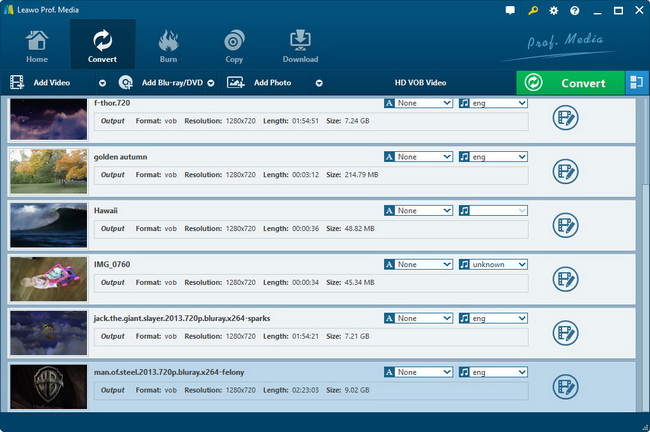
Vaya a la pestaña "Convertir" y haga clic en el botón "Agregar video" en el submenú para cargar sus archivos 4K de origen.
Paso 2: establecer la configuración de salida
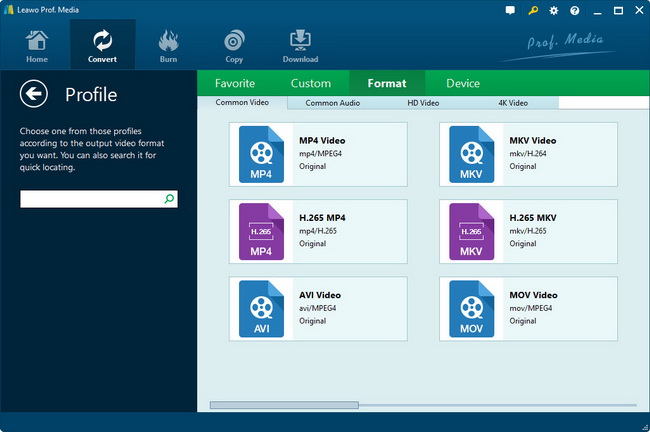
Si desea cambiar el formato de video a otro formato de video, haga clic en el cuadro desplegable junto al botón "Agregar foto". En la lista desplegable, seleccione la opción "Cambiar" y luego seleccione un formato de video como "MP4” de la columna “Formato” como formato de salida en la ventana emergente de Perfil.
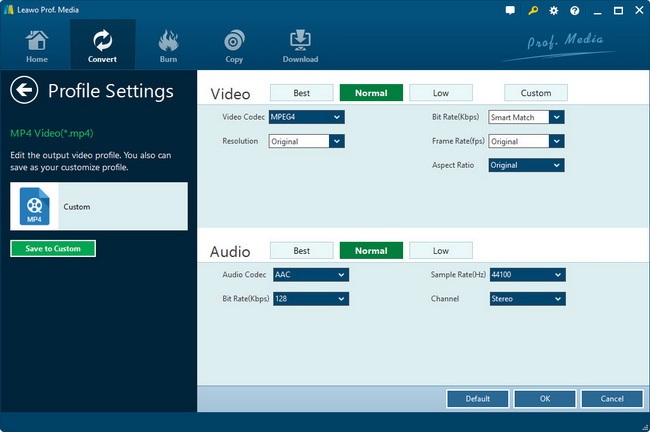
A continuación, debe hacer clic en el botón "Editar" en el cuadro de configuración de perfil desplegable para ajustar los parámetros de video y audio como códec de video, relación de aspecto, velocidad de fotogramas, resolución, códec de audio, velocidad de bits, canal, frecuencia de muestreo, etc. Para comprimir 4K a 1080P, debes cambiar la resolución del vídeo a 1920×1080.
Paso 3: comienza a convertir 4K a 1080P
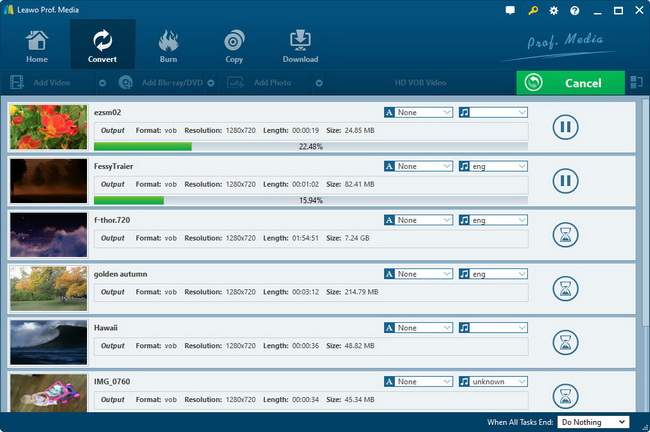
Haga clic en el botón verde grande “Convertir” en la barra del submenú junto al cuadro desplegable de configuración de formato. Luego, en la barra lateral emergente, configure el directorio de salida. Después de configurar el directorio de salida, haga clic en el botón “Convertir” que se encuentra justo debajo. Leawo Video Converter comenzará a convertir 4K a 1080P inmediatamente.
Una vez completado el proceso de conversión, puede encontrar el archivo de video 1080P en el directorio de salida y luego puede reproducir el archivo de video 1080P en su computadora o transferirlo a su reproductor multimedia 1080P para una reproducción fluida.
-

5 métodos comprobados para ver YouTube sin anuncios
-
¿Cuánto tiempo permanecen las grabaciones en YouTube TV? Análisis completo.
-
Reseña de AnyBurn: ¿Es suficiente este quemador gratuito?
-
Las 3 mejores maneras de descargar todos los vídeos de un canal de YouTube.
-
Reseña de DVDFab DVD Creator: Léala antes de comprar.
-
Revisión de Windows Media Player: ¿Funciona en Windows 11?
-
Las 6 mejores herramientas para descargar listas de reproducción de YouTube rápidamente
-
Análisis detallado: ¿Es seguro KeepStreams? ¿Vale la pena probarlo?
-
Cómo grabar una transmisión en vivo de YouTube en cualquier dispositivo (guía paso a paso)
-
Solución completa de problemas con HDCP en Disney Plus








-
Las mejores cuentas pornográficas de Twitter que no debes perderte
-
¿Cómo descargar vídeos de Pornhub? Formas de descargar desde Pornhub
-
Las 5 mejores herramientas para ver contenido de OnlyFans gratis
-
Reseña completa de Savethevideo: ¿Savethevideo es seguro y cómo usarlo?
-
¿Cómo descargar vídeos porno de MissAV en HD para verlos sin conexión?
-
Límite de descarga de Netflix: qué es y cómo evitarlo
-
Cómo importar marcadores de Safari a Chrome
-
Guía completa de vídeos exclusivos para miembros de YouTube: verlos y descargarlos
-
Cómo descargar vídeos de Fansly con Fansly Downloader
-
4 métodos para grabar archivos ISO en discos Blu-ray fácilmente













 العربية
 繁體中文
繁體中文 Dansk
Dansk Nederlands
 Suomi
Suomi Français
 Deutsch
 Italiano
 한국어
한국어 Norsk bokmål
 Português
 Русский
 Español
 Svenska