Solución completa de problemas con HDCP en Disney Plus

Resumen:
¿Cansado de ver pantallas negras y errores HDCP? Esta guía explica cómo solucionar problemas HDCP en Disney Plus, explicando sus causas y diversas soluciones.
Esquema
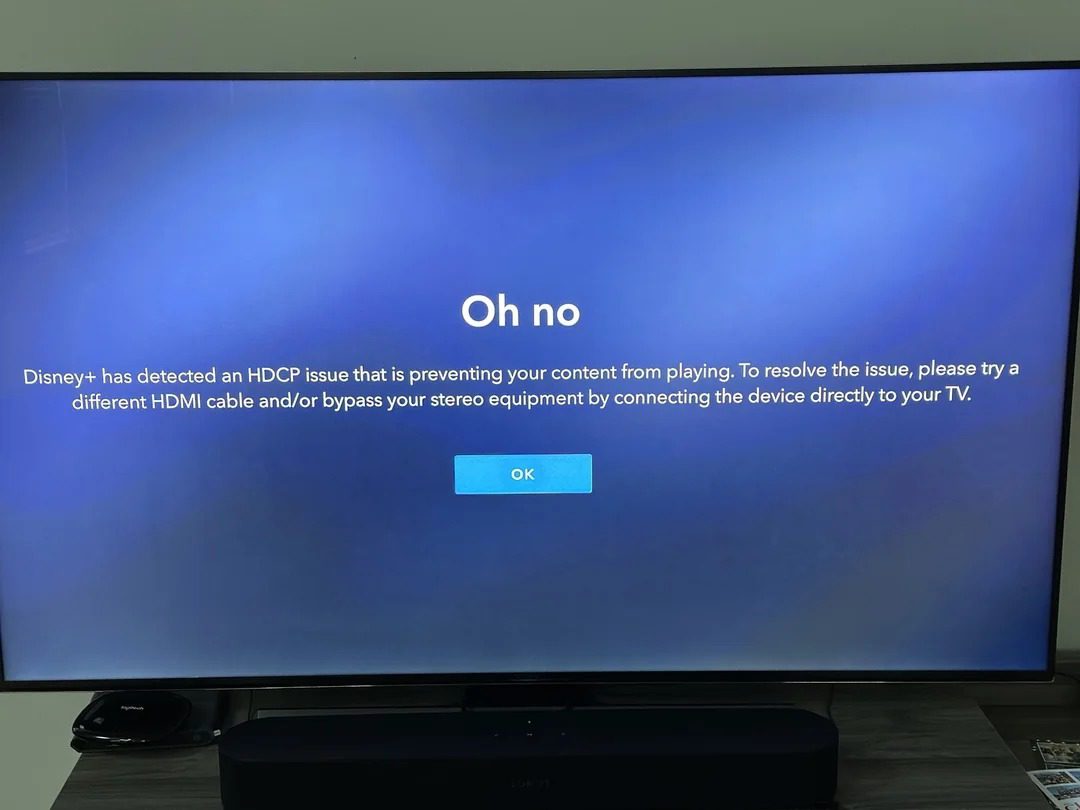
Abro Disney+ con entusiasmo, listo para ver una película taquillera, solo para que aparezca un "error HDCP" en la pantalla o se quede completamente negra antes de que puedas comer palomitas. Este frustrante problema de HDCP en Disney+ se debe a un fallo en el protocolo de enlace digital entre el dispositivo de reproducción y el televisor.
En resumen, Disney+ realiza una comprobación de seguridad en tu cable HDMI y monitor para evitar la piratería. Si detecta algo inseguro, deja de funcionar inmediatamente. Ya sea que estés viendo contenido con un decodificador, un proyector o una computadora, esto es bastante molesto. Por lo tanto, esta guía te ayudará a evitar estos problemas técnicos y a recuperar la imagen.
¿Qué es HDCP y por qué Disney Plus lo utiliza?
HDCP (Protección de Contenido Digital de Alto Ancho de Banda) es una tecnología de cifrado digital desarrollada por Intel. Si bien Intel proporcionó la tecnología, sus verdaderos impulsores financieros fueron estudios de Hollywood como Disney y Warner Bros. Les preocupaba que los usuarios pudieran copiar y robar el contenido 4K y obtenerlo en internet conectando dispositivos de grabación con un cable HDMI. Por ello, solicitan a los fabricantes de hardware que admitan HDCP; de lo contrario, el contenido no se reproducirá en estos dispositivos. En resumen, HDCP es la comprobación de seguridad entre el dispositivo y el contenido multimedia.
Apretón de manos digital: Cuando ves películas como The Mandalorian o una de Marvel en Disney+, tu servicio multimedia enviará un mensaje a tu monitor para comprobar: "Oye, amigo, ¿eres legítimo? ¿Tienes alguna grabadora conectada?"
Transmisión cifrada: El televisor debe responder al reproductor con un certificado digital válido: "Hola, amigo, soy válido y no estoy conectado a ninguna grabadora. Solo compruébalo bien: Disney Plus reproducirá el video en alta calidad".
Confiabilidad de los derechos de autor: Para grandes compañías como Disney Plus, que posee los derechos de autor más importantes, la prioridad es prevenir la piratería. Si el protocolo de enlace es solo un segundo más lento, Disney cortará la señal y no podrás ver la película.
Causas principales de los problemas de HDCP en Disney Plus
Una vez que comprendas los principios de HDCP, te darás cuenta de que se trata básicamente de una conexión de "código secreto" entre dispositivos. Si la conexión falla, Disney+ se desconectará inmediatamente. Entonces, ¿cuáles son las razones que causan problemas con HDCP? He resumido las causas. Vayamos directo al grano:
1. Cable incorrecto o versión incompatible (razón principal)
Las películas 4K de Disney Plus tienen requisitos estrictos de versión HDCP. Si la versión de tu cable HDMI o interfaz es demasiado baja, el código no coincidirá.
HDCP 1.4 y anteriores: Esto es antiguo. Solo reproduce 1080p y, aunque apenas reproduce 4K, la imagen se entrecorta y no es compatible con HDR. Si lo usas para ver el canal 4K de Disney+, casi se bloquea.
HDCP 2.2 (importante): Este es actualmente el requisito mínimo para ver Disney Plus. Para disfrutar de contenido en 4K y HDR, tanto el cable como la interfaz deben ser compatibles con esta versión.
HDCP 2.3: Este es el último estándar (con una interfaz HDMI 2.1), que ofrece seguridad mejorada y compatibilidad con versiones anteriores.
Conexiones intermedias: Si tiene un adaptador, un conmutador o altavoces antiguos conectados entre su televisor y el decodificador, se cortará toda la imagen si alguno de estos componentes no es compatible con HDCP 2.2 o superior.
2. Cable suelto o conexiones sucias
A veces, el problema son simplemente conexiones físicas inestables que impiden que se complete el protocolo de seguridad.
No completamente insertado: Si el cable HDMI está suelto o la clavija está doblada, la transmisión de datos se incompleta. Disney Plus lo interpretará como una manipulación y apagará la pantalla por seguridad.
Puertos polvorientos: El polvo acumulado dentro de los puertos puede provocar una pérdida intermitente de la señal, lo que provoca una autenticación fallida.
3. La configuración del televisor está mal configurada
A veces, una configuración incorrecta no es compatible con HDCP. Si el televisor no está configurado en modo mejorado para el puerto HDMI, no es compatible con HDCP 2.2. Además, si usa el televisor demasiado tiempo, el sistema puede fallar y provocar que el protocolo de enlace no coincida.
4. Interferencia de dispositivos intermedios
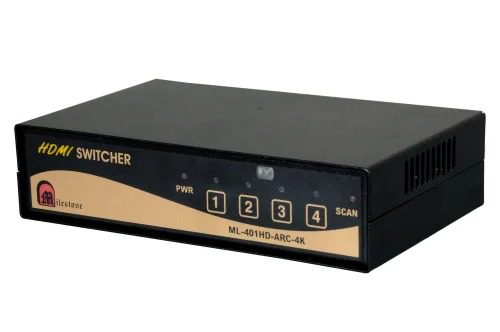
Si utiliza un dispositivo intermedio, como un conmutador, divisor o extensor HDMI, y alguno de ellos no es compatible con HDCP 2.2, el protocolo de enlace fallará. Además, si el cable es demasiado largo (más de 10 metros), existe la posibilidad de que se pierda la señal y se produzca un error HDCP.
5. Duplicación de pantalla inalámbrica bloqueada
Muchos usuarios intentan usar AirPlay o la función de duplicación de pantalla para proyectar la película del teléfono en el televisor, pero solo se escucha el sonido, pero no la imagen. Esto no se debe a un fallo del hardware del teléfono ni del televisor. Disney Plus bloquea la función de duplicación inalámbrica para evitar la piratería, ya que la señal inalámbrica es difícil de superar la estricta verificación de cifrado físico, y no la permiten.
Cómo solucionar problemas de HDCP en Disney Plus
La clave para resolver errores HDCP es asegurar que todos los procesos de la cadena de reproducción superen correctamente la verificación de derechos de autor. Según mis pruebas y una recopilación de diversas soluciones en internet, los siguientes métodos pueden solucionar eficazmente los errores HDCP de Disney Plus. Se recomienda comenzar con comprobaciones básicas de hardware y avanzar gradualmente hasta la configuración del software.
Método 1: Reiniciar el dispositivo y la conexión
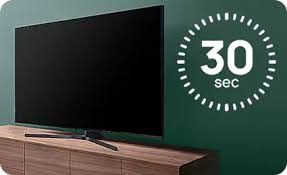
Comencemos con el método más básico para reiniciar tu dispositivo. Desconecta el televisor o reproductor y espera 30 segundos para volver a conectarlo. Asegúrate también de que el puerto HDMI esté limpio y sin polvo que afecte la conexión. Esto suele eliminar las cachés y solucionar la mayoría de los errores.
Método 2: No utilice un dispositivo intermedio
Simplemente retire este tipo de dispositivo y conecte directamente el monitor y el reproductor. Además, tenga en cuenta que el puerto HDMI 1 es mejor y asegúrese de que su cable HDMI sea compatible con HDMI 2.0 o HDMI 2.1, ya que el contenido 4K lo requiere. Si realmente necesita usar un dispositivo intermedio, asegúrese de que sea el más reciente y compatible con todas las funciones.
Método 3: Habilite el "Modo mejorado" del televisor
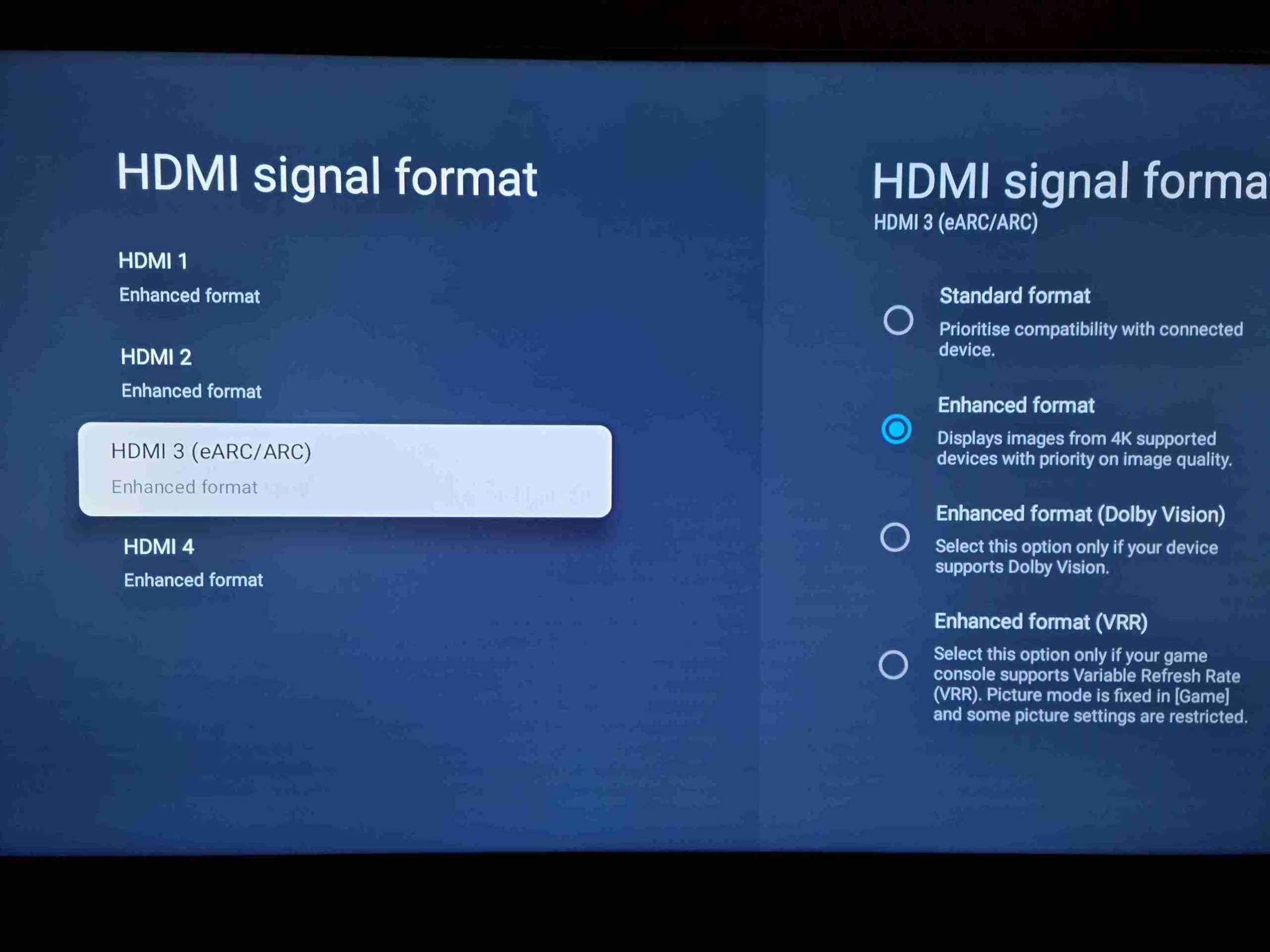
Muchos televisores 4K, para compatibilidad con dispositivos más antiguos, tienen sus puertos HDMI configurados en "Modo Estándar", lo que puede provocar un error en la verificación HDCP 2.2. Debe cambiar esto manualmente en la configuración del televisor:
ruta de acceso: Utilice el control remoto y vaya a Configuración -> Entradas externas -> Formato de señal HDMI.
Modo interruptor: Ubique el puerto donde conectó el decodificador (por ejemplo, HDMI 1) y cambie su opción de "Modo estándar" a "Modo mejorado" o, en algunos televisores, modo HDMI 2.0/2.1.
Método 4: Descargar vídeos de Disney Plus sin conexión
En ciertos casos, puede que algunos monitores o tarjetas gráficas antiguas no sean compatibles con HDCP 2.2. Puede optar por reemplazar su dispositivo o simplemente... descargar las películas en Disney Plus para ver sin conexión, lo cual es más asequible.
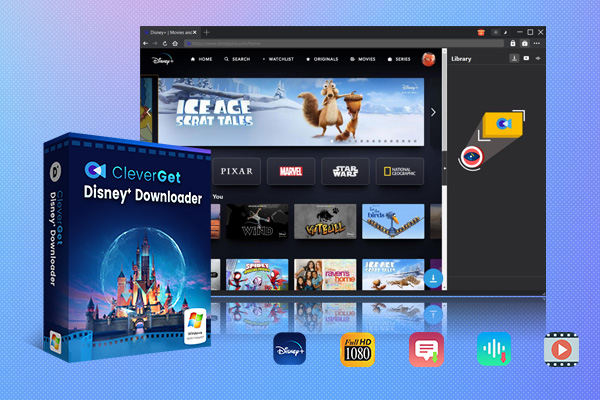
CleverGet Descargador de Disney Plus es una de las Los mejores descargadores de vídeos de Disney Plus Creo que deberías probarlo para este propósito. Puede descargar videos con calidad de hasta 720p en Disney Plus. MP4 o MKV, con la eliminación de anuncios durante la descarga. Una vez descargadas las películas en tu ordenador, la norma HDCP deja de aplicarse. Sin errores ni pantallas negras. Puedes transferir las descargas con una memoria USB y verlas en tu televisor. Creo que esto no solo es adecuado para situaciones con errores de HDCP, sino también para viajes, ya que permite verlas en varios dispositivos con flexibilidad.

-
CleverGet Descargador de Disney Plus
Descargador profesional de vídeos de Disney Plus para descargar vídeos a demanda como películas y series en calidad 720P con subtítulos y pistas de audio seleccionados.
- Descargue y convierta videos de Disney Plus a MP4/MKV.
- Descarga por lotes episodios de TV de todas las temporadas desde Disney+.
Preguntas Frecuentes
1. ¿Disney Plus tiene protección HDCP?
Por supuesto, y es el más estricto. Cada vez que quieras ver una película 4K o HDR en Disney+, se activa este mecanismo de protección. Su propósito es supervisar tu dispositivo y garantizar que no estés grabando a escondidas. Si tu cable o monitor es de baja calidad, incluso mínima, simplemente oscurecerá la pantalla.
2. ¿HDCP es bueno o malo?
Esto depende de tu perspectiva. Para las productoras cinematográficas, es bueno y un salvavidas evitar que sus películas sean pirateadas y copiadas. Pero para la gente común como nosotros, el HDCP es molesto porque a veces no permite que se vea la imagen, lo cual es un obstáculo al ver una película.
3. ¿HDCP es lo mismo que HDMI?
No. HDMI es la clave de la seguridad, y HDCP es el responsable de la seguridad que te controla. HDMI solo transfiere la imagen y el sonido, mientras que HDCP garantiza la legitimidad del contenido. Sin HDMI, no se puede aplicar HDCP, pero con HDMI y sin HDCP, no se puede ver contenido 4K.
4. ¿Otros servicios de streaming tienen problemas con HDCP?
Sí. Los problemas de HDCP no son exclusivos de Disney Plus. Otros servicios de streaming, como Netflix y Amazon Prime Video, Apple TV+, etc., tienen derechos de autor estrictos y todos requieren HDCP. Si encuentra errores de HDCP como este en estas plataformas, las soluciones también son efectivas.
Conclusión
Disney Plus muestra errores HDCP, lo cual no es un gran problema. Reiniciar el dispositivo, reemplazar un cable HDMI o un monitor en buen estado podría solucionar el problema directamente. Pero, en lugar de gastar dinero en hardware, ¿por qué no descargar las películas localmente? También puedes verlas en la televisión de esta manera. Si quieres ahorrar dinero, quizás... CleverGet Descargador de Disney Plus Es el indicado para ti. Al fin y al cabo, el objetivo final de resolver estos problemas es ofrecer una experiencia de visualización de películas sencilla y fluida.
Comparta este artículo










 العربية
 繁體中文
繁體中文 Dansk
Dansk Nederlands
 Suomi
Suomi Français
 Deutsch
 Italiano
 한국어
한국어 Norsk bokmål
 Português
 Русский
 Español
 Svenska