Die 5 besten PowerISO-Alternativen für die ISO-Datei-Konvertierung

Zusammenfassung:
- Hier finden Sie 5 Alternativen zu PowerISO zum Erstellen und Brennen von ISO-Image-Dateien aus Videos und Fotos sowie Informationen zu den Unterschieden zwischen all diesen PowerISO-Alternativen und PowerISO.
PowerISO ist zwar ein kostenloser ISO-Maker, mit dem Sie ISO-Image-Dateien öffnen, extrahieren, brennen, erstellen, bearbeiten, komprimieren, verschlüsseln, aufteilen, konvertieren und einbinden können, doch dieses kostenlose Tool zur Verarbeitung von ISO-Disk-Images hat einen entscheidenden Nachteil: Die kostenlose Version von PowerISO erlaubt nur die Bearbeitung von ISO-Dateien bis maximal 300 MB. Außerdem kann das Installationspaket von PowerISO weitere Software enthalten, und es gibt keinen technischen Support für die kostenlose Version. Um den vollen Funktionsumfang von PowerISO nutzen zu können, ist der Kauf einer Lizenz für 39.95 US-Dollar (lebenslange Nutzung) erforderlich. Aus diesem Grund suchen viele Anwender nach Alternativen zu PowerISO. In diesem Beitrag stellen wir Ihnen einige der besten Alternativen zu PowerISO vor, mit denen Sie ISO-Image-Dateien problemlos bearbeiten können.
Übersicht
Wissenswertes: PowerISO vs. 5 alternative ISO-Tools
Es gibt einige PowerISO-Alternativen, die Sie online finden können. In diesem Leitfaden haben wir nach sorgfältiger Auswahl fünf Alternativen zu PowerISO aufgelistet, darunter: Leawo Blu-ray Creator, UltraISO, AnyToISO, ImgBurn und AnyBurn. Einige dieser PowerISO-Alternativen sind kostenlos, andere kostenpflichtig. Die folgende Tabelle listet ihre Stärken und Schwächen auf und gibt Ihnen einen kurzen Überblick über die Unterschiede.
| PowerISO | Leawo Blu-ray Creator | UltraISO | AnyToISO | ImgBurn | AnyBurn | |
| Systemverfügbarkeit | Windows, MacOS | Windows, MacOS | Windows | Windows, macOS, Linux (eingeschränkt) | Windows | Windows |
| Stärken |
|
|
|
|
|
|
| Schwäche |
|
|
|
|
|
|
Die 5 besten PowerISO-Alternativen für die ISO-Datei-Konvertierung
Die obige Tabelle bietet einen allgemeinen Vergleich zwischen PowerISO und seinen Alternativen. Möglicherweise sind Ihnen diese PowerISO-Alternativen jedoch noch nicht so vertraut. Hier erhalten Sie weitere Informationen zu diesen Alternativen.
1. Leawo Blu-ray Creator

-
- Brennen Sie Videos/Bilder in über 180 Formaten auf Blu-ray/DVD-Discs, Ordner oder ISO-Images.
- Brennen Sie mehrere Mediendateien im Stapelbetrieb mit 100 % Qualität in eine Blu-ray/DVD-Datei.
- Stellen Sie einen internen Video-Editor für personalisierte Blu-ray/DVD-Inhalte bereit.
- Bietet über 40 auswählbare Disc-Menüvorlagen.
- Konvertieren Sie 2D-Videos in 3D-Blu-ray/DVD.

Leawo Blu-ray Creator ist ein professioneller ISO-Creator, der Ihnen bei der Erstellung von Blu-ray/DVDs hilft. ISO-Image-Datei aus dem Video oder Fotodateien in verschiedenen Formaten. Es ist auf das Erstellen und Brennen von Blu-ray/DVD-ISO-Dateien spezialisiert und hilft Ihnen beim Erstellen abspielbarer ISO-Image-Dateien. Besonders hervorzuheben ist die hervorragende Disc-Menü-Anwendung. Sie bietet zahlreiche Disc-Menü-Vorlagen zur Auswahl, die Sie der Ausgabedatei hinzufügen können, und ermöglicht Ihnen sogar die individuelle Anpassung des Disc-Menüs, z. B. durch Hinzufügen von Hintergrundbildern oder -videos.MusikMit diesem ISO-Datei-Ersteller können Sie Titelposition und -inhalt anpassen sowie Textfarbe, -größe und -schriftart ändern. Er hilft Ihnen dabei, eine echte DVD-ISO-Image-Datei mit Ihren bevorzugten Menüelementen zu erstellen. Darüber hinaus bietet er zahlreiche Bearbeitungsfunktionen, mit denen Sie Video- oder Foto-Diashows vor der Erstellung der ISO-Image-Datei bearbeiten können, z. B. schneiden, Wasserzeichen hinzufügen, Videoeffekte anpassen, Kapitel einfügen, 3D-Effekte anwenden usw. All diese Funktionen ermöglichen es Ihnen, ISO-Image-Dateien nach Ihren eigenen Vorstellungen zu erstellen.
2. Ultra ISO
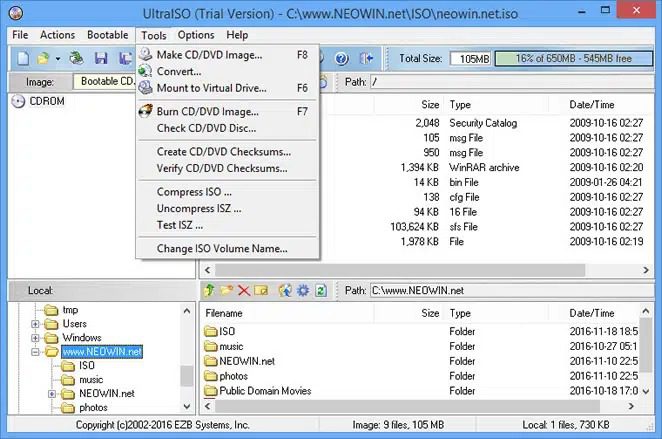
Als Alternative zu PowerISO bietet UltraISO vielfältige Möglichkeiten zur Bearbeitung von ISO-Image-Dateien: Erstellen, Brennen, Bearbeiten und Konvertieren. Es handelt sich um ein schlankes Tool zur Verarbeitung von CD/DVD-ISO-Image-Dateien, das jedoch keine Blu-ray-ISO-Image-Dateien unterstützt. Mit UltraISO lassen sich ISO-Image-Dateien bearbeiten, Inhalte daraus erstellen, BIN/NRG-Dateien in ISO-Image-Dateien konvertieren, Audio von CDs extrahieren und vieles mehr. Dank seiner vielfältigen Funktionen und der Unterstützung zahlreicher Dateiformate ist es ein vielseitiges Programm zum Bearbeiten, Erstellen und Brennen von ISO-Images.
3. AnyToISO
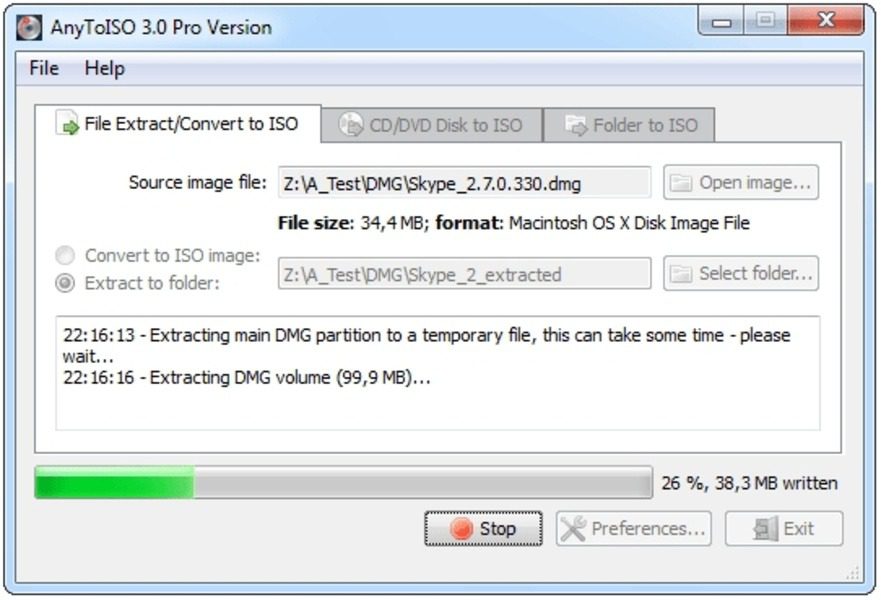
AnyToISO ist ein ISO-Datei-Ersteller, mit dem Sie beliebige CD/DVD-Image-Formate in ISO-Dateien konvertieren können, darunter NRG, MDF, UIF, DMG, ISZ, BIN, DAA, PDI, CDI, IMG, CD/DVD/Blu-ray-Discs und sogar lokale Ordner. Außerdem können Sie CD/DVD-Image-Dateien in Parallels/VMware-VMs einbinden. Die Konvertierung von CD-Image-Dateien ist kostenlos, für die Konvertierung von DVD-ISO-Image-Dateien ist jedoch eine professionelle Lizenz erforderlich. AnyToISO ist für Windows und Mac verfügbar.
4.ImgBurn
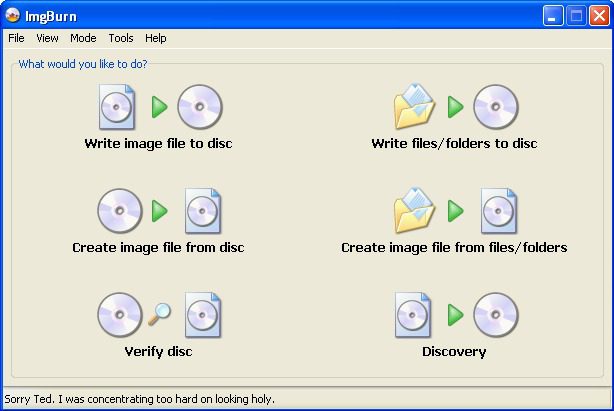
Ähnlich Leawo Blu-ray-Ersteller, ImgBurn ImgBurn ist auch ein ISO-Brenner, mit dem Sie abspielbare ISO-Image-Dateien für CDs, DVDs und Blu-rays erstellen können. Dieser kostenlose ISO-Brenner kann Dateien und Daten auch direkt auf CD/DVD brennen sowie DVD- und Blu-ray-Videodiscs erstellen. Beachten Sie jedoch, dass ImgBurn keine verschlüsselten DVDs verarbeiten kann und seit Version 2.5.1 Adware enthält, obwohl es sich um Freeware handelt.
5.AnyBurn
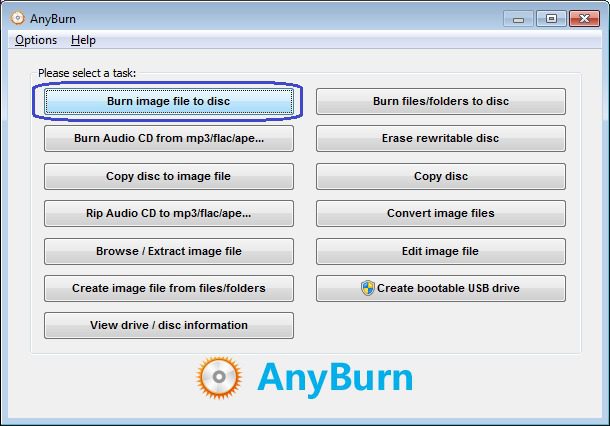
AnyBurn ist ein vielseitiges Windows-Programm zum Brennen von Datenträgern, Erstellen von Image-Dateien und bootfähigen USB-Sticks. Als Alternative zu PowerISO kann AnyBurn ISO-Image-Dateien von Datenträgern, anderen Datenträgerabbildern und sogar Ordnern erstellen. Neben der ISO-Erstellung bietet AnyBurn auch Funktionen zum Brennen von Image-Dateien und Ordnern/Dateien auf Datenträger, zum Löschen wiederbeschreibbarer Datenträger, zum Konvertieren von Datenträgern in Audiodateien, zum Bearbeiten von Image-Dateien usw. Es ist in einer kostenlosen und einer Premium-Version erhältlich. Die kostenlose Version enthält Werbung und unterstützt weder das Konvertieren von Audiodateien noch das Erstellen bootfähiger USB-Sticks. USB-Laufwerk.
Wie man die richtige PowerISO-Alternative auswählt
Alle diese PowerISO-Alternativen haben ihre jeweiligen Vor- und Nachteile. Sie müssen diejenige auswählen, die Ihren Bedürfnissen am besten entspricht. Wie findet man also die richtige Alternative zu PowerISO? Zunächst sollten Sie Ihre tatsächlichen Anforderungen ermitteln. Anschließend können Sie die folgende Anleitung nutzen, um die passende PowerISO-Alternative auszuwählen.
- Leawo Blu-ray CreatorIdeal für alle, die direkt aus Videos oder Fotos Blu-ray-/DVD-Discs, Ordner und/oder ISO-Image-Dateien erstellen möchten und zudem Anpassungen wie die Gestaltung des Disc-Menüs, Videobearbeitung, Auswahl und Hinzufügen von Untertiteln und Audiospuren usw. benötigen.
- UltraISOAm besten geeignet für diejenigen, die ISO-Inhalte direkt bearbeiten und anpassen möchten, z. B. Dateien aus der ISO-Image-Datei entfernen möchten.
- AnyToISO: Am besten geeignet für diejenigen, die andere Disk-Image-Dateien (wie DMG, NRG, BIN, IMG usw.) direkt in eine ISO-Datei konvertieren möchten.
- ImgBurnIdeal für alle, die unter Windows Datenträgerabbilder und Dateien auf CD/DVD/Blu-ray brennen und ISO-Image-Dateien von Datenträgern/Dateien erstellen möchten. Nicht für Mac verfügbar.
- AnyBurnAnyBurn eignet sich hervorragend für die kostenlose und vielseitige Bearbeitung von ISO-Dateien. Wer verschiedene Lösungen für ISO-Image-Dateien benötigt, wie Brennen, Konvertieren, Löschen, Extrahieren usw., kann AnyBurn nutzen. Es ist ein umfassendes Tool zur ISO-Dateibearbeitung.
Häufig gestellte Fragen
1. Wie erstelle ich eine ISO-Datei aus einem Ordner?
Zu ISO-Image-Datei aus Ordner erstellenSie benötigen einen ISO-Creator wie zum Beispiel Leawo Blu-ray Creator zum direkten Konvertieren und Brennen von Ordnern in eine ISO-Image-Datei.
2. Warum ist meine ISO-Konvertierung extrem langsam?
Dies geschieht aus verschiedenen Gründen, darunter: große Quelldateigröße, hohe Ausgabeeinstellungen, niedrige Computerkonfigurationen, fehlende Hardwarebeschleunigung, verschlüsselte ISO-Datei, unsachgemäße Verwendung des ISO-Dateikonverters usw.
3. Kann ich eine DVD/Blu-ray-ISO-Image-Datei mit einem einzigen ISO-Datei-Ersteller brennen?
Ja, ISO-Datei-Ersteller wie Leawo Mit Blu-ray Creator können Sie aus Videos oder Fotos eine Blu-ray/DVD-ISO-Image-Datei brennen.
4. Kann ich eine ISO-Datei brennen, ohne spezielle Software zu verwenden?
Ja, es ist möglich, eine ISO-Image-Datei mit integrierten ISO-Erstellungstools wie der Funktion „Datenträgerabbild brennen“ unter Windows und dem „Festplattendienstprogramm“ unter macOS zu brennen. Diese funktionieren reibungslos, bieten aber nur wenige Funktionen.
Fazit
Es gibt einige PowerISO-Alternativen, die sich möglicherweise auf unterschiedliche Aspekte der ISO-Dateiverarbeitung konzentrieren. ISO-Ersteller Die oben genannten Alternativen können Ihre Bedürfnisse auf unterschiedliche Weise erfüllen. Generell lassen sich kostenlose PowerISO-Alternativen gut auf die wichtigsten Aufgaben anwenden, während kostenpflichtige Alternativen zusätzliche Funktionen bieten, wie zum Beispiel … Leawo Mit Blu-ray Creator können Sie ein individuelles Disc-Menü erstellen und Videodateien bearbeiten, bevor Sie diese als ISO-Image brennen. Wählen Sie einfach die Option, die Ihren Bedürfnissen am besten entspricht.
Teilen Sie diesen Beitrag








 العربية
 繁體中文
繁體中文 Dansk
Dansk Nederlands
 Suomi
Suomi Français
 Deutsch
 Italiano
 한국어
한국어 Norsk bokmål
 Português
 Русский
 Español
 Svenska