AnyBurn-Test: Reicht dieser kostenlose Brenner aus?

Zusammenfassung:
- AnyBurn ist ein schlankes, kostenloses Tool, das grundlegende Funktionen wie das Brennen von DVDs, das Kopieren und die Erstellung von ISO-Dateien zuverlässig erledigt und sich daher ideal für einfache Aufgaben eignet. Für erweiterte Funktionen wie DVD-Menüs, Diashows oder Videobearbeitung, Leawo Blu-ray Creator bietet eine leistungsstärkere und individuell anpassbare Alternative.
Wer regelmäßig Dateien auf CD oder DVD brennt, kennt sicherlich die Software AnyBurn. Dieses kleine Programm brennt Dateien auf Datenträger für den Computer. Es ist ein einfaches Tool mit einer intuitiven Benutzeroberfläche und daher sehr benutzerfreundlich. Genau das ist einer der Gründe für seine Beliebtheit. Die Oberfläche ist übersichtlich, und das Brennen von Dateien auf Datenträger dauert nur wenige Sekunden. Allerdings hat dieses Tool auch einige Einschränkungen. In diesem AnyBurn-Testbericht gehen wir auf die Funktionen von AnyBurn zum Brennen von DVDs ein und erläutern die wichtigsten Einschränkungen, die Sie beachten sollten. Los geht's!
SchnellzugriffCLOSE
Kernfunktionen von AnyBurn
AnyBurn ist überraschend leistungsfähig und bietet einige wirklich nützliche Funktionen. Im Folgenden werden wir einige seiner Hauptmerkmale erläutern.
1. Brennen von Image-Dateien und Discs
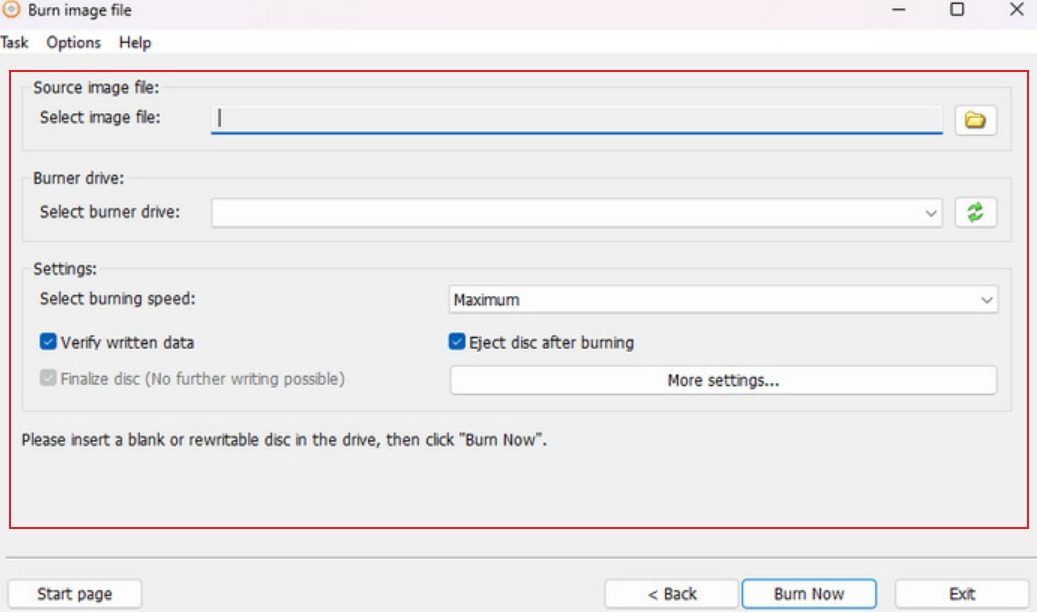
Eine der Stärken des Programms ist die hohe Brenngeschwindigkeit. Egal ob ISO- oder BIN-Datei – Sie können sie problemlos auf CD, DVD oder Blu-ray brennen. Das Tool bietet außerdem die Funktion „Multisession-Discs“. Damit können Sie weitere Dateien zum späteren Brennen hinzufügen, ohne den Vorgang von vorn beginnen zu müssen. Das ist besonders hilfreich bei der Erstellung von Projekten.
2. Audio- und Musikoptionen
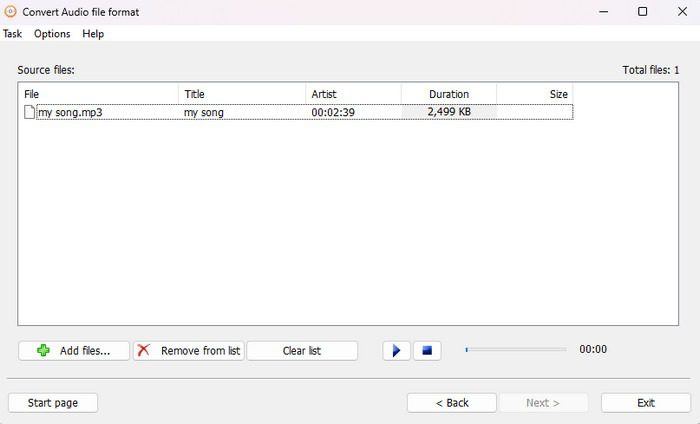
Außerdem gibt es unzählige Audio- und Musikoptionen. Das bedeutet, dass Sie verschiedene Dateien in unterschiedlichen Formaten wie MP3, FLAC, WAV, WMA oder sogar OGG auf eine Audio-CD brennen können, die in jedem CD-Player abspielbar ist.
3. Kopieren und Rippen leicht gemacht
Weiter geht es mit AnyBurn, das kann auch Duplikat-DVDsSie können Blu-ray-Discs oder CDs direkt rippen. Außerdem lassen sich diese Dateien in Image-Dateien für die spätere Verwendung umwandeln oder Audio-CDs in Formate wie MP3, FLAC, WAV oder OGG konvertieren. Ideal, wenn Sie Ihre alten CDs auf Ihrem Smartphone oder Computer abspielen möchten.
4. Zusätzliche Werkzeuge, die Sie tatsächlich verwenden werden
Neben diesen Funktionen bietet das Tool noch einige zusätzliche Funktionen, die Sie tatsächlich nutzen können.
- Testscheibenoberflächen um sicherzustellen, dass Ihr Brennvorgang nicht fehlschlägt.
- Laufwerks- und Datenträgerinformationen anzeigenSo wissen Sie genau, mit welcher Hardware und welchen Medien Sie es zu tun haben.
- Erstellen Sie bootfähige USB-Laufwerke, die hervorragend für die Installation von Betriebssystemen oder die Fehlerbehebung an PCs geeignet sind.
- Audiodateien konvertieren zwischen verschiedenen Formaten, ohne eine weitere App zu verwenden.
Leistung und Zuverlässigkeit
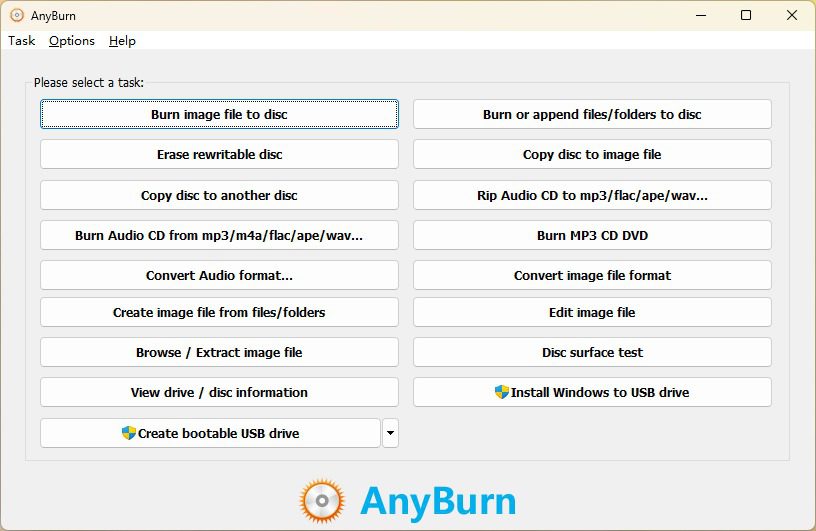
Wir haben also gesehen, was AnyBurn kann. Die nächste wichtige Frage ist: Funktioniert es auch wirklich gut? Selbst die besten Funktionen nützen nichts, wenn die Software langsam ist, abstürzt oder Ihre Discs beschädigt. Schauen wir uns das genauer an. Als Erstes fällt auf, wie ressourcenschonend es ist. Es beansprucht kaum die Systemressourcen Ihres Computers. Sie können während des Brennvorgangs problemlos weiterarbeiten.
Das Brennen von ISO-Dateien oder Musik-CDs geht in der Regel schnell. Auch das Erstellen oder Konvertieren von Image-Dateien dauert nicht ewig. AnyBurn ist zwar nicht der schnellste Brenner auf dem Markt, aber für alltägliche Aufgaben mehr als ausreichend. AnyBurn stürzt selten ab und bleibt selbst bei großen Dateien oder mehreren gleichzeitig ausgeführten Aufgaben stabil. Die Funktion zum Brennen direkt im laufenden Betrieb ist praktisch, und Sie können Dateien direkt brennen, ohne vorher eine temporäre Kopie erstellen zu müssen. Das Programm arbeitet zuverlässig. Integrierte Prüfungen, wie z. B. die Überprüfung der Disc-Oberfläche, helfen, Fehler zu vermeiden, die eine CD oder DVD beschädigen könnten. AnyBurn unterstützt viele Formate: MP3, FLAC und WAV für Audiodateien sowie ISO und BIN für Images. Sie benötigen keine zusätzlichen Plugins oder Tools. Die meisten Formate funktionieren sofort.
Leistung bedeutet nicht nur Geschwindigkeit. Es geht auch darum, wie einfach das Programm zu bedienen ist. AnyBurn setzt auf übersichtliche Menüs und intuitive Bedienung. Selbst wenn Sie noch nie eine CD gebrannt haben, werden Sie sich sofort zurechtfinden. Das Programm ist klein und ressourcenschonend. Die Installation ist schnell und es werden keine riskanten Programme auf Ihrem System installiert. Für ein kostenloses Tool bietet AnyBurn eine hohe Zuverlässigkeit. Es verzichtet auf aufwendige Grafiken und ausgefeilte Automatisierungsfunktionen. Aber für den täglichen Gebrauch ist AnyBurn bestens geeignet. Disc-RippenBrennen und Kopieren – es funktioniert einfach. Und das ist wichtig.
Einschränkungen von AnyBurn
AnyBurn bietet zwar für ein kostenloses Tool viele Funktionen, ist aber nicht perfekt. Einige Nutzer stießen auf ernsthafte Probleme. Ein Rezensent vergab 3.5 von 5 Punkten im TrustScore und sprach eine Warnung aus.
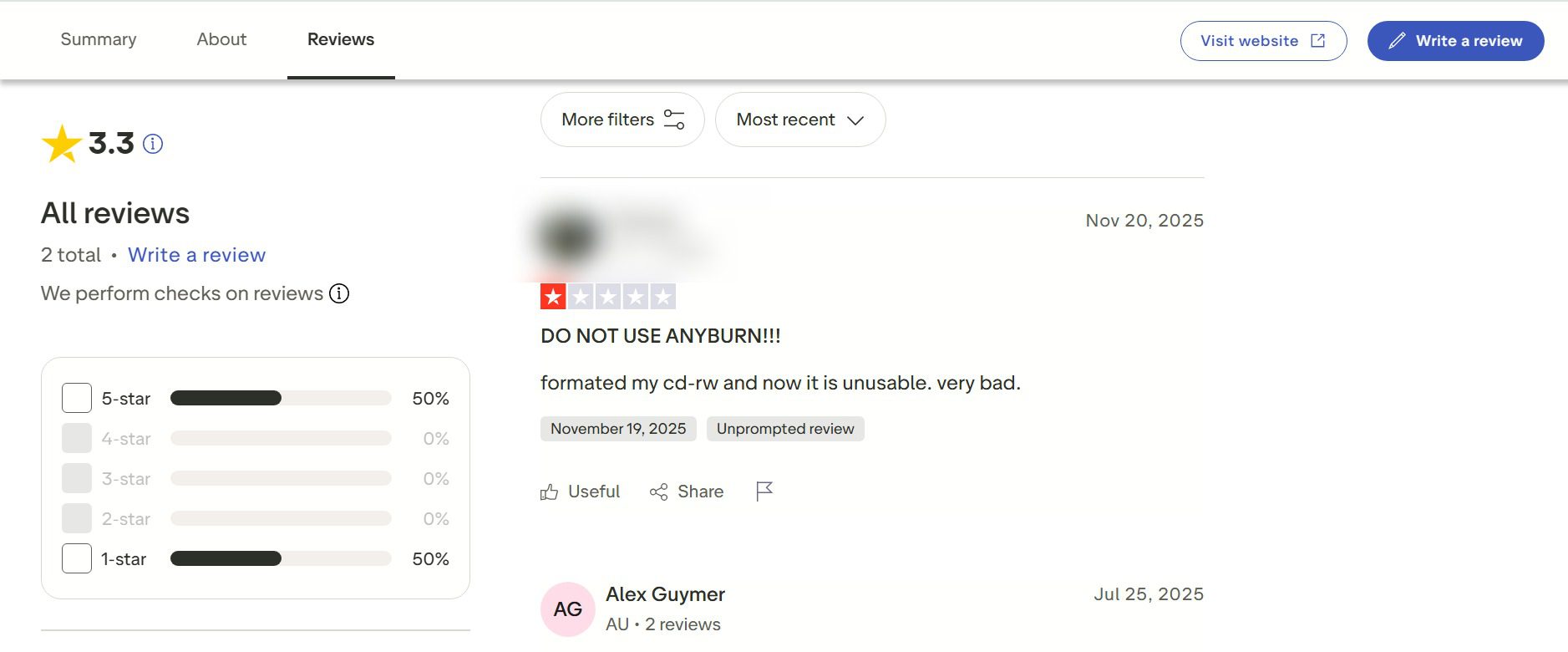
Dieser Testbericht weist auf das größte Risiko von AnyBurn hin: Beim Formatieren von Discs oder der Nutzung erweiterter Funktionen, die Daten löschen, können diese verloren gehen. Seien Sie vorsichtig und überprüfen Sie Ihre Eingaben sorgfältig, bevor Sie auf „Brennen“ oder „Formatieren“ klicken. AnyBurn ist bewusst einfach gehalten, was größtenteils positiv ist. Es bedeutet aber auch, dass neuere Funktionen fehlen. Weder Cloud-Integration noch Stapelverarbeitung sind möglich. Die Benutzeroberfläche sieht seit Jahren unverändert aus. Einige Nutzer berichten zudem von Problemen mit älteren CD-RWs oder ungewöhnlichen Disc-Marken. Mit Standard-Discs funktioniert es in der Regel. Testen Sie es dennoch vorher und seien Sie bei bestimmten Vorgängen besonders vorsichtig.
Beste Alternative zur Disc-Konvertierung: Leawo Blu-ray Creator
AnyBurn eignet sich gut für die meisten grundlegenden Brenn- und Ripp-Aufgaben. Wenn Sie jedoch eine zuverlässigere und leistungsstärkere Lösung suchen, empfehlen wir Ihnen eine Alternative wie beispielsweise AnyBurn. Leawo Blu-ray Creator. Es ist eine gute Option für alle, die an Heimvideoprojekten, Foto-Diashows arbeiten oder einfach nur hochwertige Discs haben möchten.

-
Professionelle Software zur Disc-Erstellung, mit der Sie Blu-ray-/DVD-Discs, Ordner oder ISO-Images aus Videos/Bildern in über 180 Formaten brennen können. Sie verfügt über einen integrierten Video-Editor, bietet über 40 kostenlose Disc-Menüvorlagen zur individuellen Anpassung und unterstützt die Konvertierung von 2D-Videos in 3D-Blu-rays/DVDs mit 6 verschiedenen 3D-Effekten.

Nachfolgend sind einige Hauptmerkmale von Leawo Blu-ray-Ersteller.
- Brennen Sie Videos aus verschiedenen Formaten: Das erste Merkmal dieses Tools ist, dass es Videos aus vielen Formaten brennen kann. Beispielsweise können Sie Videos aus aufgenommenen Dateien, Downloads und anderen Quellen brennen. Außerdem können Sie Erstellen Sie ISO-Images, Blu-ray/DVD-Discs oder Ordner.
- Anpassbare Disc-Menüs: Mit diesem Tool stehen Ihnen über 40 voreingestellte Vorlagen zur Verfügung. Ganz nach Ihren Wünschen können Sie ein individuelles Menü erstellen, das wie eine professionelle DVD aussieht.
- 2D-zu-3D-Konvertierung: Ein weiterer großer Vorteil ist, dass man beliebige normale 2D-Videos umwandeln kann in 3D-DVD-FilmeDas Tool verfügt über sechs verschiedene 3D-Effekte.
- Videobearbeitung vor dem Brennen: Das Tool bietet außerdem Videobearbeitungsfunktionen wie Trimmen, Wasserzeichen hinzufügen usw. Auch Effekte lassen sich anpassen.
- Foto-Diashows: Außerdem können Sie Ihre Fotos in DVD-Diashows umwandeln. Zusätzlich stehen Ihnen Funktionen wie Musik, Übergänge und individuell anpassbare Effekte zur Verfügung.
- Schnellbrenntechnologie: Außerdem verfügt es über eine schnelle Intel Quick Sync-Beschleunigung, um DVDs schneller zu brennen als die meisten einfachen Brenner.
All diese Eigenschaften machen Leawo Blu-ray Creator ist eine leistungsfähigere Option als AnyBurn. Leawo AnyBurn konzentriert sich mehr auf Kreativität und individuelle Anpassung. Es eignet sich für einfache Brennvorgänge. Kurz gesagt: Wenn Sie mehr als nur einfaches Brennen möchten, beispielsweise professionell wirkende Heim-DVDs erstellen wollen, ist AnyBurn die richtige Wahl.
Schneller Vergleich
| Funktion | Leawo Blu-ray Creator | AnyBurn |
| Dateien auf DVD/CD brennen | JA | JA |
| ISO-Datei brennen/Bild | JA | JA |
| Kopierdiscs | JA | JA |
| DVD-Menüvorlagen | JA (über 40 Optionen, DIY) | NEIN |
| Videobearbeitung | JA | NEIN |
| Foto-Diashows | JA | NEIN |
| 2D zu 3D Konvertierung | JA | NEIN |
| Schnelllebige Technologie | JA (Intel Quick Sync) | NEIN |
Anleitung von Leawo Blu-ray-Ersteller?
Im Folgenden zeige ich Ihnen einfache Schritte zum Brennen von Videos auf DVD mit Leawo Blu-ray-Ersteller.
Schritt 1: Videodateien laden
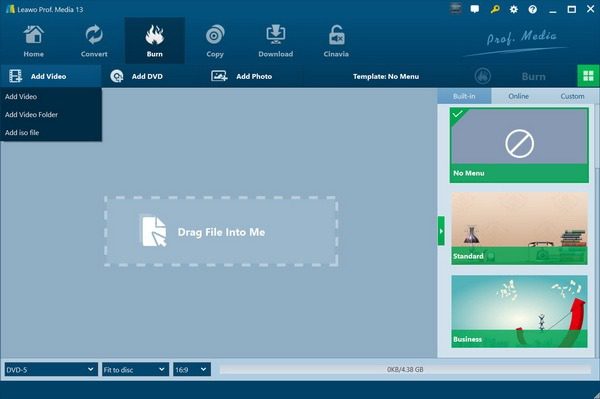
Zuerst öffnen Leawo Prof. Media (DVD Creator. Es handelt sich um ein integriertes Modul.) Prof. MediaKlicken Sie zu Hause entweder auf die Option „DVD-Ersteller“ oder einfach auf den Tab „Brennen“. Klicken Sie anschließend auf „Video hinzufügen“ oder ziehen Sie Ihr Video einfach in die Hauptoberfläche.
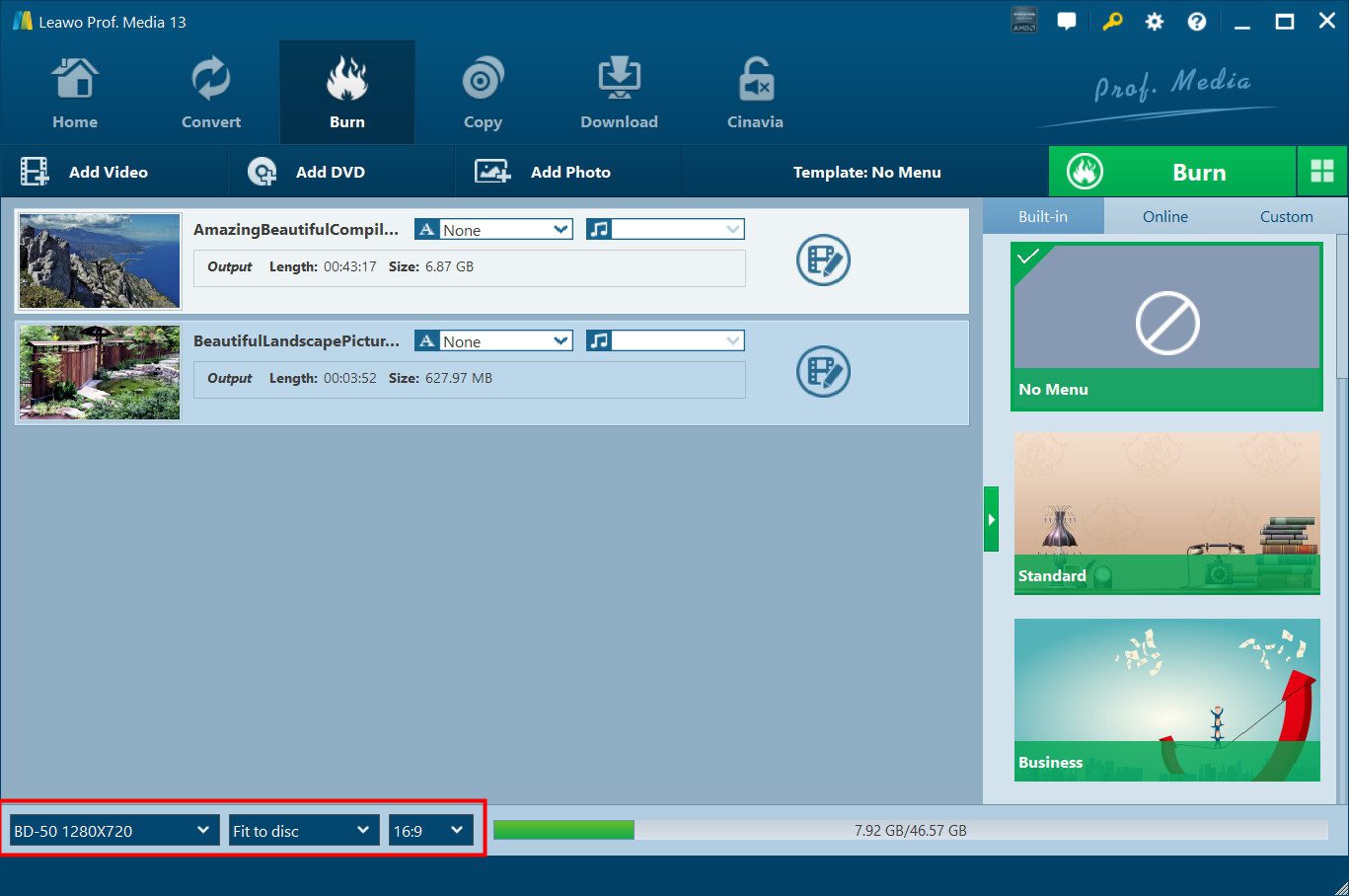
Hier können Sie Untertitel und Audiospuren für die Ausgabedatei auswählen oder externe Untertitel laden. Sie können außerdem eine Vorschau des Quellvideos anzeigen oder mehrere bzw. alle Dateien zum Zusammenführen auswählen. Die Option zum Ändern des Ausgabedatenträgers finden Sie unten links.
Schritt 2: Brenneinstellungen vornehmen
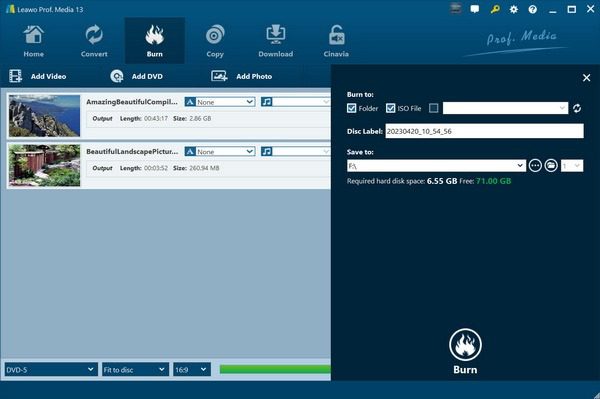
Sobald Ihr Video geladen ist, klicken Sie auf die grüne Schaltfläche „Brennen“. Anschließend wird rechts ein Popup-Fenster angezeigt. Hier können Sie die Brenneinstellungen festlegen, einschließlich: Brennen auf (Videos auf DVD brennen(ISO-Datei und/oder DVD-Ordner), Disc-Bezeichnung. Sie können außerdem den Speicherort für Ihre Datei auswählen. Klicken Sie anschließend auf das Zahnradsymbol in der oberen rechten Ecke der Programmoberfläche und öffnen Sie dann die Option „Brennen“. Hier können Sie die Brenn-Engine und den TV-Standard für das Brennen von DVDs auswählen.
Schritt 3: Video auf DVD brennen
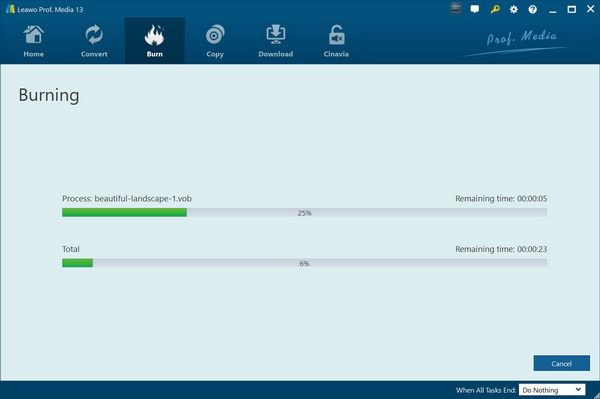
Klicken Sie abschließend auf die Schaltfläche „Brennen“ unten in der rechten Seitenleiste, um den Brennvorgang des Videos auf DVD zu starten.
Häufig gestellte Fragen
1. Ist AnyBurn wirklich kostenlos?
Ja. Sie können AnyBurn kostenlos herunterladen und nutzen. Alle Basisfunktionen stehen Ihnen gratis zur Verfügung.
2. Kann ich AnyBurn unter Windows 11 verwenden?
Absolut. AnyBurn unterstützt alle modernen Windows-Versionen, einschließlich Windows 11, 10, 8 und 7.
3. Kann AnyBurn Blu-ray-Discs brennen?
Ja, Sie können CDs, DVDs und Blu-ray-Discs brennen. Bedenken Sie jedoch, dass dieses Tool nur eine einfache Brennfunktion bietet. Für Menüs, Diashows oder Videobearbeitung benötigen Sie ein leistungsfähigeres Programm. Leawo Blu-ray-Ersteller.
Fazit
AnyBurn ist ein schlankes, kostenloses Tool. Es ist ein leistungsfähiges Programm. Brennsoftware für DiscsDieses Tool eignet sich gut für grundlegende Aufgaben wie das Brennen von Dateien, das Kopieren von Discs, das Rippen von Audiodateien und das Erstellen von ISO-Images. Die Benutzeroberfläche ist einfach und benutzerfreundlich, insbesondere für Anfänger. Bei fortgeschrittenen Aufgaben stößt es jedoch an seine Grenzen. So fehlen beispielsweise Funktionen wie Disc-Menüs, Videobearbeitung oder Diashows. Einige Nutzer berichteten außerdem von Problemen beim Formatieren von Discs, daher ist Vorsicht geboten. Kurz gesagt: Wenn Sie lediglich einen einfachen, kostenlosen Brenner benötigen, ist AnyBurn ausreichend. Möchten Sie jedoch DVDs mit Menüs, Diashows oder erweiterten Anpassungsmöglichkeiten erstellen, empfiehlt sich ein Tool wie beispielsweise [Name des Tools einfügen]. Leawo Blu-ray Creator ist die bessere Wahl.
Teilen Sie diesen Beitrag







 العربية
 繁體中文
繁體中文 Dansk
Dansk Nederlands
 Suomi
Suomi Français
 Deutsch
 Italiano
 한국어
한국어 Norsk bokmål
 Português
 Русский
 Español
 Svenska