Wie macht man einen Screenshot von Netflix auf Mac, Windows und Mobiltelefon?

Als einer der beliebtesten Streaming-Dienste mit Abonnement bietet Netflix Tausende großartiger Filme, Anime, Fernsehsendungen, Dokumentationen und andere Videos. Beim Netflix-Schauen gibt es immer wieder Momente, in denen Sie einen Screenshot einer lustigen Szene, einer schönen Landschaft oder einer Bildunterschrift machen möchten, um ihn mit Ihren Freunden zu teilen oder auf Facebook, Twitter oder Instagram zu posten. Aber wenn Sie versuchen, einen Screenshot von heruntergeladenen Netflix-Inhalten zu machen, erhalten Sie nur einen schwarzen Bildschirm. Wie kann das passieren? Warum kann man keinen Screenshot von Netflix machen? Wie macht man einen Screenshot von Netflix ohne schwarzen Bildschirm? In diesem Beitrag erhalten Sie all diese Antworten. Sie erfahren in einer ausführlichen Anleitung, wie Sie einen Screenshot von Netflix auf Android, iPhone, Windows und Mac machen.
Übersicht
Teil 1: Warum kann ich keinen Netflix-Screenshot machen? Tipps für Netflix-Screenshots
Wenn Sie versuchen, einen Screenshot von Netflix zu erstellen, wird der Bildschirm manchmal schwarz oder Sie erhalten die Fehlermeldung „Screenshot konnte nicht erstellt werden“. Sie fragen sich vielleicht: „Warum kann ich keinen Screenshot von Netflix erstellen?“ All dies geschieht aufgrund von Urheberrechtsproblemen.
Das Urheberrecht schützt Netflix-Inhalte vor Screenshots oder Downloads für unberechtigte Zwecke oder sogar für kommerzielle Zwecke. Wenn Sie versuchen, einen Netflix-Screenshot zu erstellen, wird Ihr Bildschirm schwarz, um DRM-Netflix-Videos zu schützen. Gibt es jedoch eine Möglichkeit, Netflix-Screenshots ohne Einschränkungen für den persönlichen Gebrauch zu erstellen? Natürlich. Der folgende Inhalt zeigt Ihnen, wie Sie auf verschiedenen Geräten einen Netflix-Screenshot ohne schwarzen Bildschirm erstellen. Beachten Sie zuvor die folgenden Netflix-Screenshot-Tipps:
Tipps für Netflix-Screenshots:
- Netflix erlaubt keine Clips von Live-Events, Trailern, Spielen oder heruntergeladenen TV-Sendungen und Filmen. Sie müssen Netflix-Screenshot-Tools von Drittanbietern verwenden, um einen Netflix-Screenshot ohne schwarzen Bildschirm zu erstellen.
- Machen Sie keine Screenshots von Netflix zur Unterhaltung oder zum Profit. In den meisten Ländern ist das illegal.
- Sie können Netflix-Screenshot-Tools oder sogar Netflix-Bildschirmaufnahme verwenden, um einen Netflix-Screenshot ohne schwarzen Bildschirm zu erstellen.
- Sie können mit der standardmäßigen Screenshot-Funktion Screenshots von Netflix auf Android und iPhone erstellen.
- Um einen Netflix-Screenshot auf dem Mac ohne schwarzen Bildschirm zu erstellen, wird empfohlen, Netflix auf Video aufzunehmen und dann offline den Screenshot zu machen.
- Deaktivieren Sie die GPU-Hardwarebeschleunigung, um zu vermeiden, dass Sie beim Erstellen eines Screenshots von Netflix über Urheberrechtsverletzungen benachrichtigt werden.
- Deaktivieren Sie den Anzeigeadapter, um das Problem des schwarzen Bildschirms beim Netflix-Screenshot zu umgehen.
- Sie können auch Browsererweiterungen installieren, um Screenshots von Netflix zu erstellen, ohne dass ein schwarzer Bildschirm auftritt.
Neuigkeiten im September: Netflix hat seine Moments-Funktion aktualisiert, mit der Nutzer einen bis zu zwei Minuten langen Moment ausschneiden können. Um Moments auszuschneiden, benötigen Sie jedoch ein werbefreies Abonnement.
Teil 2: Wie macht man einen Screenshot von Netflix unter Windows ohne schwarzen Bildschirm? [Die beste Methode]
Um einen Screenshot von Netflix auf Windows-Computern zu erstellen, benötigen Sie zunächst ein professionelles Programm zur Aufnahme von Netflix-Screenshots. Leawo Free Screen Recorder ist die beste Netflix-Screenshot-Erfassung, mit der Sie Netflix-Screenshots ohne schwarzen Bildschirm auf Windows-Computern erstellen können. Als 4-in-1-Bildschirmaufnahme-Kombination Leawo Free Screen Recorder Mit der Screenshot-Funktion können Sie den Bildschirm fast aller Streaming-Dienste im JPG-Format erfassen. Sie können damit auch einen Netflix-Screenshot erstellen, um jeden Moment eines Netflix-Videos festzuhalten und den Netflix-Screenshot als JPG-Datei für unbegrenzte Nutzung zu speichern.
Laden Sie Leawo Laden Sie den kostenlosen Bildschirmaufnahme auf Ihrem Windows 7/8/10/11-Computer herunter und befolgen Sie dann die folgenden Schritte, um zu erfahren, wie Sie auf Windows-Computern einen Screenshot von Netflix ohne schwarzen Bildschirm erstellen.

-
– Kostenlose Online- oder Desktop-Nutzung.
– Unterstützung für die Aufzeichnung von Online-Unterricht, PowerPoint-Präsentation und Zoom-Meetings.
– Reibungslos Gameplay aufnehmen in hoher Qualität ohne Wasserzeichen.
– Fügen Sie dem Video Hintergrundmusik oder einen Voiceover hinzu.
– Integrieren Sie erweiterte Funktionen wie Echtzeitzeichnen, geplante Aufzeichnung, Tastenkombinationen usw.

Schritt 1: Netflix-Screenshot-Einstellungen festlegen
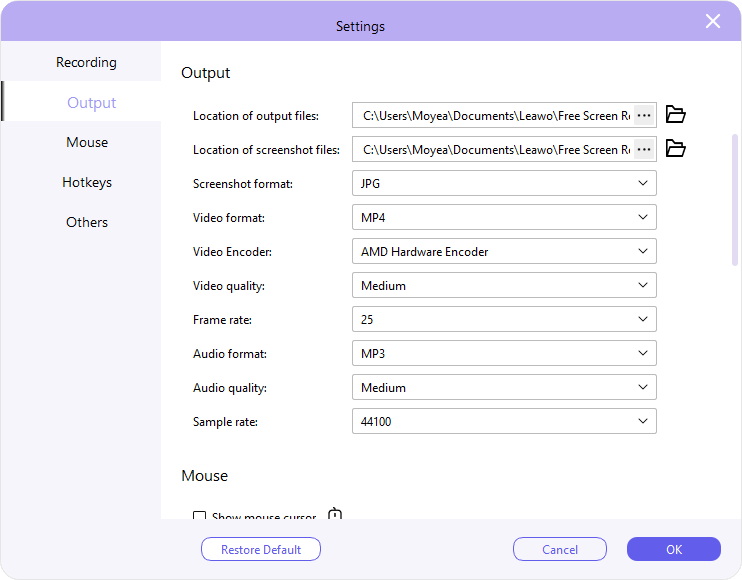
Klicken Sie auf Leawo Klicken Sie oben rechts auf den Menü-Button von Free Screen Recorder. Wählen Sie im Dropdown-Menü die Option „Einstellungen“, um das Netflix-Screenshot-Format und den Speicherort der Screenshot-Dateien festzulegen.
Schritt 2: Rufen Sie das Modul „Bildschirmaufnahme“ auf
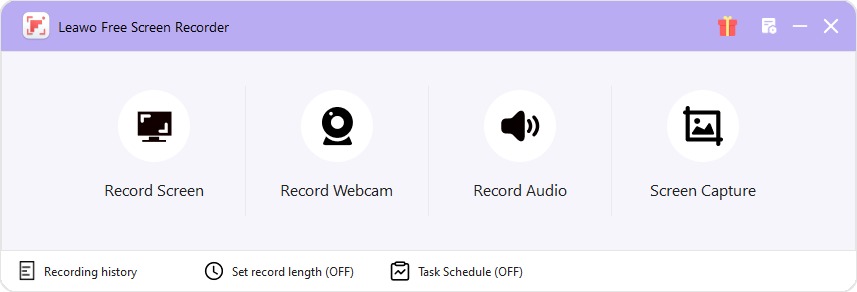
Klicken Sie dann während der Wiedergabe eines Netflix-Videos auf die Option „Bildschirmaufnahme“, um das Screenshot-Aufnahmemodul von Leawo Kostenlos Bildschirmaufnahme. Sie können den Punktrahmen direkt ziehen, um den Screenshot-Aufnahmebereich festzulegen. So finden Sie den Netflix-Videobereich für die Screenshot-Aufnahme.
Schritt 3: Zeichnen Sie ein Bild auf dem Netflix-Screenshot
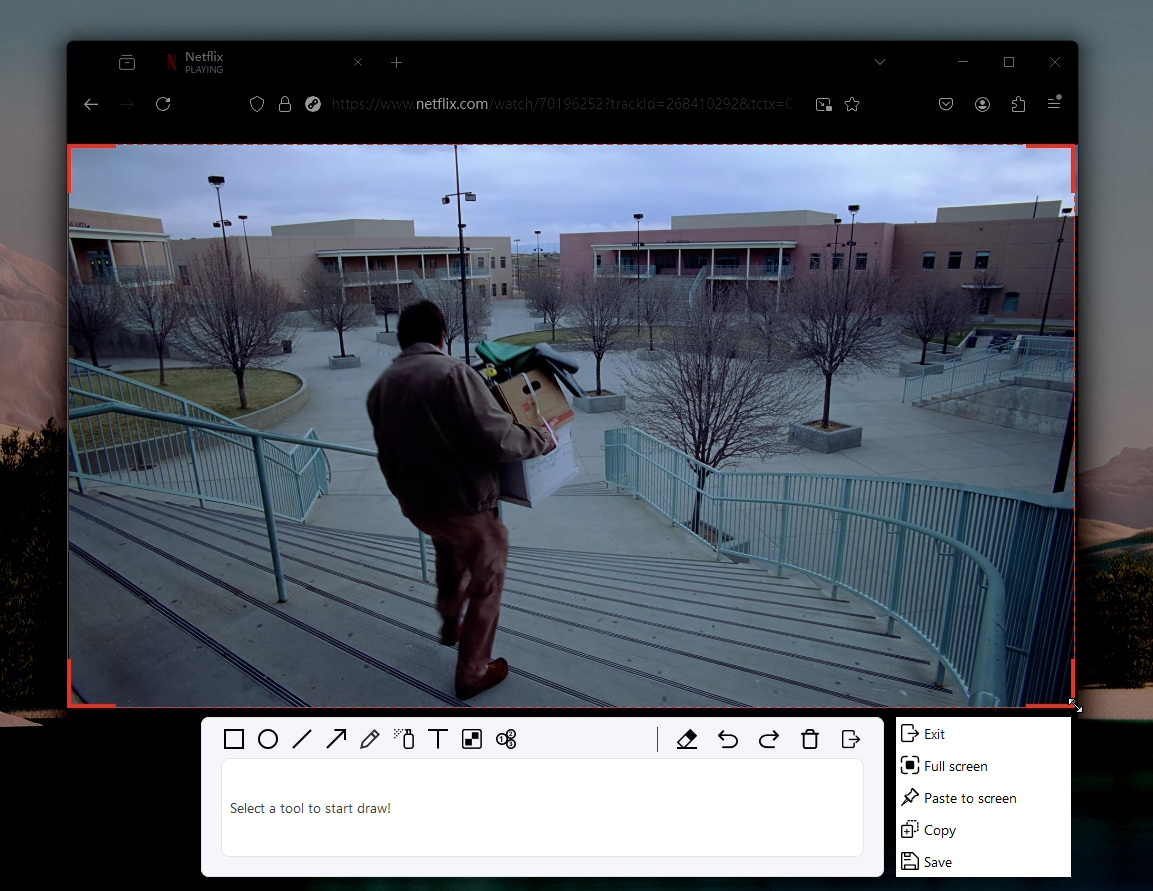
Nachdem Sie einen Screenshot erstellt haben, wird eine Symbolleiste angezeigt, in der Sie den Screenshot mit verschiedenen Werkzeugen erstellen können. Mit dem Painter können Sie Rechtecke, Ellipsen, Linien, Pfeile, Text, Pinsel, Airbrush, Blau, Callouts usw. hinzufügen. Klicken Sie nach dem Erstellen auf „Speichern“, um den Netflix-Screenshot zu speichern. Sie können dann zum Speicherort der Screenshot-Dateien wechseln, um alle Netflix-Screenshots anzuzeigen.
Teil 3: Wie macht man einen Screenshot von Netflix auf dem Mac?
Wenn Sie einen Mac-Computer verwenden, ist es für Sie viel einfacher, Screenshots von Netflix ohne schwarzen Bildschirm zu erstellen, da Mac-Computer dies über die interne Screenshot-Tastenkombination nativ unterstützen. Folgen Sie den folgenden Schritten, um zu erfahren, wie Sie Screenshots erstellen. Netflix auf dem Mac ohne schwarzen Bildschirm:
Schritt 1: Spielen Sie das Netflix-Video ab, von dem Sie einen Screenshot machen möchten.
Schritt 2: Drücken Sie Befehl + Umschalt + 3 auf der Tastatur Ihres Mac-Computers, um den gesamten Bildschirm aufzunehmen.
Schritt 3: Wenn Sie nur den Netflix-Bildschirm erfassen möchten, drücken Sie einfach die Tasten „Befehl + Umschalt + 4“ auf der Tastatur und ziehen Sie dann den Cursor, um den Zielbereich des Netflix-Bildschirms für den Screenshot auszuwählen.
Auf Windows- oder Mac-Computern können Sie Netflix-Videos mithilfe professioneller Netflix-Video-Downloader sogar offline aufzeichnen, um den gewünschten Netflix-Screenshot zu erhalten. Mit diesen Netflix-Video-Downloadern können Sie Netflix-Videos als lokale Dateien ohne DRM-Schutz herunterladen und DRM-freie Videodateien erstellen. Anschließend können Sie problemlos Screenshots von diesen lokalen Dateien erstellen. Es gibt einige Netflix-Video-Downloader um Ihnen dabei zu helfen, wie zum Beispiel CleverGet Netflix Downloader, mit dem Sie Netflix-Videos herunterladen und speichern können, um problemlos offline Bildschirmaufnahmen zu machen. Mit solchen Netflix-Video-Downloader-Tools können Sie nicht nur Screenshots von Netflix-Videos offline erstellen, sondern auch Netflix-Videos schneiden, trimmen oder sogar zusammenführen, um die gewünschten Netflix-Videoclips zu erhalten, die Sie an Ihre Freunde senden oder nach Belieben in GIF-Dateien umwandeln können.
Teil 4: Wie macht man einen Screenshot von Netflix auf dem Mobiltelefon?
Wenn Sie ein Android- oder iPhone-Gerät verwenden, wie können Sie einen Screenshot von Netflix erstellen, ohne dass ein schwarzer Bildschirm auftritt? Tatsächlich wäre es für Sie sogar noch einfacher, einen Screenshot von Netflix auf Android-Smartphones oder iPhone/iPad-Geräten zu erstellen. Die folgende Anleitung zeigt Ihnen zwei verschiedene Methoden, wie Sie einen Screenshot von Netflix auf Android bzw. iPhone erstellen können.
1. Screenshot von Netflix auf Android/iPhone mit einem anderen Gerät
Wenn Sie zwei Geräte haben, können Sie Netflix direkt auf einem Gerät abspielen und anschließend auf einem anderen Gerät einen Screenshot von Netflix auf Android oder iPhone erstellen. Hierfür sind keine Drittanbieter-Tools zur Screenshot-Erfassung von Netflix erforderlich. Beachten Sie jedoch, dass auf diese Weise erstellte Screenshots möglicherweise nicht scharf genug sind. Die Auflösung des Netflix-Screenshots (iPhone/Android) hängt stark von den Kamerapixeln des Geräts ab, mit dem der Screenshot aufgenommen wird, und der Bildschirmauflösung des Geräts, mit dem das Netflix-Video wiedergegeben wird.
2. Screenshot von Netflix auf iPhone/Android mit Screenshot-Erfassungs-Apps von Drittanbietern
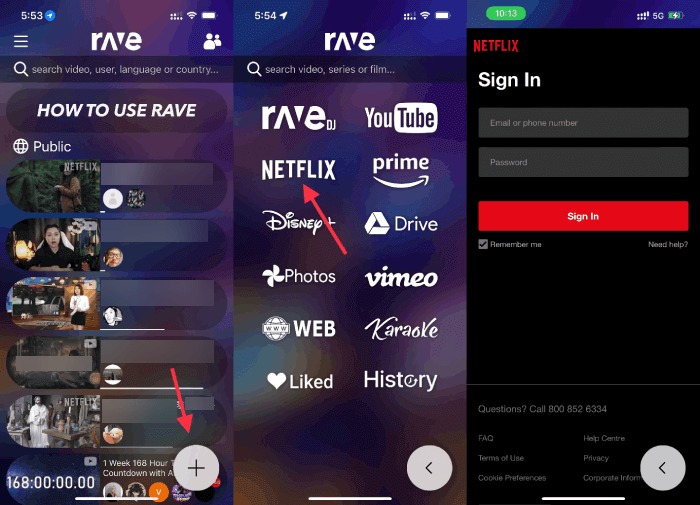
Da die meisten Nutzer nur ein Gerät besitzen, ist die erste Lösung für viele nicht verfügbar. In diesem Fall können Sie auch ein Netflix-Screenshot-Tool eines Drittanbieters herunterladen und installieren, um Netflix-Screenshots auf Android oder iPhone zu erstellen, z. B. Rave. Damit können Sie Videos verschiedener Streaming-Dienste wie Netflix, Disney+, Amazon Prime Video, Hulu, YouTube usw. zentral streamen. Mit diesem Tool umgehen Sie den DRM-Schutz dieser Streaming-Videos und können ganz einfach Screenshots von Netflix oder anderen Streaming-Plattformen erstellen. Die folgende Anleitung zeigt Ihnen, wie Sie einen Netflix-Screenshot auf Ihrem iPhone/Android erstellen:
Schritt 1: Laden Sie die Screenshot-Erfassungssoftware Rave von einem Drittanbieter herunter, installieren Sie sie auf Ihrem Android/iPhone und starten Sie sie dann.
Schritt 2: Klicken Sie auf die Schaltfläche „+“ und wählen Sie dann Netflix, um sich mit Ihrem eigenen Netflix-Konto anzumelden.
Schritt 3: Anschließend können Sie das Zielvideo durchsuchen, suchen und wiedergeben und bei Bedarf die Wiedergabeeinstellungen anpassen.
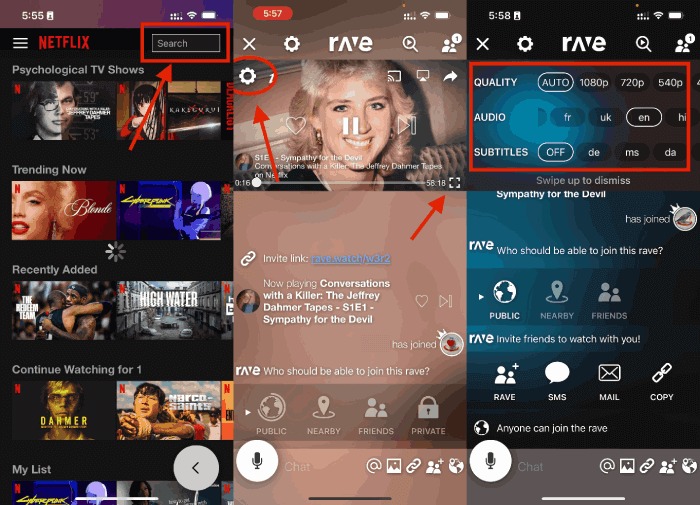
Schritt 4: Machen Sie die Videowiedergabe im Vollbildmodus.
Schritt 5: Drücken Sie die „Power“-Taste und die „Lauter“-Taste auf Ihrem Telefon, um einen Screenshot von Netflix auf dem iPhone/Android zu machen.
Sie erhalten nun einen Netflix-Screenshot in Ihrer Fotobibliothek. Öffnen Sie die Fotobibliothek, um alle aufgenommenen Screenshots anzuzeigen.
Mit den oben genannten Schritten können Sie problemlos Netflix-Screenshots auf Android- und iPhone-Geräten erstellen, ohne dass der DRM-Schutz Sie daran hindert. Sie erhalten einen Netflix-Screenshot ohne schwarzen Bildschirm.
Fazit
Aufgrund der Urheberrechtsbeschränkungen wäre es schwierig, Screenshots von Netflix, Amazon Prime, Disney+, Hulu und anderen Streaming-Diensten zu erstellen. Beim Versuch, einen Screenshot von Netflix oder anderen urheberrechtlich geschützten Videos direkt zu erstellen, wird ein schwarzer Bildschirm angezeigt. Dieses Problem mit dem schwarzen Bildschirm lässt sich jedoch mithilfe von Screenshot-Software oder -Apps von Drittanbietern leicht lösen und umgehen. Um das Problem mit dem schwarzen Bildschirm während der Screenshot-Erstellung dauerhaft zu lösen, können Sie natürlich auch Netflix-Video-Downloader von Drittanbietern wie z. B. verwenden. CleverGet Mit dem Netflix-Downloader können Sie Netflix-Videos auf Ihr lokales Laufwerk herunterladen und dauerhaft speichern. Beachten Sie jedoch, dass Sie die Netflix-Screenshots nicht für kommerzielle oder geschäftliche Zwecke verwenden dürfen.
Teilen Sie diesen Beitrag










 العربية
 繁體中文
繁體中文 Dansk
Dansk Nederlands
 Suomi
Suomi Français
 Deutsch
 Italiano
 한국어
한국어 Norsk bokmål
 Português
 Русский
 Español
 Svenska