أفضل الطرق لمشاهدة فيديوهات يوتيوب بدون إنترنت

ملخص:
هل ترغب في مشاهدة فيديوهات يوتيوب دون اتصال بالإنترنت؟ إذا كان الأمر كذلك، فلا تفوت هذه المقالة - فهي تضمن لك العثور على طريقة المشاهدة المثالية دون اتصال بالإنترنت والمصممة خصيصًا لتلبية احتياجاتك.
القائمةإغلاق
بصفتي مستخدمًا متمرسًا لليوتيوب، أتفهم تمامًا الإحباط الناتج عن عدم القدرة على الوصول إليه عند ضعف الشبكة أو انقطاعها. أنا متأكد أنك، مثلي، تمنيت يومًا مشاهدة الفيديوهات دون اتصال بالإنترنت أثناء تنقلك في المترو، أو خلال رحلات الطيران، أو في المناطق ذات التغطية المحدودة للإنترنت! لحل هذه المشكلة، جمعتُ واختبرتُ بعض الطرق الموثوقة لمشاهدة اليوتيوب دون اتصال بالإنترنت. سأشاركها معك لأشرح لك كيفية المشاهدة دون اتصال. في الوقت نفسه، سأحلل مزايا وعيوب هذه الطرق لمساعدتك في اختيار الأنسب لك.

الطريقة الأولى: استخدام ميزة يوتيوب دون اتصال بالإنترنت [الطريقة الرسمية]
يوتيوب بريميوم خدمة اشتراك مدفوعة أطلقتها يوتيوب. توفر هذه الخدمة مزايا عديدة، منها المشاهدة بدون إعلانات، والتشغيل في الخلفية، والتحميل دون اتصال بالإنترنت، وخدمة يوتيوب ميوزك، ومحتوى أصلي حصري. يُعد استخدامها الطريقة الأكثر أمانًا، إذ توفر خاصية تحميل رسمية. وقد طرأت بعض التعديلات على خطة اشتراك يوتيوب بريميوم مقارنةً بالسابق. ففي السابق، كانت خاصية التحميل متاحة فقط لمشتركي يوتيوب بريميوم، أما الآن فقد أصبحت متاحة لمشتركي بريميوم لايت. يستطيع مستخدمو بريميوم لايت أيضًا تحميل معظم مقاطع الفيديو غير الموسيقية على أجهزتهم المحمولة لمشاهدتها دون اتصال بالإنترنت. سعر بريميوم لايت أقل بكثير من سعر يوتيوب بريميوم، إذ يبلغ 7.99 دولارًا أمريكيًا فقط شهريًا في الولايات المتحدة، بينما يبلغ سعر يوتيوب بريميوم 13.99 دولارًا أمريكيًا.
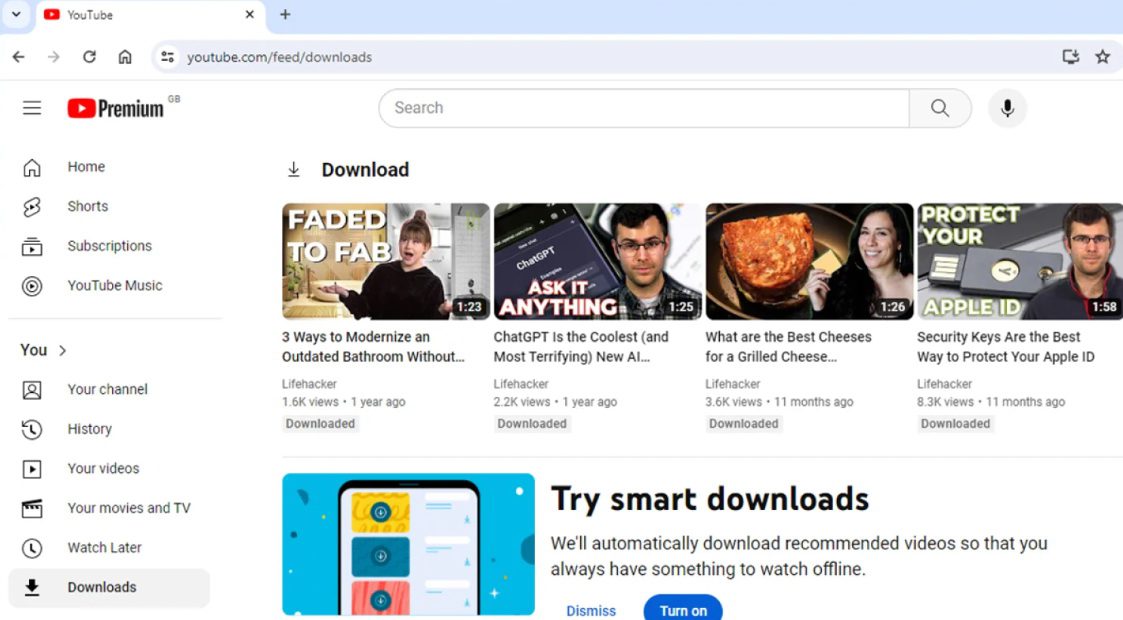
فيما يلي خطوات الاستخدام المحددة (لأجهزة الكمبيوتر الشخصية):
1. افتح تطبيق YouTube Premium وابحث عن الفيديو الذي تريد تنزيله.
2. انقر على أيقونة التنزيل أسفل الفيديو.
3. يمكنك العثور على مقاطع الفيديو التي تم تنزيلها في قسم "التنزيل".
بالمناسبة، على الرغم من أنها الطريقة الأكثر أماناً التي توفرها السلطات، إلا أن هناك العديد من القيود التي لا يمكن تجاهلها:
حدود:
- لا يمكن مشاهدة مقاطع الفيديو التي تم تنزيلها إلا داخل تطبيق يوتيوب، ولا يمكن نقلها إلى جهاز كمبيوتر أو مشغلات أخرى.
- للفيديوهات التي تم تنزيلها تاريخ انتهاء صلاحية. إذا لم يتم إعادة التحقق من الفيديو عبر الإنترنت خلال 30 يومًا، أو إذا قام منشئ المحتوى بإزالة إذن المشاهدة دون اتصال بالإنترنت، فسينتهي صلاحية التنزيل.
- إذا تم ضبط الفيديو نفسه على عدم السماح بالتنزيل، فلن يتمكن حتى الأعضاء المميزون من حفظه.
الطريقة الثانية: تنزيل الفيديوهات باستخدام برامج سطح المكتب
إذا كانت قيود YouTube Premium غير مقبولة لديك، فقد ترغب في استخدام برنامج سطح مكتب تابع لجهة خارجية. أعلم أن هناك العديد من برامج التنزيل المتاحة في السوق حاليًا، وتختلف وظائفها وأسعارها اختلافًا كبيرًا. من الصعب حقًا الاختيار. ومع ذلك، بعد استخدام طويل الأمد، يمكنني أن أوصي لك بأداة، وهي CleverGet يوتيوب داونلودرهو برنامج ذكي لتنزيل الفيديوهات من الإنترنت، يُساعد المستخدمين على تنزيل الفيديوهات والبث المباشر والمحتوى المدفوع من أكثر من 1000 موقع إلكتروني، بما في ذلك المحتوى المحمي بتقنية إدارة الحقوق الرقمية (DRM). يدعم البرنامج دقة تصل إلى 8K وجودة صوت 320 كيلوبت في الثانية، كما يدعم التنزيلات المجمعة والحصول على مواسم كاملة من المسلسلات التلفزيونية دفعة واحدة. والأهم من ذلك، أن الفيديوهات التي يتم تنزيلها باستخدام CleverGet لا يوجد حد زمني لتاريخ انتهاء صلاحية برنامج تنزيل فيديوهات يوتيوب، ويمكن حفظه بشكل دائم على جميع أجهزتك.

-
برنامج تنزيل فيديوهات احترافي لتنزيل الفيديوهات حسب الطلب وفيديوهات البث المباشر من أكثر من 1000 خدمة بث مثل يوتيوب، فيسبوك، إنستغرام، تيك توك، إلخ.
- تنزيل مقاطع الفيديو عبر الإنترنت دفعة واحدة إلى MP4ملفات MKV.
- قم بتنزيل فيديو بدقة تصل إلى 8K وصوت بجودة 320 كيلوبت في الثانية.
- اكتشاف الإعلانات وإزالتها أثناء تنزيل الفيديو.
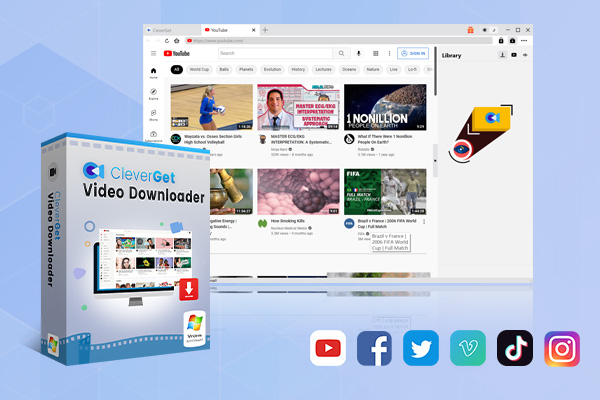
وفيما يلي خطوات التشغيل المحددة:
1. قم بتنزيل وتثبيت CleverGet برنامج تنزيل فيديوهات يوتيوب من الموقع الرسمي.
2. افتح البرنامج، ثم افتح المتصفح المدمج وانتقل إلى موقع يوتيوب للعثور على الفيديو الذي تريد تنزيله.
3. عند تشغيل الفيديو، سيكتشفه البرنامج تلقائيًا ويعرض خيار التنزيل.
٤. انقر على زر التنزيل وانتظر حتى يكتمل التنزيل. ستجد الفيديو المحفوظ بعد ذلك في المجلد المحلي.
ومن الجدير بالذكر أن CleverGet يدعم برنامج تنزيل يوتيوب أيضًا تنزيل قوائم تشغيل يوتيوب دفعة واحدةكل ما عليك فعله هو لصق رابط قائمة التشغيل، وستحصل على جميع الفيديوهات دفعة واحدة. هذا مناسب للمستخدمين الذين يرغبون في جمع سلسلة من الدروس التعليمية أو قوائم التشغيل بشكل منظم.
الطريقة الثالثة: استخدام برامج التنزيل عبر الإنترنت
هل يُمكن تنزيل فيديوهات يوتيوب لمشاهدتها دون اتصال بالإنترنت دون تثبيت أي برامج أو دفع اشتراك؟ نعم، يُمكنك ذلك باستخدام برامج التنزيل عبر الإنترنت. من بين العديد من هذه البرامج، أنصح باستخدام SSYouTube. لقد استخدمته لفترة طويلة، وتجربتي معه ممتازة. إنه خدمة تعمل عبر المتصفح بالكامل، لذا لا تحتاج إلى إنشاء حساب أو تثبيت أي برامج أو إضافات.
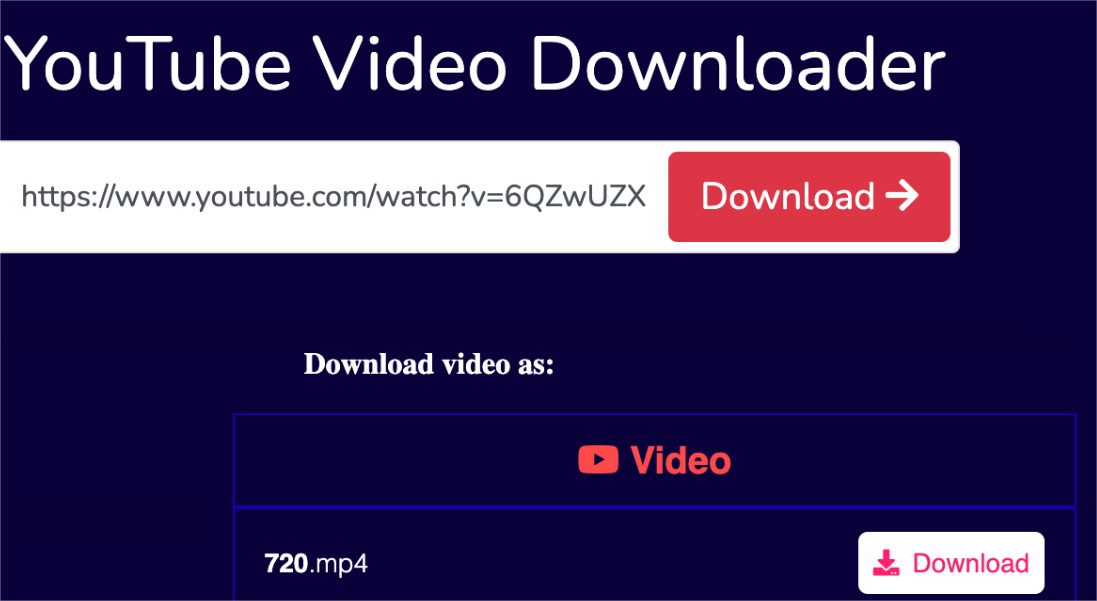
فيما يلي الخطوات المحددة:
1. ابحث عن الفيديو الذي تريد تنزيله على يوتيوب، وانقر على زر "مشاركة"، ثم انسخ رابط الفيديو.
2. أضف حرف "ss" مباشرة قبل كلمة "YouTube" في رابط الفيديو.
3. الصق الرابط في مربع البحث وانقر على زر التنزيل.
4. من قائمة التنسيقات المنبثقة، اختر التنسيق الذي تحتاجه.
5. انقر على زر التنزيل، وسيتم حفظ الفيديو على جهازك.
ومع ذلك، هناك أيضاً بعض السلبيات الواضحة التي أحتاج إلى توضيحها:
حدود:
- تعتمد برامج التنزيل عبر الإنترنت عادةً على الإعلانات للعمل، لذلك قد تواجه إعلانات منبثقة أو عمليات إعادة توجيه.
- عادةً ما تكون دقة التنزيل المتاحة محدودة.
- لا يمكن ضمان الاستقرار والتوافر.
الطريقة الرابعة: استخدام إضافة للمتصفح
لا تتطلب هذه الطريقة التنقل بين المواقع، مما يجعلها مريحة وعملية نسبيًا. وهي مناسبة للمستخدمين الذين يرغبون في تنزيل فيديو واحد بسرعة دون الاهتمام بجودة عالية. لا تزال الإضافات متوفرة في متجر Chrome الإلكتروني ومتجر إضافات Firefox، ولكن يتم حذف العديد منها بانتظام لمخالفتها سياسات جوجل. ومع ذلك، توجد إضافة تُسمى "YouTube Video Downloader" تتميز بثباتها النسبي.
فيما يلي الخطوات المحددة:
1. ابحث عنه وقم بتثبيته من متجر الإضافات الرسمي.
2. عند زيارة صفحة فيديو على يوتيوب، ستضيف الإضافة زر تنزيل أسفل المشغل.
3. اختر الجودة والتنسيق، ثم قم بالتنزيل مباشرة إلى المجلد الافتراضي للمتصفح.
وبالمثل، ينبغي أن تكون على دراية ببعض القيود التي تعتري هذه الطريقة:
حدود:
- يجب تحديث الإضافة باستمرار لأنها قد تتوقف عن العمل في كل مرة يتغير فيها موقع يوتيوب.
- عادةً ما تتضمن النسخة المجانية قيودًا على الجودة أو حدودًا يومية للتنزيل.
- قد تثير أذونات الامتداد مخاوف تتعلق بالخصوصية.
إذا كنت تخطط لتجربته، فتأكد من تثبيت الإضافات فقط من متاجر الإضافات الرسمية أو المصادر الموثوقة، وتجنب تثبيت المكونات الإضافية غير المعروفة.
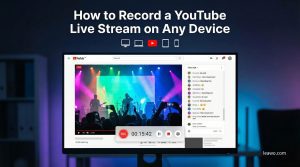
الطريقة الخامسة: تسجيل فيديوهات يوتيوب
أعلم أنه إذا لم تُلبِّ جميع الطرق المذكورة أعلاه متطلباتك، أو إذا كنت تُفضِّل تسجيل المحتوى بدلاً من تنزيله، فأقترح عليك استخدام CleverGet مسجليتيح لك هذا البرنامج تسجيل مقاطع الفيديو من معظم خدمات البث المباشر، بما في ذلك مقاطع الفيديو المحمية بتقنية إدارة الحقوق الرقمية (DRM)، لمشاهدتها لاحقًا دون اتصال بالإنترنت. وباعتباره برنامجًا لتسجيل البث المباشر يتم تحديثه باستمرار، فإنه يتمتع بوظائف شاملة للغاية. يمكنه تسجيل محتوى Pointcast والبث المباشر بجودته الأصلية، ويدعم دقة تصل إلى 4K ومعدل 60 إطارًا في الثانية، ويمكنه حفظ التسجيلات بصيغة أخرى. MP4 أو ملفات MKV. كما يوفر وظيفة تخطي الإعلانات. الفرق الأكبر بين هذا برنامج مسجل الشاشة ما يميز برامج تسجيل الشاشة التقليدية هو أنها لا تسجل الشاشة بأكملها، بل تلتقط بث الفيديو مباشرةً. هذا يعني أنها لن تسجل النوافذ المنبثقة على سطح المكتب، أو تنبيهات النظام، ولن تتأثر بالنوافذ الأخرى التي تعمل عليها، ويمكنها العمل في الخلفية دون التأثير على استخدامك العادي للكمبيوتر.
-
مسجل فيديو مجاني لتسجيل الفيديو حسب الطلب عبر الإنترنت وبث الفيديو المباشر دون فقدان الجودة والتكلفة.
- 100٪ مجاني للاستخدام.
- سجل الأفلام والبرامج التلفزيونية وبث الألعاب والمحاضرات والحفلات الموسيقية الحية وما إلى ذلك.
- سجل فيديو بدقة تصل إلى 4K بمعدل 60 إطارًا في الثانية MP4 أو MKV.
- جدولة التسجيل حسب طول التسجيل المحدد مسبقًا.
- لا توجد علامة مائية، ولا حدود زمنية، وتخطي الإعلانات (إصدار تجريبي).
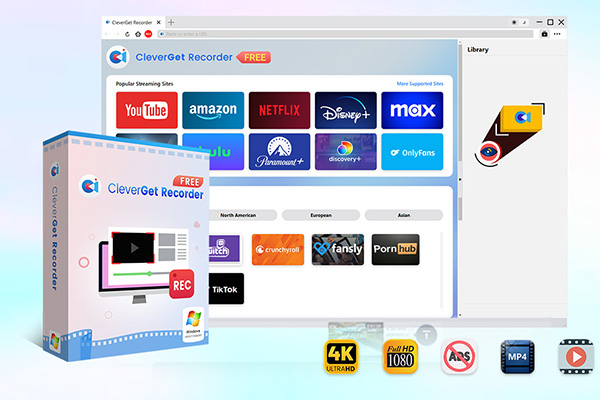
كيفية مشاهدة فيديوهات يوتيوب بدون اتصال بالإنترنت CleverGet مسجل؟ إليك خطوات التشغيل المحددة:
1. قم بتنزيل وتثبيت CleverGet مسجل.
2. في المتصفح المدمج لـ CleverGet في برنامج التسجيل، افتح فيديو يوتيوب الذي تريد تسجيله وابدأ تشغيله.
3. انقر على زر "REC" في الزاوية العلوية اليسرى، وحدد المنطقة التي تريد تسجيلها، ثم انقر على زر "REC" في الأسفل لبدء التسجيل.
4. بعد اكتمال التسجيل، يمكنك العثور على الفيديو في "المكتبة".
الأسئلة الشائعة
1. هل يمكنك مشاهدة فيديوهات يوتيوب بدون اتصال بالإنترنت وبدون اشتراك بريميوم؟
بالتأكيد. يمكنك تنزيل فيديوهات يوتيوب على جهاز الكمبيوتر أو الهاتف لمشاهدتها دون اتصال بالإنترنت بدون اشتراك مميز من خلال برامج سطح المكتب، ومواقع التنزيل عبر الإنترنت، وإضافات المتصفح، وما إلى ذلك.
2. هل تنتهي صلاحية التنزيلات؟
يعتمد ذلك على طريقة التنزيل التي تستخدمها. الفيديوهات التي يتم تنزيلها عبر يوتيوب بريميوم صالحة لمدة 30 يومًا تقريبًا، وينتهي التنزيل إذا لم يكن الجهاز متصلاً بالإنترنت لإعادة التحقق. من ناحية أخرى، MP4 تم تنزيل الملفات محليًا باستخدام CleverGet يتم حفظ ملفات تنزيل يوتيوب بشكل دائم على القرص الصلب ولن تنتهي صلاحيتها.
3. هل تنزيل مقاطع فيديو YouTube قانوني؟
يُعد استخدام ميزة التنزيل التي يوفرها موقع يوتيوب رسمياً أمراً قانونياً تماماً، في حين أن طرق التنزيل الأخرى، على الرغم من أنها قد تشكل مخاطر قانونية، ليست مستحيلة تماماً، طالما يمكنك الحصول على موافقة منشئ المحتوى واستخدام المحتوى الذي تم تنزيله فقط للمشاهدة الشخصية دون اتصال بالإنترنت، وليس للتوزيع أو الأغراض التجارية.
4. هل يمكنني نقل مقاطع الفيديو التي تم تنزيلها من يوتيوب إلى جهاز آخر؟
يتم تشفير مقاطع الفيديو التي يتم تنزيلها عبر موقع يوتيوب الرسمي، وهي مقيدة بالجهاز والحساب المستخدمين أثناء التنزيل، مما يجعل من المستحيل نسخها أو نقلها أو تشغيلها خارج يوتيوب. ومع ذلك، فإن المحتوى الذي يتم تنزيله عبر CleverGet يمكن نسخ برنامج تنزيل فيديوهات يوتيوب بحرية إلى أجهزة أخرى لتشغيلها.
5. هل يمكنني مشاهدة مقاطع الفيديو دون اتصال بالإنترنت وبدون إعلانات؟
نعم. الفيديوهات المحفوظة عبر يوتيوب بريميوم، CleverGet برنامج تنزيل فيديوهات يوتيوب، أو تسجيل شاشة فيديوهات يوتيوب by CleverGet جميع تطبيقات التسجيل لا تحتوي على إعلانات.
شارك هذا المقال












 العربية
 繁體中文
繁體中文 Dansk
Dansk Nederlands
 Suomi
Suomi Français
 Deutsch
 Italiano
 한국어
한국어 Norsk bokmål
 Português
 Русский
 Español
 Svenska