2026 年如何備份受保護的藍光和 DVD 光碟?安全方法、法律注意事項與工具

概要: 備份藍光光碟或DVD不僅僅是從光碟複製檔案那麼簡單。不同的防複製技術、區域限制和法律要求都會影響受保護光碟內容的存取和備份方式。本指南將詳細分析這些問題,並解釋授權內容的可用備份方法。
| 您需要知道什麼 | 本指南涵蓋的內容 |
|---|---|
| DVD複製器保護 | CSS 和其他複製控制技術 |
| 藍光複製器保護 | AACS、BD+ 和其他保護機制 |
| 區域限制 | 藍光/DVD區域碼與版權保護有何不同? |
| 法律考慮 | 授權、個人備份規則和反規避限制 |
| 透過複製進行受保護的磁碟備份 | 如何在保留光碟結構的情況下備份正版藍光/DVD內容 |
| 透過翻錄進行受保護的光碟備份 | 如何將正版光碟內容轉換為數位影片檔案(MP4/MKV) |
| 免費備份藍光/DVD光碟的方案 | MakeMKV 和 HandBrake 可以對受保護的資源執行哪些操作,不能執行哪些操作。 |
儘管隨著串流媒體服務的興起,實體光碟的使用量有所下降,但藍光光碟和DVD對於家庭劇院愛好者、資料存檔和實體收藏仍然不可或缺。然而,數位版權管理(DRM)和區域碼常常限制使用者自由存取自己的光碟或建立備份副本。
本指南解釋了藍光光碟和 DVD 的複製保護機制、區域碼方面的差異、需要考慮的法律方面,以及在 Windows 和 Mac 上建立備份的可用方法。
第 1 部分. 什麼是藍光和 DVD 複製器保護?
藍光光碟和DVD光碟所使用的保護系統並不相同。以下是各種藍光/DVD保護技術的詳細介紹。
1.1 藍光光碟保護:AACS、BD+ 等
藍光光碟可使用多層技術保護。
AACS(高級存取內部系統)是商業藍光光碟的主要保護系統之一。部分藍光光碟也支援BD+,這是專為藍光內容設計的附加安全技術。
根據光碟的不同,可能還會有額外的加密或保護機制。這意味著不同藍光光碟的具體表現可能有所不同。
1.2 DVD光碟保護:CSS等
DVD 使用的保護技術與藍光光碟不同。一個常見的例子是 CSS,即內容加密系統。除了 CSS 之外,一些商業 DVD 還使用Sony ARccOS 或 Macrovision 等技術來防止複製。
1.3 什麼是藍光/DVD區域碼?
區域碼是您在使用實體光碟時可能遇到的另一個限制。
藍光光碟常用的區域碼有:
| 藍光區域代碼 | |
| 區域代碼 | 國家/地區 |
|---|---|
| A | 北美洲、中美洲、南美洲、美國領土、日本、韓國、台灣、香港、澳門以及東南亞部分地區 |
| B | 歐洲、非洲、中東、澳洲、紐西蘭及週邊地區 |
| C | 中國大陸、印度、俄羅斯、中亞、南亞以及亞洲其他大部分地區 |
| ABC/全區 | 所有藍光區域;專為A、B和C區播放而設計 |

DVD 使用不同的區域編碼系統,通常包括 1 區到 8 區。
| DVD區號 | |
| 區域代碼 | 國家/地區 |
|---|---|
| 0 / 全部 | 全球通用/全區;非官方DVD區域碼 |
| 1 | 美國、加拿大和美國領土 |
| 2 | 歐洲、日本、南非、中東、格陵蘭島及週邊地區 |
| 3 | 東南亞、韓國、台灣、香港、澳門 |
| 4 | 澳洲、紐西蘭、墨西哥、中美洲、南美洲、加勒比海地區和太平洋島嶼 |
| 5 | 俄羅斯、東歐、非洲、南亞、中亞、蒙古和朝鮮 |
| 6 | 中國大陸 |
| 7 | 保留以備將來使用或特殊用途 |
| 8 | 國際場所,例如飛機、遊輪和其他國際交通工具 |
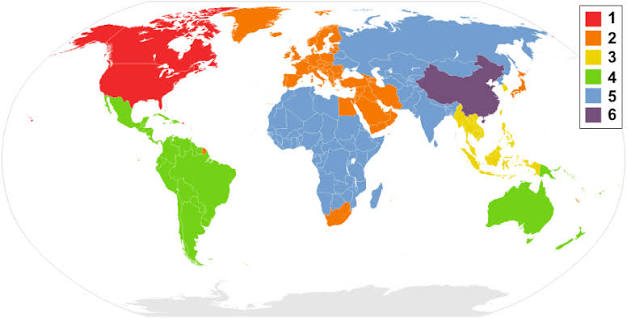
區域編碼主要用於確定光碟的播放區域。因此,它與AACS、BD+或CSS等用於版權保護的技術有所不同。此外,光碟可以是「無區域限制」(無編碼)的,但仍可能採用其他形式的版權保護措施。
1.4 什麼是 Cinavia?
Cinavia 是一種直接嵌入音訊軌道中的無聲浮水印。 Cinavia 會保留在數位類比轉換、音訊訊號重新編碼和視訊翻錄過程中。如果在相容 Cinavia 的裝置(例如 PS4 或現代藍光播放器)上播放包含 Cinavia 的拷貝,音訊可能會靜音或停止播放。徹底移除 Cinavia 需要專業的音訊編輯工具或能夠移除 Cinavia 的軟體,例如… Leawo 藍光 Cinavia 刪除器.
第二部分:複製保護和區域編碼有什麼區別?
複製保護和區域編碼經常被放在一起討論,但它們解決的是不同的問題。以下是它們之間的主要區別。
| 獨特之處 | 複製保護 | 區域編碼 |
|---|---|---|
| 主要目的 | 防止或限制未經授權的複製 | 按地區限製播放 |
| 常見藍光範例 | AACS、BD+ | A/B/C區 |
| 常見DVD範例 | CSS 和其他版權管理系統 | DVD 區 1-8 |
| 影響複製 | 可以 | 不必要 |
| 影響播放 | 有時 | 可以 |
2.1 區域編碼是否表示藍光/DVD 具有複製保護?
不。區域碼和防複製機制用途不同。區域碼向相容的播放器指示光碟的目標市場。而防複製機制則旨在控制對內容的存取或複製。
2.2 藍光/DVD 能否做到無區域限制但仍具有複製保護?
是的。光碟可以做到無區域限制,同時仍採用防複製技術。同樣,光碟也可以有區域限制,但並不包含所有可能的防複製技術。
第三部分:備份藍光光碟或DVD是否合法?
在備份藍光光碟或DVD之前,有一個重要的問題:備份藍光/DVD是否合法。答案是,在某些情況下,個人備份是被允許的,但也存在一些限制,詳情如下。
3.1 擁有藍光/DVD是否代表你可以進行備份?
並非所有地區都如此。擁有藍光光碟或DVD實體光碟通常意味著您擁有該實體物品的所有權,但電影或其他內容的版權仍然屬於您。因此,您製作個人備份的合法權利可能取決於當地的版權法。
3.2 個人使用是否使藍光/DVD備份合法?
是的,從根本上講,在許多地方,出於個人用途備份藍光/DVD是合法的。然而,這並不意味著所有類型的藍光或DVD備份都是合法的。有些國家會對私人複製或個人備份給予豁免,而有些國家則對規避技術保護措施的行為加以限制。這些法規也可能隨著時間而改變。
第 4 部分:如何在 Windows 和 Mac 上備份受保護的藍光和 DVD 光碟?
明確法律要求後,下一個問題是如何保存光碟內容。備份藍光/DVD光碟通常有兩種方法:複製和翻錄。我們還找到了一種免費的藍光光碟備份方法。以下是這三種方法的比較。
| 藍光/DVD備份方法比較 | |||
| 產品特性 | 複製 | 翻錄 | 免費方法 |
|---|---|---|---|
| 主要目的 | 保持椎間盤結構 | 將光碟內容轉換為數位文件 | 創建數位視訊文件 |
| 輸出 | ISO檔、藍光/DVD資料夾、空白光碟 | MP4、MKV、AVI 等。 | MKV, MP4WebM |
| 保護椎間盤結構 | 可以 | 沒有 | 沒有 |
| 保留主電影 | 可以 | 可以 | 可以 |
| 選擇標題/曲目 | 可以 | 可以 | 可以 |
| 壓縮 | 支持 | 支持 | 支持 |
| 最適合 | 完整磁碟備份 | 數位播放和存儲 | 免費數位備份 |
現在讓我們逐一了解備份受保護的藍光/DVD的三種方法。
4.1 如何在 Windows/Mac 上複製備份受複製保護的藍光/DVD 光碟
對於想要保留光碟結構或取得藍光/DVD光碟副本的使用者來說,專用的藍光/DVD複製軟體通常是最合適的方法。

Leawo 藍光複製器 專為藍光/DVD備份設計,支援藍光/DVD光碟、資料夾和ISO鏡像檔。它提供三種主要複製模式:完整影片、主影片和自訂模式。
以下是如何使用以下方法備份受保護的磁碟: Leawo 藍光複製器:
步驟 1:新增您的藍光或 DVD 來源
插入來源光碟並將其載入到軟體中。

步驟 2. 選擇備份模式
Leawo 藍光複製器提供三種模式:
- 電影完整版 — 保留完整的來源內容。
- 主要電影 — 重點突出電影標題。
- 自定義模式 — 讓您選擇特定的標題和內容。

步驟 3. 選擇輸出和壓縮設定
您可以選擇將藍光/DVD 備份為 ISO 檔案、藍光資料夾,或燒錄到空白光碟。

步驟 4:開始備份
開始備份前,請檢查原始檔案、目標檔案、輸出檔案大小、選定的標題、字幕和音軌。然後開始備份過程並等待其完成。
4.2 如何在 Windows/Mac 上透過翻錄備份受複製保護的藍光/DVD 光碟
如果你只是想把這部電影保留下來… MP4 如果您想在電腦、媒體伺服器或其他相容裝置上觀看 MKV 文件,藍光光碟複製軟體可能不適合您。在這種情況下,藍光或 DVD 翻錄程式比光碟複製軟體更合適。 Leawo 藍光轉檔器 支援藍光和DVD光碟、資料夾和ISO鏡像,讓您將它們轉換為以下格式: MP4MKV、AVI 和其他常見格式。

以下是備份受保護的藍光/DVD光碟的步驟 Leawo 藍光轉檔器:
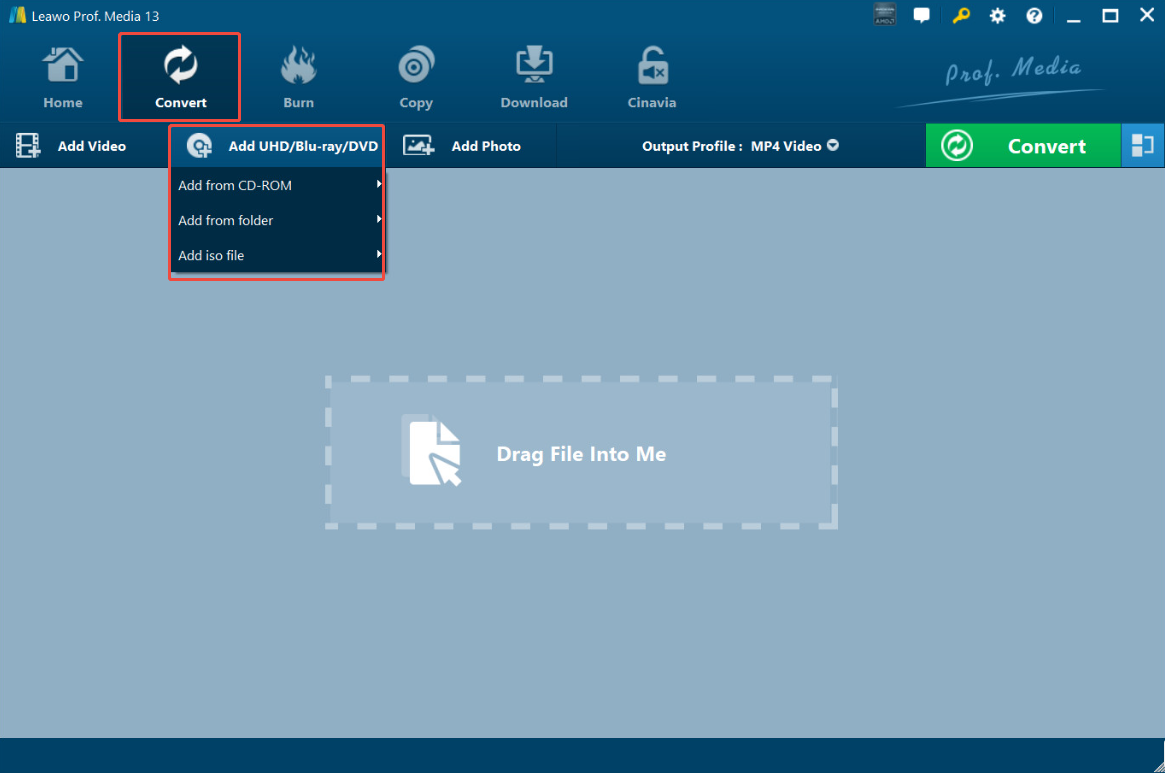
步驟 1:匯入目標藍光/DVD 來源
未結案工單 Leawo 使用藍光光碟轉換器載入您插入的光碟。
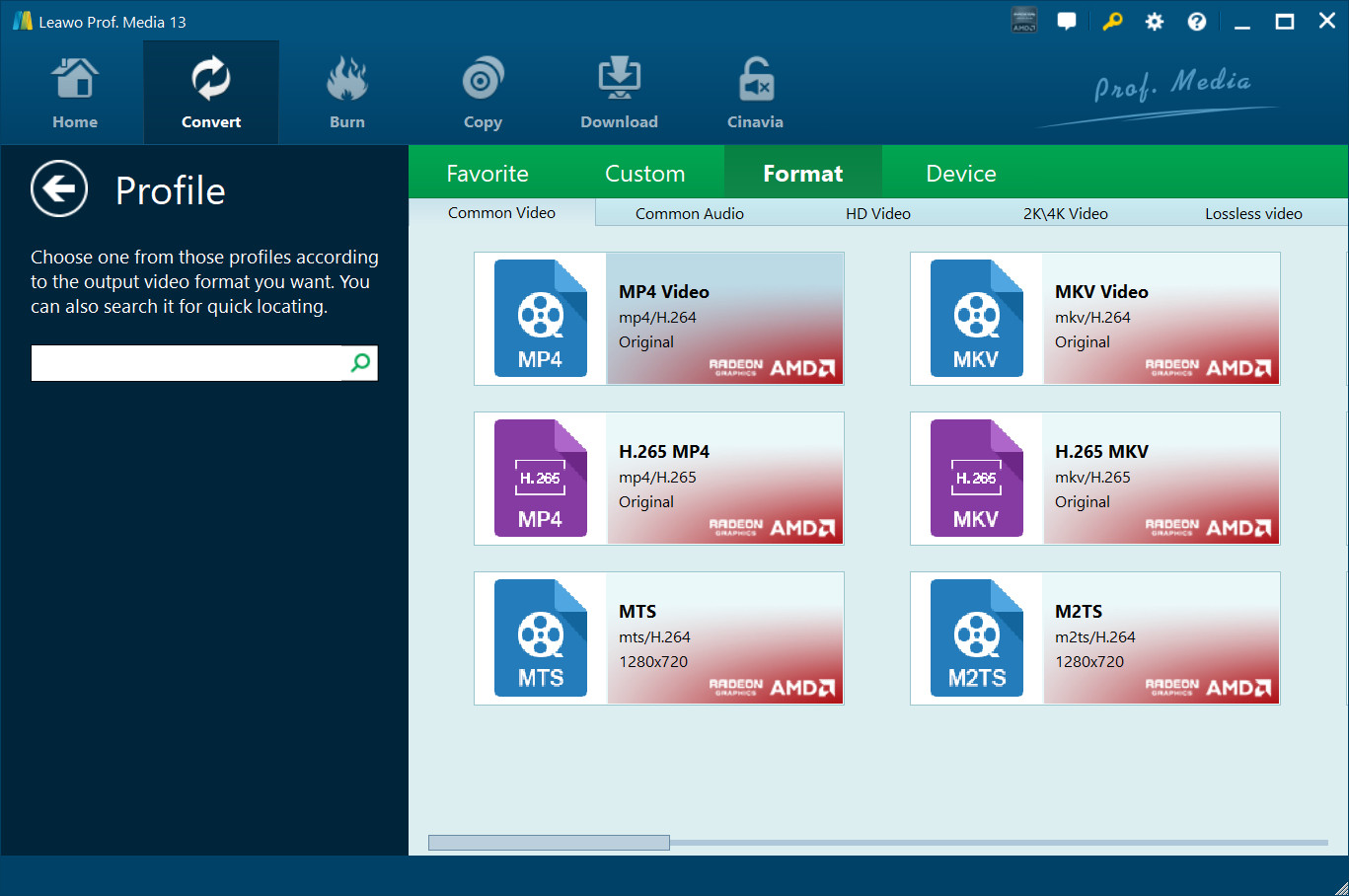
步驟 2:選擇您首選的輸出設定檔
根據您計劃觀看文件的方式選擇輸出格式。 MP4 對於電腦、行動裝置、電視和媒體播放器來說,MKV 格式是一種廣泛相容的選擇;而當您想要保留更多原始檔案的音訊和字幕選項時,MKV 格式則非常有用。
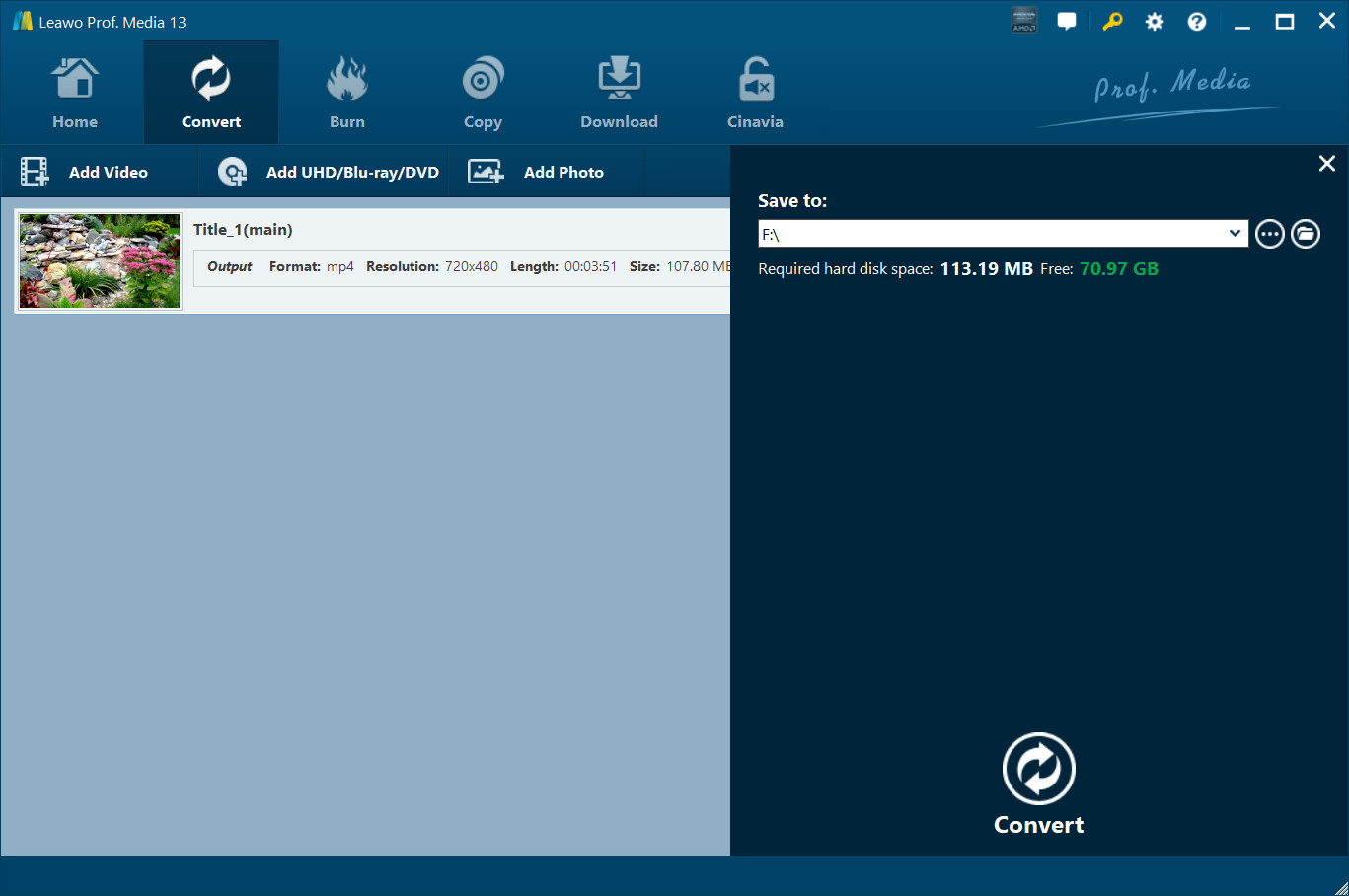
步驟3。 開始轉換
確認標題、格式、音軌和輸出設定後,即可開始轉換。轉換結果將是一個獨立的數位視訊檔案。
4.3 如何免費備份受保護的藍光/DVD光碟?
如果您正在尋找一種免費備份藍光/DVD光碟的方法,MakeMKV和HandBrake的組合是一種廣泛使用的解決方案,可從相容光碟建立和壓縮數位視訊檔案。
MakeMKV 可以繞過藍光光碟上的 AACS/BD+ 複製保護和 DVD 上的 CSS 複製保護,將原始視訊串流提取為未壓縮的 MKV 檔案。 HandBrake 本身無法繞過 DRM 或解密受保護的光碟,它需要 MakeMKV 先處理複製保護。 MakeMKV 提取出未加密的 MKV 檔案後,HandBrake 才能將其轉碼為更小的檔案。 MP4/MKV 文件,調整位元率,或轉換音訊格式以增強設備相容性。
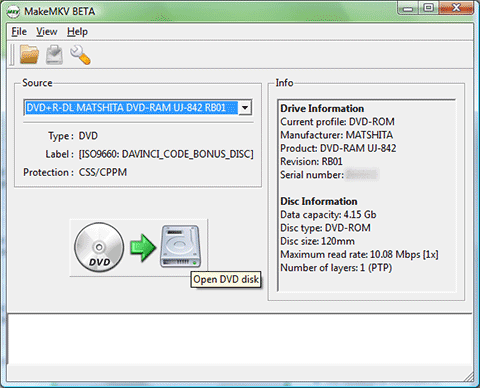
步驟 1. 準備相容的來源文件
使用您有權合法複製的光碟,並將其載入到 MakeMKV 中。
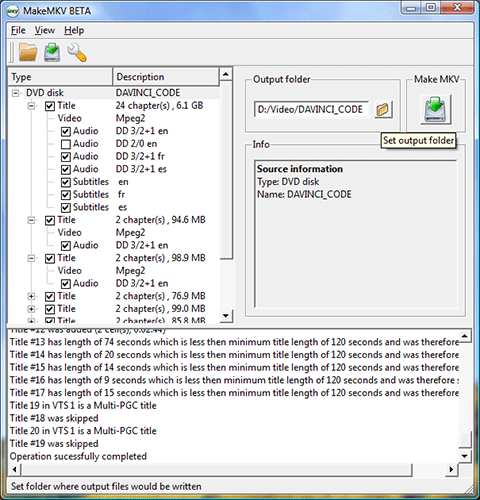
步驟 2:建立或取得相容的視訊來源
MakeMKV 可以從支援的藍光/DVD 來源建立 MKV 檔案。
步驟 3. 在 HandBrake 中開啟原始碼
將 MakeMKV 檔案載入到 HandBrake 中。 HandBrake 可以將 MKV 檔案轉換為其他格式。 MP4 或 WebM。
步驟4。 選擇 MP4 或 WebM
HandBrake 可以輸出 MP4 以及 WebM 文件,並提供不同播放設備和品質要求的預設。
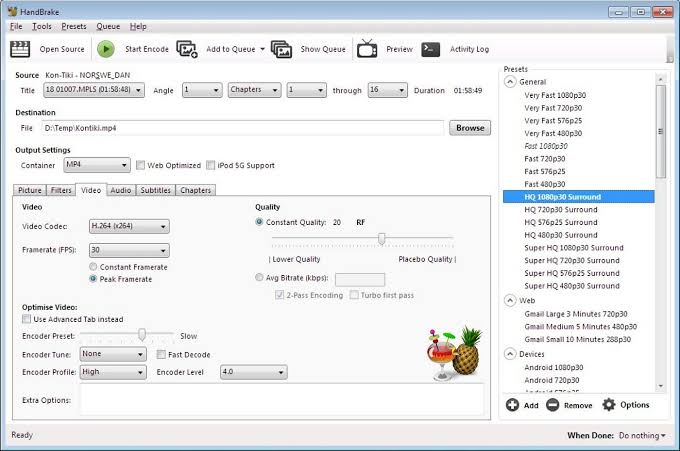
步驟 5:開始編碼
選擇合適的預設值或調整編碼設置,然後開始轉換。
第 5 部分。 常見問題解答
-
藍光備份會降低視訊品質嗎?
這取決於備份類型。直接逐位複製可以保留原始視訊位元率、多角度軌道、互動式選單和無損音訊直通,無需任何重新編碼。將雙層 BD50 壓縮到單層 BD25 會強制軟體重新編碼視訊串流,這必然會導致一定程度的壓縮失真和視覺細節損失。
-
完整電影模式和主電影備份模式有什麼不同?
完整版影片會複製所有來源內容;主影片則只包含影片正片。如果您想保留選單、花絮、字幕、音軌以及其他光碟支援的元素,完整版影片非常有用。如果您主要專注於影片本身,並希望避免不必要的內容,主影片則非常有用。
-
我可以將藍光/DVD備份到ISO檔嗎?
是的。 ISO 是電腦上儲存光碟映像的常用格式。支援光碟映像的工具可以將藍光/DVD 光碟轉換為 ISO 檔案。
-
我可以將藍光光碟/DVD備份到資料夾嗎?
是的,很多藍光光碟複製軟體都能做到這一點。當您想要直接查看或存取光碟結構,或使用相容的藍光/DVD播放軟體時,這會非常方便。
-
我可以將 BD50 壓縮成 BD25 嗎?
是的,一些藍光複製工具支援將支援的藍光內容從 BD50 壓縮為 BD25。 BD50 的容量遠大於 BD25,因此當您想要將較大的來源檔案燒錄到容量較小的光碟上時,壓縮可能是必要的。
-
藍光備份能否保留字幕和音軌?
是的,這取決於備份模式和軟體。在完整影片模式下,軟體通常可以保留原始檔案的字幕和音軌,而其他模式則可以提供更精細的控制。
-
藍光複製器和藍光轉檔器有什麼不同?
主要差異在於輸出方式。如果您想將藍光/DVD 儲存為光碟式備份,請選擇藍光複製器。如果您想將內容轉換為… MP4如果要轉換成 MKV 或其他數位視訊格式,請選擇 Bluray Ripper。
結語
如果您想保存藍光或DVD收藏,首先要確定您是否有權複製這些內容,以及您所在地區的法律是否允許您使用的備份方法。當光碟包含技術保護措施時,這一點尤其重要。
無論你選擇哪種方法備份藍光/DVD光碟,請確保僅供個人使用,並且不違反相關規定。
- 本指南適用於您有權複製的藍光/DVD光碟和內容。
- 複製權和反規避法律因國家和使用情況而異。
- 在繞過任何技術保護措施之前,請先查閱適用於您的法律。
- 本文中的任何內容均不應被解釋為法律建議,也不應被解釋為允許規避版權保護或未經授權分發受版權保護的內容。
分享這篇文章






 العربية
 繁體中文
 Dansk
 Nederlands
 Suomi
 Français
 Deutsch
 Italiano
 한국어
 Norsk bokmål
 Português
 Русский
 Español
 Svenska