Hur man kopierar DVD till DVD: Verktyg, tips och metoder

Sammanfattning: Den här guiden går igenom de moderna principerna för DVD-kopiering och ger instruktioner för flera DVD-kopieringsprogram, vilket säkerställer att du får en perfekt 1:1-kopia varje gång.
DVD-kopiering, som en gång var en barnlek, verkar nu vara en samling fel: den kopierade skivan saknar på något sätt menyn, DVD-kopieringsprogramvaran misslyckas med att kringgå skyddet, eller så har skivenheten problem med att känna igen skivan från första början ... Om dessa problem någonsin stör dig har du kommit till rätt ställe. I den här guiden förklarar vi hur DVD-kopiering fungerar idag och hur man kopierar en DVD till DVD med hjälp av flera verktyg så att du enkelt kan klona dina skivor. Bäst av allt är att vi visar dig hur man kopierar en DVD med bara en skivenhet.
1. Grundläggande principer för DVD-kopiering
DVD-kopiering nuförtiden handlar inte bara om att klicka på en brännknapp; du måste ta hänsyn till digital säkerhet och hårdvarubegränsningar. För att få en perfekt klon av dina DVD-skivor år 2026 måste du förstå DVD-kopieringsprocessen och hårdvarukraven.
Hur DVD-kopiering fungerar
DVD-skivor innehåller video, ljud och data som måste läsas från originalskivan och skrivas om till en tom skiva. De flesta kommersiella film-DVD-skivor är låsta med det ständigt utvecklande Content Scramble System (CSS). Till skillnad från att kopiera en video från en telefon till en dator med bara ett klick är kopiering av DVD-skivor mycket mer komplext. Processen kräver:
En pålitlig DVD-kopieringsprogramvara för att låsa upp CSS och hantera dataöverföring och bränning. En DVD-enhet (intern eller extern USB) som kan läsa källskivan.
Hårdvarukrav och scenarier
DVD-enheten måste vara omskrivningsbar. Äldre stationära och bärbara datorer har en sådan intern enhet med en DVD-RW-logotyp. Om din inte har det behöver du köpa en extern USB DVD-brännare. Beroende på antalet enheter kan DVD-kopieringsprocessen vara olika:
Två DVD-enheterDetta var en gång ett populärt tillvägagångssätt. Om din dator fortfarande är utrustad med två enheter kan den köra en direkt skiva-till-skiva-kopiering i realtid, vilket är snabbare och enklare.
En DVD-enhetÄven om det är mer tidskrävande, är processen lika enkel med hjälp av DVD-kopieringsprogram. Den enda skillnaden är att det ursprungliga DVD-innehållet kopieras till din dator och sparas som en ISO-fil eller mapp först, och sedan bränns bilden till en tom DVD.
Viktiga överväganden
Förutom hårdvarukrav finns det några saker att tänka på innan du går vidare till DVD-säkerhetskopieringen.
Tillräckligt lagringsutrymmeEftersom DVD-9 kan lagra upp till 8.5 GB, se till att du har minst 17 GB ledigt utrymme på din dator för temporära filer. Annars kan programvaran krascha halvvägs genom att skapa den temporära ISO-avbildningen.
Rättsliga gränserInnan du börjar klona din filmsamling, kom ihåg att DV-kopiering finns i en lite "gråzon". På många ställen förbjuder lagen att kringgå de digitala låsen på kommersiella skivor, även om du köpt dem för dina egna pengar. För att hålla dig på rätt spår, dela inte dina filmsäkerhetskopior och gör ingen vinst på dem.
Tekniska hinderMånga DVD-skivor i butik har avancerat skydd, som 99 Titles. Inbyggda datorverktyg kan inte hantera dem och visar ett felmeddelande. För att kringgå dessa "digitala väggar" och klona skivor smidigt behöver du dedikerad DVD-kopieringsprogramvara. I nästa del kommer vi att bryta ner de bästa programalternativen som faktiskt får jobbet gjort.
2. Hur man kopierar en DVD till en annan DVD med hjälp av Leawo DVD Copy
Leawo DVD Copy är ett mångsidigt verktyg som kan hantera skiva-till-skiva-duplicering och rippa-och-bränna-skivor, oavsett om det gäller hemmagjorda eller skyddade DVD-skivor. Den kopierade skivkvaliteten är densamma som originalet. Om du vill kopiera en DVD-9 till en DVD-5 blir videokvaliteten lägre eftersom den är komprimerad. Du kan välja huvudfilmläget och klippa ut menyer och bonusfunktioner för att få högsta möjliga kvalitet. Det stöder både Windows- och macOS-system. Kolla in stegen för hur du kopierar en DVD till en annan med hjälp av Leawo DVD-kopia:

- Kopiera DVD-skivor i förlustfri kvalitet.
- Komprimera DVD-9 till DVD-5 med hög kvalitet.
- Ta bort DVD-kopieringsskydd och regionsbegränsning.
- Kopiera DVD mellan skiva, mapp och ISO-fil.
- Stöd för 1:1-kopiering från skiva till skiva utan kvalitetsförlust.
- 3 kopieringslägen för flera DVD-kopieringsändamål.
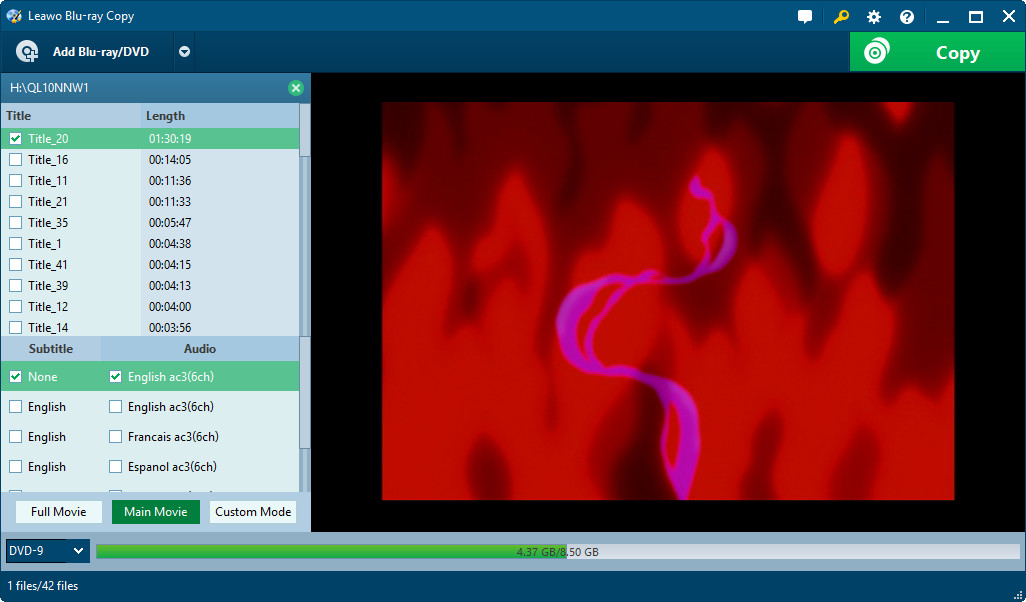
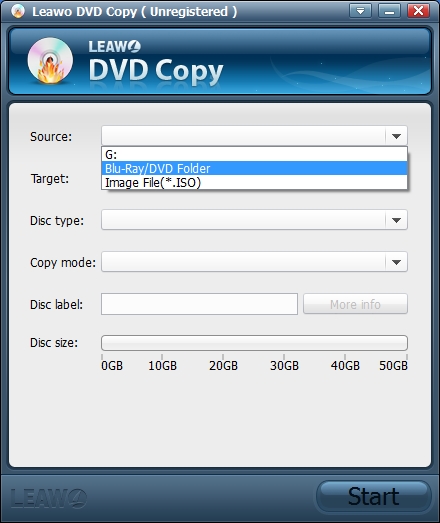
installera Leawo DVD Copy på din dator och starta den. Sätt i källskivan i läsaren och en tom skiva i brännaren. Klicka på knappen Lägg till Blu-ray/DVD för att ladda käll-DVD-filerna.
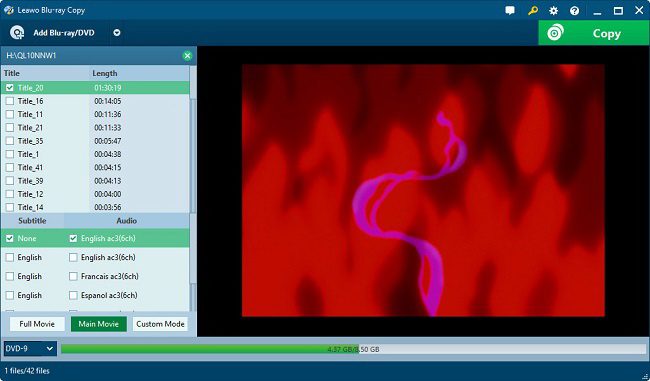
Välj önskade delar, undertexter och ljudspår. Välj DVD-typ för säkerhetskopiering (DVD-9 eller DVD-5). När du är klar klickar du på den gröna kopieringsknappen för att fortsätta.
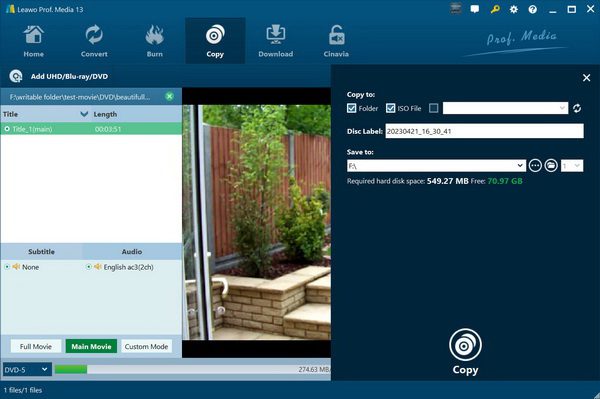
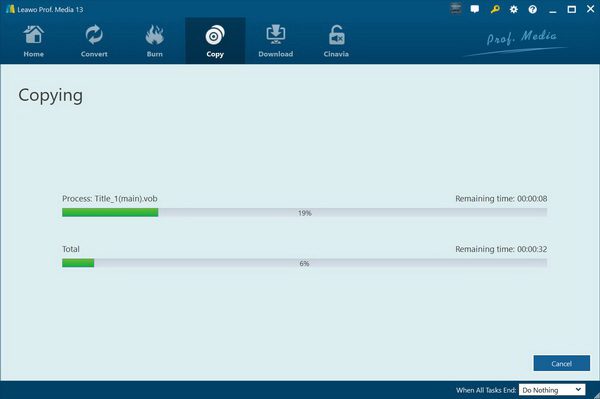
I alternativet Kopiera till markerar du rutan för den tomma skivenheten. I rutan Spara till väljer du en destination för temporära filer. Klicka sedan på den vita Kopiera-knappen för att starta säkerhetskopieringsprocessen.
3. Hur man kopierar en DVD i Windows med ImgBurn (gratis metod)
Om du letar efter ett gratis tredjepartsverktyg för ett scenario med en DVD-enhet i Windows, ImgBurn är ett pålitligt alternativ. Den kan hantera oskyddade DVD-skivor, till exempel hemmagjorda saker. Så här kopierar du en DVD med bara en skivenhet med ImgBurn.
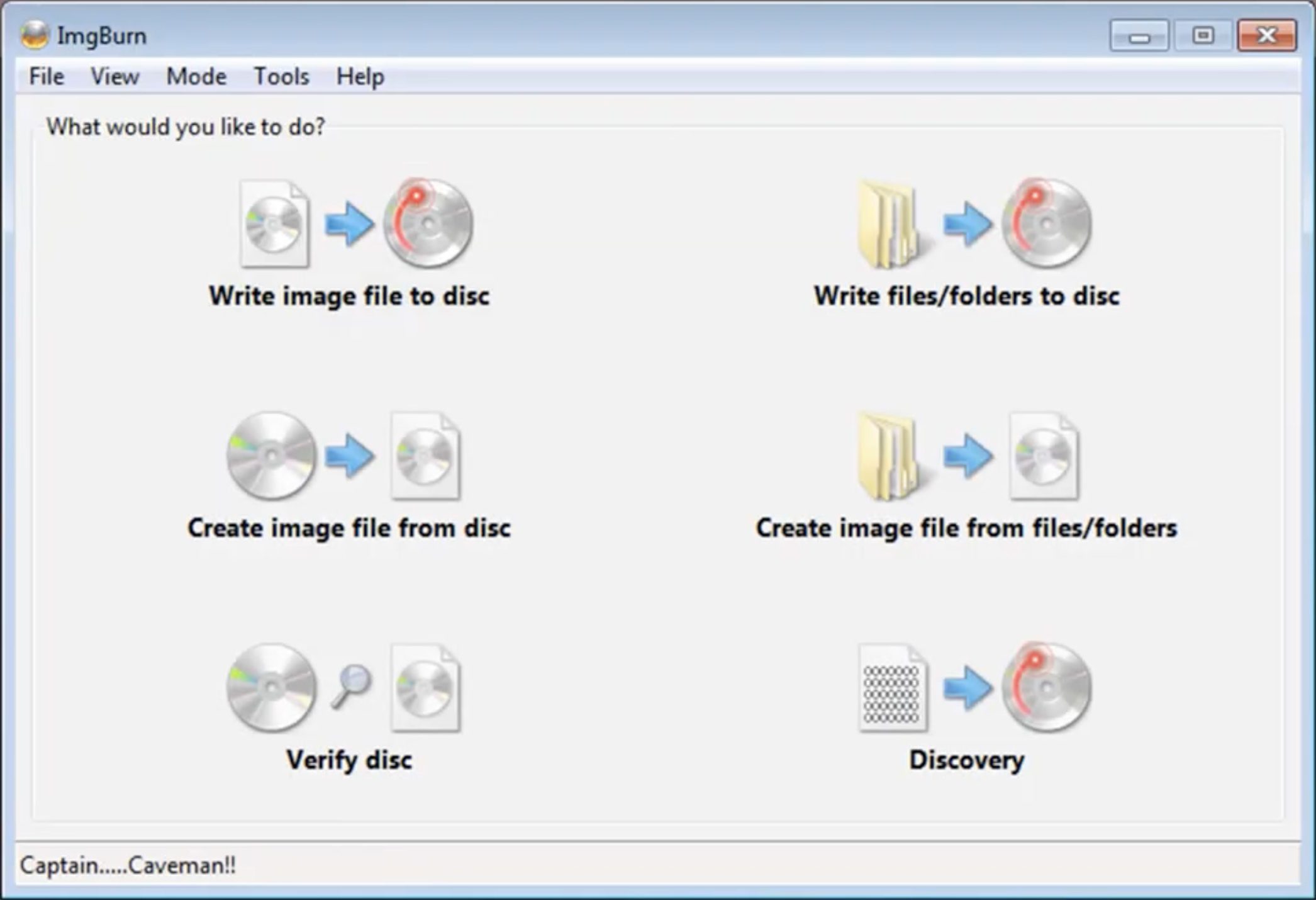
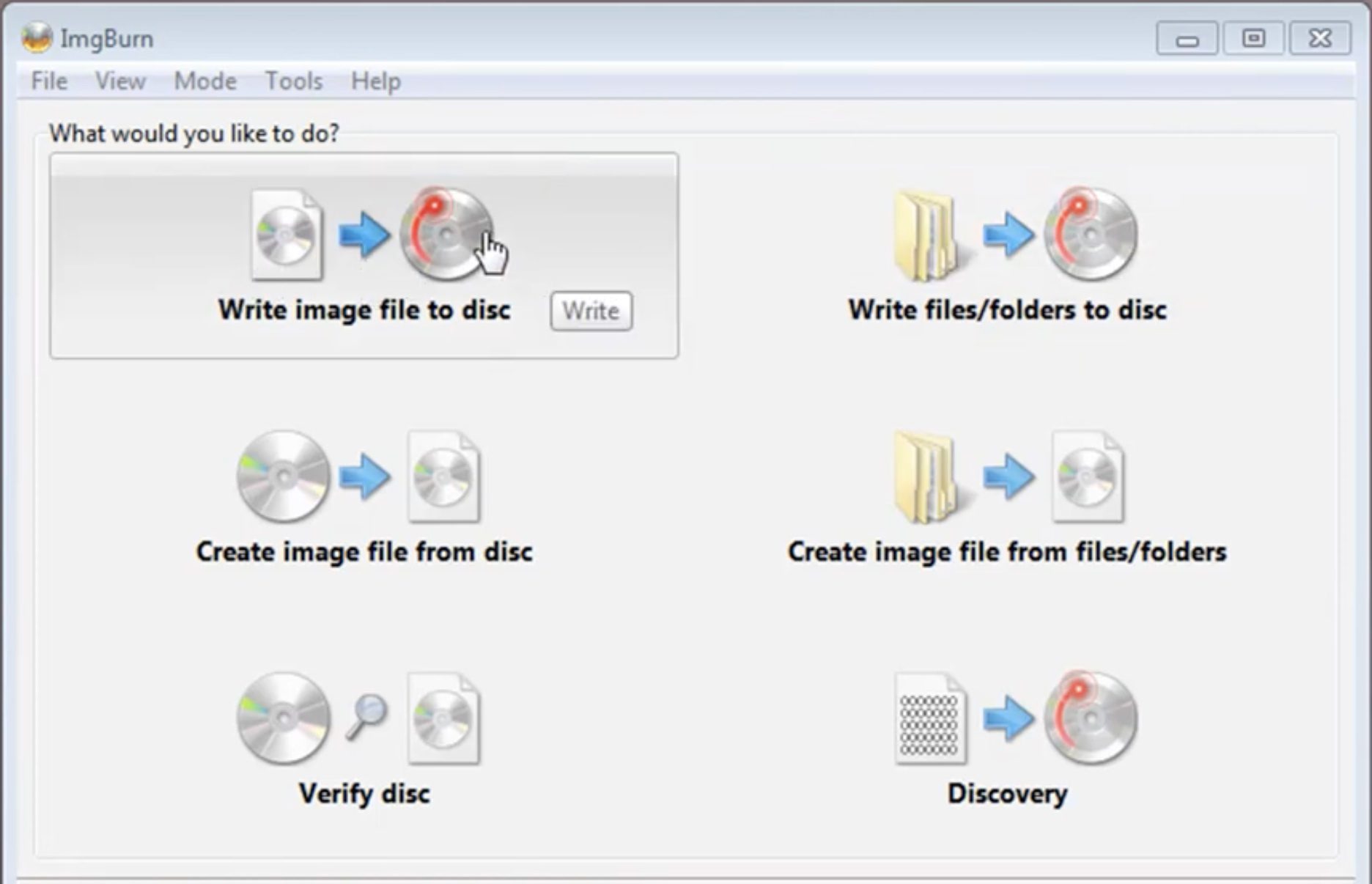
Ladda ner och installera ImgBurn från dess officiella webbplats. Starta programmet och välj "Skapa bildfil från skiva". Välj sedan den käll-DVD du vill klona. Klicka på skivikonen nedan för att börja rippa.
När det är klart, mata ut källskivan och sätt i en tom skiva i datorn.
Gå tillbaka till huvudgränssnittet, välj alternativet "Skriv bildfil till skiva" och lägg till ISO-filen du just skapade. Klicka sedan på skivikonen nedan för att bränna ISO-filen till den tomma skivan.
4. Hur man kopierar en DVD med hjälp av Windows inbyggda verktyg
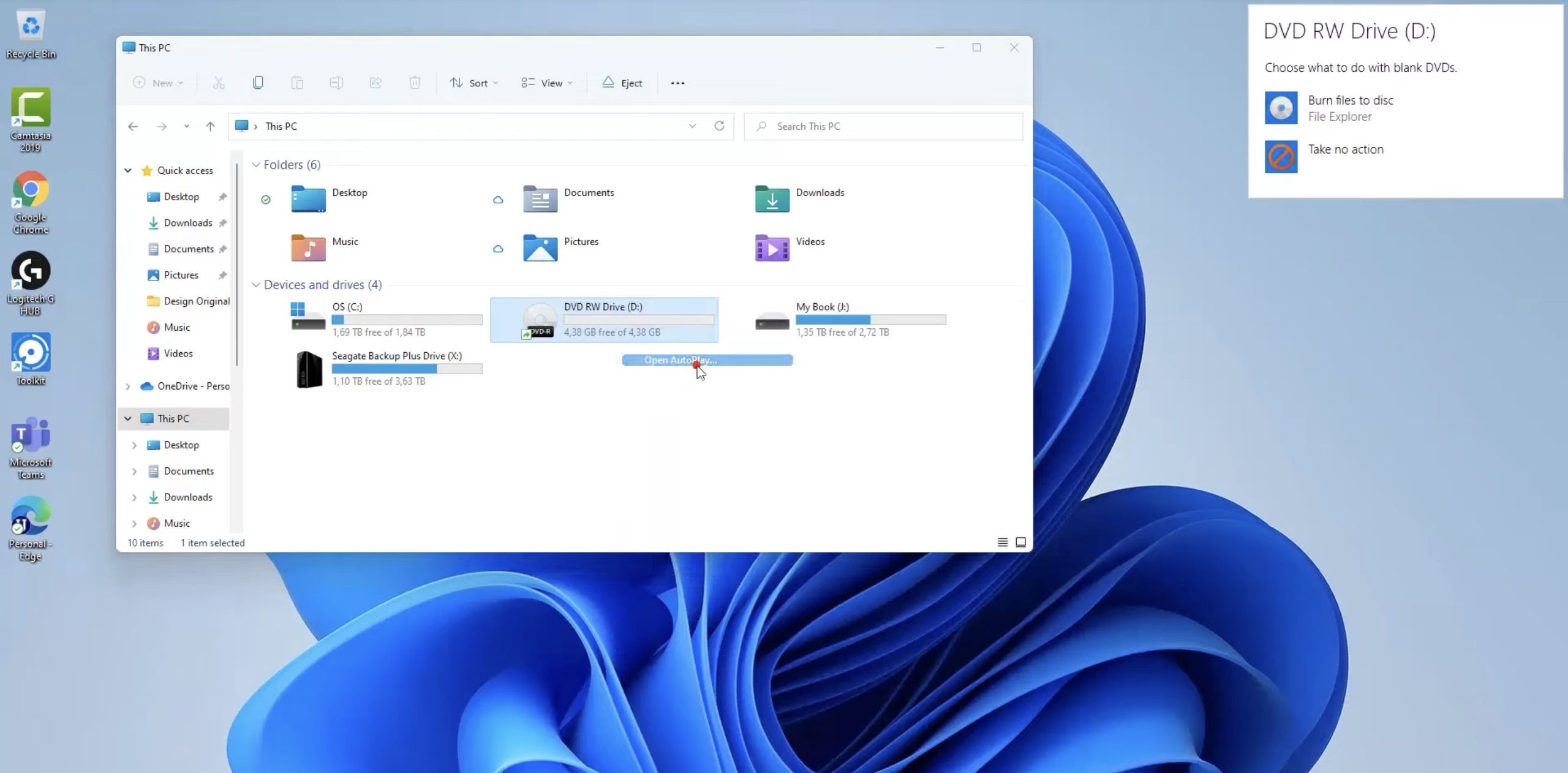
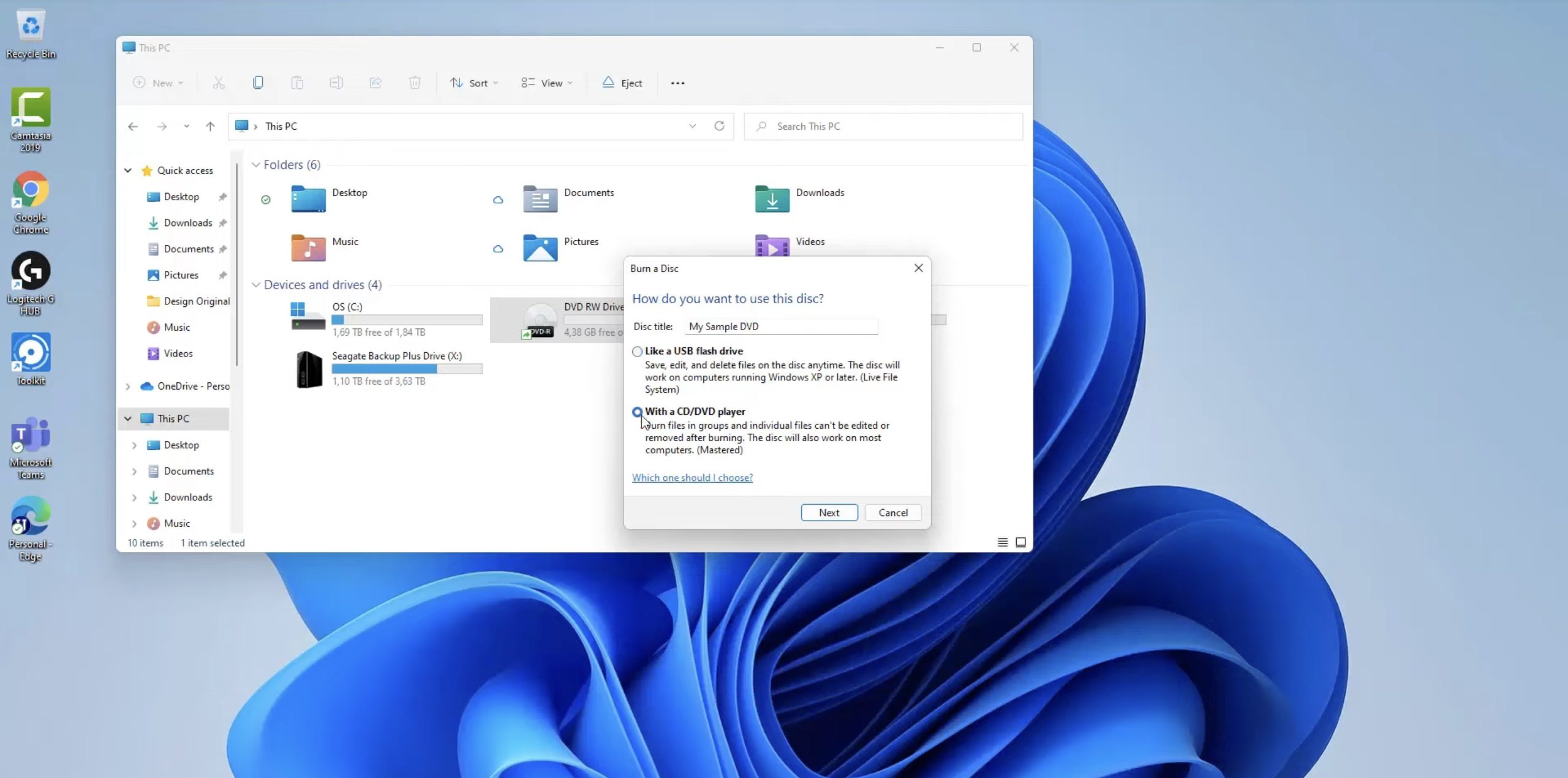
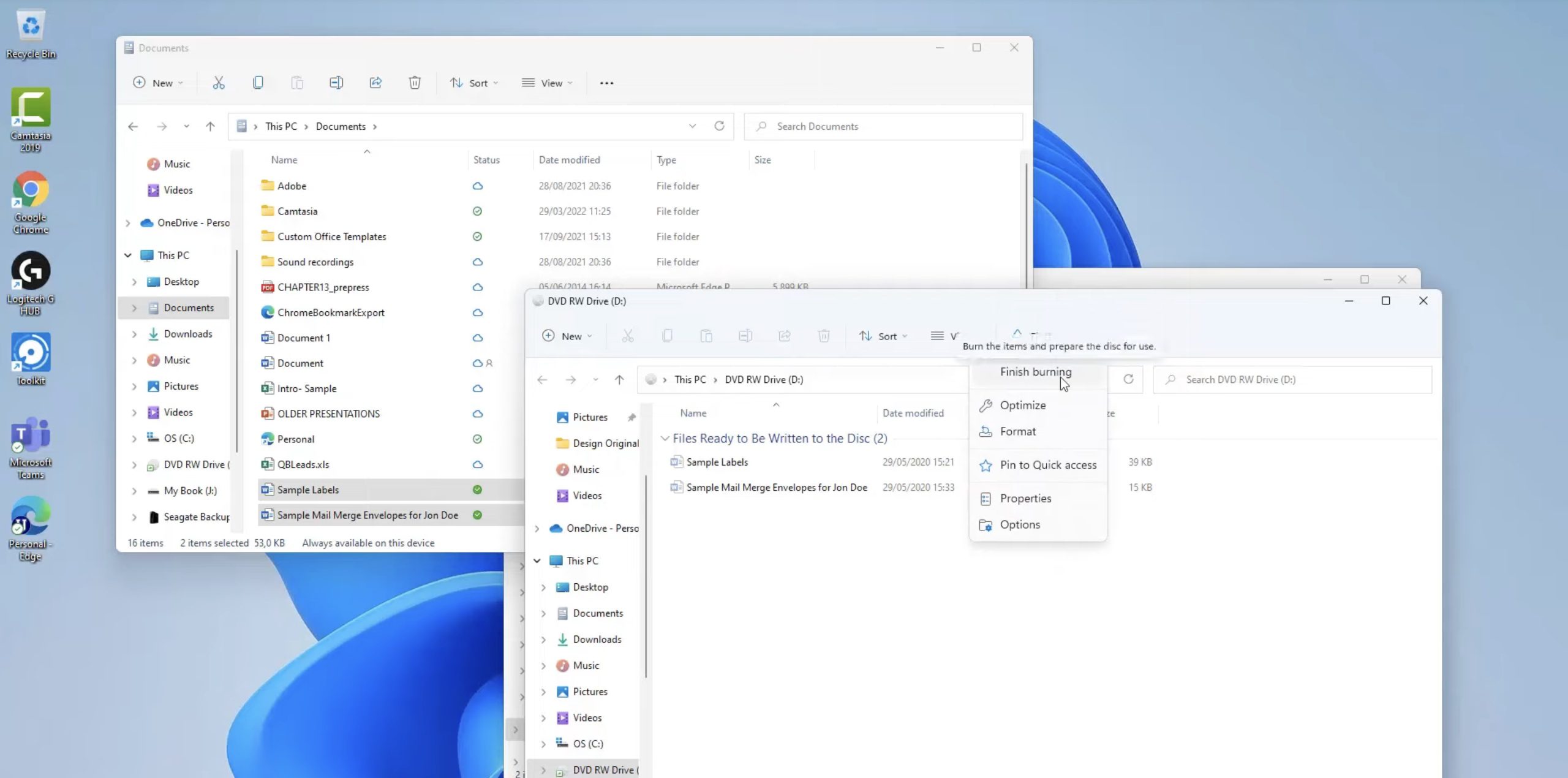
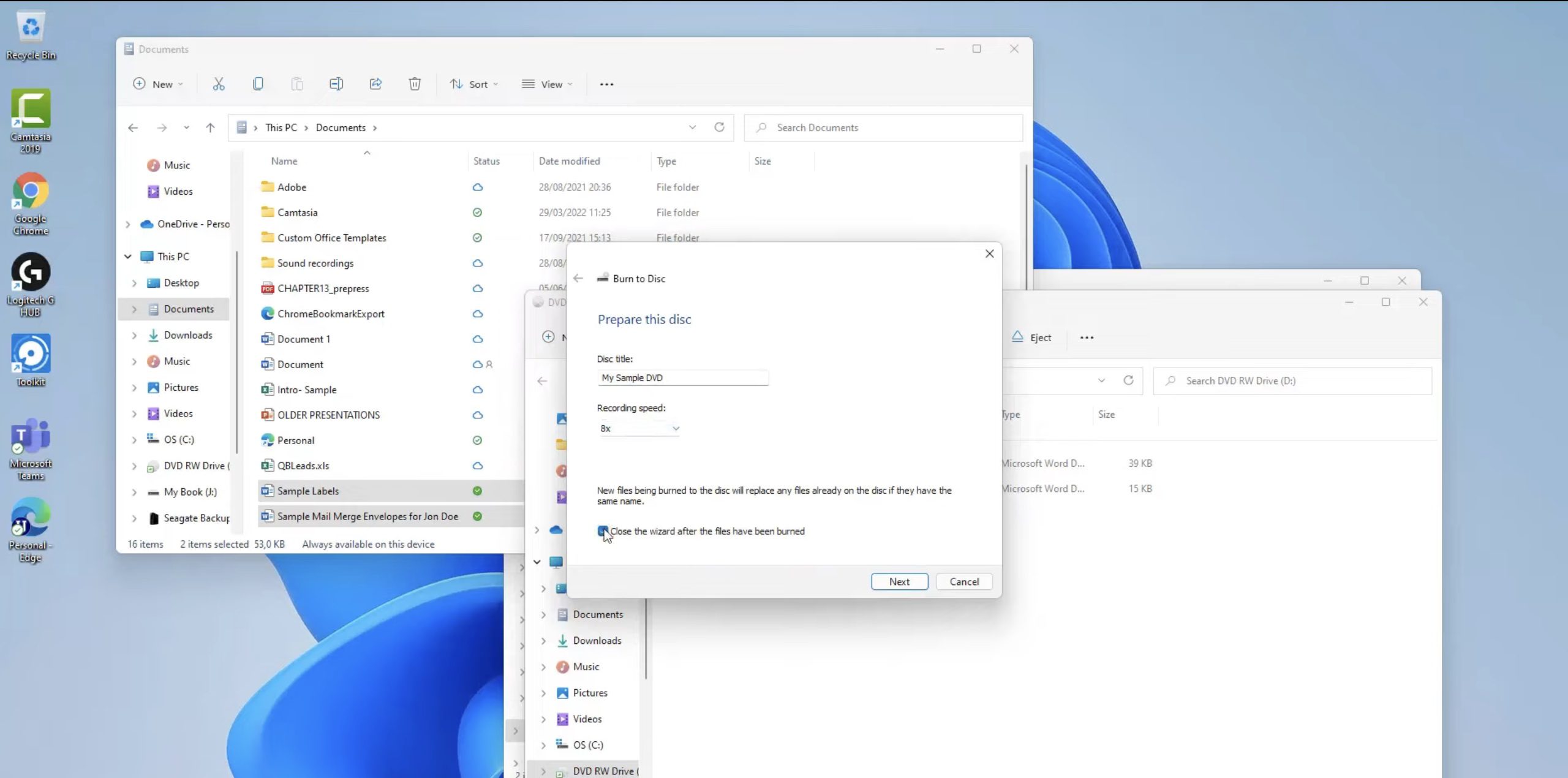
Windows 11 har en grundläggande skivbränningsfunktion för oskyddade data-DVD-skivor eller enkla säkerhetskopior. Till skillnad från tredjepartsverktyg kräver det några inställningar. Här är de fullständiga stegen:
5. Hur man kopierar en DVD till en annan DVD med hjälp av Macs inbyggda verktyg
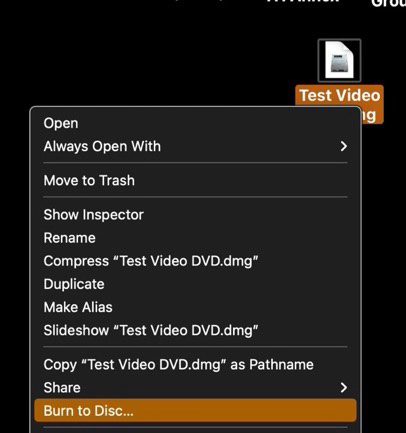
För Mac-användare behöver man inte alltid extra programvara för att skapa en skivklon för hemmagjorda DVD-skivor. macOS har ett verktyg i sitt Skivverktyg. Den här processen skiljer sig helt från Windows: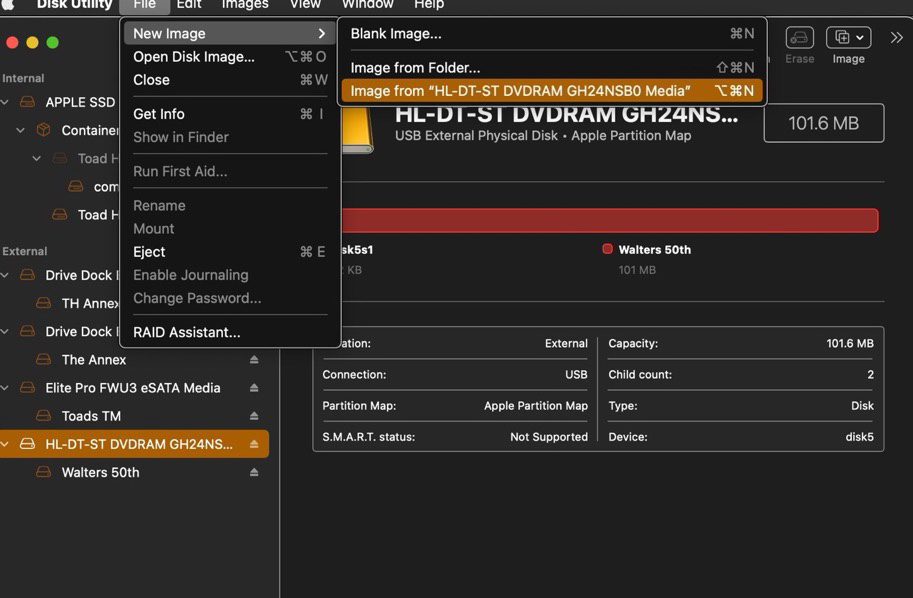
Del 6. Viktiga anteckningar och tips
När man kopierar DVD finns det några viktiga saker att tänka på. Vi vill ju trots allt inte ha några slösade skivor.- Se till att din DVD-enhet stöder bränning (skrivning). De har en DVD-RW-logotyp tryckt på framsidan. DVD-ROM, å andra sidan, kan bara läsa skivor.
- DVD-skivtyper kan vara förvirrande. Använd tomma DVD-R- eller DVD-RW-skivor för säkerhetskopior. Var försiktig så att du inte köper DVD-RAM.
- Kopieringshastigheten varierar beroende på din hårdvara och DVD-innehållets komplexitet. Det är bäst att använda en bränningshastighet på 4 till 8 gånger för en pålitlig kopia av hög kvalitet.
- Testversioner av betald DVD-kopieringsprogramvara kan ha begränsningar, till exempel begränsningar för antal och längd på kopior.
Slutsats
Att förstå hur DVD-kopiering fungerar hjälper till att skapa säkerhetskopior smidigt. Men rätt verktyg gör hela skillnaden. Medan gratismetoder fungerar för grundläggande databränning, kan en professionell lösning som Leawo DVD Copy eliminerar gissningsleken. Den hanterar inte bara alla typer av DVD-skivor bra utan skapar även felfria 1:1-kloner. Oavsett om du vill ha en säkerhetskopia av ditt filmbibliotek eller dela dina värdefulla ögonblick med dina nära och kära, Leawo DVD Copy gör jobbet bra.
Dela det här inlägget








 العربية
 繁體中文
繁體中文 Dansk
Dansk Nederlands
 Suomi
Suomi Français
 Deutsch
 Italiano
 한국어
한국어 Norsk bokmål
 Português
 Русский
 Español
 Svenska