如何將 DVD 複製到 DVD:工具、技巧與方法

概要: 本指南詳細講解了現代 DVD 複製原理,並提供了多種 DVD 複製軟體的使用說明,確保您每次都能獲得完美的 1:1 複製效果。
曾經輕鬆的DVD複製,如今卻似乎處處充滿錯誤:複製的光碟莫名其妙地缺少選單,DVD複製軟體無法繞過保護,或者光碟機根本無法識別光碟…如果您也遇到過這些問題,那麼您來對地方了。在本指南中,我們將解釋如今DVD複製的工作原理,以及如何使用多種工具將DVD複製到另一張DVD,以便您可以輕鬆複製光碟。最重要的是,我們將向您展示如何僅使用一台光碟機複製DVD。
1. DVD複製器的基本原理
如今,DVD 複製不再只是點擊刻錄按鈕那麼簡單;您必須考慮數位安全性和硬體限制。要想在 2026 年獲得完美的 DVD 克隆版本,您需要了解 DVD 複製流程和硬體要求。
DVD 複製器的工作原理
DVD光碟包含視訊、音訊和數據,需要從原盤讀取並寫入空白光碟。大多數商業電影DVD都使用不斷發展的「內容加密系統」(CSS)進行加密。與只需單擊即可將手機上的影片複製到電腦不同,複製DVD要複雜得多。過程需要:
一款可靠的DVD複製軟體,用於解鎖CSS並處理資料傳輸和刻錄。一台能夠讀取來源光碟的DVD光碟機(內建或USB外接)。
硬體需求和應用場景
DVD 光碟機必須是可擦寫的。較舊的桌上型電腦和筆記型電腦都內建了 DVD-RW 標誌的光碟機。如果沒有,則需要購買外接 USB DVD 燒錄機。根據光碟機數量,DVD 燒錄過程可能會有所不同:
兩台DVD光碟機這曾經是一種很流行的方法。如果你的電腦仍然配備兩個光碟機,它可以即時進行光碟到光碟的直接複製,這種方法更快更簡單。
一台DVD光碟機雖然比較耗時,但藉助DVD複製軟體,這個過程同樣簡單。唯一的差別在於,需要先將原DVD內容複製到電腦上,並儲存為ISO檔案或資料夾,然後再將該鏡像燒錄到空白DVD光碟上。
主要考慮因素
除了硬體需求之外,在進行 DVD 備份之前還有一些事項需要考慮。
足夠的存儲空間由於 DVD-9 最大容量可達 8.5GB,請確保您的電腦上至少有 17GB 的可用空間可存放臨時檔案。否則,軟體可能會在建立臨時 ISO 鏡像的過程中崩潰。
法律界限在你開始複製電影收藏之前,請記住,DV複製目前處於法律的灰色地帶。在許多地方,法律禁止繞過商業光碟上的數位鎖,即使這些光碟是你自費購買的。為了避免觸犯法律,請不要分享你的電影備份或從中牟利。
技術障礙許多零售DVD都採用了進階保護措施,例如99 Titles。內建的電腦工具無法處理這些光碟,並會顯示錯誤訊息。要繞過這些「數位障礙」並順利複製光碟,您需要專業的DVD複製軟體。在下一部分,我們將詳細介紹幾款真正能夠勝任這項工作的頂級軟體。
2. 如何使用光碟將一張 DVD 複製到另一張 DVD Leawo DVD複製器
Leawo DVD複製器是一款功能強大的工具,可進行光碟複製和刻錄,無論是自製DVD還是受保護的DVD。複製後的光碟品質與原盤相同。例如,如果將DVD-9複製到DVD-5,由於DVD-9經過壓縮,視訊品質會降低。您可以選擇“主電影”模式,並剪掉選單和花絮,以獲得盡可能高的視訊品質。此工具支援Windows和macOS系統。請查看如何使用該工具將DVD複製到另一張DVD的步驟。 Leawo DVD複製器:

- 以無損品質複製DVD。
- 高品質地將DVD-9壓縮成DVD-5。
- 移除DVD複製保護和區域限制。
- 在光碟、資料夾和 ISO 檔案之間複製 DVD。
- 支援光碟 1:1 複製,無品質損失。
- 3 種複製模式,可用於多張 DVD 複製。
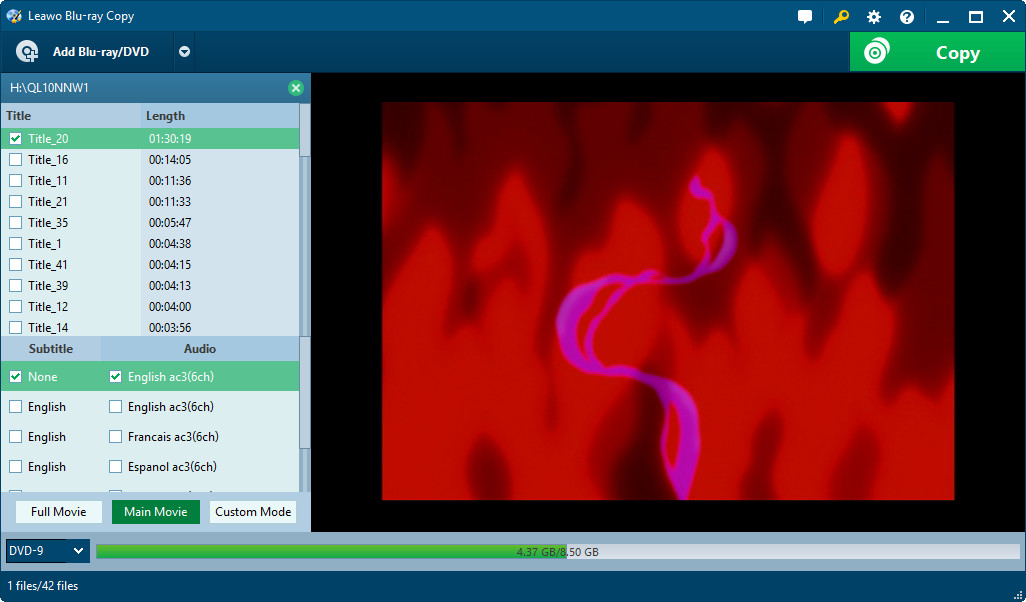
安裝 Leawo 在電腦上安裝並啟動 DVD 複製軟體。將來源光碟放入光碟機,將空白光碟放入燒錄機。點選「新增藍光/DVD」按鈕載入來源 DVD 檔案。
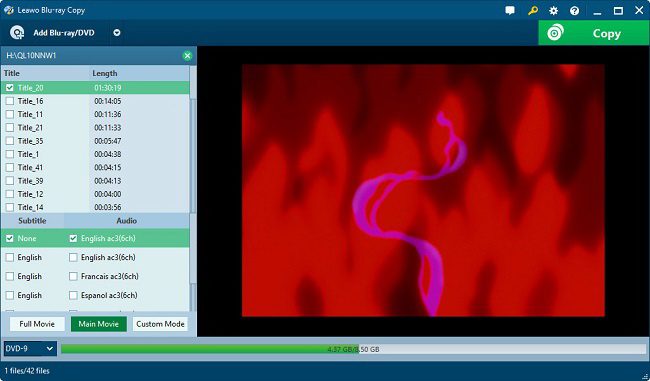
選擇所需的部分、字幕和音軌。選擇備份 DVD 類型(DVD-9 或 DVD-5)。完成後,點擊綠色的「複製」按鈕繼續。
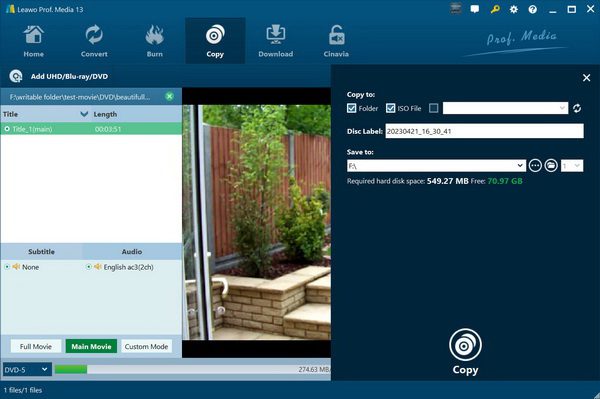
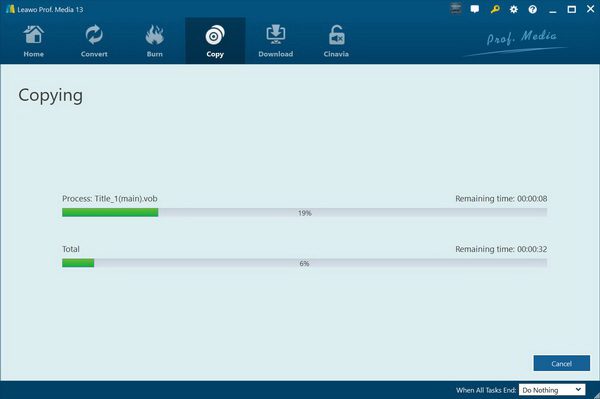
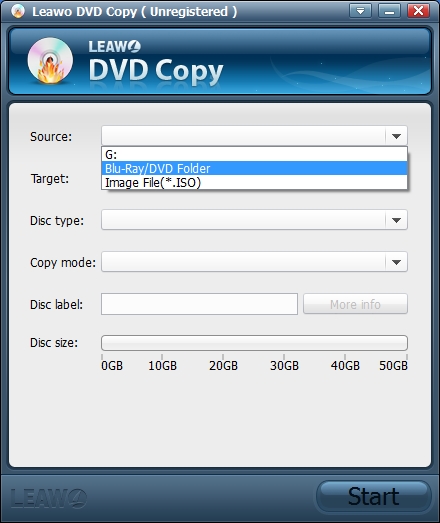
在「複製至」選項中,勾選空白磁碟機的複選框。在「儲存至」方塊中,選擇臨時檔案的目標位置。然後點擊白色的“複製”按鈕開始備份過程。
3. 如何在Windows系統上使用ImgBurn複製DVD(免費方法)
如果您正在尋找 Windows 系統單一 DVD 光碟機場景的免費第三方工具, ImgBurn 是一個可靠的選擇。它可以處理未加密的DVD,例如自製DVD。以下是如何使用ImgBurn在只有一個光碟機的情況下複製DVD。
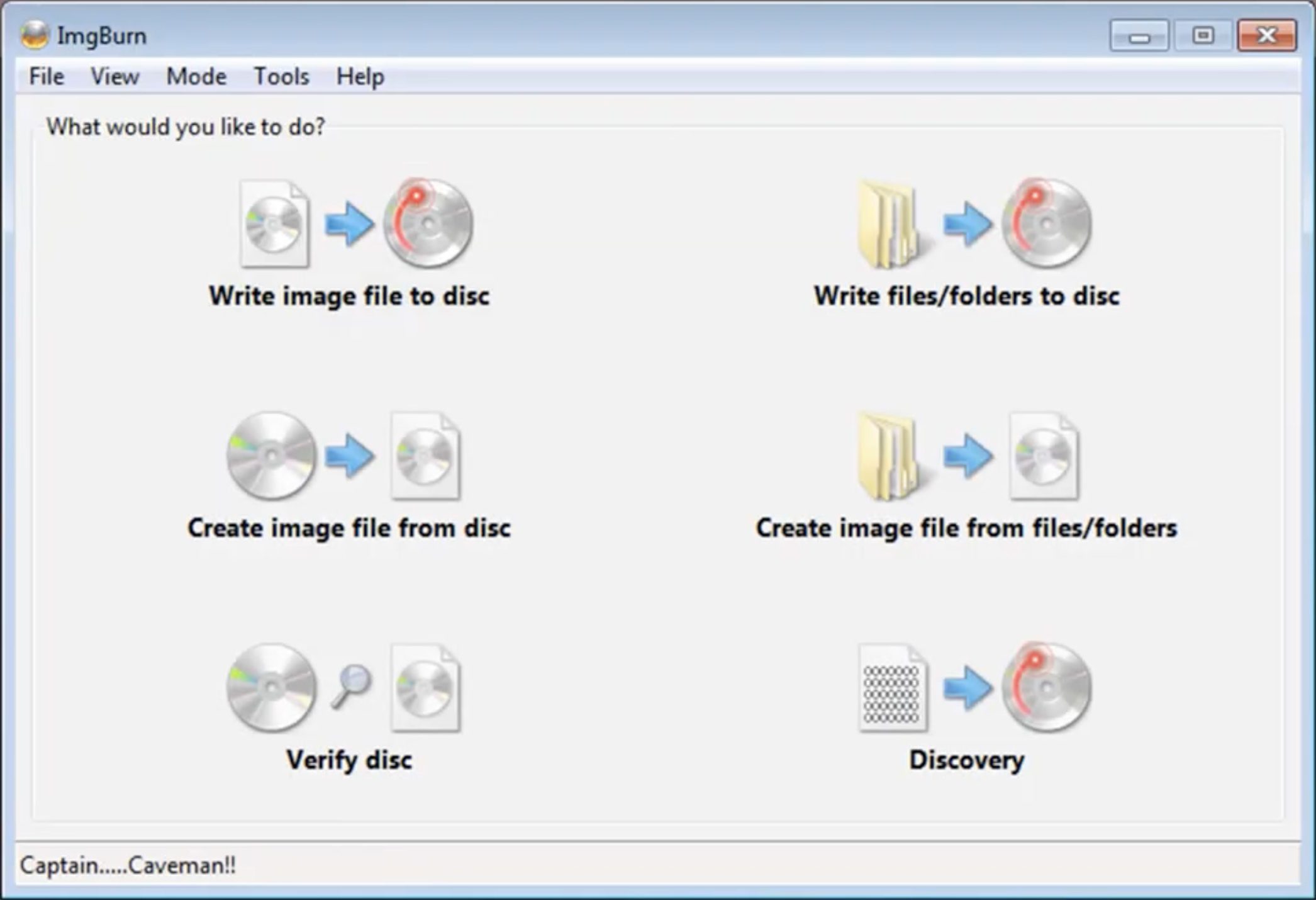
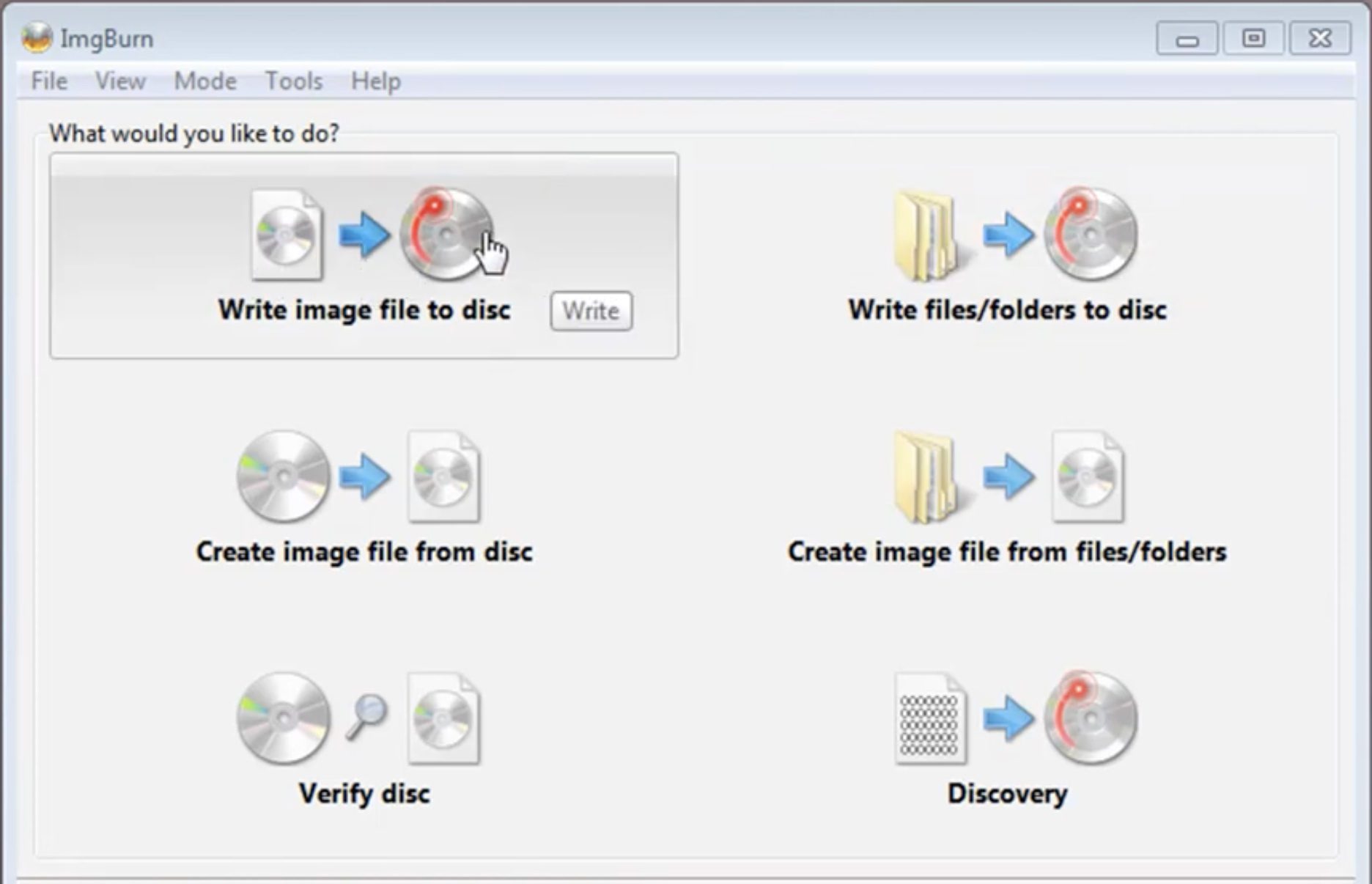
從官方網站下載並安裝 ImgBurn。啟動程式後,選擇“從光碟建立映像檔”。然後選擇要克隆的來源 DVD。點擊下方的光碟圖示開始刻錄。
完成後,彈出來源光碟,然後將空白光碟插入電腦。
返回主介面,選擇「將鏡像檔案寫入光碟」選項,並新增您剛剛建立的 ISO 檔案。然後,點擊下方的光碟圖標,將 ISO 檔案刻錄到空白光碟中。
4. 如何使用 Windows 內建工具複製 DVD
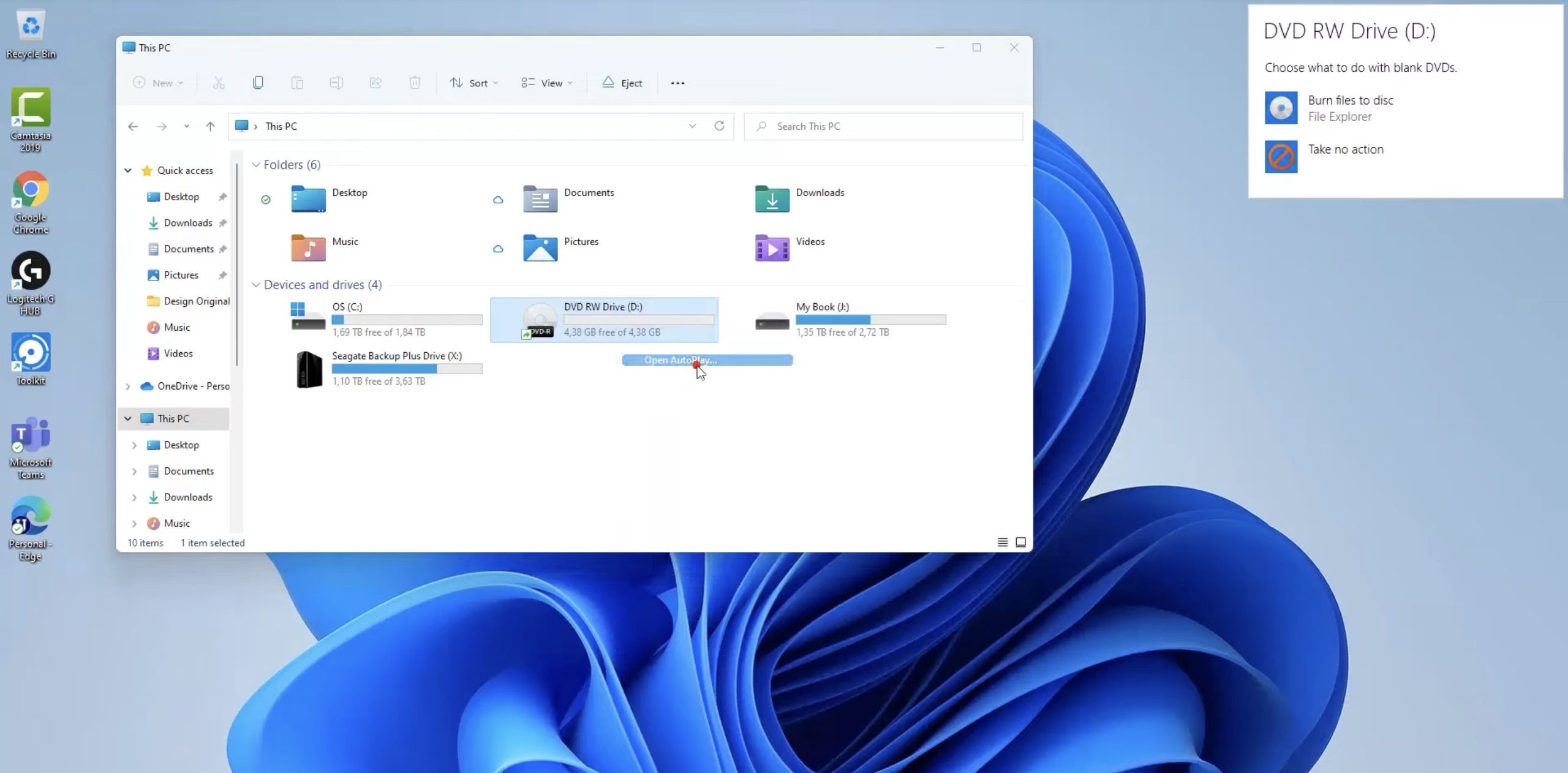
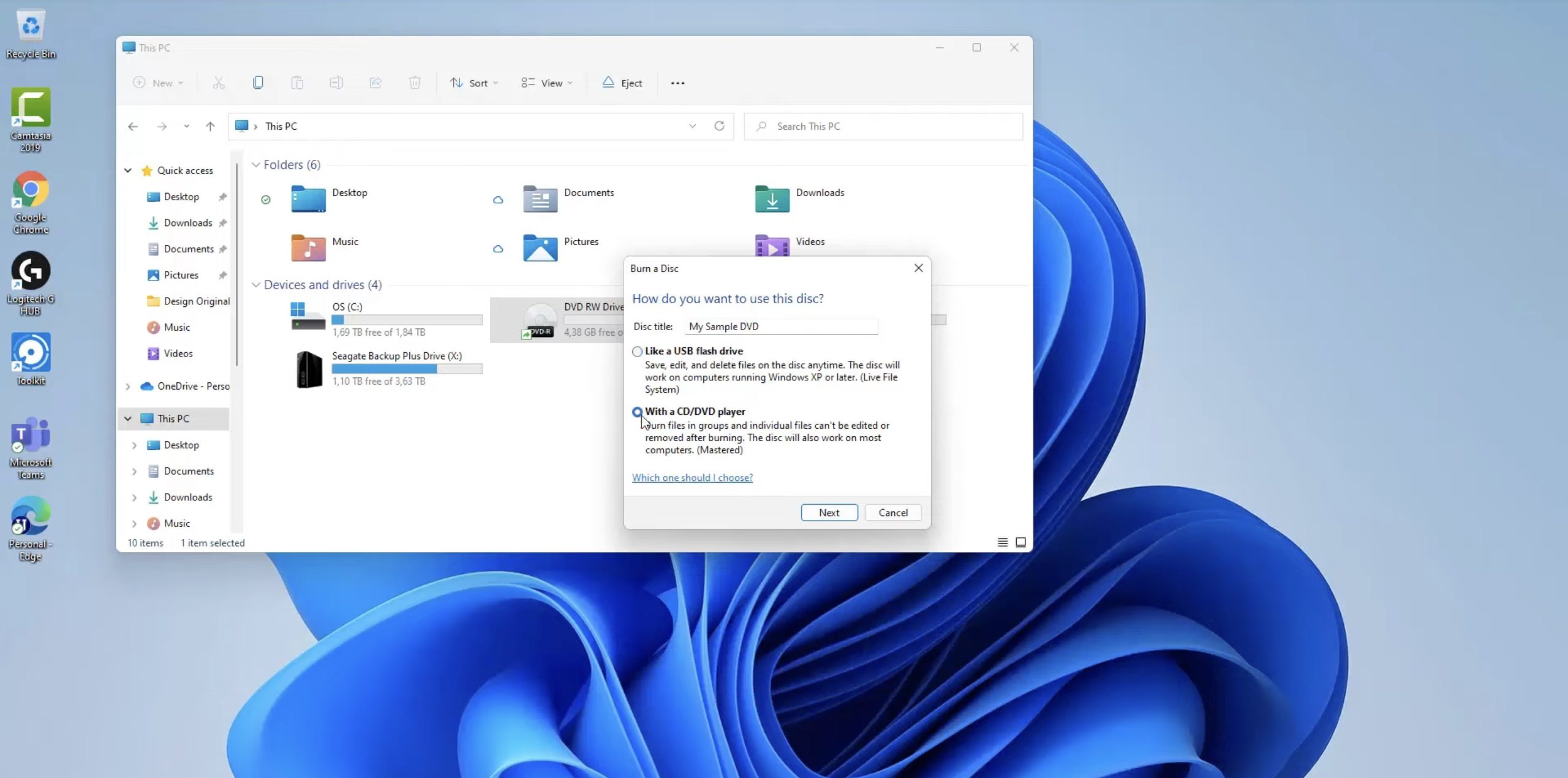
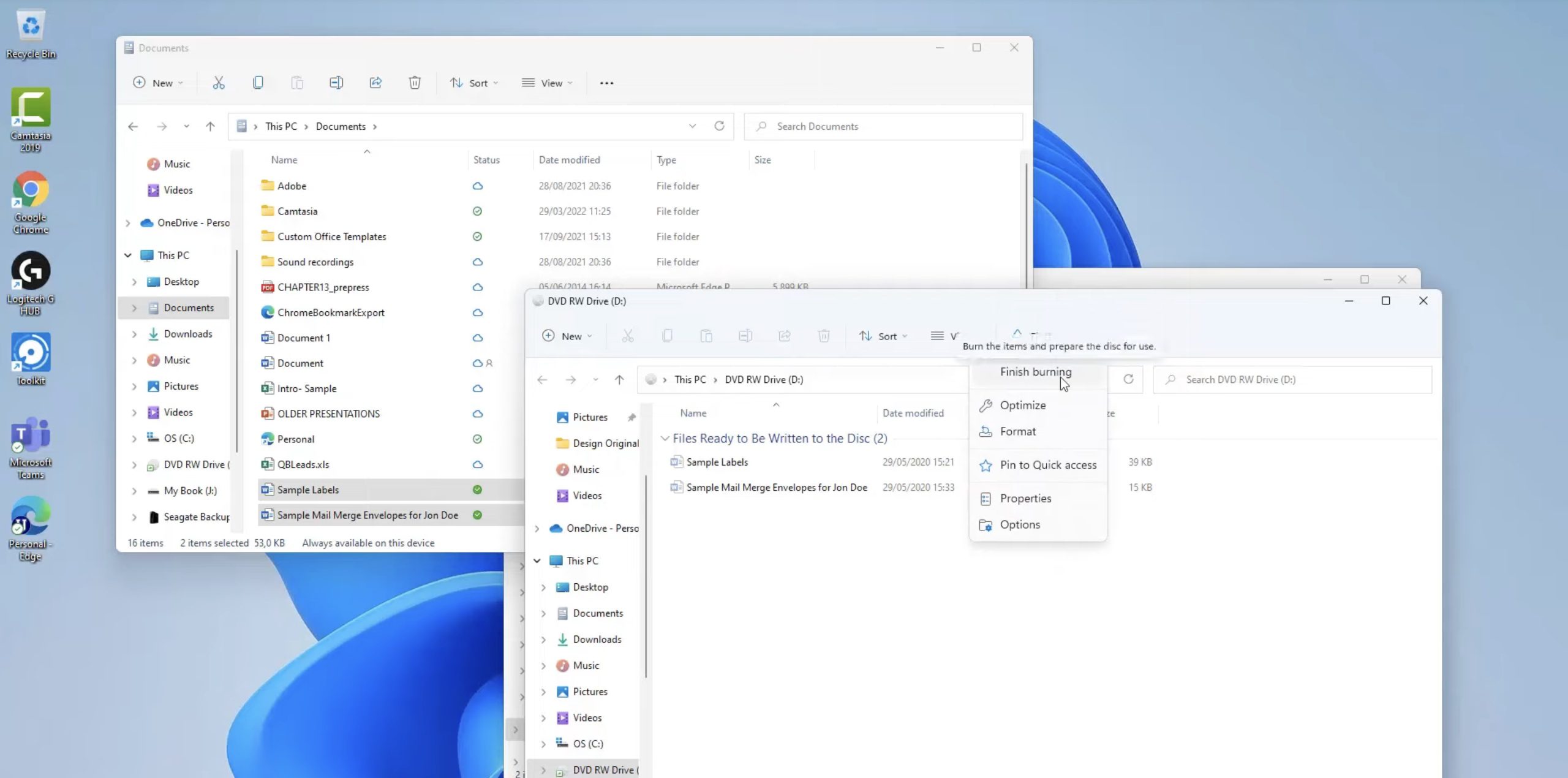
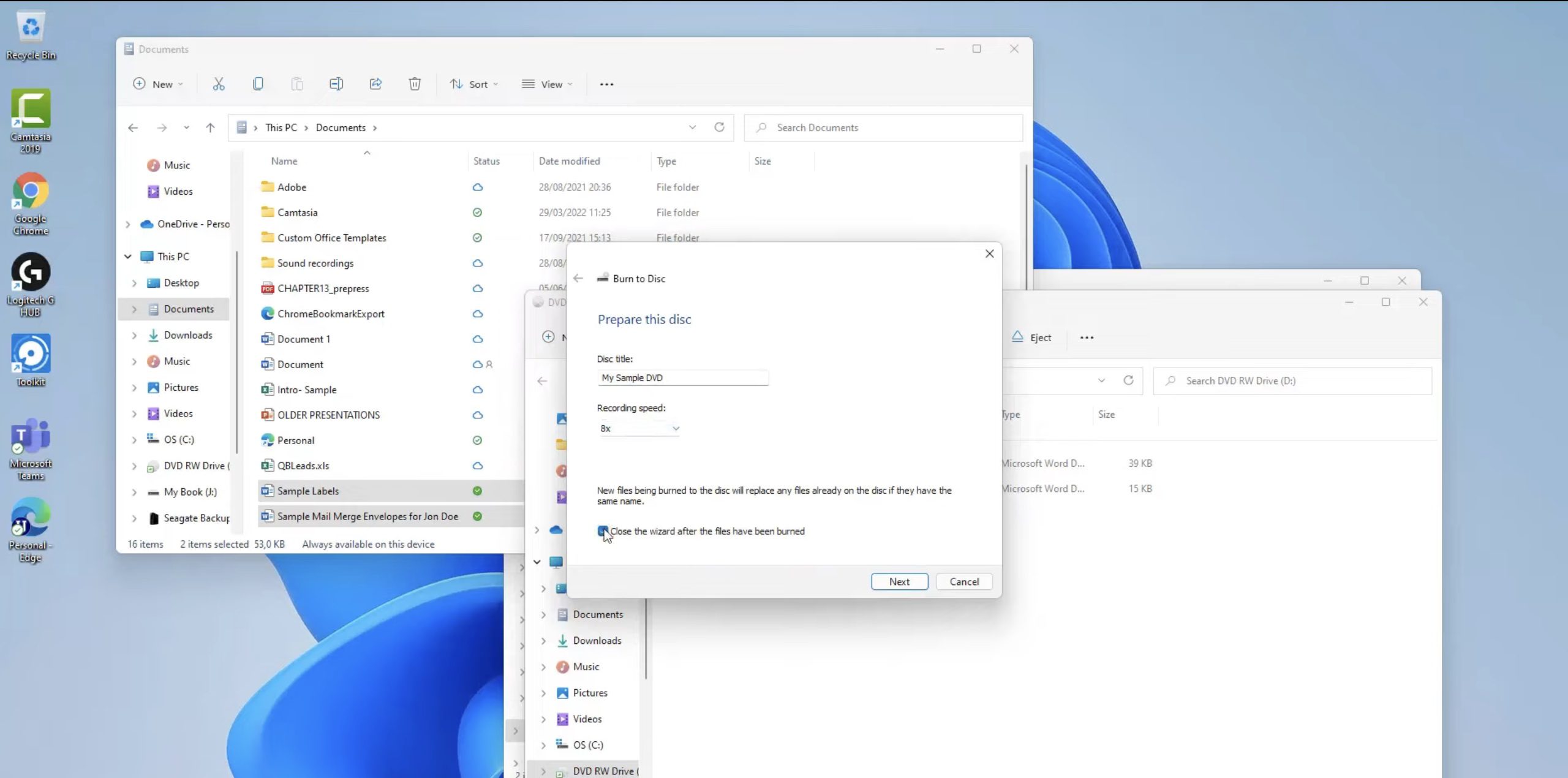
Windows 11 內建了基本的光碟燒錄功能,可用於燒錄未加密的資料 DVD 或進行簡單的備份。與第三方工具不同,它需要一些設定。以下是完整步驟:
5. 如何使用 Mac 內建工具將 DVD 複製到另一張 DVD
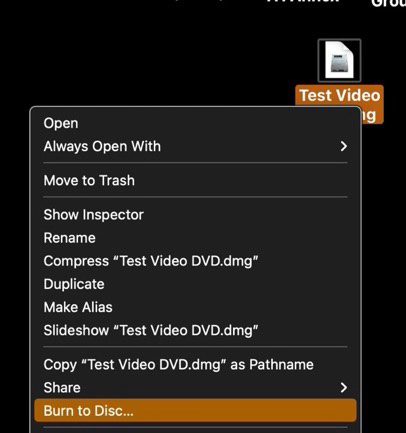
對於 Mac 用戶來說,創建自製 DVD 的光碟克隆並不總是需要額外的軟體。 macOS 的「磁碟工具」中就內建了這項功能。這個過程與 Windows 系統截然不同: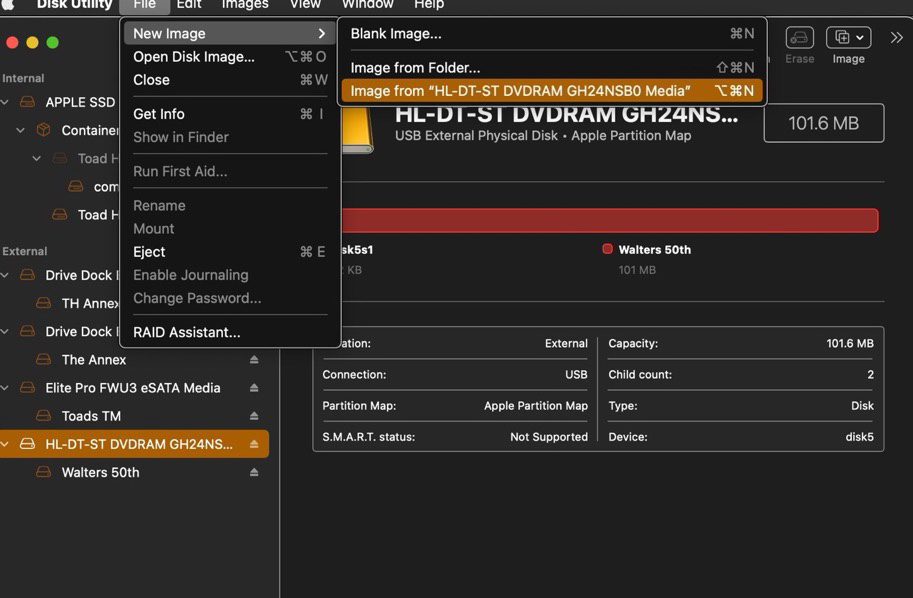
第六部分:重要提示和技巧
進行DVD複製時,需要注意一些關鍵事項。畢竟,我們不想浪費任何光碟。- 請確保您的 DVD 光碟機支援燒錄(寫入)功能。這類光碟機正面印有 DVD-RW 標誌。而 DVD-ROM 光碟機則只能讀取光碟。
- DVD光碟類型可能會讓人困惑。備份時請使用空白的DVD-R或DVD-RW光碟。注意不要購買DVD-RAM光碟。
- 複製速度取決於您的硬體和DVD內容的複雜程度。為了獲得可靠、高品質的拷貝,最好使用4倍至8倍的刻錄速度。
- 付費 DVD 複製軟體的試用版可能會有一些限制,例如複製數量和時間長度的限制。
結語
了解 DVD 複製的工作原理有助於順利建立備份。但合適的工具至關重要。雖然免費方法可以用於基本的資料刻錄,但像 這樣的專業解決方案則更為理想。 Leawo DVD複製器讓您無需猜測。它不僅能完美處理各種DVD,還能製作出完美的1:1克隆版。無論您是想備份電影庫,還是與親人分享珍貴回憶, Leawo DVD複製器很好地完成了這項工作。
分享這篇文章









 العربية
 繁體中文
繁體中文 Dansk
Dansk Nederlands
 Suomi
Suomi Français
 Deutsch
 Italiano
 한국어
한국어 Norsk bokmål
 Português
 Русский
 Español
 Svenska