


В качестве еще одного хита рынка, появившегося вместе с iPad mini, о котором давно ходили слухи, IPad 4, официально известный как iPad с дисплеем Retina, оказался новым флагманом Apple планшет. По сравнению с новым iPad 3, iPad 4 не только обновил свой процессор с двухъядерного A5 на двухъядерный A6, заменил традиционный 30-контактный разъем с Освещение но также имел улучшенный Retina Display обладание резолюцией 2048 на 1536 пиксель. Благодаря 5-мегапиксельной задней камере iPad 4 способен подарить пользователям невероятные впечатления от фотографирования. Поэтому перенос фотографий с iPad 4 на компьютер иногда кажется весьма необходимым.
Бывают случаи, когда пользователи могут удалить некоторые фотографии iPad 4 случайно, а затем потерять их навсегда. Если одна и та же ситуация повторится дважды, пользователи могут перенести фотографии с iPad 4 на компьютер для резервного копирования. Более того, ограниченная встроенная память iPad 4 может не удовлетворить безграничные запросы любителей фотографировать. Не имея доступа к внешней памяти для iPad 4 с помощью карт Micro SD, у пользователей нет другого выбора, кроме как перенести фотографии с iPad 4 на компьютер, чтобы освободить место для новых фотографий. Помимо всех этих ситуаций, пользователи также могут захотеть выполнить перенос фотографий с iPad 4 на компьютер, чтобы отредактировать эти фотографии iPad 4 с помощью профессиональных инструментов, таких как Photoshop CS 6. Поэтому будут два метода управления переносом фотографий с iPad 4 на компьютер: описано в этом посте.
Первый способ: Импортируйте фотографии с помощью iPhoto
Создан как профессиональный фоторедактор для Mac. IPhoto предоставляет пользователям различные функции редактирования, чтобы сделать их фотографии привлекательными и сексуальными. Кроме того, iPhoto также можно использовать для управления переносом фотографий с iPad 4 на компьютер. Пользователям просто нужно импортировать эти фотографии с iPad 4 в iPhoto, отредактировать фотографии, а затем экспортировать их из iPhoto в папку на компьютере. Более того, после импорта фотографий с iPad 4 в iPhotos пользователи могут выбирать, удалять ли эти импортированные фотографии на iPad 4 или нет.
Подключите iPad 4 к компьютеру
Загрузите и запустите последнюю версию iPhoto, чтобы убедиться, что она читает Система IOS 6 устройства, такие как iPad 4. Затем подключите iPad 4 к компьютеру с помощью USB-кабеля.
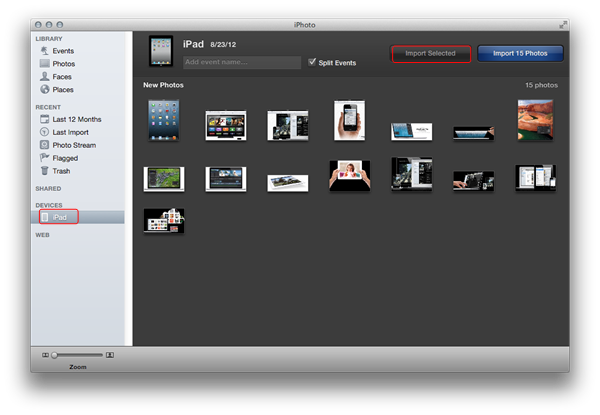
Импортируйте фотографии iPad в iPhoto
Откройте iPhoto, и там будут перечислены все фотографии на iPad 4. Чтобы перенести несколько фотографий с iPad 4 на компьютер, выберите их все с помощью «Command», а затем нажмите «Импортировать выбранные"Кнопку.
Экспортируйте фотографии на компьютер
После редактирования этих фотографий iPad 4 выберите их все и экспортируйте их в папку компьютера, чтобы управлять переносом фотографий с iPad 4 на компьютер. После этого выберите «Удалить фотографии» или «Сохранить фотографии на iPad 4».
Метод второй: Передача с помощью Leawo iTransfer
Создан как профессиональный переносной компьютер для iPad 4. Leawo iTransfer позволяет пользователям легко управлять переносом фотографий с iPad 4 на компьютер или с iPad 4 на устройства iOS. Более того, Leawo iTransfer может перенести все фотографии, включая те, которые не поддерживаются iPhotos, с iPad 4 на компьютер. Как следствие, пользователи не могут создавать резервные копии фотографий, снятых на iPad 4, а также изображений, загруженных из Интернета. Однако, хотя iTunes не участвует в переносе фотографий с iPad 4 на компьютер, необходимо убедиться, Leawo iTransfer работает.

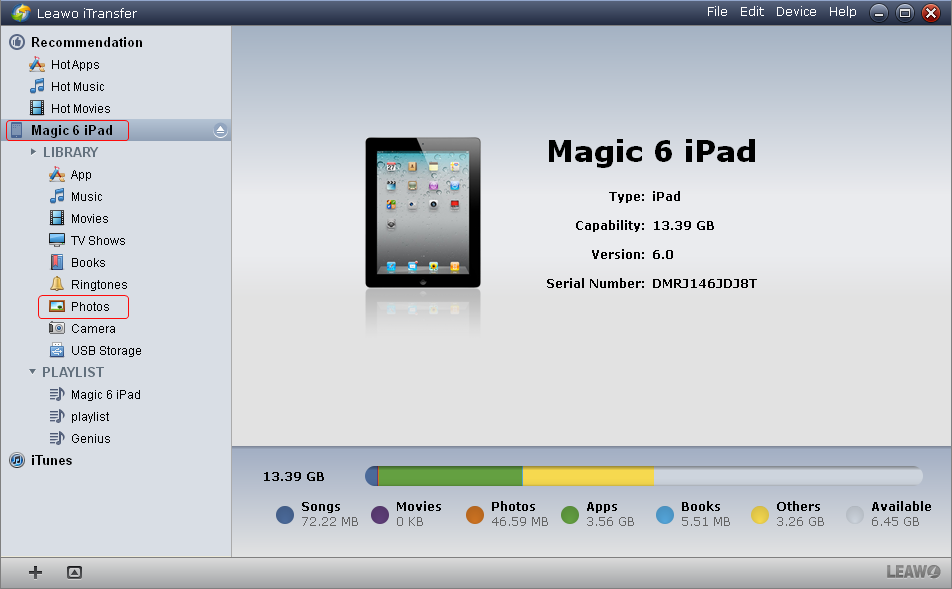
Загрузите iTransfer и iTunes
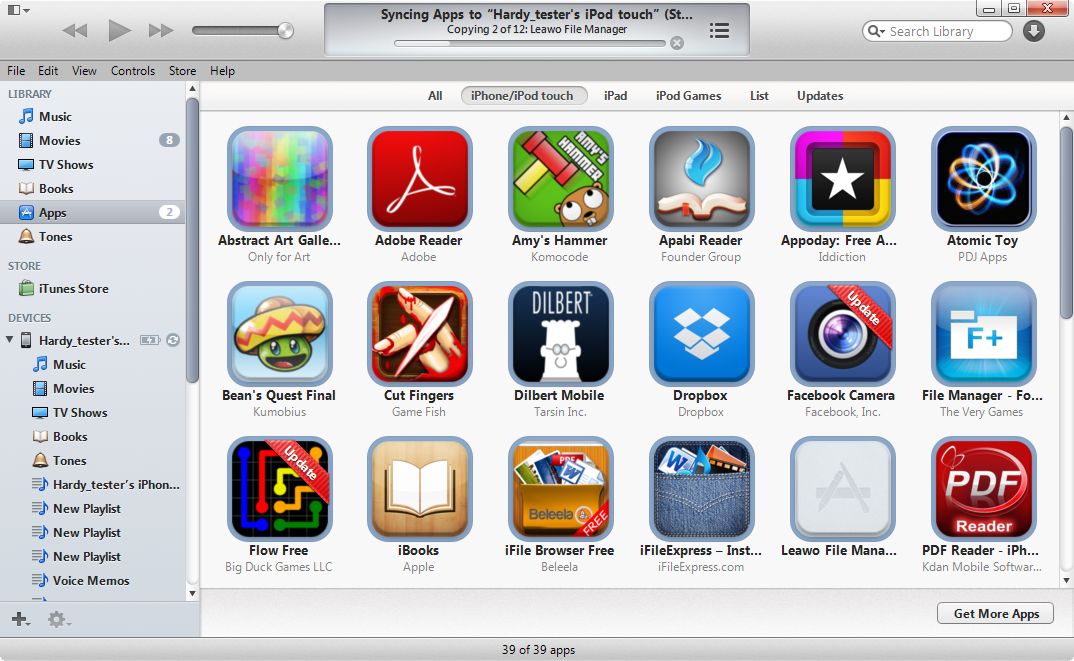
Загрузите и запустите последнюю версию iTransfer и iTunes, чтобы убедиться, что устройства iOS 6, такие как iPad 4, будут поддерживаться. Затем подключите iPad 4 к компьютеру через USB-кабель.
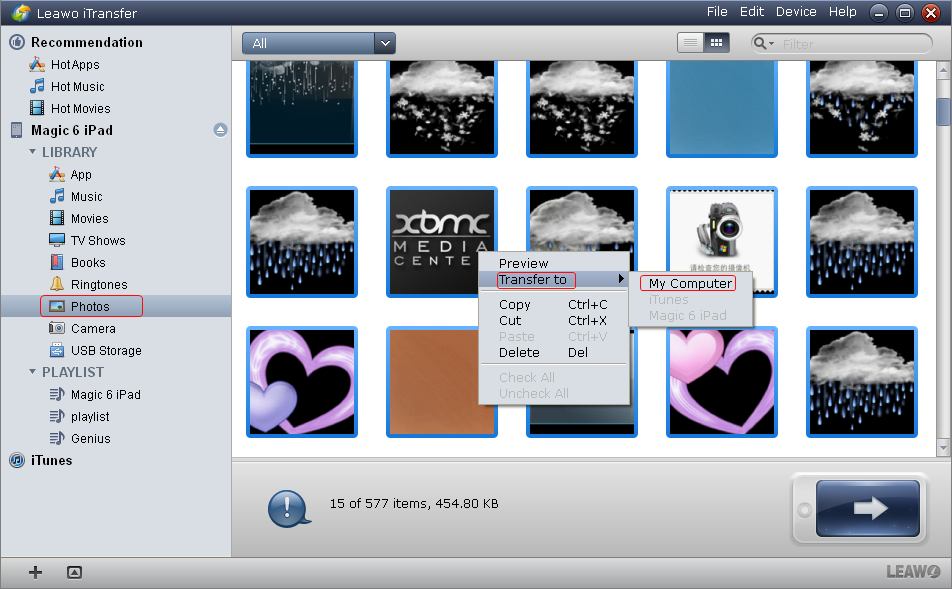
Выбор фотографий на iPad 4
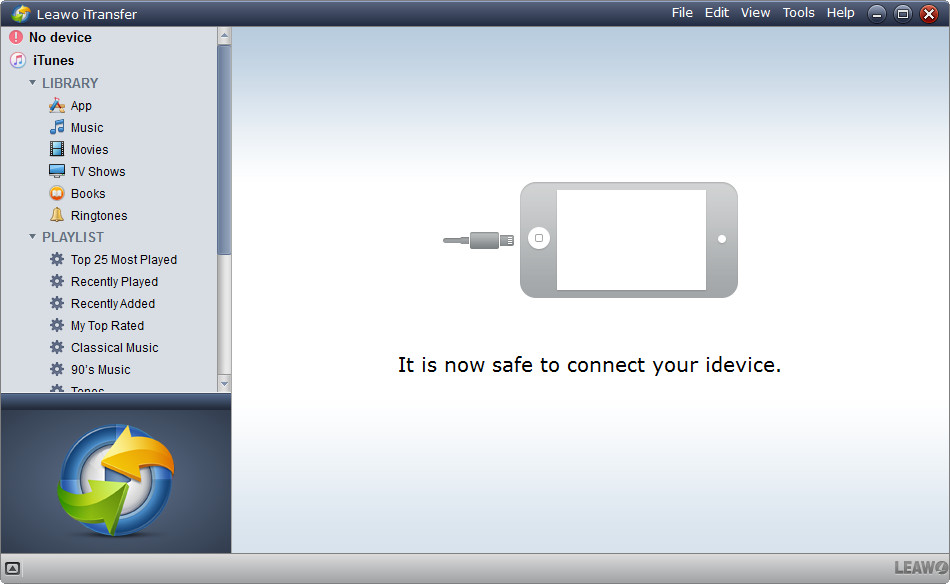
Открыто Leawo iTransfer, щелкните вкладку Photos, чтобы отобразить все фотографии iPad 4, доступные в правом разделе. Затем выберите те фотографии, которые вы хотите перенести с iPad 4 на компьютер, щелкните правой кнопкой мыши и выберите «Мой компьютер» в раскрывающемся меню «Передать».
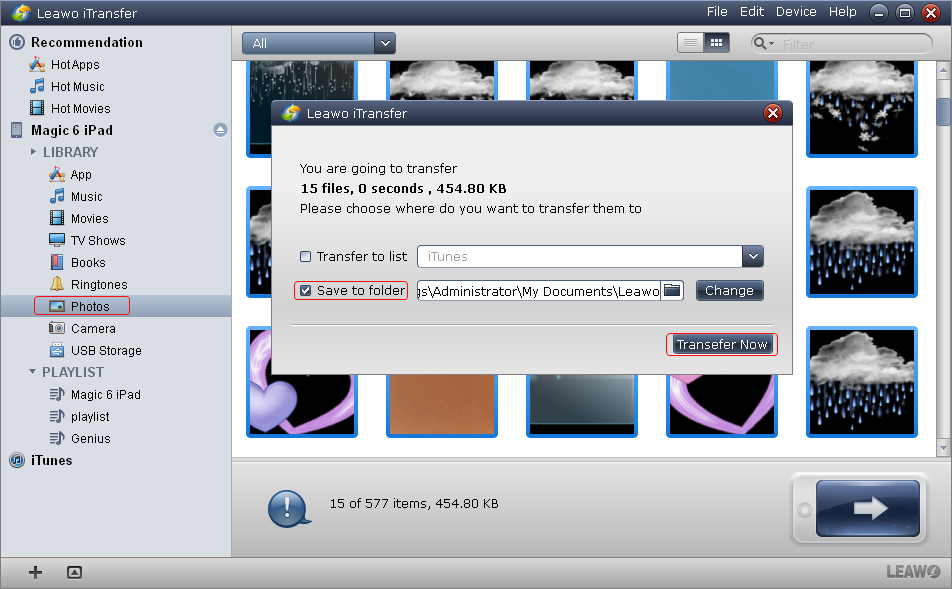
Начать перенос
После выбора местоположения выходного файла с помощью «Сохранить в папку» нажмите «Передача сейчас», чтобы начать перенос фотографий с iPad 4 на компьютер.
Руководство ВидеоПРОГРАММНОЕ ОБЕСПЕЧЕНИЕ
iTransfer 
Помощник iTunes для передачи данных между iDevices, iTunes и ПК.
$19.95
Платформа: Windows 7 / Vista / XP


-

5 проверенных способов смотреть YouTube без рекламы
-
Как долго записи хранятся на YouTube TV? Подробный анализ.
-
Обзор AnyBurn: Достаточно ли этого бесплатного устройства для записи электронных книг?
-
3 лучших способа скачать все видео с YouTube-канала
-
Обзор DVDFab DVD Creator: прочтите перед покупкой.
-
Обзор Windows Media Player: работает ли он на Windows 11?
-
6 лучших инструментов для быстрой загрузки плейлистов YouTube
-
Подробный обзор: Безопасен ли KeepStreams? Стоит ли попробовать?
-
Как записать прямую трансляцию на YouTube на любом устройстве (пошаговое руководство)
-
Проблема с HDCP в Disney Plus: полное руководство по устранению неполадок.











-
Лучшие порноаккаунты в Твиттере, которые нельзя пропустить
-
Как скачать видео с Pornhub? Способы загрузки с Pornhub
-
5 лучших инструментов OnlyFans Viewer для бесплатного просмотра контента OnlyFans
-
Полный обзор Savethevideo: безопасно ли Savethevideo и как им пользоваться?
-
Как скачать порно видео MissAV в формате HD для просмотра офлайн?
-
Ограничение загрузки Netflix: что это такое и как его избежать
-
Как импортировать закладки из Safari в Chrome
-
Полное руководство по видео только для членов YouTube: смотрите, скачивайте
-
Как скачать видео с Fansly с помощью Fansly Downloader
-
4 способа простой записи файлов ISO на диски Blu-ray










 العربية
 繁體中文
繁體中文 Dansk
Dansk Nederlands
 Suomi
Suomi Français
 Deutsch
 Italiano
 한국어
한국어 Norsk bokmål
 Português
 Русский
 Español
 Svenska