Netflix Extra-ledengids: prijs, limieten, tips en probleemoplossing

Heb je al gehoord van de Netflix "Extra Leden"-functie? Het is een Netflix-functie voor mensen die Netflix willen delen met mensen buiten hun huishouden. Je kunt een extra lid toevoegen aan je Netflix-account tegen een lagere prijs. Wil je meer weten over de prijs, limieten en tips voor het oplossen van problemen met Netflix Extra-leden? Dan is deze gids iets voor jou. In dit artikel deel ik alle details over de Netflix Extra-ledenfunctie met je. Het doel is om het meeste uit de Netflix Extra-ledenfunctie te halen. Dus waar wacht je nog op? Laten we beginnen.
schetsSLUIT
- Netflix Extra Ledenfunctie Uitgelegd
- Hoe voeg ik officieel een extra lid toe?
- Hoe u content kunt delen zonder grenzen
- Problemen met extra leden oplossen
- Herstel 'Niet in aanmerking komende'-fouten
- Los fouten bij het bezorgen van uitnodigingen op
- Problemen met profielsynchronisatie oplossen
- Veelgestelde vragen
- Kunnen extra leden tegelijk met de accounthouder Netflix kijken?
- Houdt Netflix de locatiedeling bij voor extra leden?
- Kan ik een bestaand profiel overzetten naar een extra ledenslot?
- Wat gebeurt er als het extra lid de uitnodiging niet accepteert?
- Kunnen extra leden programma's downloaden om ze offline te bekijken?
Deel 1: Netflix Extra-ledenfunctie uitgelegd
Zoals we weten is het een functie om Netflix te delen met een lid buiten je huishouden. Het belangrijkste doel van deze functie is dat Netflix een evenwichtig beleid voert met betrekking tot het delen van wachtwoorden met vrienden en familie. Dus in plaats van gebruikers toe te staan om vrij te zijn deel wachtwoorden Met vrienden of familie buiten hun huishouden biedt Netflix nu de mogelijkheid om iemand officieel als extra lid toe te voegen aan een Standaard- of Premium-abonnement. Dit betekent dat de toegevoegde persoon zijn of haar accountgegevens en gepersonaliseerde profiel krijgt. Houd er echter rekening mee dat hun toegang gekoppeld is aan het facturerings- en abonnementsbeleid van de hoofdaccounthouder.
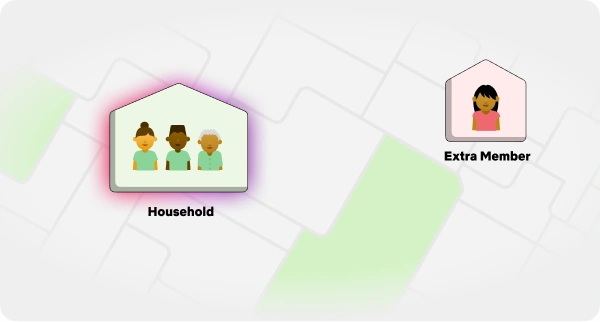
Wat de kosten betreft, de kosten voor een extra lid variëren per regio. Hier zijn enkele prijzen:
- Standaard bij advertenties + Eén extra lid: £ 10.98 per maand
- Standaard + Eén extra lid: £ 18.98 per maand
- Premium + Eén extra lid: £ 24.98 per maand
- Premium + Twee extra leden: £ 30.97 per maand
De prijs en de functies zijn uitstekend. Maar hoe zit het met de beperkingen van de Netflix Extra Member-functies? Er zijn een aantal beperkingen waar je rekening mee moet houden. Ten eerste moet het extra lid zich in hetzelfde land bevinden als de accounthouder. Ten tweede staat een extra lid slechts één profiel toe, en dit profiel kan niet worden ingesteld als een kinderprofiel. Bovendien kunnen ze slechts op één apparaat streamen en downloaden. Bovendien zijn deze beperkingen strenger als je een abonnement met advertenties hebt. Je bent bijvoorbeeld beperkt tot download slechts 15 titels per maand, en de resolutie is 1080p en hebben geen toegang tot 4K Ultra HD of HDR-content. Ook de audio is vereenvoudigd: er zijn geen ruimtelijke audio- of geavanceerde surround sound-opties beschikbaar, alleen standaard stereo-uitvoer.
Deel 2: Hoe voeg ik officieel een extra lid toe?
In dit deel laten we zien hoe je officieel een extra lid kunt toevoegen. Om te beginnen heb je een Standaard or Premium Netflix-abonnement (de functie is niet beschikbaar op Basic, advertentie-ondersteund, gebundeld, Alleen op dvdof accounts die door derden worden gefactureerd).
Stap 1: Als u zeker bent, bezoek dan netflix.com/account en log in met je e-mailadres en wachtwoord. Zorg ervoor dat je ingelogd bent op het profiel dat het abonnement beheert.
Stap 2: Scroll nu naar beneden en zie de sectie 'Extra leden beheren'. Klik erop om het proces te starten.
Stap 3: Voer de naam en het e-mailadres in van de persoon die je als extra lid wilt toevoegen. Netflix gebruikt deze gegevens om hem of haar een persoonlijke uitnodiging te sturen om lid te worden van je account.
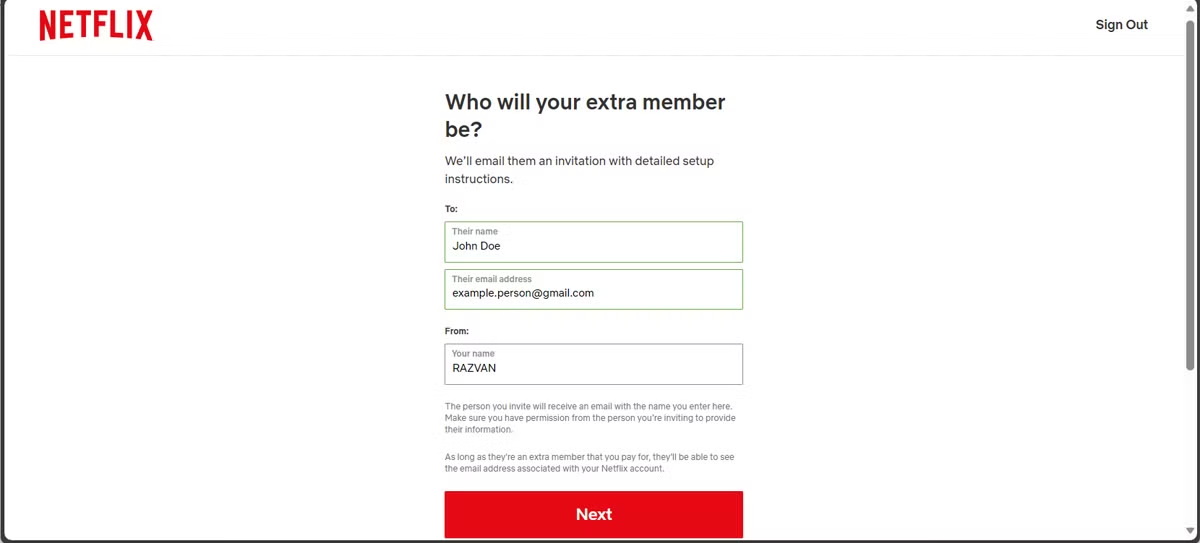
Stap 4: Vervolgens zie je de optie 'Welk profiel moeten ze gebruiken?'. Hier moet je beslissen of je een bestaand profiel wilt overdragen naar dit nieuwe extra lid. Met deze optie behouden nieuwe leden hun persoonlijke aanbevelingen, kijkgeschiedenis, Mijn lijst, opgeslagen games, voorkeuren en meer. Als je een profiel niet overdraagt, kunnen ze met een nieuw profiel beginnen.
Stap 5: Klik vervolgens op 'Uitnodiging verzenden'. Je extra lid ontvangt een e-mail met een link om zijn of haar account te activeren.
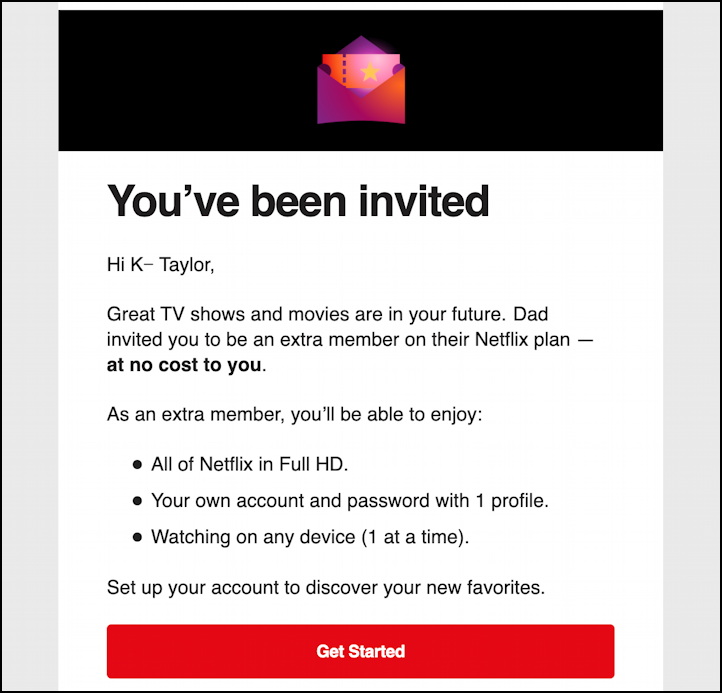
Stap 6: Je ontvangt een bevestigingsbericht van Netflix. Onthoud dat het nieuwe lid de uitnodiging moet accepteren en zijn of haar toegang moet activeren door binnen 72 uur op de link in de e-mail te klikken. Nu is alles geregeld. Het extra lid moet zich in hetzelfde land bevinden als de accounteigenaar. Dus als je hoofdaccount is gekoppeld aan een account in de VS, mag het tweede lid zich niet in een ander land bevinden; zij moeten zich ook in de VS bevinden. Mocht je ze ooit willen verwijderen of ruilen, gebruik dan Account → Extra leden beheren, waar u slots kunt annuleren of opnieuw kunt activeren bij de volgende factureringsperiode.
Deel 3: Hoe u content kunt delen zonder grenzen
In het bovenstaande gedeelte hebben we besproken hoe Netflix verschillende beperkingen heeft opgelegd aan de functies van Netflix Extra-leden. Er zijn enkele veelvoorkomende beperkingen, zoals verblijf in hetzelfde land, downloadbeperkingen, beperkingen op de video- en audiokwaliteit en nog veel meer. Bovenal, zodra de hoofdaccounthouder annuleert hun abonnement, dan is alle gedownloade content verdwenen. Als je een film op Netflix hebt gekeken en er dol op was, en je wilt hem nu delen met vrienden of familie. Of als je gewoon een film wilt downloaden om onderweg te kijken, dan raad ik de CleverGet Netflix-downloader.
CleverGet Netflix Downloader is een zeer krachtige oplossing voor deze beperkingen. Met deze downloader kun je Netflix-films, series en complete seizoenen rechtstreeks van de Netflix-website naar je computer downloaden. Bovendien downloadt bestanden worden opgeslagen als hoogwaardige 1080p MP4 of MKV-bestanden. Je kunt je download ook voltooien met selecteerbare audiotracks en ondertitels. Na het downloaden zijn deze bestanden niet langer gekoppeld aan de Netflix-app of het abonnement, wat betekent dat je ze permanent kunt behouden, zelfs nadat je je account hebt opgezegd.
Wat maakt CleverGet Bijzonder handig is de batch-downloadfunctie. Hiermee kun je meerdere afleveringen of volledige seizoenen in één keer downloaden.

-
– Gebruikers in staat stellen om Netflix-films, tv-programma's, series, enz. te downloaden MP4/MKV-formaat.
– Downloaden 720P, 1080P Netflix HD-video's op Mac en Windows-computer zonder kwaliteitsverlies.
– Ondersteuning voor het in batches downloaden van Netflix-afleveringen van alle/bepaalde seizoenen.
– Reserveer meertalige ondertitels en audiotracks.
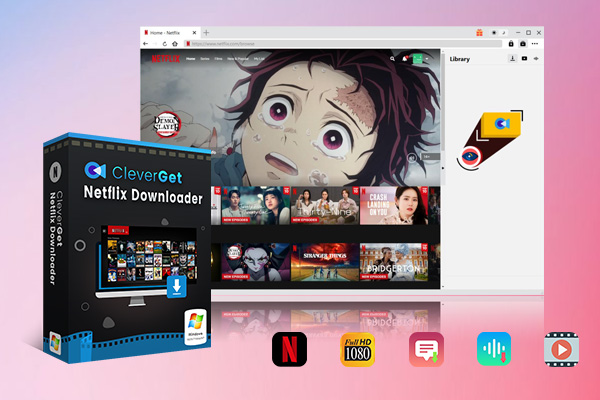
Stappen om Netflix-titels op te slaan in lokale bestanden met CleverGet
Zo download je je favoriete film met de CleverGet Netflix-downloader. Eerst downloaden en installeren CleverGet Netflix-downloader.
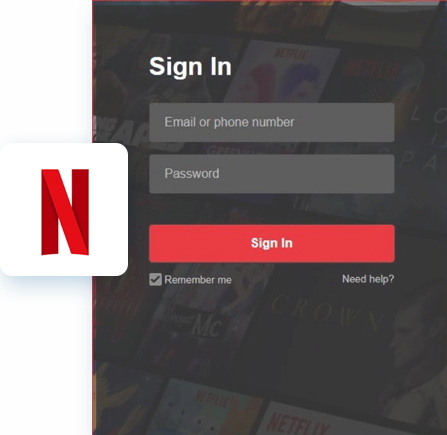
Stap 1: Meld u aan bij Netflix.com binnen CleverGet
Gebruik nu CleverGet's ingebouwde browser en log in op je Netflix-account. Hiermee CleverGet Netflix-downloaders hebben toegang tot Netflix-inhoud.
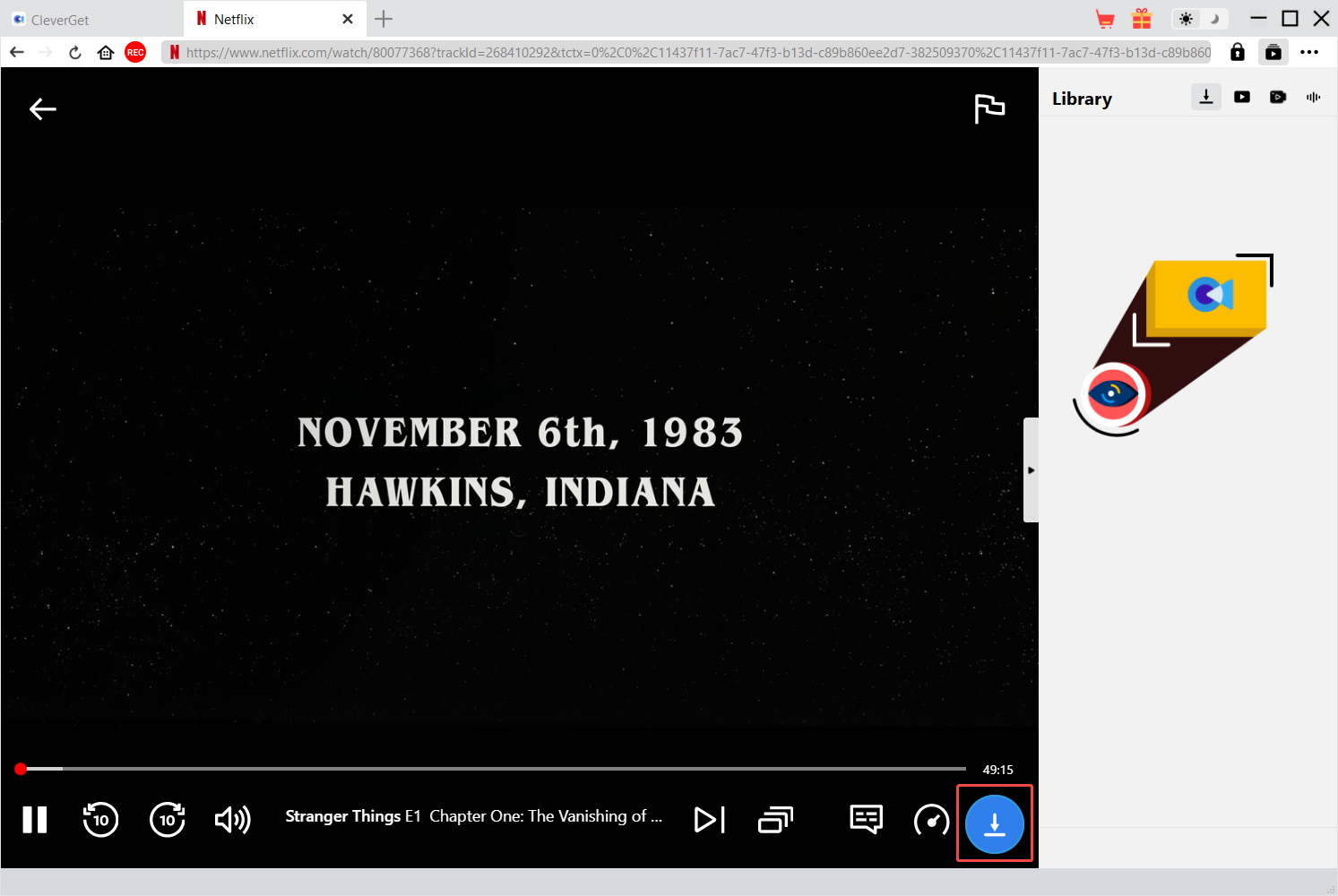
Stap 2: Zoek en speel de doel-Netflix-video af
Zodra u bent ingelogd, gebruikt u de zoekbalk van Netflix in de CleverGet ingebouwde browser, of u kunt ook de link naar de film kopiëren en plakken. Nadat u de video hebt gevonden, start u deze kort in de CleverGet browser. Dit zal helpen CleverGet de stream detecteren en voorbereiden voor download.
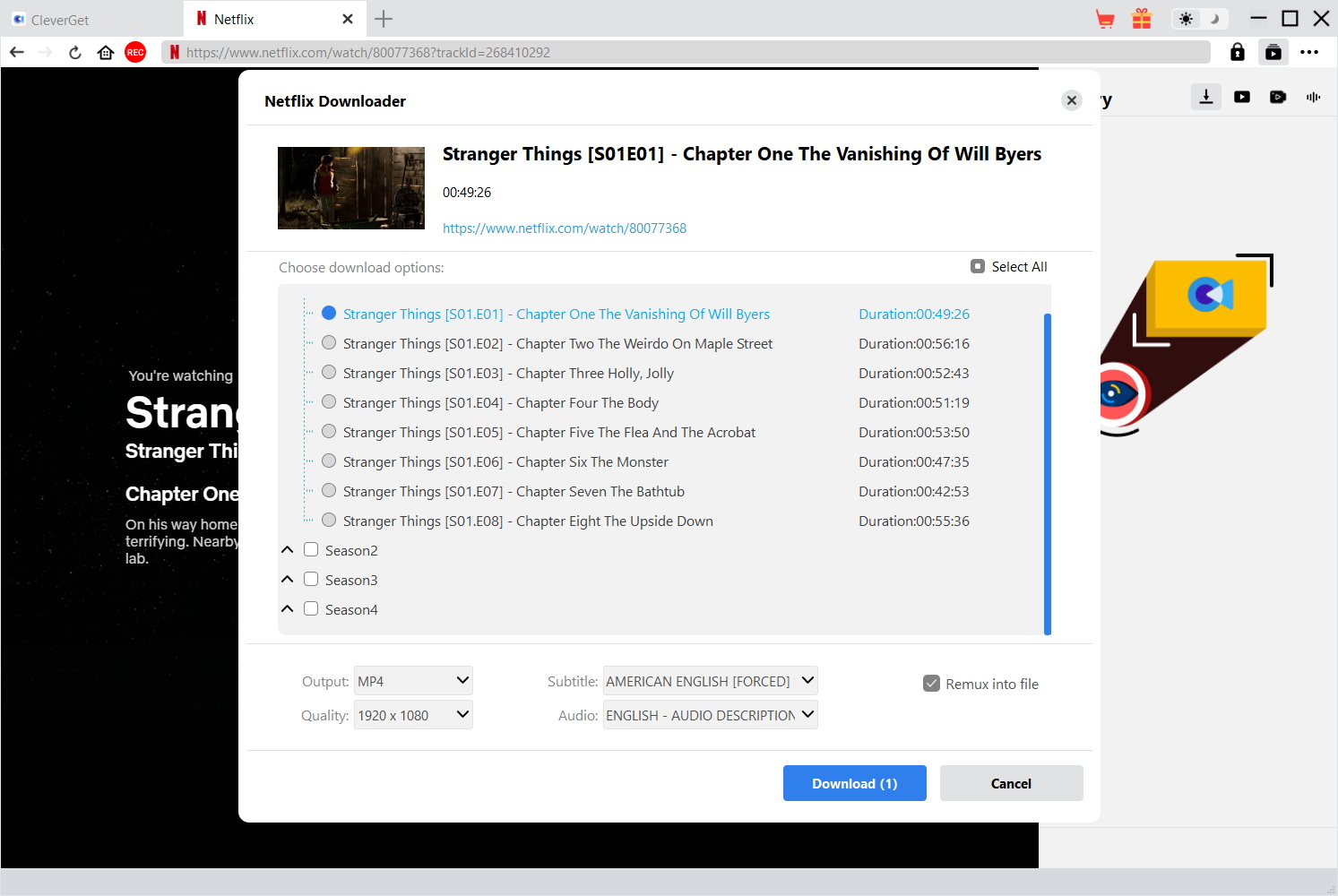
Stap 3: De video parseren en downloadopties kiezen
Aan het begin van een video, CleverGet zal de stream automatisch parseren. Je krijgt een pop-up te zien om te downloaden. Je kunt de videoresolutie (tot 1080p) en het formaat (MP4 of MKV) en kies uw audio- en ondertiteltracks.
Stap 4: Begin met het downloaden van de Netflix-video
Zodra u alles naar wens heeft aangepast, klikt u op downloaden. CleverGet Het videobestand wordt opgeslagen op je computer. Het wordt vervolgens lokaal gedownload en kan vervolgens worden afgespeeld wanneer je maar wilt, ongeacht of je de Netflix-app op je apparaat hebt geïnstalleerd of een actief abonnement hebt.
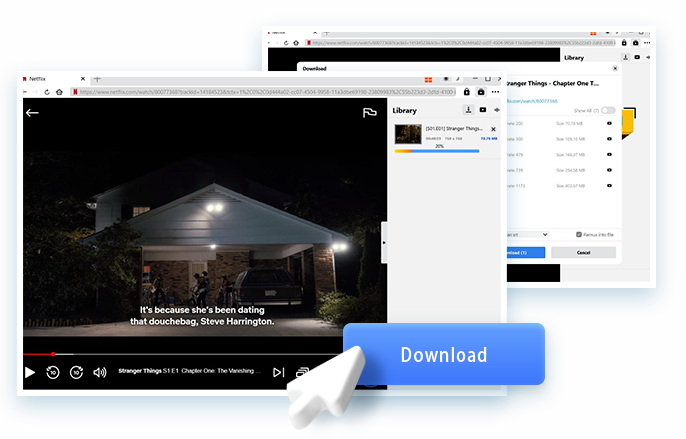
Nadat u de video's op uw computer hebt opgeslagen, kunt u ze eenvoudig overbrengen via USB, een externe schijf of cloudopslag om ze te delen met vrienden en familie.
Deel 4: Problemen met extra leden oplossen
Mocht u problemen ondervinden bij het instellen of beheren van uw Netflix Extra-ledenfunctie, dan vindt u hier enkele oplossingen die u kunt proberen om de problemen met uw Netflix Extra-lidmaatschap op te lossen.
1. Los de foutmelding 'Niet in aanmerking komend' op
Een van de meest voorkomende problemen die je kunt tegenkomen, is de foutmelding 'Niet in aanmerking komend' wanneer je een extra lid aan je Netflix-account probeert toe te voegen. Dit probleem wordt meestal veroorzaakt doordat je abonnement de Netflix Extra-lidmaatschapsfunctie niet ondersteunt. Onthoud dat je alleen een lid kunt toevoegen als je een Netflix Premium- of Standard-abonnement hebt. Om dit probleem te voorkomen, kun je je abonnement upgraden. Zorg er ook voor dat de persoon die je toevoegt zich in hetzelfde land bevindt als jij.
2. Los mislukte uitnodigingsbezorgingen op
Een ander veelvoorkomend probleem is dat de ontvangers geen e-mail ontvangen nadat de extra uitnodiging is verzonden. Om een alternatieve oplossing te vinden, kunt u een andere persoon ook vragen om de spam- en ongewenste e-mailmap in zijn of haar e-mail te controleren. Sommige e-mailproviders plaatsen Netflix-uitnodigingsmails in de spamfolder. Als ze de uitnodiging dan nog steeds niet kunnen vinden, kunt u de uitnodiging opnieuw versturen via de instellingen van uw account. Houd er rekening mee dat u maximaal twee uitnodigingswijzigingen per factureringscyclus kunt gebruiken, dus gebruik ze verstandig!
3. Problemen met profielsynchronisatie oplossen
Gebruikers ondervinden ook problemen met profielsynchronisatie. Dit probleem treedt vaak op als je het profiel kopieert naar een extra ledenslot. In dat geval zijn de kijkgeschiedenis, voorkeuren, content of opgeslagen lijst, enz., niet zichtbaar voor het nieuwe lid. Log uit op elk apparaat en log vervolgens opnieuw in. Dat zou het probleem moeten verhelpen. Netflix synchroniseert de nieuwste profielgegevens dan correct.
Deel 5: veelgestelde vragen
V1. Kunnen extra leden tegelijk met de accounthouder Netflix kijken?
Ja. Extra leden kunnen tegelijkertijd met de primaire accounthouder naar programma's kijken. Je kunt echter maar op één apparaat tegelijk streamen. Tot slot geldt er een maximum van één profiel per extra lid.
Vraag 2. Houdt Netflix de locatiedeling bij voor extra leden?
Ja. Netflix registreert het apparaatgebruik en IP-adressen om ervoor te zorgen dat het extra lid op afstand woont, maar wel in hetzelfde land als de betalende accounthouder. Reizen is toegestaan, maar regelmatig gebruik vanuit het buitenland kan leiden tot beperkingen of deactivering.
V3. Kan ik een bestaand profiel overzetten naar een extra ledenslot?
Ja. Netflix staat je toe een profiel over te dragen wanneer je iemand vraagt om lid te worden als extra lid. Hierdoor kan het extra lid zijn/haar kijkgeschiedenis, suggesties, voorkeuren en Mijn Lijst overnemen.
Vraag 4. Wat gebeurt er als het extra lid de uitnodiging niet accepteert?
De uitnodiging vervalt automatisch na 72 uur, tenzij deze wordt geaccepteerd. Je kunt een nieuwe uitnodiging versturen, maar LET OP: Netflix wijzigt slechts twee uitnodigingen per factureringscyclus.
V5. Kunnen extra leden programma's downloaden om ze offline te bekijken?
Ja, maar met beperkingen. Voor extra leden geldt dat downloads slechts op één apparaat mogelijk zijn en voor leden met een abonnement met advertenties geldt een maximum aantal titels per maand. De resolutie en audiokwaliteit worden ook beperkt door het bedrag dat het hoofdabonnement betaalt.
Deel dit bericht










 العربية
 繁體中文
繁體中文 Dansk
Dansk Nederlands
 Suomi
Suomi Français
 Deutsch
 Italiano
 한국어
한국어 Norsk bokmål
 Português
 Русский
 Español
 Svenska