다양한 Windows 버전에서 블루레이 디스크를 재생하는 방법?

Windows 컴퓨터를 사용하여 Blu-ray 디스크를 보고 싶으신가요? 얼마나 간단한지 믿을 수 없을 겁니다! Blu-ray 디스크는 고품질 비디오와 사운드를 재생할 수 있기 때문에 영화와 TV 쇼에 적합합니다. 그러나 모든 Windows 버전이 바로 재생할 수 있는 것은 아닙니다. 이 블로그에서는 다양한 Windows 버전에서 Blu-ray를 재생하는 매우 간단한 방법을 살펴봅니다. Windows 10, Windows 11 또는 이전 버전이든 이 가이드에서는 모든 것을 다룹니다. 시작해 봅시다.

부품 1 :다양한 Windows 버전에서 블루레이 디스크를 재생하는 방법?
블루레이를 재생하기 위한 Windows의 변형은 사용하는 운영 체제 버전에 따라 달라집니다. Windows 7 및 8과 같은 이전 버전에는 내장된 블루레이 재생 기능이 없지만 Windows 10 및 11과 같은 최신 버전은 최신 미디어 형식을 더 잘 지원합니다. 그러나 적절한 소프트웨어를 사용하면 어떤 버전의 Windows에서나 블루레이 컬렉션을 즐길 수 있습니다. 다양한 Windows 플랫폼에서 블루레이 디스크를 재생하기 위한 가이드는 다음과 같습니다.
Windows 11에서 블루레이를 재생하는 방법?
블루레이 디스크 드라이브 및 호환 블루레이 플레이어 소프트웨어 Windows 11에서 Blu-ray 디스크를 재생하는 데 필수적입니다. 시작하기 위한 기본 가이드가 있습니다.
1 단계: 외장 블루레이 드라이브를 컴퓨터에 연결하려면 USB 케이블을 사용하세요. 컴퓨터의 내장 드라이브가 켜져 있는지 확인하세요.
2 단계: USB 연결을 사용하여 외장형 블루레이 드라이브를 컴퓨터에 연결합니다.
3 단계: 블루레이 플레이어 앱을 엽니다. 이 가이드에서는 30일 무료 체험판을 제공하는 PlayerFab을 사용합니다. 온라인에서 다운로드할 수 있습니다.
4 단계: 응용 프로그램은 디스크를 인식하고 짧은 시간 내에 정보를 표시합니다. 재생을 눌러 시청을 시작합니다.
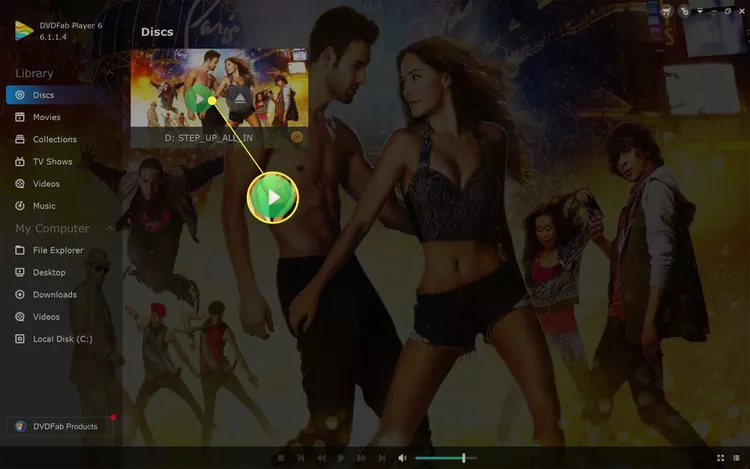
5 단계: 특정 앱의 메뉴에서 디스크를 선택해야 할 수도 있습니다. 그런 경우 파일이나 드라이브와 같은 옵션을 찾아보세요.
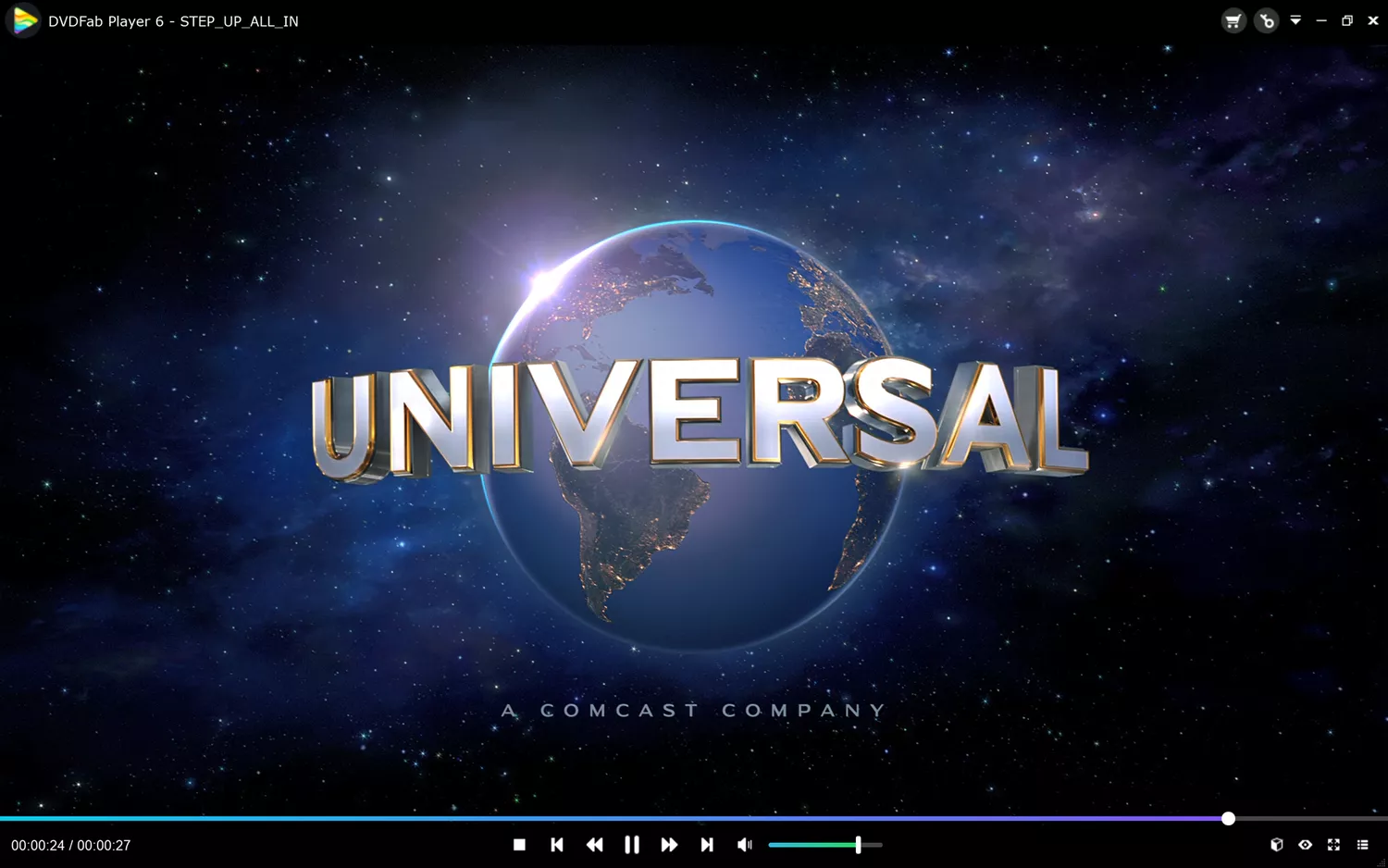
6 단계: 블루레이의 재생은 표준 블루레이 플레이어와 동일해야 합니다. 마우스나 키보드를 사용하여 재생 중에 챕터를 일시 정지하거나 건너뛸 수 있습니다.
Windows 10에서 블루레이를 재생하는 방법?
Windows 10에서 Blu-ray 디스크를 재생하려면 다음과 같은 타사 Blu-ray 플레이어 소프트웨어가 필요합니다. Leawo 블루레이 플레이어. Leawo 블루레이 플레이어는 Windows 10에서 HD 영화를 감상할 수 있는 다양한 기능을 제공하는 강력하고 유연한 미디어 플레이어입니다. 다양한 오디오 및 비디오 형식을 지원하여 사용자에게 부드럽고 최상의 시청 환경을 제공합니다. 사용하기 쉬운 레이아웃 조정 옵션과 최첨단 기능 덕분에 Windows 10에서 블루레이를 재생하기에 최적의 선택입니다.
1 단계 : 최신 버전을 설치하고 다운로드하세요 Leawo Windows 10 컴퓨터의 Blu-ray 플레이어 버전입니다.
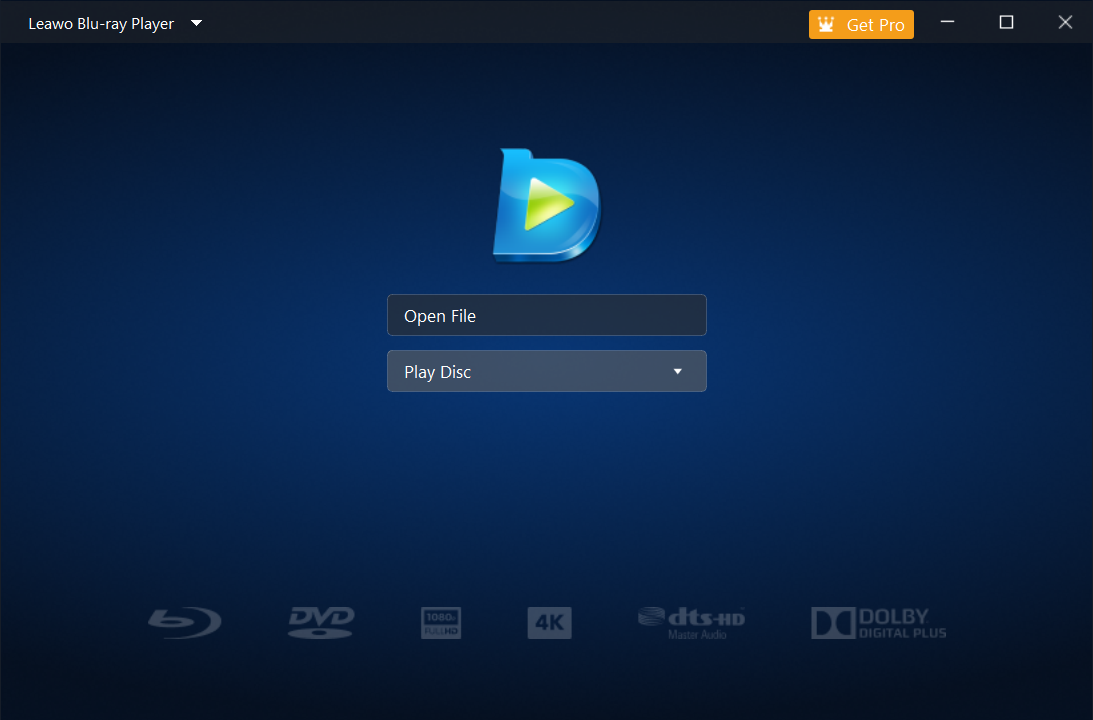
2 단계: PC에 연결된 외장 블루레이 드라이브에 블루레이 디스크를 삽입합니다.
3 단계: 열기 Leawo 블루레이 플레이어. 삽입된 블루레이 디스크를 스스로 인식해야 합니다.
4 단계: 가상 제어판을 사용하여 자막, 장면 선택, 언어와 같은 재생 매개변수를 수정합니다.
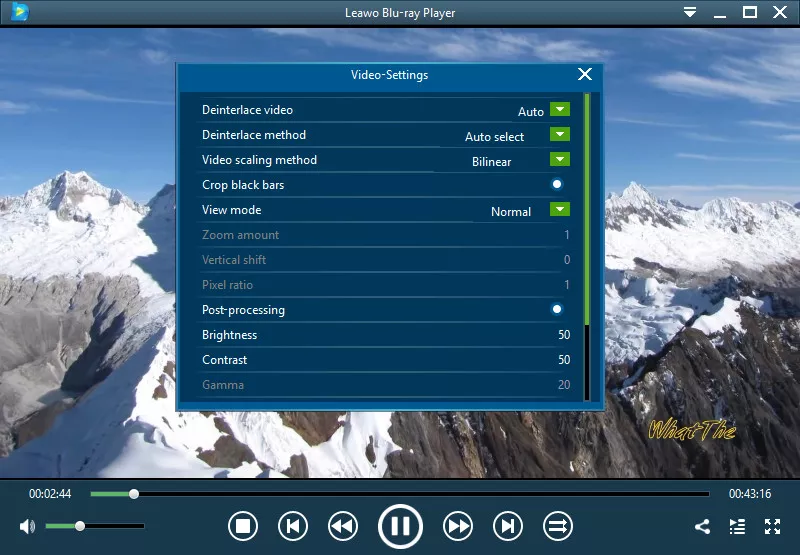
5 단계: 모든 설정이 완료되면 "재생"을 클릭하여 고화질 블루레이 영화를 감상하세요.
Leawo Blu-ray Player는 고급 재생 기능을 통해 Windows 10에서 Blu-ray 영화를 시청하는 간편하고 즐거운 방법을 제공합니다.
Windows 7 & 8에서 블루레이를 재생하는 방법?
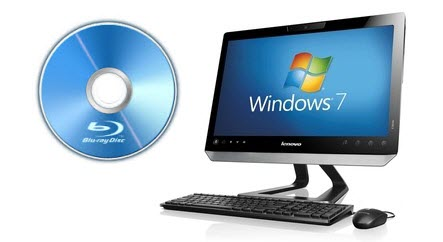
알아차렸을 수도 있겠지만 Windows 8.1 또는 Windows 7과 같은 이전 운영 체제에는 Blu-ray 디스크 재생에 대한 기본 제공 지원이 없습니다. 답답할 수 있지만 간단한 해결책이 있습니다. 다운로드하여 좋은 Blu-ray 플레이어 소프트웨어를 구하십시오.
다시 한번, 우리는 추천합니다 Leawo Windows 7, 8, 8.1 사용자를 위한 블루레이 플레이어. 이 지역 없는 프로그램은 품질을 희생하지 않고 블루레이 디스크, ISO 파일, 폴더를 재생하기에 좋은 옵션입니다. Windows 7, 8, 8.1, 10, 11과 호환되며 macOS 10.13 이상도 지원합니다. 영화 애호가를 위한 조절 가능한 도구인 이 제품은 지역 코드나 보호에 관계없이 모든 블루레이 디스크를 어려움 없이 재생하는 전문적인 블루레이 미디어 플레이어입니다.
2부: 윈도우에서 블루레이를 재생하기 위한 최고의 무료 블루레이 플레이어 소프트웨어
Windows에서 블루레이 디스크를 보고 싶다면 무료 소프트웨어 선택이 많습니다. 각각 장점이 있습니다. 최고의 무료 블루레이 플레이어 프로그램 3가지를 살펴보겠습니다.
Leawo 블루레이 플레이어
-
Leawo 무료 블루레이 플레이어
– H.720/H.1080에서 1080p/4p/264i/265K의 화질 손실 없는 영상 제공 MP4, MKV, MOV 등의 포맷을 지원합니다.
– Dolby, DTS, AAC, TrueHD, DTS-HD 등 다양한 오디오 디코딩 기술을 지원합니다.
– 자막과 오디오 트랙을 자유롭게 선택하는 등 개인화된 설정을 제공합니다.
– 원활하고 매끄러운 미디어 디코딩 및 재생을 지원합니다.
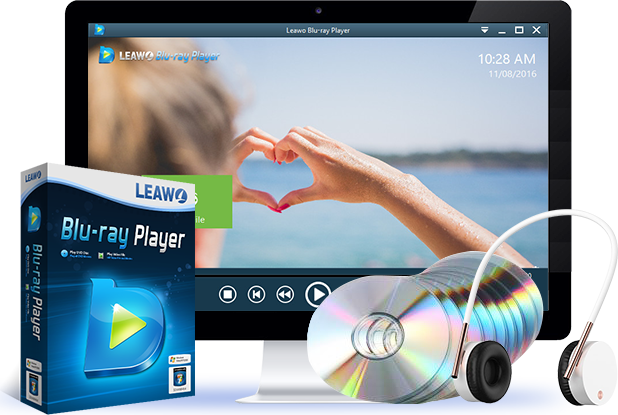
Leawo Blu-ray Player는 Blu-ray 재생을 위해 완전히 무료로 작동하므로 해당 애플리케이션 사용자에게 완벽한 전용 소프트웨어입니다. Windows와 Mac 모두에서 4K Blu-ray, Blu-ray, DVD, 폴더 및 ISO 파일을 위한 완전히 무료인 올인원 미디어 플레이어입니다. 지리적 제한이 없습니다. 고화질 HD 비디오 형식과 모든 오디오 파일도 지원되며(최대 8K) 품질 저하가 없습니다. 기능이 풍부하고 번거롭지 않은 솔루션을 원하는 사용자에게 이 올인원 미디어 플레이어는 무료 DVD 플레이어, 비디오 플레이어, 오디오 플레이어 및 ISO 파일 플레이어로 기능하기 때문에 좋은 옵션입니다. 다음은 몇 가지 주요 기능입니다. Leawo 블루레이 플레이어는 이러한 특징을 갖추고 있어서 전반적으로 최고의 선택이 될 수 있습니다.
- 지역 제한 없이 모든 블루레이 디스크를 재생하세요.
- 4K 블루레이 재생, 블루레이, HD 비디오(최대 8K)를 다양한 포맷으로 제공합니다.
- 또한 블루레이 플레이어, DVD 플레이어, 비디오 플레이어, 오디오 플레이어, ISO 파일 플레이어로도 사용됩니다.
- 손실 없는 오디오와 비디오를 즐기세요.
- 직관적인 제어와 조정 가능한 설정을 통해 작동하기 쉽습니다.
이러한 모든 기능 덕분에 이 프로그램은 다양한 버전의 Windows에서 모든 블루레이 디스크를 재생할 수 있는 최고의 무료 선택 중 하나가 되었습니다.
VLC 미디어 플레이어
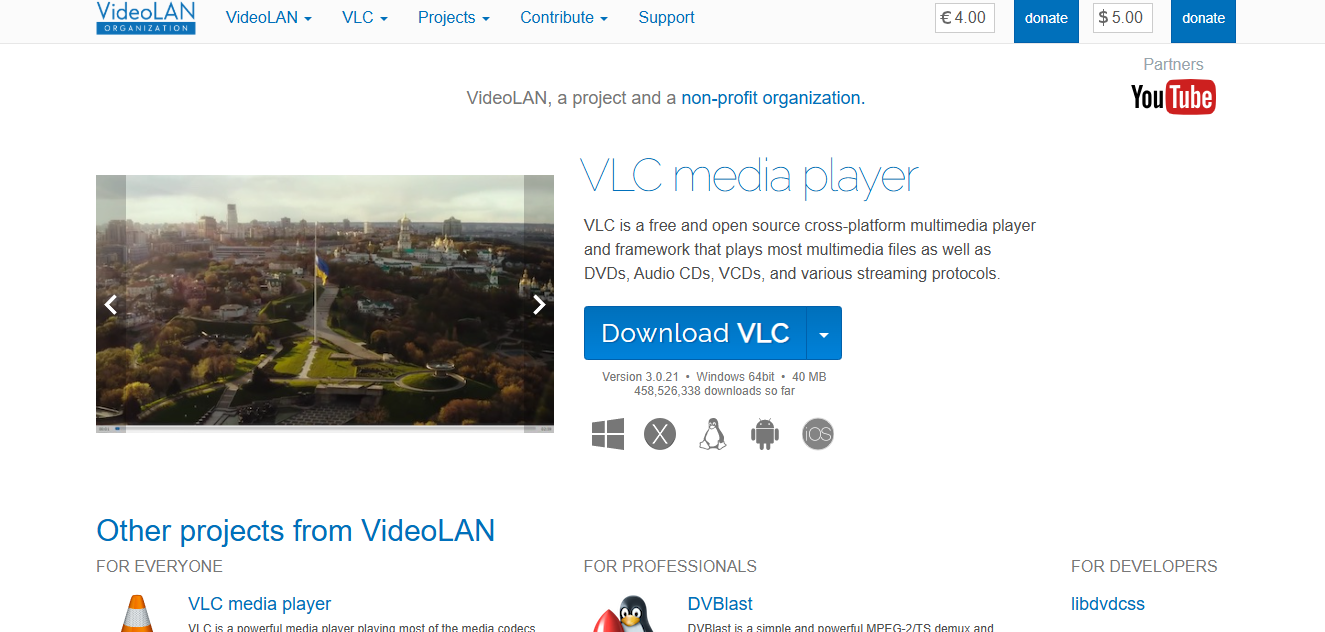
VLC 미디어 플레이어는 많은 형식을 지원하는 인기 있는 오픈소스 미디어 플레이어입니다. Blu-ray를 재생하는 기본 기능은 지원하지 않지만, 일부 추가 외부 라이브러리를 설치하면 Blu-ray 디스크를 재생하도록 설정할 수 있습니다. VLC는 휴대성이 뛰어나고, 사용자 정의가 가능하며, 다양한 비디오 및 오디오 형식을 재생할 수 있어 꾸밈새는 없지만 유연한 미디어 플레이어를 원하는 사람들에게 안전한 선택입니다. 많은 사람들이 거의 모든 미디어 파일을 관리할 수 있는 용량과 활기찬 커뮤니티, 정기적인 업그레이드 때문에 사용합니다.
다음 팟 플레이어
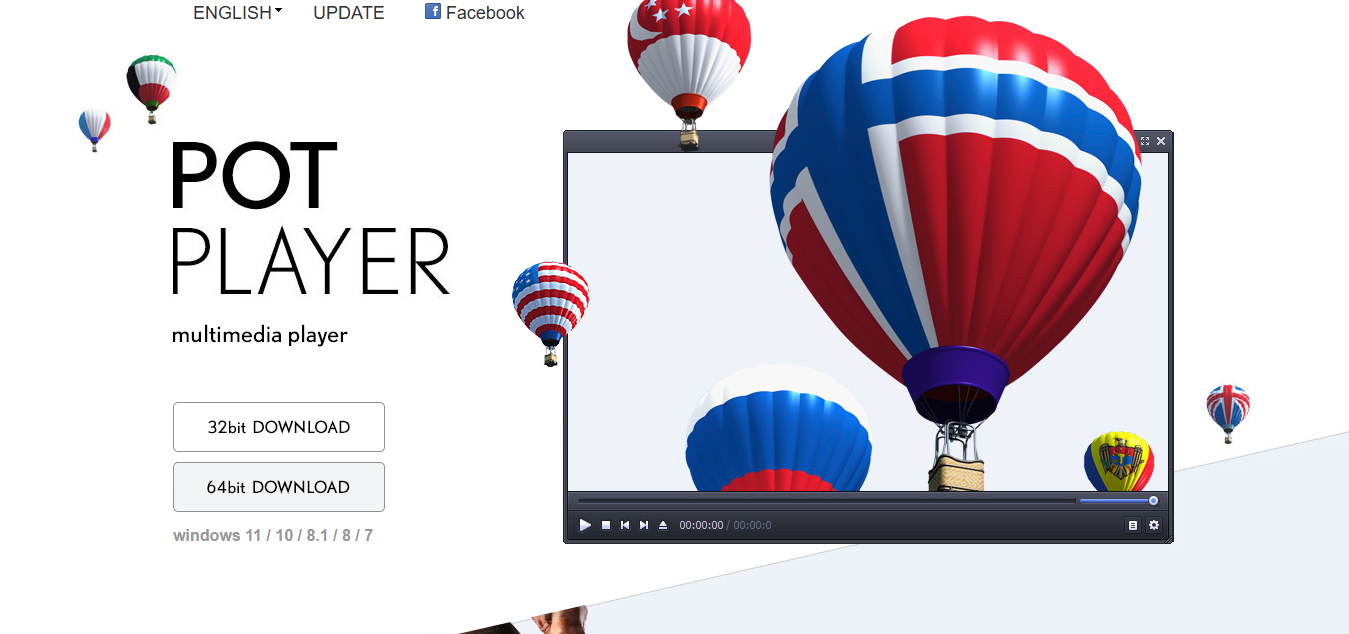
PotPlayer는 블루레이를 지원할 수 있는 영향력 있는 무료 미디어 플레이어입니다. Daum에서 개발한 이 미디어 플레이어는 고유한 기능뿐만 아니라 성능 면에서도 가치가 있습니다. PotPlayer는 하드웨어 가속을 제한하지 않습니다. CUDA, QuickSync 및 DXVA와 같은 기술을 사용하여 향상된 하드웨어 가속을 제공하여 낮은 리소스 소모로 연속 재생이 가능합니다.
또한, PotPlayer는 Top and Bottom, Side by Side, Page Flipping을 포함한 다양한 3D 안경 및 출력 형식과 잘 작동하는 몰입형 3D 시청 경험을 제공합니다. SMI, Vobsub, SRT, Blu-ray 자막과 같은 여러 자막 형식을 지원하므로 기능이 풍부한 미디어 플레이어를 찾는 고객에게 인기 있는 옵션입니다.
맺음말
적절한 도구와 소프트웨어를 사용하면 다양한 버전의 Windows에서 Blu-ray 디스크를 쉽게 재생할 수 있습니다. 최신 버전의 Windows는 Blu-ray와 더 호환되도록 설계되었지만 전용 미디어 플레이어는 Windows 7 또는 8과 같은 이전 OS에서도 효과적으로 작동할 수 있습니다. 어떤 버전의 Windows를 사용하든 적절한 소프트웨어로 Blu-ray 컬렉션의 놀라운 재생을 즐길 수 있습니다.
Leawo Blu-ray Player는 모든 버전의 Windows에서 Blu-ray의 데이터 재생을 위한 최고의 대안입니다. 지역 제한 없는 호환성, 뛰어난 재생 품질, 사용자 친화적인 인터페이스로 인해 캐주얼한 시청자와 영화 애호가 모두에게 좋은 옵션입니다. 다음을 사용하여 모든 Windows 컴퓨터에서 Blu-ray 디스크를 쉽게 시청할 수 있습니다. Leawo.
이 게시물을 공유하기











 العربية
 繁體中文
繁體中文 Dansk
Dansk Nederlands
 Suomi
Suomi Français
 Deutsch
 Italiano
 한국어
한국어 Norsk bokmål
 Português
 Русский
 Español
 Svenska