15 façons d'enregistrer gratuitement l'audio de Discord en 2026

Discord est une plateforme de discussion et de collaboration très populaire pour les joueurs, les streamers et les communautés en ligne. Mais Discord enregistre-t-il les appels, les conversations vocales ou les réunions ? Non, il ne prend pas en charge l'enregistrement. Cependant, vous vous demandez peut-être comment enregistrer l'audio de Discord pour certains moments importants. C'est pourquoi vous avez besoin de solutions tierces. Lisez cet article pour découvrir 15 méthodes d'enregistrement audio Discord, avec des solutions pour Windows, Mac, iPhone et Android.

contour
Partie 1 : 15 façons d'enregistrer gratuitement de l'audio sur Discord en 2026
La bonne nouvelle, c'est qu'il existe de nombreuses options gratuites. Dans cette section, nous vous présenterons 15 méthodes gratuites pour enregistrer l'audio de Discord. C'est parti !
No.1 Leawo Enregistreur d'écran gratuit (gratuit, pour Windows)
Leawo Enregistreur d'écran gratuit Notre premier choix. C'est un outil polyvalent capable de capturer simultanément l'activité de l'écran, la vidéo de la webcam, le son du système et le son du microphone. Il est idéal pour capturer des fichiers audio et vidéo Discord haute définition, avec une résolution d'enregistrement allant jusqu'à 4K.

-
Leawo Enregistreur d'écran gratuit
– Compatible avec Windows 7/8/8.1/10/11.
– Fournir gratuitement divers outils de gribouillage et d’annotation.
– Prise en charge de l’enregistrement de cours en ligne, de présentations PowerPoint et de réunions Zoom.
– Enregistrez le gameplay de manière fluide et en haute qualité, y compris les grands jeux 3D.
– Ajoutez une musique de fond ou une voix off à la vidéo.
– Intégrez des fonctions plus avancées comme le dessin en temps réel, l’enregistrement programmé, les commandes de raccourcis, etc.
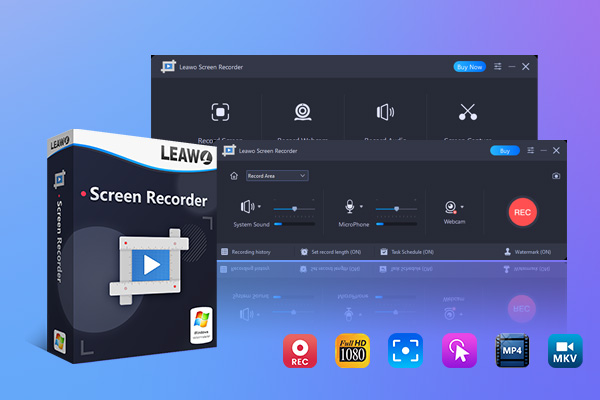
Fonctionnalités clés:
○ Un enregistreur 4 en 1 pour enregistrer l'écran, la webcam, la voix et la capture d'écran
○ Enregistre des vidéos en HD jusqu'à 4K
○ Enregistrement programmé pour démarrage et arrêt automatiques
○ Zone d'enregistrement personnalisable pour la capture d'écran
○ Narration audio avec système audio ou microphone
○ Effets de clic de souris et outils de dessin en temps réel
Convient pour:
Tous les utilisateurs ayant des besoins de haute qualité pour l'enregistrement vidéo et audio Discord.
Mode d'emploi :
Étape 1:Ouvrez le logiciel et ajustez les paramètres de sortie pour modifier l'emplacement d'enregistrement vers votre dossier préféré avant l'enregistrement.

Étape 2 : Choisissez la zone d'enregistrement en fonction de vos besoins et choisissez l'audio ou la webcam selon vos besoins.
.

Étape 3 : Si vous êtes prêt, cliquez sur le bouton rouge « REC » pour commencer.

Étape 4 : Surveillez l'enregistrement. Vous pouvez le mettre en pause et l'arrêter à tout moment.

Avantages :
○ Entièrement gratuit
○ Prend en charge l'enregistrement d'écran en ligne avec des fonctionnalités de base et une version de bureau avec des fonctionnalités avancées, toutes deux gratuites
○ Enregistrement en résolution jusqu'à 4K
○ Commandes faciles à utiliser
○ Pas de filigrane
Inconvénients :
○ Disponible uniquement pour Windows
No.2 Leawo Enregistreur de musique (essai gratuit, pour Windows et Mac)
Leawo Enregistreur de musique est un autre outil que nous recommandons pour enregistrer l'audio Discord. Il prend en charge l'enregistrement du microphone et de la voix du système. Grâce à son interface intuitive, vous pouvez enregistrer facilement vos appels Discord, vos réunions et d'autres sources comme YouTube Music.
Fonctionnalités clés:
○ Enregistre à la fois l'audio du système et du microphone
○ Prend en charge la sortie MP3 et WAV
○ Planificateur de tâches intégré pour définir l'enregistrement automatique
Convient pour:
Toute personne souhaitant enregistrer des conversations vocales Discord, de la musique en ligne ou de l'audio à partir d'autres applications sur Windows et Mac.
Mode d'emploi :
Étape 1 : Télécharger Leawo Enregistreur de musique sur votre ordinateur. (Installation rapide et gratuite : Fenêtres et macOS) Ouvrez le logiciel et définissez la source audio avant l'enregistrement. Choisissez « Enregistrer l'audio de l'ordinateur » ou « Micro ». Vous pouvez également ajuster d'autres paramètres si nécessaire, comme l'emplacement d'enregistrement.

Étape 2 : Une fois le réglage terminé, cliquez sur le bouton Démarrer pour enregistrer les voix.

Étape 3 : Vous pouvez suivre l'enregistrement via l'interface intuitive. Une fois terminé, les fichiers enregistrés seront sauvegardés dans le dossier prévu à cet effet.

Avantages :
○ Interface simple et intuitive
○ Enregistrement de haute qualité de Discord et de l'audio du système
○ Le planificateur de tâches permet l'enregistrement mains libres
Inconvénients :
○ L'essai gratuit limite l'enregistrement à des segments de 3 minutes
N° 3 Movavi Screen Recorder (essai gratuit, pour Windows et Mac)
Movavi Screen Recorder C'est également une option à considérer si vous ne souhaitez pas utiliser les options ci-dessus. Il est facile à utiliser pour les débutants afin d'enregistrer des appels Discord, des réunions web ou des jeux.
Fonctionnalités clés:
○ Système d'enregistrement et son du microphone
○ Capturez des zones de votre écran ou le plein écran
○ Planifier l'enregistrement et l'arrêt automatiques
○ Exporter l'enregistrement dans des formats courants tels que MP4, AVI et MOV
○ Éditeur intégré pour des modifications instantanées après l'enregistrement
Convient pour:
Ceux qui ont besoin d'un utilitaire basique et simple pour enregistrer Discord.
Mode d'emploi :
Étape 1 : Cliquez sur le bouton Enregistrement d’écran dans la barre latérale.

Étape 2 : Sélectionnez la zone que vous souhaitez enregistrer.

Étape 3 : Cliquez sur « Enregistrer » pour démarrer l'enregistrement de l'écran avec cet enregistreur d'écran sur votre PC. Une fois terminé, cliquez sur « Arrêter ».

Avantages :
○ Interface simple et intuitive
○ Fonctions d'édition faciles intégrées
○ Prend en charge plusieurs formats de fichiers pour la sortie
○ Dispose d'un outil de version en ligne
Inconvénients :
○ Essai gratuit avec fonctionnalités limitées
○ Manque de mode d'enregistrement audio autonome
○ Filigrane sur les enregistrements de la version gratuite
N°4 OBS Studio (gratuit, pour Windows et Mac)
Si vous souhaitez une alternative puissante, la voici. OBS Studio est une option intéressante pour les utilisateurs avancés qui préfèrent des fonctionnalités d'enregistrement puissantes telles que la prise en charge du streaming en direct, la qualité 4K, etc.
Fonctionnalités clés:
○ Enregistrement de haute qualité sans limite de temps
○ Prend en charge plusieurs sources audio
○ Dispositions d'enregistrement d'écran personnalisables avec prise en charge multi-scènes
○ Mixeur audio avancé avec suppression du bruit et contrôle du gain
○ Prise en charge des plugins pour des fonctionnalités supplémentaires
Convient pour:
Utilisateurs qui ont besoin d'un enregistrement et d'un streaming de niveau professionnel pour Discord.
Comment enregistrer l'audio Discord avec OBS
Étape 1 : Ouvrez OBS et ouvrez l'assistant de configuration automatique pour terminer les paramètres avant l'enregistrement.

Étape 2 : Configurez vos entrées d'enregistrement telles que la capture de jeu, etc.

Étape 3 : Ensuite, définissez les paramètres audio à partir des Paramètres.

Étape 4 : Après tous les réglages, vous pouvez cliquer sur le bouton Démarrer l'enregistrement pour commencer.

Avantages :
○ Options de personnalisation élevées pour la vidéo et l'audio
○ Pas de filigrane ni de limite de temps
○ Prend en charge la diffusion en direct et l'enregistrement
Inconvénients :
○ La courbe d'apprentissage plus raide pour les débutants
○ Peut être gourmand en ressources sur les PC bas de gamme
N°5 Audacity (gratuit, pour Windows et Mac)
Pour un enregistreur gratuit et fiable pour Discord, n'oubliez pas AudacityIl est léger en ressources, open source et doté de fonctionnalités d'édition qui vous permettent de nettoyer, de retoucher et d'exporter facilement de l'audio de haute qualité.
Fonctionnalités clés:
○ Enregistre à la fois l'audio du système et l'entrée du microphone
○ Montage multipiste avec fonctions couper, copier, coller et mixer
○ Outils de réduction du bruit et d'amélioration audio
○ Prend en charge plusieurs formats audio, notamment MP3, WAV et FLAC
Convient pour:
Les utilisateurs qui souhaitent à la fois des capacités d'enregistrement et d'édition dans un seul logiciel gratuit.
Mode d'emploi :
Étape 1 : Ouvrez Audacity et sélectionnez la source d’entrée (microphone, son système ou les deux).

Étape 2 : Cliquez sur le bouton rouge « Enregistrer » pour démarrer l’enregistrement audio Discord.

Étape 3 : Après l'enregistrement, modifiez, enrichissez et exportez le fichier au format souhaité.

Avantages :
○ Qualité audio professionnelle avec des capacités d'édition sophistiquées
○ Léger et fonctionne sur la plupart des ordinateurs sans problème
○ Aucune limitation de temps d'enregistrement
Inconvénients :
○ Pas de prise en charge intégrée pour l'enregistrement audio du système sur macOS (nécessite une configuration supplémentaire)
○ L'interface est un peu dépassée par rapport aux autres.
Barre de jeux Xbox n° 6 (gratuite, pour Windows)
Les utilisateurs de Windows doivent être familiarisés avec Barre de jeu Xbox, le programme intégré à Windows qui permet également d'enregistrer l'écran et le son de Discord. C'est une option sans installation si vous ne souhaitez rien télécharger d'autre.
Fonctionnalités clés:
○ Préinstallé avec Windows
○ Possibilité d'enregistrer une fenêtre sélectionnée ou l'écran entier
○ Accès par raccourci clavier pour une simplicité de contrôle
○ Gérez les fichiers directement dans la barre de jeu Xbox après l'enregistrement
Convient pour:
Utilisateurs Windows qui souhaitent enregistrer l'audio ou la vidéo Discord sans utiliser d'applications tierces.
Mode d'emploi :
Étape 1 : Appuyez sur la touche Win + G touches de raccourci pour lancer la barre d'enregistrement de la Xbox Game Bar.
Étape 2 : Appuyez sur le bouton d'enregistrement pour démarrer.
Étape 3 : Une fois terminé, le fichier enregistré sera sauvegardé dans le dossier Captures de votre ordinateur.

Avantages :
○ Entièrement gratuit, aucune installation requise
○ Simple à utiliser avec des raccourcis clavier pratiques
○ Impact minimal sur les performances du système pendant l'enregistrement
Inconvénients :
○ Compatible uniquement avec Windows 10 et Windows 11
○ Manque de fonctionnalités d'édition audio avancées
○ Types de fichiers d'enregistrement limités
N°7 QuickTime Player (gratuit, pour Mac)
Windows a la Xbox Game Bar et Mac a QuickTime PlayerIl s'agit d'un utilitaire Mac gratuit et intégré qui est non seulement idéal pour enregistrer des vidéos, mais également parfait pour enregistrer de l'audio Discord de haute qualité.
Fonctionnalités clés:
○ Utilitaire intégré à macOS
○ Interface simple à utiliser, aucune configuration requise
○ Peut enregistrer l'écran entier ou une région sélectionnée
○ Prend en charge l'enregistrement dans plusieurs types de fichiers, y compris MOV
Convient pour:
Utilisateurs de Mac qui souhaitent un moyen simple et gratuit d'enregistrer des appels et des vidéos Discord.
Mode d'emploi :
Étape 1 : Ouvrez QuickTime en appuyant sur "Commande + Espace" puis tapez "Lecteur Quick Time" et appuyez sur « Retour (Entrée) »Sélectionnez Fichier > Nouvel enregistrement audio ou Nouvel enregistrement d’écran.
Étape 2 : Choisissez les sources audio.
Étape 3 : Appuyez sur le bouton d'enregistrement pour démarrer votre processus d'enregistrement.

Avantages :
○ Aucun logiciel supplémentaire à installer
○ Possibilité d'enregistrer simultanément l'audio du système et le microphone
Inconvénients :
○ Manque d'options permettant aux utilisateurs expérimentés de personnaliser les paramètres
N°8 Enregistreur de son gratuit (gratuit, pour Windows et Mac)
Free Sound Recorder est également un excellent choix pour enregistrer gratuitement les appels Discord. Il prend en charge l'enregistrement du son du système et de la voix du microphone.
Fonctionnalités clés:
○ Prise en charge de l'enregistrement des appels VoIP pour enregistrer les appels et les sauvegarder sur Discord
○ L'enregistrement est stocké au format MP3, WAV et WMA
○ Interface légère et simple
○ L'édition de base de l'audio enregistré peut être effectuée
Convient pour:
Les gens recherchent un moyen simple et gratuit d’enregistrer les conversations vocales Discord.
Mode d'emploi :
Étape 1 : Installez et téléchargez Free Sound Recorder sur votre Windows ou Mac.
Étape 2 : Sélectionnez la source sonore (son système, microphone ou les deux) pour capturer l'audio Discord et ajustez l'emplacement de sauvegarde.
Étape 3 : Cliquez sur le bouton « Enregistrer » pour démarrer.

Avantages :
○ Utilisation entièrement gratuite
○ Interface simple, idéale pour les débutants
○ Les fichiers peuvent être enregistrés dans différents formats audio
Inconvénients :
○ Aucune réduction du bruit, laissant le bruit de fond derrière
○ Enregistre le son mais pas l'écran
○ Aucune intégration native avec Discord ou le stockage cloud
○ L'interface semble datée par rapport aux alternatives plus récentes
N°9 Vocaroo (gratuit, sur tous les appareils intelligents avec navigateur)
Vocaroo est une solution d'enregistrement vocal simple et sans tracas, accessible sur n'importe quel appareil compatible avec un navigateur.
Fonctionnalités clés:
○ Aucune inscription ; enregistrez immédiatement
○ Options de partage faciles pour l'audio enregistré via URL ou téléchargement
○ Prend en charge l'enregistrement des voix pendant quelques minutes
○ Compatible avec les ordinateurs de bureau et les téléphones portables
Convient pour:
Les personnes ayant besoin d’un outil d’enregistrement vocal rapide et simple sans installation.
Mode d'emploi :
Étape 1 : Ouvrez le site Web de Vocaroo sur votre ordinateur.
Étape 2 : Appuyez sur le bouton « Enregistrer » pour enregistrer votre voix.
Étape 3 : Une fois terminé, vous pouvez distribuer l'enregistrement en copiant l'URL ou en l'enregistrant sur votre appareil.

Avantages :
○ Service gratuit sans inscription à un compte
○ Aucune installation n'est requise, l'interface Web
○ Partage rapide et simple de l'enregistrement
Inconvénients :
○ Limite de longueur d'enregistrement plus courte
○ Aucune option d'édition
N°10 ApowerREC (Essai gratuit, pour Windows, Mac, iOS)
ApowerREC C'est un bon choix si vous souhaitez aller plus loin qu'un simple enregistrement d'écran. Il dispose d'outils avancés, offre des performances fluides et fonctionne sur ordinateur et mobile. Il est fiable pour les enregistrements Discord, qu'ils soient occasionnels ou professionnels.
Fonctionnalités clés:
○ Enregistrer l'écran et la webcam en même temps
○ Capturez à la fois le son du système et le micro
○ Ajoutez du texte, des flèches et des surlignages en temps réel pendant l'enregistrement
○ Coupez et éditez les vidéos après l'enregistrement
○ Verrouillez l'enregistrement de la fenêtre pour vous concentrer sur une seule application
○ Planifiez des enregistrements d'écran avec des heures de début et de fin
○ Fonction Spotlight pour mettre en évidence n'importe quelle zone de l'écran
○ Enregistrement zoom pour agrandir certaines parties de l'écran
Convient pour:
Les personnes qui souhaitent un écran et un enregistreur vocal tout-en-un pour les réunions, les cours et Discord.
Mode d'emploi :
Étape 1 : Ouvrez ApowerREC et choisissez votre mode d’enregistrement (écran, audio ou webcam).
Étape 2 : Cliquez sur l'icône d'engrenage pour définir les options d'enregistrement telles que la résolution, la source sonore et l'emplacement d'enregistrement.

Étape 3 : Choisissez la source vocale.

Étape 4 : Appuyez sur le bouton rouge « REC » pour démarrer l'enregistrement. Appuyez sur « Stop » une fois terminé et enregistrez ou modifiez le fichier.

Avantages :
○ Fonctionne sur Windows, Mac et iOS
○ Inclut des outils d'édition
○ Peut enregistrer la webcam et l'écran ensemble
○ Permet des tâches planifiées
○ Partage de cloud et de plateforme (YouTube, Google Drive, Dropbox)
Inconvénients :
○ L'essai gratuit a des limites
○ Ajoute un filigrane dans la version gratuite
○ Pas très léger pour les appareils plus anciens
○ La version iOS nécessite une connexion Wi-Fi pour se synchroniser
Enregistreur intégré iOS n°11 (gratuit, pour iOS)
Pour les utilisateurs iOS d'iPhone ou d'iPad, l'enregistreur d'écran intégré est un moyen simple et rapide de capturer l'audio et l'écran de Discord. Vous pouvez également utiliser les mémos vocaux intégrés pour enregistrer uniquement l'audio. Aucune installation n'est requise. Il est toujours disponible et fonctionne parfaitement pour les enregistrements rapides.
Fonctionnalités clés:
○ Intégré à iOS, pas besoin de télécharger
○ Écran des enregistrements et audit interne
○ Prend en charge l'enregistrement du microphone
○ Accès rapide depuis le centre de contrôle
○ Enregistre directement dans l'application Photos
Convient pour:
Utilisateurs iOS qui souhaitent un outil rapide et facile pour enregistrer Discord.
Mode d'emploi :
Étape 1 : Faites glisser vers le bas pour ouvrir le Centre de contrôle, appuyez et maintenez l'icône d'enregistrement.
Étape 2 : Activez le microphone et choisissez l'application Discord. Vous pourrez ainsi enregistrer l'écran Discord et sa voix.
Étape 3 : Appuyez sur « Démarrer l'enregistrement ». Une fois terminé, appuyez sur la barre rouge en haut et sélectionnez « Arrêter ». La vidéo sera enregistrée dans votre application Photos.

Avantages :
○ 100% gratuit
○ Pas de filigrane
○ Facile à utiliser
○ Sûr et stable
Inconvénients :
○ Aucune fonctionnalité d'édition
○ Impossible d'enregistrer le son du système et le micro en même temps
○ Qualité audio limitée
○ Pas de contrôles avancés
Enregistreur vocal et éditeur audio n° 12 (gratuit, pour iOS)
Après avoir appris la fonction d'enregistrement intégrée d'iOS, nous souhaitons que vous connaissiez cette application tierce plus avancée pour iOS Enregistreur vocal et éditeur audioIl vous offre des outils puissants tels que la transcription, l'édition audio et même la création de podcasts, le tout regroupé dans un seul enregistreur facile à utiliser.
Fonctionnalités clés:
○ Enregistrement vocal illimité
○ Éditeur audio intégré pour couper ou améliorer
○ Transcrire la voix en texte
○ Résumés intelligents et réécriture du ton
○ Téléchargement vers le cloud : iCloud, Google Drive, Dropbox
○ Partager par e-mail ou sur les réseaux sociaux
○ Verrouiller les enregistrements avec un mot de passe
Convient pour:
Les utilisateurs iOS qui souhaitent un enregistreur intelligent avec des outils d'IA et une prise en charge du cloud.
Mode d'emploi :
Étape 1 : Téléchargez et ouvrez l'application sur votre appareil iOS.
Étape 2 : Appuyez sur le bouton rouge d'enregistrement pour démarrer vos appels Discord. Utilisez l'icône du microphone pour plus d'options.
Étape 3 : Appuyez sur « Arrêter » lorsque vous avez terminé. Accédez à votre liste d'enregistrements et pouvez les modifier, les transcrire ou les partager.

Avantages :
○ Design épuré et simple
○ Excellentes fonctionnalités d'IA
○ Audio de haute qualité
○ IA locale pour une meilleure confidentialité
○ Options de partage faciles
Inconvénients :
○ Certaines fonctionnalités nécessitent un paiement
○ Plantages occasionnels de l'application sur certains appareils
Enregistreur d'écran ADV n° 13 (gratuit, pour Android)
Une application téléphonique similaire à la dernière pour les utilisateurs d'Android, Enregistreur d'écran ADV Il est rapide et facile à utiliser. C'est un excellent choix pour enregistrer des voix Discord sans difficulté. De nombreux utilisateurs l'ont testé à plusieurs reprises et il fonctionne parfaitement. De plus, aucun root n'est requis.
Fonctionnalités clés:
○ Deux moteurs d'enregistrement : par défaut et avancé
○ Pause et reprise pendant l'enregistrement
○ Dessinez sur l'écran en temps réel
○ Ajoutez du texte personnalisé ou des bannières aux vidéos
○ Couper des vidéos dans l'application
Convient pour:
Les utilisateurs d'Android qui souhaitent enregistrer leur écran avec des outils simples et des fonctions supplémentaires.
Mode d'emploi :
Étape 1 : Ouvrez l'application et accordez les autorisations nécessaires.
Étape 2 : Appuyez sur l'icône flottante pour démarrer ou mettre en pause l'enregistrement pendant vos appels Discord.
Étape 3 : Après l'enregistrement, coupez ou modifiez la vidéo et enregistrez-la.

Avantages :
○ Widget flottant pour un accès rapide
○ Option de coupe intégrée
○ Prend en charge la superposition de caméra
○ Utilisation gratuite
Inconvénients :
○ Peut planter avec de longs enregistrements
○ Un bouton flottant peut disparaître lors de longues sessions
Enregistreur d'appels n° 14 – Cube ACR (gratuit, pour Android)
En plus d'utiliser ADV, les utilisateurs d'Android peuvent également essayer Enregistreur d'appels - Cube ACR, un outil professionnel d'enregistrement d'appels. De nombreux utilisateurs de longue date le recommandent pour son fonctionnement fluide et sa facilité d'enregistrement.
Fonctionnalités clés:
○ Prend en charge l'enregistrement des appels téléphoniques et VoIP
○ Options d'enregistrement automatique ou manuel
○ Lecture intégrée, gestion des fichiers et exportation
○ Marquez les enregistrements importants pour un accès facile
○ Actions post-appel telles que lire, partager ou supprimer
○ Bouton de démarrage flottant pour effectuer un enregistrement rapide
Convient pour:
Les personnes qui ont besoin d'enregistrer l'audio du téléphone ou les appels VoIP sur Android.
Mode d'emploi :
Étape 1 : Installez Cube ACR depuis Google Play
Étape 2 : Autoriser les autorisations requises (microphone, stockage, etc.)
Étape 3 : Démarrez un appel Discord et appuyez sur le bouton pour enregistrer manuellement.

Avantages :
○ Qualité sonore propre
○ Fonctionne avec des applications comme WhatsApp, Skype et Viber
○ Peut sauvegarder sur Google Drive
○ Verrouiller les enregistrements avec un code PIN
Inconvénients :
○ Peut nécessiter une configuration manuelle sur certains téléphones
○ La lecture peut n'enregistrer qu'un seul côté de l'appel sur certains modèles
N°15 Mobizen Screen Recorder (gratuit, pour Android)
Enfin, Mobizen Screen Recorder est un outil convivial permettant d'enregistrer simultanément l'audio et l'écran de Discord. Il est idéal pour capturer les conversations vocales Discord pendant les jeux ou les réunions.
Fonctionnalités clés:
○ Enregistre l'audio interne du jeu et de l'application
○ Enregistrement du microphone pour votre voix
○ Facecam pour montrer votre réaction pendant que vous parlez
○ Enregistre l'audio et la vidéo uniquement sur votre appareil
○ Possibilité d'enregistrer en haute qualité (jusqu'à 1440p, 60fps)
○ Le mode nettoyage supprime le filigrane et le bouton d'enregistrement
○ Icône de contrôle flottante pour un accès facile
○ Prend en charge les enregistrements longs à l'aide du stockage sur carte SD
Convient pour:
Utilisateurs qui souhaitent enregistrer des conversations vocales Discord avec écran ou gameplay sur Android.
Mode d'emploi :
Étape 1 : Installez Mobizen depuis le Google Play Store
Étape 2 : Autoriser le micro, le stockage et la superposition.
Étape 3 : Ouvrez Discord et appuyez sur l'icône Mobizen pour démarrer l'enregistrement.

Avantages :
○ Enregistrement vocal clair avec application et son micro
○ Aucune connexion n'est requise pour utiliser
○ Enregistre la voix et l'écran en même temps
○ Sûr – ne télécharge pas vos données
Inconvénients :
○ L'audio peut parfois être désynchronisé
○ Ne prend pas en charge l'enregistrement en arrière-plan
○ Les enregistrements courts peuvent présenter des problèmes de lecture
Partie 2 : Comment créer un clip sur Discord — un guide étape par étape
Parfois, les outils d'enregistrement ne permettent pas de découper ou d'éditer des fichiers audio, car certains d'entre eux ne disposent pas de ces fonctionnalités. Si vous avez besoin de découper ou de couper votre audio, vous pouvez envisager d'utiliser Leawo Video ConverterBien qu'il s'agisse d'un convertisseur vidéo, il est très performant pour le montage vidéo et audio. Il prend en charge 180 formats de sortie, ce qui le rend adapté à tous les besoins de montage vidéo/audio. Grâce à sa flexibilité, vous pouvez rogner, couper la vidéo/l'audio, ajouter des effets ou des filigranes, etc. Toutes ces fonctionnalités en font un outil idéal pour travailler avec les enregistrements Discord.
Voici comment vous pouvez l'utiliser :
Étape 1 : Lancement Leawo Utilisez Video Converter et importez le fichier vidéo/audio Discord enregistré que vous souhaitez extraire. Cliquez sur le bouton « Modifier » à côté du nom du fichier.

Étape 2 : Utilisez les outils d'édition pour couper ou rogner la vidéo/l'audio et ajuster les points de début et de fin, en fonction de vos besoins.

Étape 3 : Après cela, cliquez sur « Convertir » et enregistrez le fichier audio extrait.
Partie 3: FAQ
Q1. Puis-je enregistrer de l'audio via Discord ?
Non. Malheureusement, Discrods ne propose pas de fonction d'enregistrement. Il est donc conseillé d'utiliser un outil tiers comme Leawo Enregistreur d'écran gratuit pour enregistrer votre écran ou votre audio Discord.
Q2. Comment enregistrer de l'audio sur Discord gratuitement ?
Il existe de nombreux enregistreurs gratuits pour vous, tels que Leawo Enregistreur d'écran gratuit, Leawo Enregistreur de musique, OBS Studio, etc. Vous pouvez choisir plusieurs options en fonction de vos besoins.
Q3. Existe-t-il un moyen de convertir l'audio Discord en différents formats ?
Oui, la conversion du son Discord en différents formats peut être effectuée via un logiciel de conversion. Leawo Video Converter est un exemple qui vous permet de convertir des enregistrements de Discord dans plusieurs formats tels que MP3, WAV ou AAC.
Partager cette publication








 العربية
 繁體中文
 Dansk
 Nederlands
 Suomi
 Français
 Deutsch
 Italiano
 한국어
 Norsk bokmål
 Português
 Русский
 Español
 Svenska