Comment graver une vidéo YouTube sur DVD sur Mac ou Windows ?

YouTube, principal service de streaming en ligne, propose des milliards de vidéos de différents types : fictions, clips musicaux, bandes-annonces de films, gameplays, etc. Vous pouvez facilement regarder et diffuser des vidéos sur YouTube. Il est parfois nécessaire de graver des vidéos YouTube sur DVD pour y conserver vos vidéos préférées. Dans cet article, nous vous expliquons comment télécharger et graver des vidéos YouTube sur DVD avec le meilleur logiciel de conversion YouTube vers DVD.
contourFermer
Partie 1 : De quoi avez-vous besoin pour graver une vidéo YouTube sur DVD sur PC ?
Pour graver une vidéo YouTube sur DVD sur votre ordinateur, vous devez préparer un certain nombre de choses à l'avance, comme indiqué ci-dessous :
- Téléchargeur de vidéos YouTube: Pour graver YouTube sur DVD, vous devez d'abord télécharger des vidéos YouTube sur votre ordinateur. Un téléchargeur de vidéos YouTube vous permettra de télécharger des vidéos YouTube et de les graver sur DVD. Il existe des téléchargeurs de vidéos YouTube en ligne et sur ordinateur.
- Convertisseur YouTube en DVD: Une fois les vidéos YouTube téléchargées sur votre ordinateur, vous devez vous procurer un convertisseur YouTube vers DVD pour les convertir et les graver sur DVD. Un graveur YouTube vers DVD peut vous aider à créer des disques DVD lisibles à partir de vidéos YouTube.
- Ordinateur avec suffisamment d'espace: Peu importe que vous souhaitiez télécharger des vidéos YouTube ou graver YouTube sur DVD, vous avez besoin d'un ordinateur avec suffisamment d'espace de stockage pour gérer les tâches de téléchargement de vidéos YouTube et de gravure de vidéos YouTube sur DVD.
- Connexion Internet:Votre ordinateur doit se connecter à Internet pour pouvoir télécharger des vidéos YouTube.
Partie 2 : Télécharger des vidéos YouTube vers des fichiers locaux
Comme indiqué précédemment, pour graver une vidéo YouTube sur DVD, vous devez d'abord la télécharger sur votre ordinateur. Vous pouvez utiliser des téléchargeurs de vidéos YouTube pour ordinateur ou en ligne.
1. Comment télécharger des vidéos YouTube avec des téléchargeurs YouTube de bureau
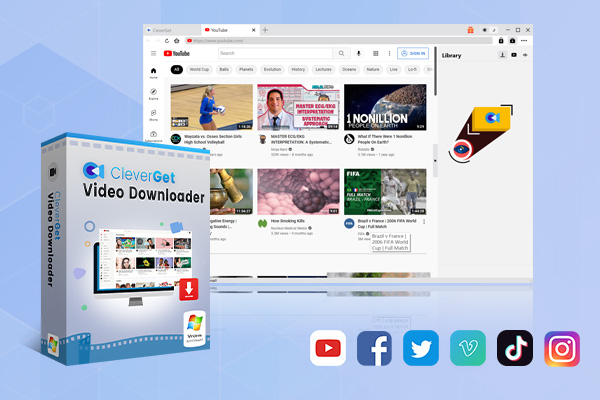
Téléchargeur de Vidéos de CleverGet est un programme professionnel de téléchargement de vidéos YouTube pour ordinateur de bureau qui peut télécharger des vidéos YouTube sur MP4Fichiers MKV jusqu'à 8K. Il prend en charge le téléchargement par lots de vidéos YouTube. télécharger la playlist YouTube Vous pouvez même enregistrer des chaînes YouTube par lots, ce qui vous fait gagner du temps et de l'énergie. Les étapes ci-dessous vous montreront comment télécharger des vidéos YouTube avec CleverGet Téléchargeur de vidéo.

-
Téléchargeur de Vidéos de CleverGet
– Permettez aux utilisateurs de télécharger des vidéos, des films, des émissions de télévision, des flux en direct, etc. en ligne à partir de plus de 1000 XNUMX sites Web.
– Téléchargez jusqu'à 8K de vidéo et d'audio à 320 kbps sans perte de qualité.
– Prise en charge du téléchargement par lots d'épisodes de séries télévisées de toutes/certaines saisons.
– Téléchargez la vidéo en ligne sur MP4/MKV/WEBM ou d'autres formats populaires disponibles.
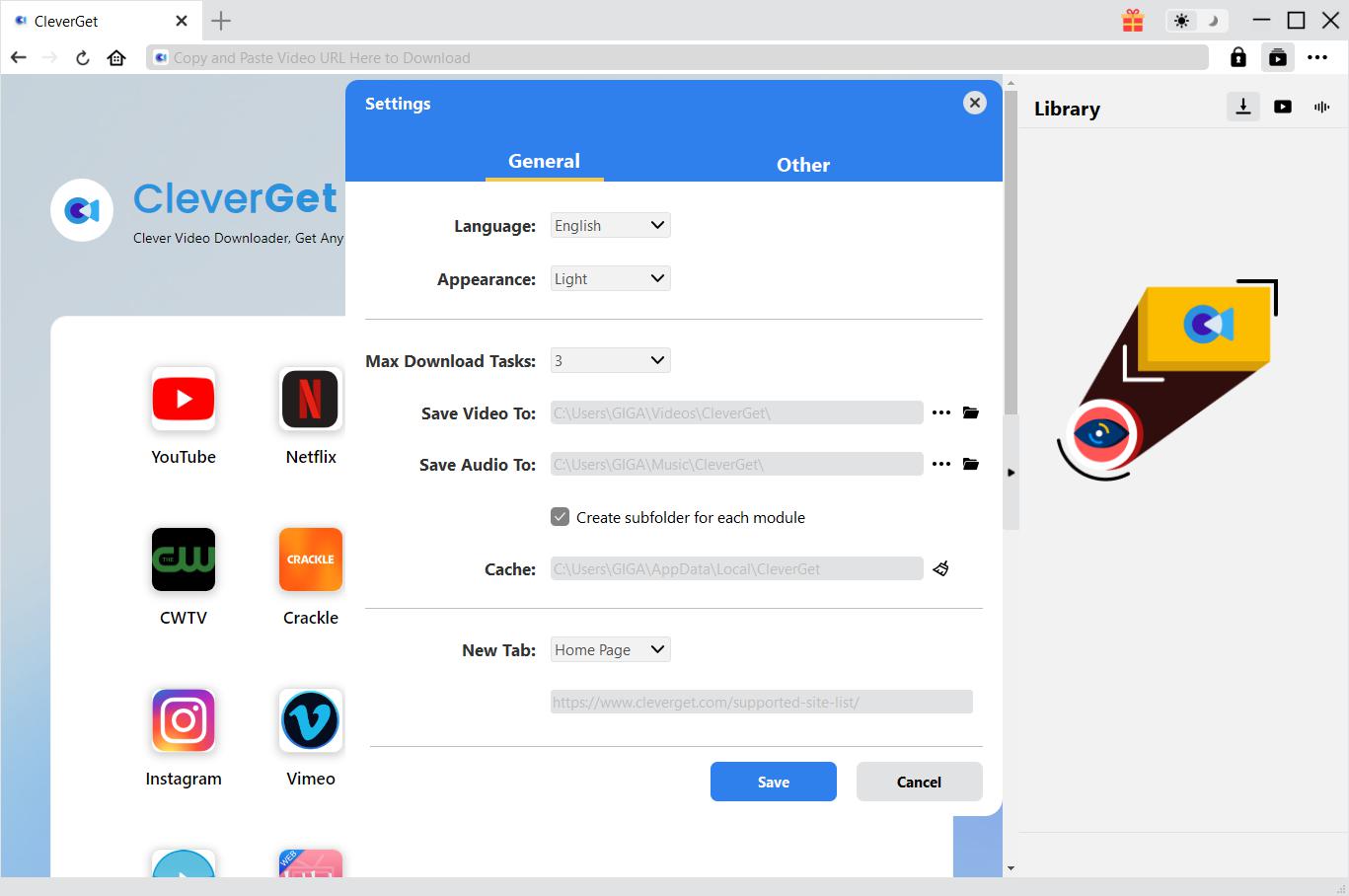
Étape 1 : définissez le répertoire de téléchargement de la vidéo.
Téléchargez, installez et démarrez CleverGetCliquez sur l'icône à trois points en haut à droite, puis choisissez « Paramètres » dans le menu déroulant. Dans le panneau « Paramètres » qui s'affiche, définissez le répertoire de téléchargement dans « Général > Enregistrer la vidéo dans ».
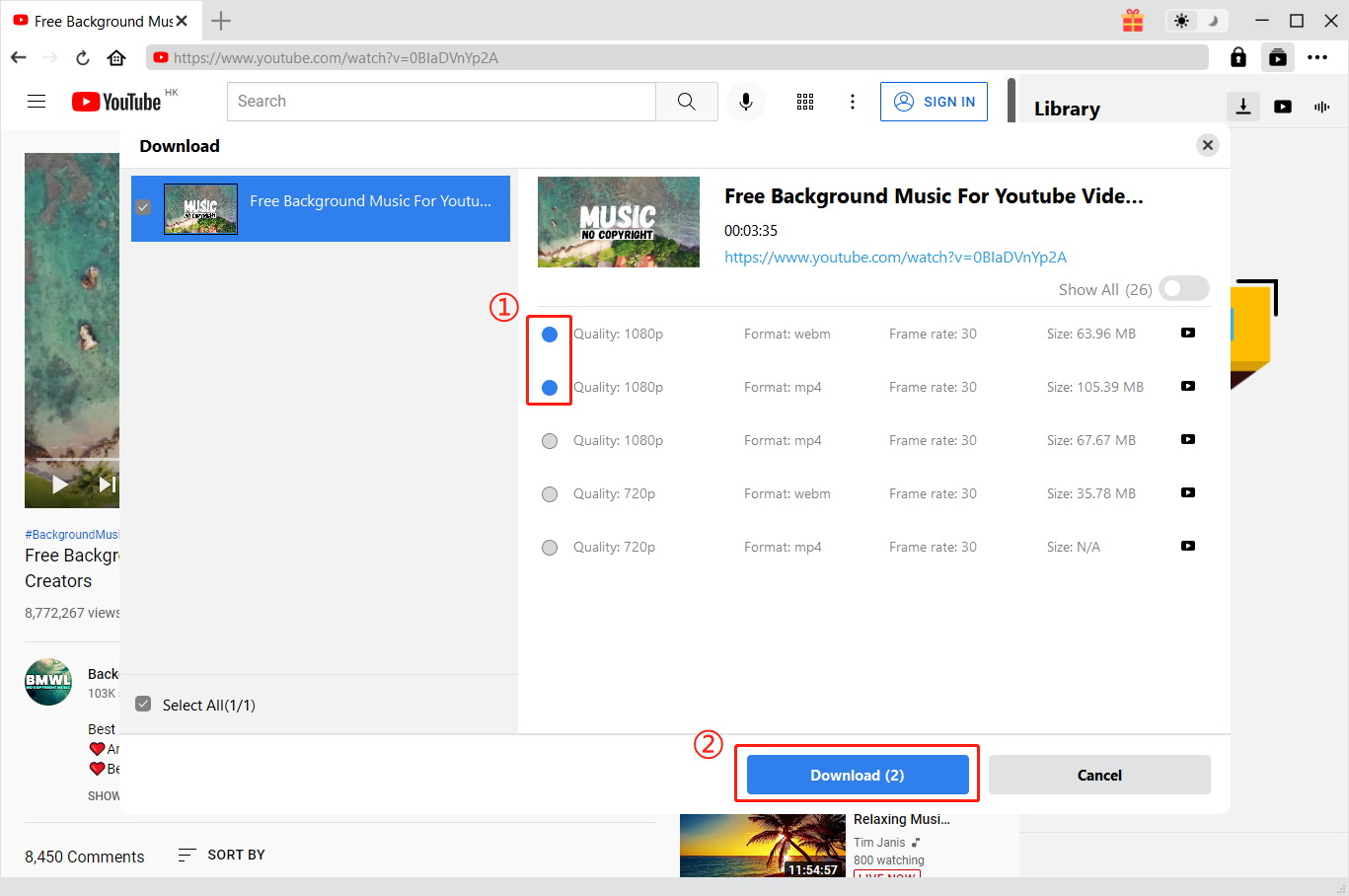
Étape 2 : Lisez et analysez la vidéo YouTube.
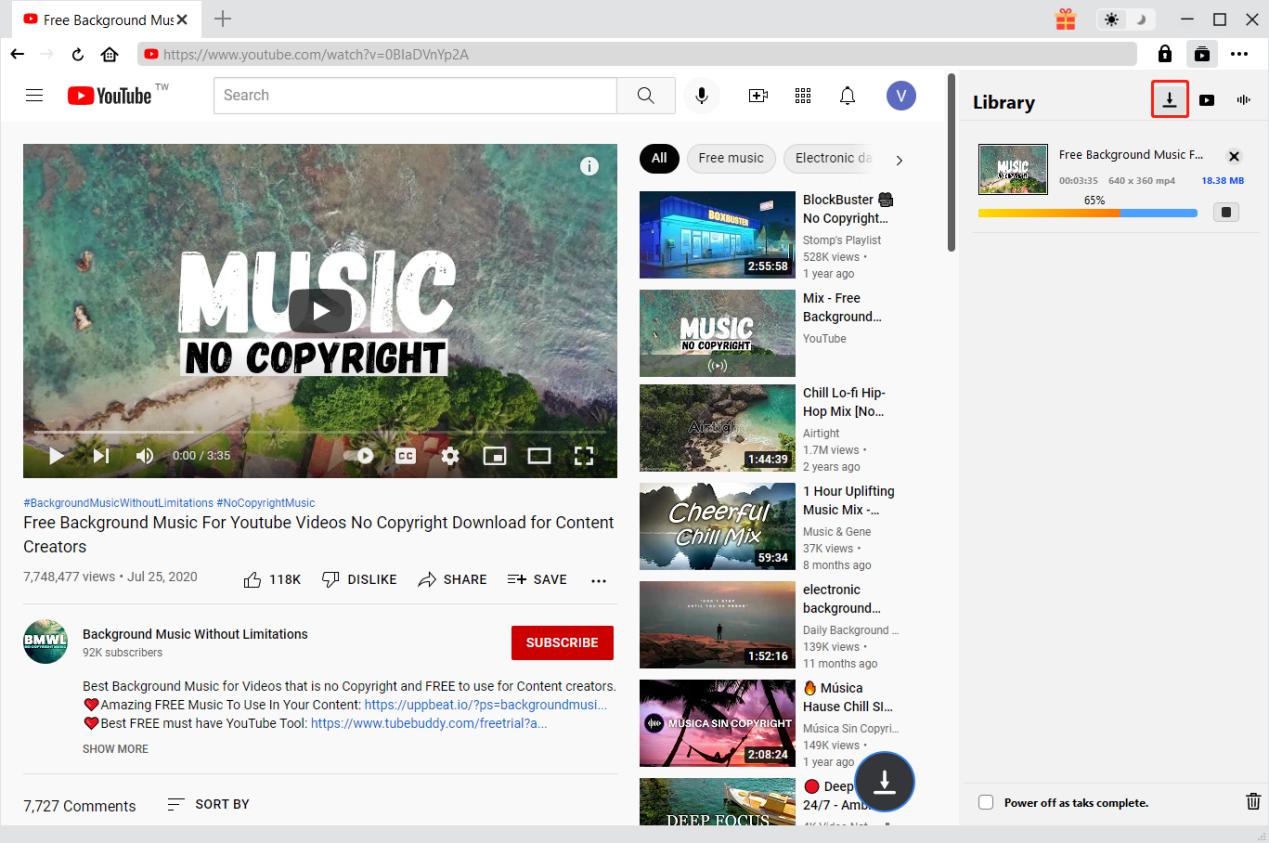
Ouvrir le site Web YouTube dans CleverGet, recherchez et lisez la vidéo YouTube cible. CleverGet Video Downloader analyse automatiquement la page vidéo YouTube cible. Il répertorie toutes les options de téléchargement disponibles. Choisissez-les, puis cliquez sur le bouton « Télécharger » pour lancer le téléchargement.
Étape 3 : Téléchargez des vidéos YouTube.
Une fois le téléchargement lancé, une barre latérale apparaîtra sur la droite, affichant tous les téléchargements en cours et les tâches téléchargées. Vous pouvez consulter le processus de téléchargement et l'annuler à tout moment. Attendez la fin du téléchargement. Une fois le téléchargement terminé, vos vidéos YouTube seront hors ligne sur votre ordinateur. Vous pourrez ensuite les graver facilement sur DVD.
2. Comment télécharger des vidéos YouTube avec des téléchargeurs YouTube en ligne
Il existe également de nombreux sites en ligne Téléchargeurs de vidéos YouTube Pour vous aider à télécharger des vidéos YouTube en ligne. La plupart de ces outils de téléchargement sont gratuits. YT1D.com est l'un de ces meilleurs outils de téléchargement de vidéos YouTube en ligne pour vous aider à télécharger des vidéos YouTube et à les graver sur DVD.
Suivez le guide ci-dessous pour savoir comment télécharger des vidéos YouTube via un téléchargeur YouTube en ligne :
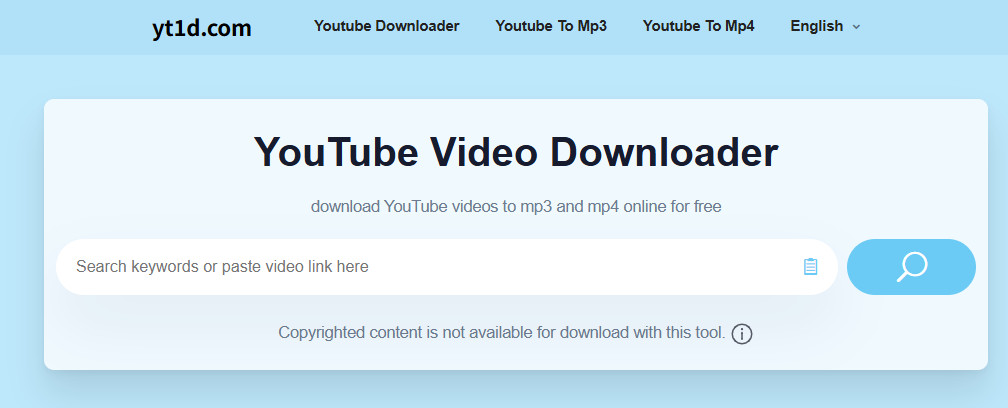
Étape 1:Ouvrez le site Web YT1D.com.
Étape 2:Copiez l'URL de la vidéo YouTube, puis collez-la sur le site Web yt1d.com.
Étape 3:Ensuite, cliquez sur le bouton « Télécharger » à côté de la barre vide.
Étape 4: yt1d.com commencera à analyser l'URL de la vidéo YouTube cible et répertoriera toutes les options de téléchargement disponibles.
Étape 5: Sélectionnez l’option de téléchargement souhaitée, puis cliquez sur l’option verte « Télécharger » pour démarrer le téléchargement.
Étape 6:Une fois le téléchargement terminé, sur la nouvelle page contextuelle, cliquez sur l'icône à 3 points verticaux.
Étape 7:Ensuite, choisissez le bouton « Télécharger » dans le menu contextuel.
Étape 8: Définissez le répertoire de téléchargement pour enregistrer la vidéo YouTube téléchargée.
Il ne vous reste plus qu'à attendre la fin du téléchargement. L'attente ne vous prendra pas beaucoup de temps.
Les téléchargeurs de vidéos YouTube, qu'ils soient en ligne ou sur ordinateur, permettent de télécharger des vidéos YouTube pour un visionnage hors ligne. Cependant, la plupart des téléchargeurs de vidéos YouTube gratuits en ligne ne prennent pas en charge le téléchargement par lots et la qualité de téléchargement est limitée (pour télécharger des vidéos de meilleure qualité, vous devrez peut-être passer à la version Pro). Les téléchargeurs de vidéos YouTube pour ordinateur, comme CleverGet Video Downloader est un bien meilleur choix pour télécharger des vidéos YouTube à graver sur du contenu DVD.
Partie 3 : Graver des vidéos YouTube sur DVD
Après avoir téléchargé des vidéos YouTube sur votre ordinateur, vous pouvez les graver directement sur DVD avec un graveur professionnel. Le guide ci-dessous vous explique en détail comment graver des vidéos YouTube sur DVD.
1. Comment graver YouTube sur DVD avec menus et chapitres sur Mac et Windows
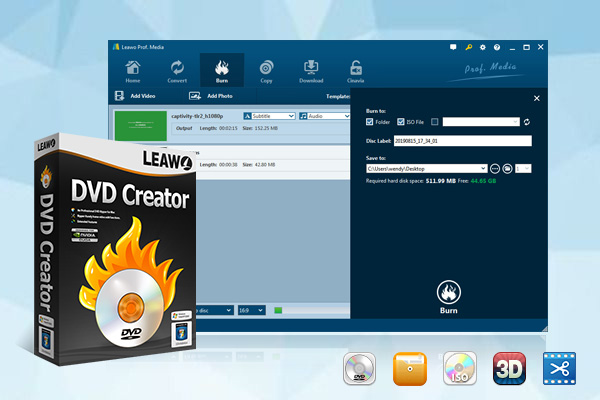
Pour graver YouTube sur DVD avec menu et chapitres, vous pouvez utiliser Leawo DVD Creator, un logiciel de gravure de DVD professionnel pour convertir YouTube en DVD et graver des vidéos YouTube sur un disque DVD, un dossier et/ou une image ISO en quelques clics. Il propose plusieurs modèles de menus de disque prédéfinis à ajouter au contenu DVD de sortie. Le lecteur interne Créateur de menu DVD Il vous permet même de créer un menu de disque. Il est également doté d'un éditeur vidéo vous permettant de créer librement des chapitres, automatiquement ou manuellement, selon vos envies. Suivez le guide ci-dessous pour apprendre à graver une vidéo YouTube sur DVD avec menu et chapitres. Leawo Créateur de DVD.
-
– Créez des disques DVD-9/DVD-5 lisibles sur divers lecteurs DVD autonomes et ordinateurs sans restriction régionale.
– Gravez des vidéos dans plus de 180 formats de fichiers sur un disque DVD, un dossier et/ou un fichier image ISO.
– Fournir un éditeur vidéo interne pour le contenu DVD personnalisé.
– Propose plus de 40 modèles de menus de disques sélectionnables.
Étape 1 : ajoutez les vidéos YouTube téléchargées.
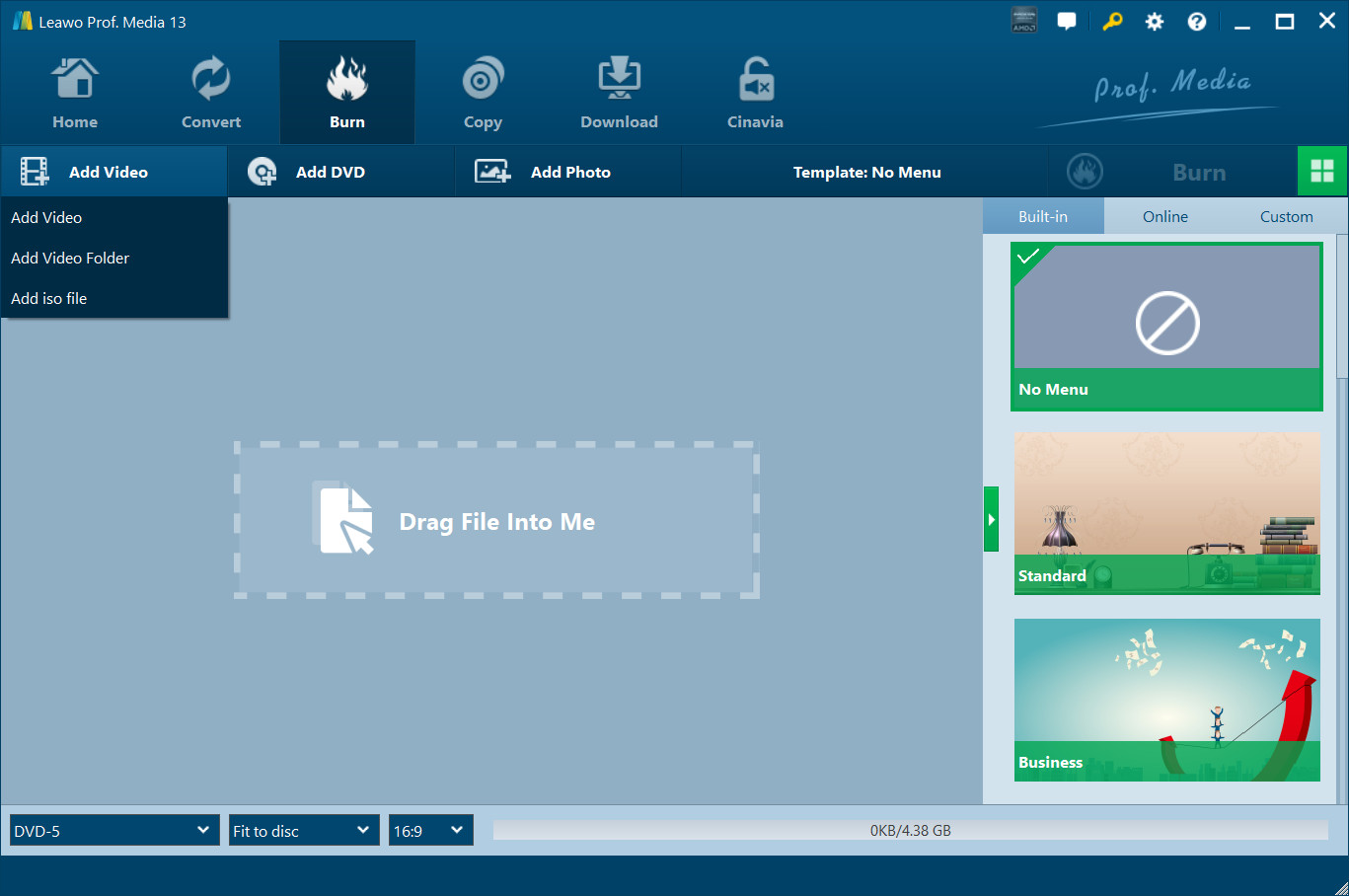
Téléchargez, installez et démarrez Leawo Prof. Media (Leawo DVD Creator est un module intégré Leawo Prof. Media). Ouvrez l'onglet « Graver », puis cliquez sur le bouton « Ajouter une vidéo » pour parcourir et ajouter les vidéos YouTube téléchargées depuis le disque dur de votre ordinateur afin de les graver sur DVD. Après avoir chargé la vidéo source, vous pouvez ajuster l'ordre des vidéos, sélectionner les sous-titres et la piste audio, etc.
Étape 2 : ajouter un menu de disque.
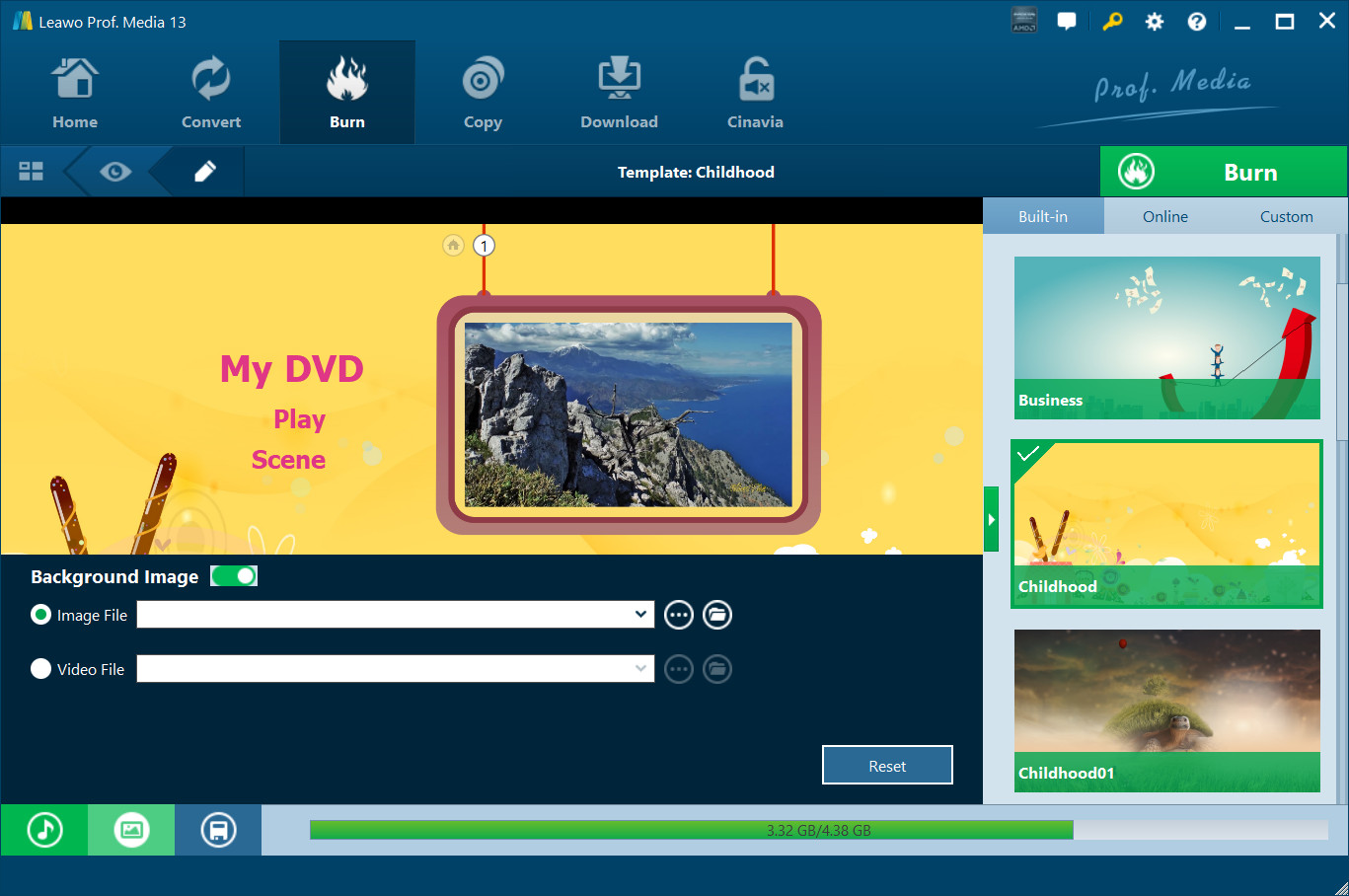
Dans la barre latérale droite, sélectionnez un menu de disque prédéfini à appliquer au DVD de sortie. Cliquez au milieu de chaque modèle de menu de disque pour l'afficher. Dans le panneau d'aperçu, cliquez sur l'icône en forme de crayon pour accéder à la fenêtre de création de menu DVD. Vous pourrez y ajouter une musique de fond, une image ou une vidéo, ajuster la position et le contenu du titre, modifier la couleur, la taille et la police du texte, etc. Vous pourrez également prévisualiser le menu de disque créé.
Étape 3 : Ajouter des chapitres.
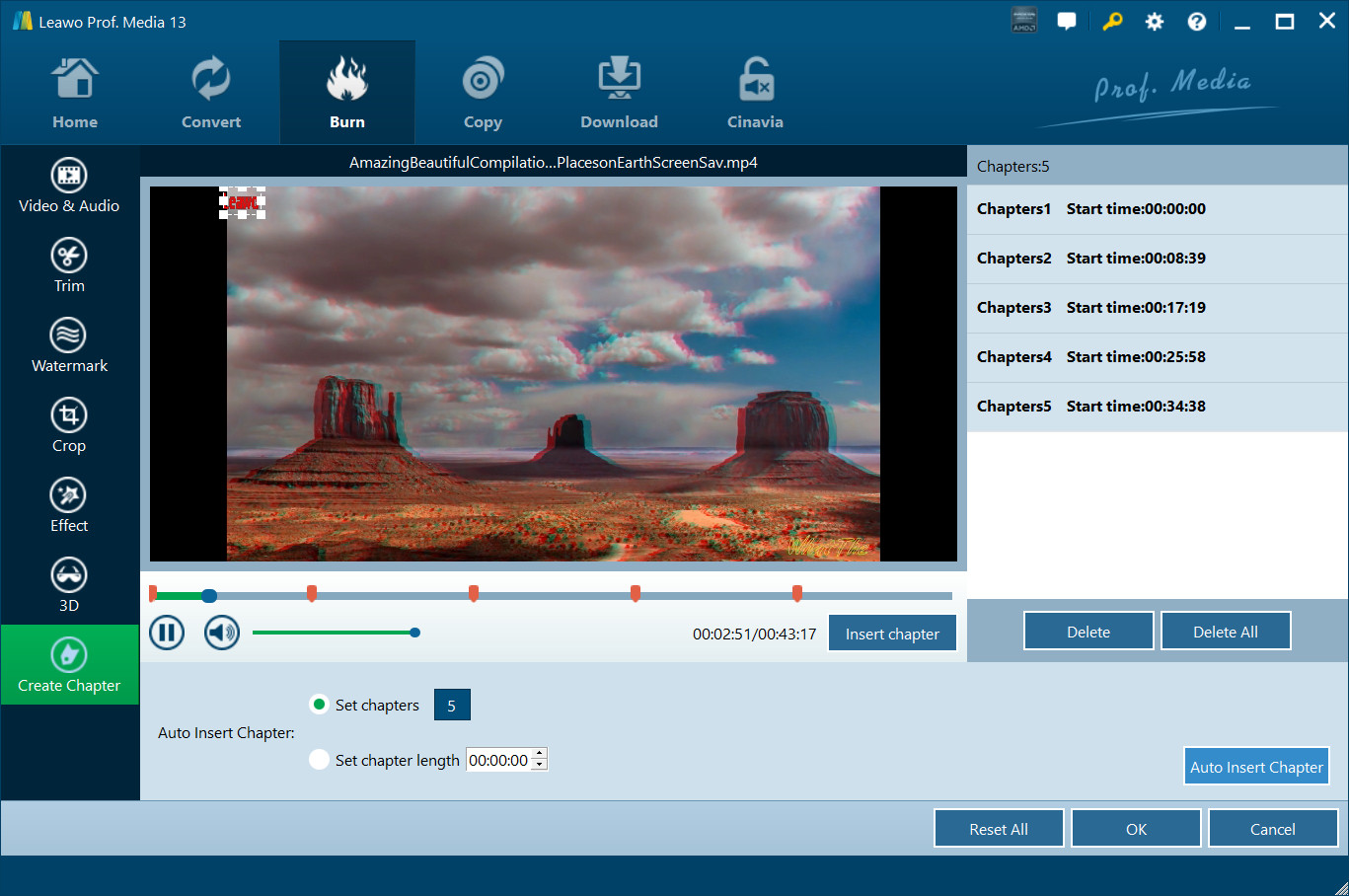
Dans le panneau de chargement de contenu de l'onglet « Graver », cliquez sur l'icône d'édition située à la fin de chaque titre chargé pour accéder au panneau d'édition. Vous pourrez ainsi modifier les vidéos YouTube chargées de plusieurs manières : raccourcir la durée de la vidéo, recadrer, ajouter un filigrane, ajuster les effets, appliquer un effet 3D et créer des chapitres. Pour créer des chapitres, ouvrez l'onglet « Créer un chapitre » et choisissez d'ajouter des chapitres manuellement ou automatiquement.
Étape 4 : complétez les paramètres de gravure de YouTube sur DVD.
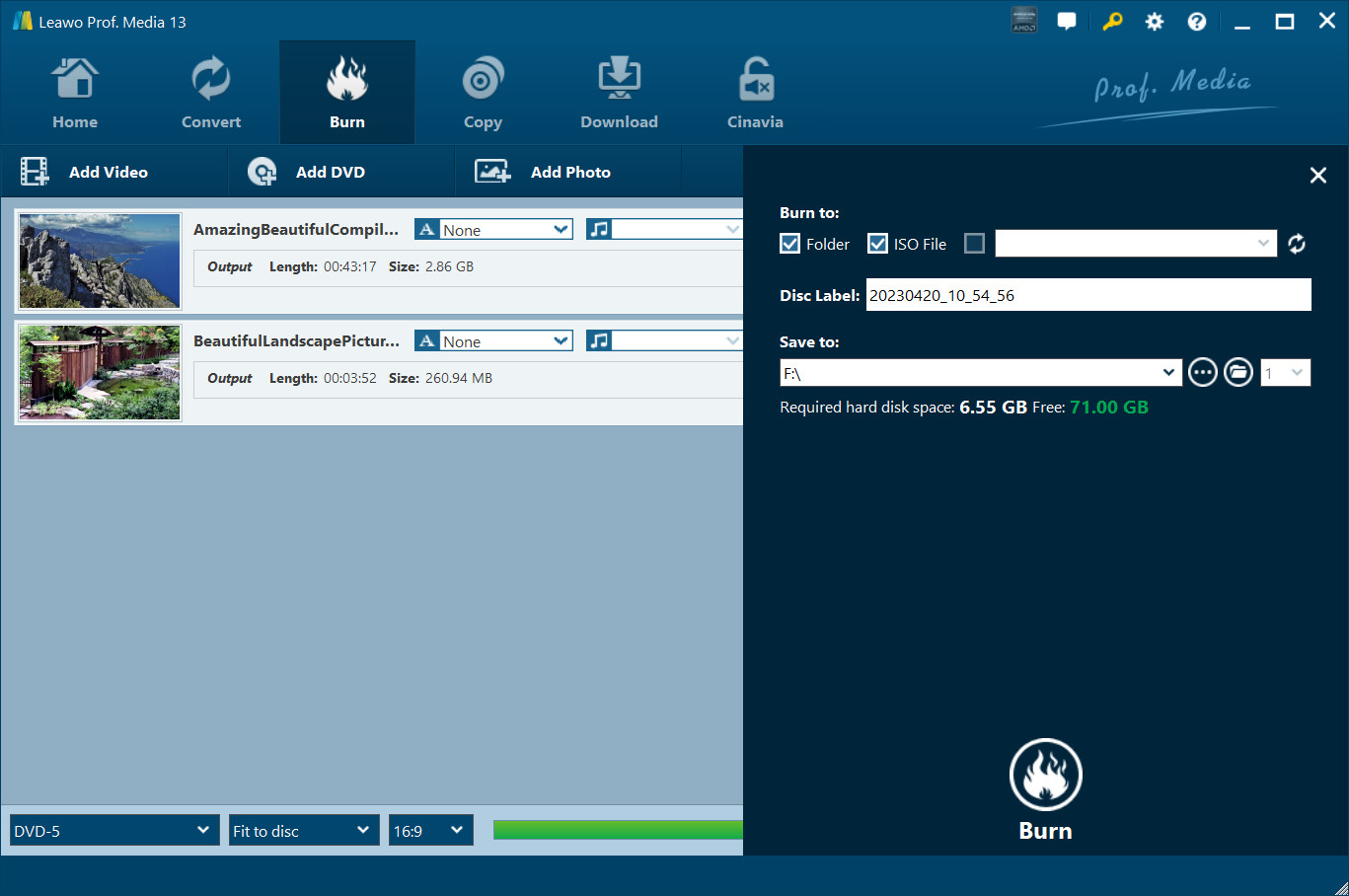
En bas de l'onglet « Graver », sélectionnez le type de DVD de sortie (DVD-9 ou DVD-5), la qualité et le format d'image. Cliquez ensuite sur le bouton vert « Graver » pour afficher la barre latérale et définir les options « Graver sur », « Étiquette du disque » et « Enregistrer sur ». L'option « Graver sur » offre plusieurs choix. Vous pouvez créer plusieurs copies de DVD en définissant les valeurs à côté de la case « Enregistrer sur ». Après avoir défini ces valeurs, cliquez sur le bouton « Graver » en bas pour commencer la gravure de la vidéo YouTube sur DVD.
2. Comment graver YouTube sur DVD sous Windows 10 avec Windows Media Player
Si vous souhaitez simplement graver des données sur DVD à partir d'une vidéo YouTube, le Windows Media Player Windows 10/11 pourrait vous aider. Suivez le guide ci-dessous pour apprendre à graver une vidéo YouTube sur un DVD de données avec Windows Media Player.
Étape 1 : Lancez le programme Windows Media Player sur votre Windows 10/11.
Étape 2 : Cliquez sur l’onglet Graver dans le lecteur Windows Media, puis choisissez le bouton « Ajouter » pour ajouter les vidéos YouTube téléchargées.
Étape 3 : Ensuite, insérez un disque DVD vierge dans le lecteur de DVD connecté à votre ordinateur.
Étape 4 : Enfin, cliquez sur le bouton « Démarrer la gravure » pour commencer la gravure de la vidéo YouTube sur DVD. Le Lecteur Windows Media commencera alors instantanément la gravure.
Il convient de noter que Windows Media Player ne fonctionnera pas créer un disque DVD lisible, ce qui signifie que le disque DVD créé ne peut pas être lu sur des lecteurs DVD autonomes.
Conclusion
Dans cet article, nous avons partagé deux solutions pour créer un DVD à partir de vidéos YouTube, ainsi que deux solutions pour télécharger des vidéos YouTube. La combinaison de CleverGet Téléchargeur de vidéos et Leawo DVD Creator vous permet de télécharger autant de vidéos YouTube que vous le souhaitez, puis de les graver sur DVD lisible. La combinaison d'un téléchargeur YouTube en ligne et de Windows Media Player vous permet de créer gratuitement des DVD à partir de vidéos YouTube. Choisissez la solution adaptée à vos besoins.
Partager cette publication













 العربية
 繁體中文
繁體中文 Dansk
Dansk Nederlands
 Suomi
Suomi Français
 Deutsch
 Italiano
 한국어
한국어 Norsk bokmål
 Português
 Русский
 Español
 Svenska