Meilleur logiciel de montage ISO pour Windows et Mac

Résumé:
Vous rencontrez des difficultés pour monter des fichiers ISO sur votre ordinateur ? Découvrez les 5 meilleurs logiciels de montage ISO pour Windows et Mac et accédez facilement à vos images ISO.
Ouvrir un fichier ISO sur un ordinateur nécessite un logiciel de montage ISO. Bien que Windows et macOS intègrent cette fonctionnalité, il arrive qu'elle ne fonctionne pas correctement. Cet article présente les 5 meilleurs logiciels de montage ISO pour les deux systèmes d'exploitation, permettant d'accéder facilement aux images ISO, et fournit des instructions détaillées pour monter et lire les fichiers ISO.
contourFermer
1. Windows possède-t-il une fonction intégrée de montage ISO ?
Microsoft a introduit la fonctionnalité de montage ISO avec Windows 8. Si vous utilisez Windows 8 ou une version ultérieure, vous pouvez accéder aux fichiers ISO en cliquant simplement dessus, comme pour n'importe quel fichier. Pour les versions plus anciennes, telles que Windows 7 et Vista, vous aurez besoin d'un logiciel tiers de montage ISO.
Prenons Windows 11 comme exemple pour montrer comment monter des fichiers ISO à l'aide de sa fonctionnalité native.
Étape 1Une fois le fichier ISO enregistré sur votre ordinateur, double-cliquez dessus ; Windows 11 créera automatiquement un lecteur virtuel et ouvrira son contenu. Vous pouvez également cliquer avec le bouton droit sur le fichier, puis sélectionner « Monter » dans le menu contextuel.
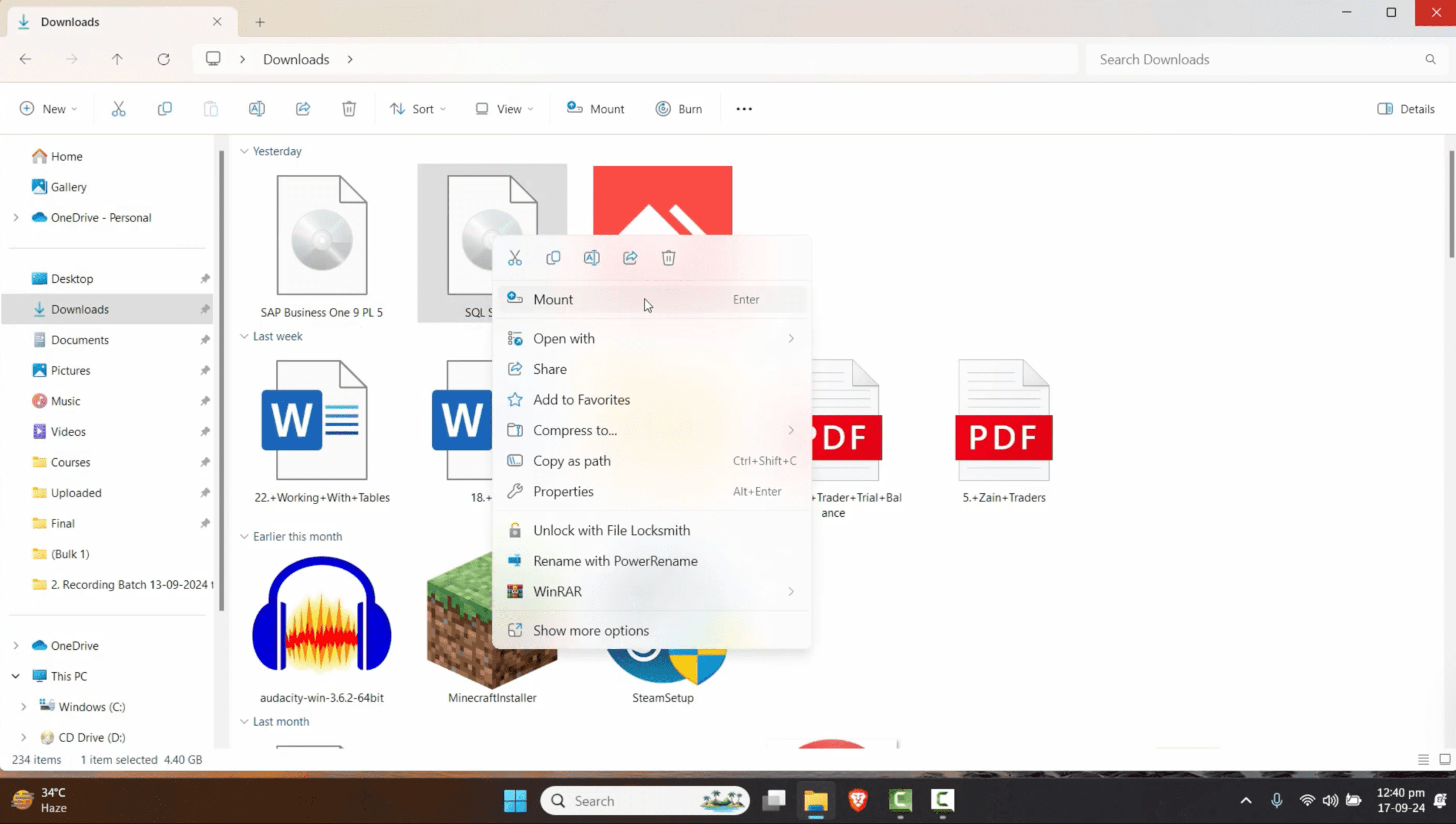
Étape 2Une fois que vous avez terminé d'utiliser le fichier, démontez-le pour libérer le lecteur virtuel en cliquant avec le bouton droit sur le fichier, puis en sélectionnant « Éjecter ».
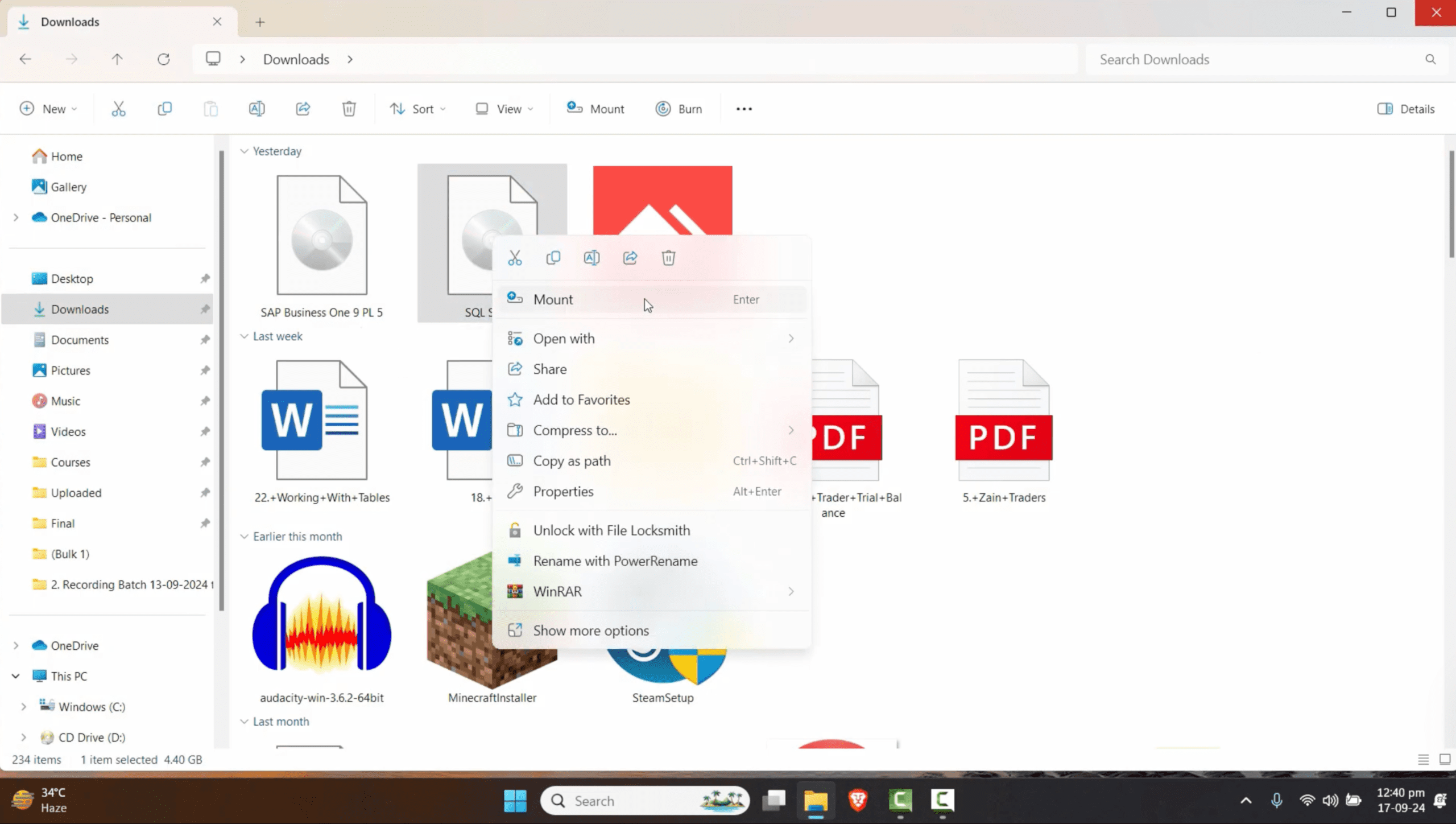
Si l'option Monter est absente du menu, suivez les étapes ci-dessous pour résoudre le problème :
- Étape 1Faites un clic droit sur le fichier ISO et sélectionnez Propriétés.
- Étape 2Sous l'onglet Général, recherchez « Ouvrir avec » et cliquez sur Modifier.
- Étape 3Sélectionnez « Explorateur Windows » dans la liste et cliquez sur Définir par défaut.
- Étape 4Cliquez sur Appliquer puis sur OK. L'option « Monter » devrait maintenant apparaître.
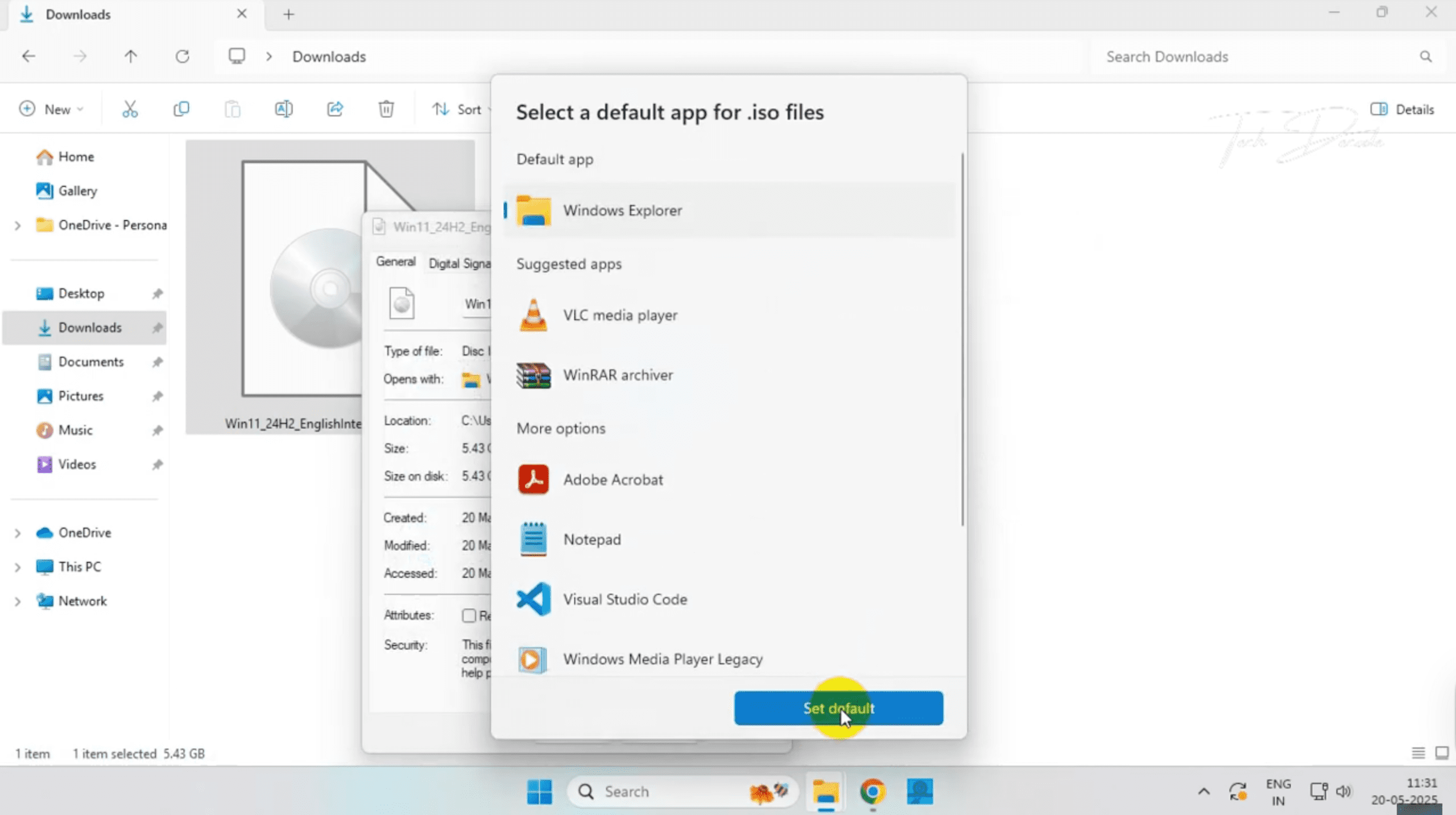
2. Les 5 meilleurs logiciels de montage ISO pour Windows et Mac
Le logiciel de montage ISO natif est la méthode la plus simple pour monter des fichiers ISO, mais il présente des limitations. Si les fichiers ISO sont protégés par un verrouillage régional ou une protection contre la copie, la fonctionnalité intégrée ne permettra pas de les contourner. Elle permet uniquement la lecture des fichiers ; leur modification est impossible. Dans ce cas, un logiciel de montage ISO tiers sera nécessaire pour effectuer ces tâches complexes. Voici une liste des 5 meilleurs logiciels de montage ISO compatibles avec Windows et Mac.
1. Leawo Lecteur Blu-ray
Systèmes d'exploitation compatibles : Windows 7/8/8.1/10/11, macOS 10.13 et versions ultérieures
Prix: gratuit
Si vous recherchez une expérience de visionnage de qualité supérieure avec vos fichiers ISO Blu-ray et DVD, Leawo Le lecteur Blu-ray est le choix idéal. Il permet de contourner les restrictions régionales et les protections anti-copie, et de regarder un film avec le menu complet du disque.

-
Un lecteur Blu-ray 100 % gratuit offrant des solutions de lecture multimédia entièrement gratuites pour les Blu-ray 4K, les Blu-ray, les DVD, la vidéo et l'audio. Il pourrait lire un Blu-ray 4KDisques Blu-ray et DVD indépendamment de la protection du disque et des restrictions régionales, sans aucune perte de qualité et sans abonnement requis.

Avantages :
- Ignorer tous les codes régionaux.
- Prise en charge d'un large éventail de formats de fichiers, des DVD aux images ISO Blu-ray 4K UHD.
- Gratuit à utiliser.
Inconvénients :
- Des publicités peuvent s'afficher lorsque la lecture est mise en pause.
2. Lecteur Blu-ray VideoByte :
Systèmes d'exploitation compatibles : Windows 11/10/8/7/Vista/XP, macOS X 10.9 ou version ultérieure
Tarification : Payant avec un essai gratuit de 30 jours
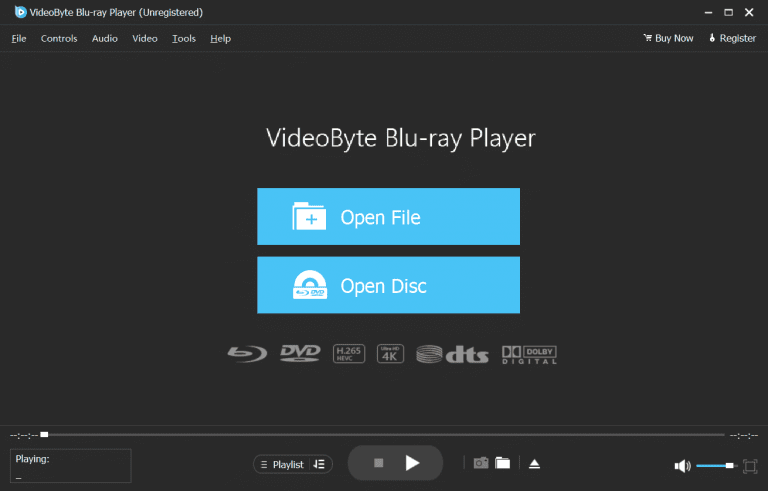
VideoByte Blu-ray Player est un lecteur multimédia professionnel compatible avec les fichiers ISO de DVD et Blu-ray. Il permet de contourner les codes régionaux et d'afficher le menu original. Pour une expérience de visionnage optimale, il propose également un outil de capture d'écran et une fonction de listes de lecture.
Avantages :
- Lecture multizone.
- Prise en charge des formats audio haut de gamme tels que DTS et Dolby Digital.
Inconvénients :
- Dans la version d'essai gratuite, la page de lecture est filigranée.
3. VLC Media Player:
Systèmes d'exploitation compatibles : Windows, Mac, Linux
Prix: gratuit
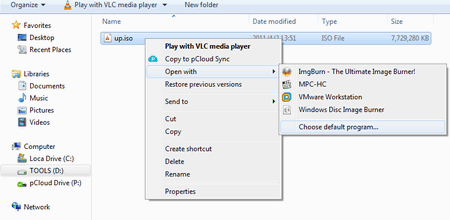
Il s'agit d'un lecteur multimédia libre de droits compatible avec toutes les plateformes. Il peut lire les fichiers ISO de DVD et Blu-ray, mais sans afficher le menu original. La lecture des fichiers ISO protégés nécessite des bibliothèques supplémentaires, ce qui peut s'avérer complexe pour les débutants.
Avantages :
- Compatible avec toutes les plateformes.
- Léger et rapide.
- Complètement libre.
Inconvénients :
- Mauvaise prise en charge des menus.
- Pas adapté aux débutants.
4. DAEMON Tools Lite
Systèmes d'exploitation compatibles : Windows 98/2008/Vista/7/8/8.1/10/11, macOS 10.6 ou version ultérieure
Prix: gratuit
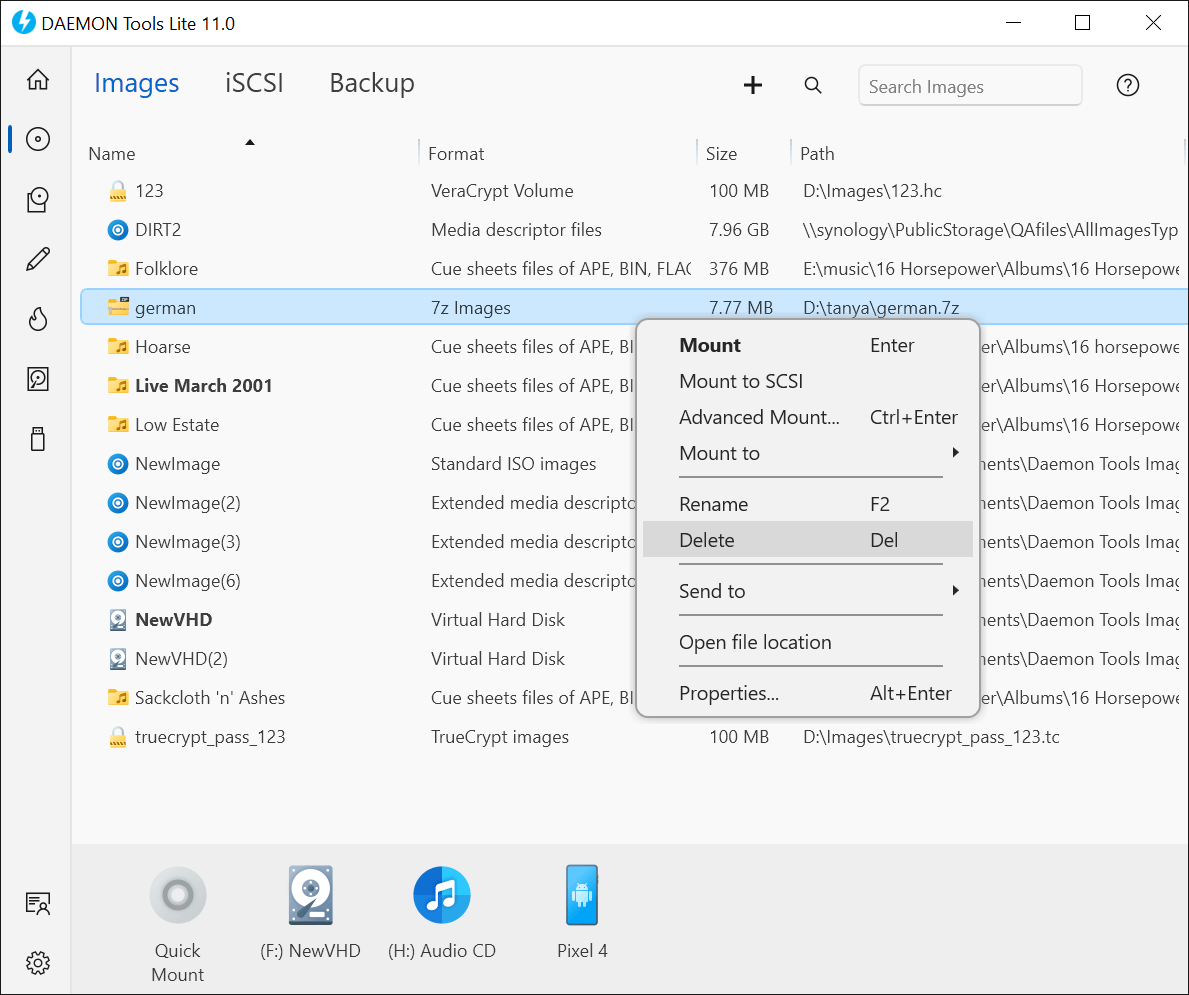
DAEMON Tools Lite est un logiciel professionnel de montage ISO qui prend en charge les formats d'image courants tels que ISO, MDX, MDS et APE. Il peut monter jusqu'à quatre fichiers image simultanément. Si vous êtes un utilisateur avancé ayant des besoins de montage professionnels, c'est le logiciel idéal. Cependant, si vous souhaitez simplement regarder des films commerciaux, il ne constitue qu'une solution partielle ; vous aurez toujours besoin d'un lecteur comme DAEMON Tools Lite. Leawo qui gère le décryptage.
Avantages :
- Excellente capacité de montage ISO.
- Prise en charge d'un large éventail de formats d'image.
Inconvénients :
- Utilisation intensive de la RAM et du processeur.
- Contient des publicités dans la version gratuite.
5. WinCDEmu
Systèmes d'exploitation compatibles : Windows 2003/XP/2008/7/8/8.1/10
Prix: gratuit
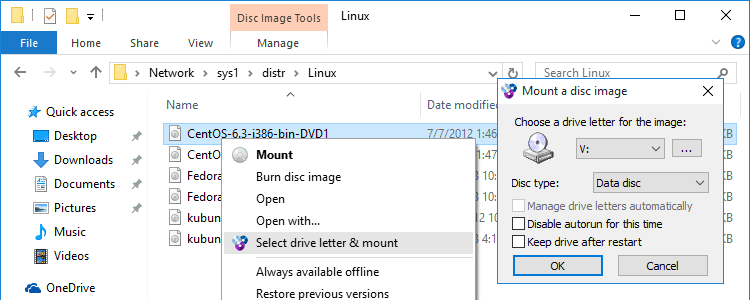
WinCDEmu est un logiciel léger de montage d'images ISO conçu pour Windows. Son programme d'installation pèse moins de 2 Mo et n'utilise pas de mémoire vive lorsqu'il n'est pas utilisé. Il prend en charge le montage d'images ISO, CUE, NRG, MDS/MDF, CCD et IMG. Toutefois, pour la lecture de Blu-ray et DVD commerciaux, un lecteur dédié supplémentaire est nécessaire.
Avantages :
- 100% gratuit et open source.
- Disques virtuels illimités.
Inconvénients :
- Interface obsolète.
- Aucun support technique.
3. Comment monter et lire un fichier ISO : un guide étape par étape
Le logiciel de montage ISO externe est tout aussi facile à utiliser que celui préinstallé sur votre ordinateur. Leawo Le lecteur Blu-ray est utilisé comme exemple pour montrer comment monter et lire des fichiers ISO :
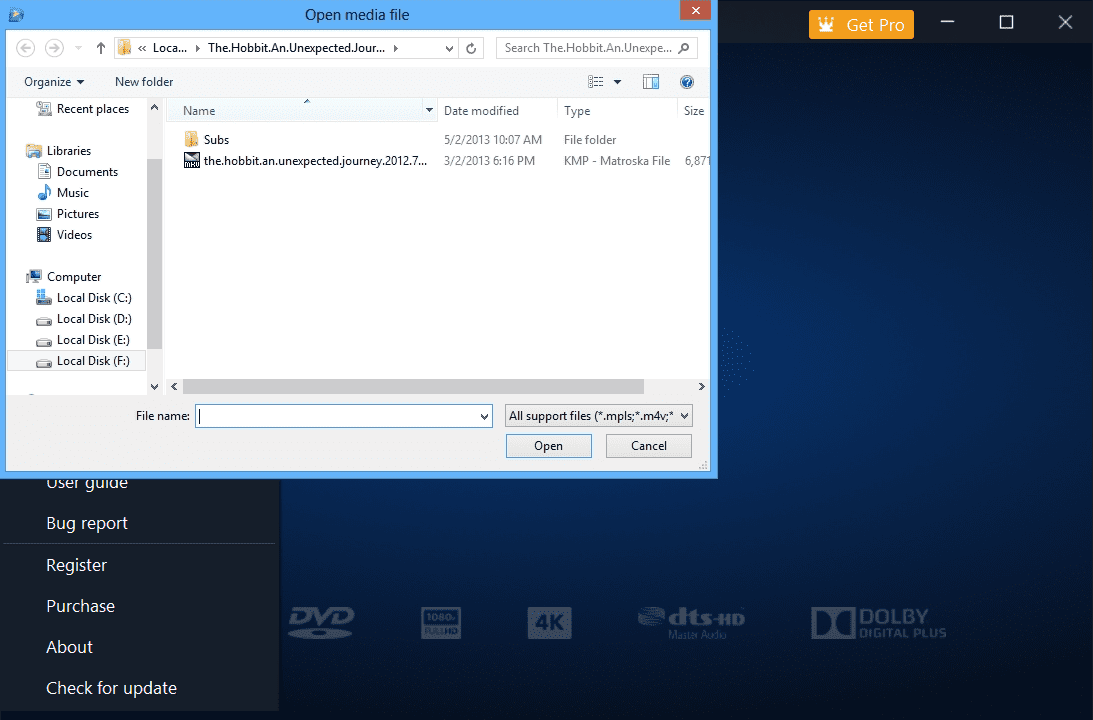
- Étape 1: Lancement Leawo Ouvrez le lecteur Blu-ray de votre ordinateur et cliquez sur Ouvrir un fichier.
- Étape 2Sélectionnez le fichier ISO que vous souhaitez lire et cliquez sur Ouvrir. Leawo affichera le menu original du disque, où vous pourrez sélectionner et lire le contenu souhaité.
- Étape 3Pour une expérience visuelle optimale, vous pouvez configurer les sous-titres, l'audio et la vidéo dans le menu du lecteur.
Bonus : Comment numériser vos disques Blu-ray/DVD en fichiers ISO ?
Un fichier ISO est en quelque sorte une copie virtuelle d'un disque optique. En sauvegardant des fichiers de disque au format ISO sur votre ordinateur, vous créez des copies de sauvegarde permanentes et profitez d'une lecture pratique à tout moment et n'importe où.
-
- Copiez les disques Blu-ray/DVD en qualité sans perte.
- Supprimez la protection et la restriction régionale des disques Blu-ray/DVD.
- Copiez le contenu du Blu-ray/DVD sur votre ordinateur ou sur un disque vierge.
- Copiez et sauvegardez facilement des films Blu-ray/DVD 2D et 3D.
- 3 modes de copie différents pour plusieurs objectifs de copie Blu-ray/DVD.

Pour numériser vos précieuses collections de disques, Leawo Blu-ray Copy offre une solution fiable. Ce logiciel permet de copier les Blu-ray et les DVD en qualité 1:1, en préservant tous les détails des fichiers sources. Grâce à son interface conviviale et à sa capacité de conversion disque-ISO 1:1, Leawo Blu-ray Copy simplifie plus que jamais le processus de numérisation de votre médiathèque.
Conclusion
L'outil de montage ISO intégré à Windows étant basique et limité, cet article présente les cinq meilleurs logiciels de montage ISO pour Windows et Mac, adaptés à vos différents besoins. Pour une expérience de visionnage optimale de vos films Blu-ray au format ISO, pensez à des outils comme… Leawo Lecteur Blu-ray.
Partager cette publication













 العربية
 繁體中文
繁體中文 Dansk
Dansk Nederlands
 Suomi
Suomi Français
 Deutsch
 Italiano
 한국어
한국어 Norsk bokmål
 Português
 Русский
 Español
 Svenska