Kuinka poistaa DRM videotiedostoista?

Yhteenveto:
- Vaikka DRM suojaa digitaalisia mediatiedostoja luvattomalta käytöltä, se aiheuttaa sinulle haittaa, vaikka olisit ostanut nämä tiedostot. Tässä artikkelissa näytetään, kuinka DRM poistetaan OTT-palveluiden ja ostettujen videoiden videoista. Tarvitset erilaisia DRM-muunnosohjelmistoja saadaksesi täyden käyttöoikeuden sisältöön.
DRM, lyhenne sanoista digital rights management (Digital Rights Management), suojaa digitaalisia mediatiedostoja, kuten elokuvia, musiikkia, e-kirjoja ja muita tiedostoja luvattomalta käytöltä. Jos olet ostanut elokuvia tai musiikkia eri suoratoistopalveluista, DRM-rajoitukset estävät sinua käyttämästä ostamaasi sisältöä oikein. Tällaisessa tapauksessa DRM-poistotyökalut toimivat. Tässä artikkelissa näytetään, kuinka DRM poistetaan videosta huippuluokan DRM-poistotyökaluilla.
Quick AccessSULJE
Ymmärrä DRM ja sen rajoitukset
Ensinnäkin, tehdään selväksi, mitä DRM on. DRM eli digitaalisten oikeuksien hallinta (Digital Rights Management) tarkoittaa tekijänoikeuksien suojaamista tiettyjen videoiden, musiikin, e-kirjojen, dokumenttien, pelien, ohjelmistojen jne. luvattomalta varmuuskopioinnilta, jakelulta ja muokkaamiselta. Ottamalla käyttöön erilaisia tekniikoita DRM voi auttaa sisällöntuottajia hallitsemaan, mihin heidän sisältöään voidaan käyttää. Sisällöntuottajat käyttävät DRM:ää hallitakseen, miten heidän sisältöään voidaan käyttää ja jopa jakaa edelleen.
Videoille on useita DRM-tyyppejä sekä online-suoratoistossa että paikallisissa videoissa, kuten alla on lueteltu:
- WidevineGoogle käyttää sitä pääasiassa Chromessa, Androidissa, Firefoxissa, Rokussa ja älytelevisioissa.
- Reilu pelipääasiassa käyttää Apple sovelletaan Safarissa, iOS:ssä, macOS:ssä Apple TV-sisältöä.
- PlayReady: Microsoft käyttää sitä pääasiassa Edgellä, Xboxilla, Windowsilla ja monilla digisovittimilla.
Miten tarkistaa, onko videotiedosto DRM-suojattu?
On olemassa useita tapoja selvittää, onko videotiedosto DRM-suojattu vai ei. Voit tutustua alla oleviin menetelmiin oppiaksesi tarkistamaan, onko videotiedosto DRM-suojattu.
Tarkistamistavat:
- Paikalliset videotiedostot Windowsissa tai MacissaWindowsissa napsauta kohdevideotiedostoa hiiren kakkospainikkeella ja valitse sitten "Ominaisuudet > Tiedot > Suojattu" nähdäksesi, onko se suojattu. Macissa voit esikatsella kohdevideotiedostoa pikakatselulla nähdäksesi, onko se DRM-suojattu.
- Videoiden suoratoistoSisältöä useimmissa suoratoistopalveluissa, kuten Amazonissa, Hulu, Netflix, Disney+, Crunchyrolljne. ovat DRM-suojattuja.
- Ohjelmalliset/edistyneet tarkastukset kehittäjilleKehittäjät voisivat käyttää ohjelmia tarkistaakseen, onko videotiedosto DRM-suojattu, kuten ffprobe (aja ffprobe -v quiet – näytä tiedostomuoto), mp4dump, JavaScript jne.
Kun suoratoistettavan videon DRM-suojaus on käytössä, tarvitset DRM-poistotyökalun saadaksesi täyden käyttöoikeuden jo ostamaasi sisältöön. Alla oleva sisältö näyttää, kuinka DRM poistetaan ostamistasi suoratoistetuista videoista.
Kuinka poistaa DRM suoratoistovideosta?
Kuten edellä mainittiin, useimmat suoratoistopalvelut, kuten Netflix, Amazon, Disney+, Hulu jne., käyttävät DRM:ää sisällön suojaamiseen. Tällaisessa tapauksessa, kun olet ostanut tietyn nimikkeen tai tullut voimassa olevaksi tilaajaksi, sinulla pitäisi olla lupa käyttää ostamaasi sisältöä milloin tahansa ja missä tahansa, jopa ilman internetyhteyttä. DRM-muunnin voi auttaa sinua lataamaan suoratoistovideoita näiltä sivustoilta ja poistamaan DRM:n videoista näillä sivustoilla. CleverGet on huippuluokan DRM-muunnin sinulle.
Ammattimaisena videoiden DRM-poistajana CleverGet voisi auttaa sinua lataamaan ja muuntamaan DRM-suojattuja videoita MP4/MKV-tiedostoja jopa 1080P-resoluutiolla valituilla tekstityksillä ja ääniraidoilla, kaikki mainokset ja DRM-suojaus poistettuna.

-
- Lataa verkkovideoita jopa 8K-laadulla mainossuodattimella.
- Elokuvien, TV-ohjelmien, soittolistojen, klippien, live-striimien jne. erälataus
- Varaa useita tekstitys- ja ääniraitoja.
- Videon muuntaminen kohteeseen MP4, MKV-, MP3- tai muissa tiedostomuodoissa.
- Nauhoita videoita taustalla jopa 5x nopeudella ja 4K-resoluutiolla.
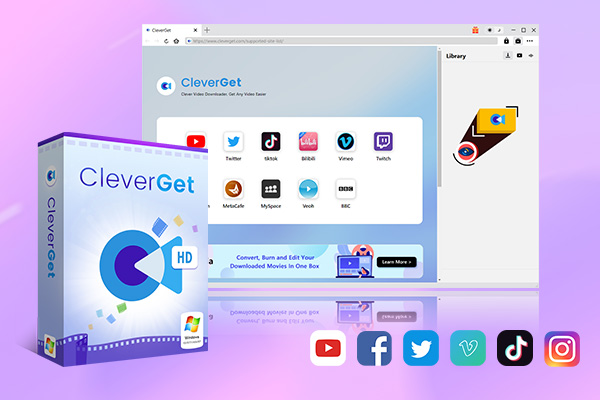
Voit seurata alla olevaa opasta oppiaksesi lataamaan DRM-suojattuja suoratoistovideoita ja poistamaan DRM:n videosta tallentaaksesi sen nimellä MP4/MKV-tiedostot:
Vaihe 1. Lataa, asenna ja käynnistä CleverGet tietokoneellesi.
Vaihe 2. Avaa "Asetukset"-ikkuna napsauttamalla "Lisää > Asetukset" -vaihtoehtoa oikeassa yläkulmassa asettaaksesi lataushakemiston.
Vaihe 3. Avaa kohdesuoratoistopalvelu sisällä CleverGet ja kirjaudu sisään.
Vaihe 4. Toista kohdevideo sisällä CleverGetja napsauta sitten toistonäytön oikeassa alakulmassa olevaa pyöreää kuvaketta.
Vaihe 5. Kun analyysi on valmis, näkyviin tulee ikkuna, jossa näkyvät kaikki käytettävissä olevat latausvaihtoehdot.
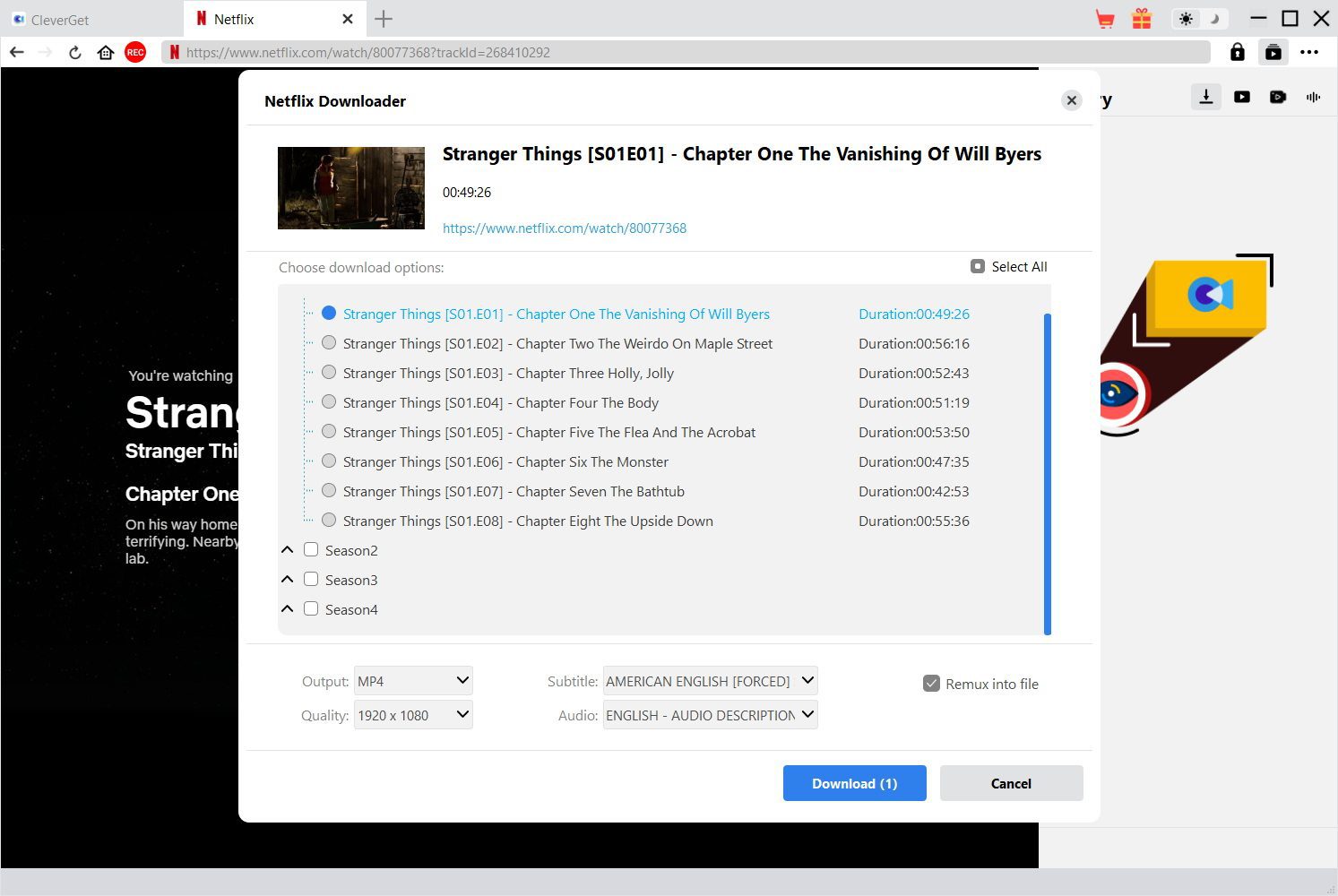
Vaihe 6. Valitse latausasetukset, tulostusmuoto, tekstitykset ja ääniraidat.
Vaihe 7. Lopuksi napsauta "Lataa"-painiketta aloittaaksesi suoratoistovideoiden lataamisen CleverGet.
Sinun tarvitsee vain odottaa latauksen valmistumista. Kun lataukset ovat valmiita, saat DRM-vapaan sisällön. MP4/MKV-tiedostoja rajattomasti offline-toistoa varten.
Huomautus: Suoratoistovideoiden lataaminen henkilökohtaiseen katseluun ei ole laitonta. Suoratoistovideoiden lataaminen jakamista, edelleenlevitystä tai muita tarkoituksia varten on kuitenkin laitonta.
Kuinka poistaa DRM ostetuista videotiedostoista?
Entä ostetut videot? Kuinka poistaa DRM ostetuista videotiedostoista, kuten iTunes-videoista? Leawo Prof. DRM Video Converteria suositellaan DRM-suojattujen iTunes-videoiden muuntamiseen DRM-vapaiksi. MP4 tiedostoja häviöttömästi, tekstitykset ja ääniraidat valittuina. Se on moduuli, joka sisältää Leawo Prof. DRM ohjelma.
-
- Muunna iTunes DRM-suojattu M4V-elokuva ja TV-ohjelma DRM-vapaaksi MP4.
- Poista DRM M4B-, AA- ja AAX-tiedostoista ja muunna mikä tahansa Audible AA- ja AAX-tiedosto MP3-muotoon.
- Muunna iTunes DRM-suojattu M4P- ja ei-DRM iTunes M4A -musiikki MP3-muotoon.
- Muunna Spotify-musiikki universaaliin äänimuotoon.
- Muunna DRM-suojattu e-kirja Kindle-, Kobo- ja Adobe-tiedostoista DRM-vapaaseen epub-, mobi-, azw3-, txt- jne. muotoon.
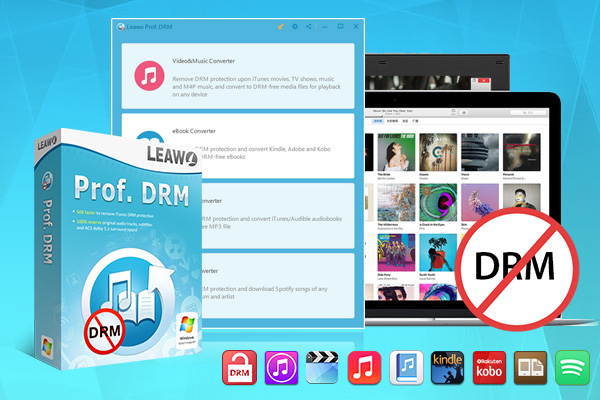
Alla oleva opas näyttää, kuinka muuntaa DRM M4V -videoita iTunesista DRM-vapaaksi MP4 videoita Leawo Prof. DRM Videomuunnin:
Vaihe 1. Lataa, asenna ja käynnistä Leawo Prof. DRM tietokoneellesi.
Vaihe 2. Varmista, että tietokoneellesi on asennettu uusin iTunes ja että olet valtuuttanut tietokoneesi.
Vaihe 3. Siirry "Video- ja musiikkimuunnin" -moduuliin.
Vaihe 4. Napsauta "Lisää tiedostoja" -painiketta selataksesi ja lisätäksesi DRM M4V -videoita iTunesista "Kirjasto> Video" -välilehdeltä.

Vaihe 5. Kun olet lisännyt lähdetiedostot, napsauta "Muokkaa"-painiketta valitaksesi tekstitykset ja ääniraidat.
Vaihe 6. Aseta alareunassa tulostuskansio, johon tulostiedostot tallennetaan.
Vaihe 7. Lopuksi napsauta oikeassa alakulmassa olevaa "Muunna"-painiketta aloittaaksesi iTunes DRM -videoiden muuntamisen.
Odota sitten muunnoksen valmistumista. Kun muunnos on valmis, iTunes DRM -suojatut M4V-videosi tallennetaan erillisinä DRM-vapaina tiedostoina. MP4 tiedostoja, joita voitiin sitten toistaa erilaisilla mediasoittimilla ja laitteilla.
UKK
1. Voidaanko kaikki DRM-suojaukset poistaa videoista?
Teoriassa kyllä, kaikki DRM-suojaukset voitaisiin poistaa, mutta siihen tarvittaisiin erilaisia DRM-poistotyökaluja. Tällä hetkellä yksikään DRM-poisto-ohjelma ei pystyisi poistamaan DRM:ää kaikista videoista.
2. Heikentyykö tai katoaako laatu DRM-suojauksen poiston aikana?
Yleisesti ottaen videon laatu pysyy samana kuin alkuperäinen, kunnollisilla DRM-poistotyökaluilla.
3. Voinko muuntaa Blu-ray/DVD-elokuvia DRM-vapaiksi videotiedostoiksi?
Kyllä, ammattimaisten Blu-ray/DVD-videomuunnostyökalujen, kuten Leawo Blu-ray Ripper.
4. Voinko muuntaa äänikirjoja DRM-vapaiksi tiedostoiksi?
Leawo Prof.DRM tukee myös DRM-suojauksen poistamista Audible- ja iTunes-äänikirjoista sekä osien muuntamista äänikirjoista. ilmaisia äänikirjatiedostoja muihin muotoihin.
Yhteenveto
DRM-suojaustyyppejä on useita, jotka toimivat erilaisissa digitaalisissa mediatiedostoissa. Voit hankkia asianmukaisia DRM-poisto-ohjelmistoja DRM-suojauksen poistamiseksi videoista. On kuitenkin huomattava, että DRM-suojauksen poistaminen videoista kaupalliseen tai liiketoimintaan ei ole sallittua. Sinun on poistettava DRM-suojaus ostamistasi videoista. Noudata paikallista tekijänoikeuslakia ennen DRM:n poistamista videoista.
Jaa tämä viesti











 العربية
 繁體中文
繁體中文 Dansk
Dansk Nederlands
 Suomi
Suomi Français
 Deutsch
 Italiano
 한국어
한국어 Norsk bokmål
 Português
 Русский
 Español
 Svenska