如何在 PC 和 Mac 上使用 VLC 播放藍光以及最佳替代方案

VLC 是一款免費的開源媒體播放解決方案。但對於受版權保護的商業光碟,有時即使是 VLC 也顯得力不從心。那麼,VLC 能播放藍光光碟嗎?答案是肯定的。本指南將指導您如何在 PC 或 macOS 系統上使用 VLC 播放藍光光碟。如果您想省去這些麻煩,還有一個更方便的替代方案。

第 1 部分:VLC 可以原生播放藍光光碟嗎?
簡而言之——是的。那麼,如何在 VLC 上播放藍光光碟呢?對於自製或未受保護的藍光光碟,只需將其插入光碟機,VLC 藍光播放器即可成功播放。對於加密的藍光光碟,VLC 無法直接播放。
為什麼?藍光光碟配備了數位版權管理技術。這些技術也被稱為高級存取內部系統 (AACS),有時也被稱為 BD+ 加密。這些技術旨在防止未經授權的複製和分發。

然而,您的 Windows 和 macOS 系統並未預先安裝存取受保護藍光光碟所需的軟體、解密金鑰或授權編解碼器。這些解密方法並非在您的電腦上免費提供。
可惜的是,當您使用 VLC 時,該媒體播放器並未配備解碼技術。但 VLC 藍光播放並非完全不可能。您需要手動安裝必要的 AACS 解碼庫和金鑰才能繞過藍光加密。
那麼如何在 VLC 上播放藍光呢?配置可能相當複雜,對大多數一般使用者來說頗具挑戰性。不過不用擔心。您可以找到在 PC 和 macOS 上播放許多商業影片的具體步驟。繼續閱讀。
第 2 部分:如何在 PC 和 Mac 上使用 VLC 播放藍光
如前所述,安裝 AACS 解碼庫和金鑰資料庫對於啟用 VLC 藍光播放至關重要。唯一的問題是如何讓 VLC 使用這些解密方法播放藍光。在本部分中,我們總結了適用於 PC 和 macOS 的步驟。
如何在 Windows(10 及更高版本)上使用 VLC 播放藍光光碟
步驟 1:更新 VLC 媒體播放器
在繼續操作之前,請確保 VLC Media Player 已更新至最新版本。前往“幫助”>“檢查更新”,並安裝所有可用更新。
步驟 2:下載所需檔案(KeyDB 和 AACS 庫)
造訪 https://VLC-bluray.whoknowsmy.name 並下載以下檔案:
KEYDB.cfg – 密鑰資料庫文件
libaacs.dll – Windows 的 AACS 動態函式庫
步驟3:建立AACS資料夾並新增金鑰文件
導航至 C:\ProgramData。在此處建立一個名為 aacs 的新資料夾(如果尚不存在)。將下載的 KEYDB.cfg 檔案移到 aacs 資料夾中。

步驟 4:將 AACS 庫放入 VLC 目錄中
前往 C:\Program Files\VideoLAN\VLC。將 libaacs.dll 檔案移到此資料夾中。
備註:如果您使用的是 32 位元版本的 VLC,則該資料夾將位於 C:\Program Files (x86)\VideoLAN\VLC。
第五步:開始觀看藍光
現在一切就緒。啟動 VLC 並插入藍光光碟。點選“媒體”>“開啟光碟”>“藍光”。選擇驅動器播放光碟。
以上就是如何在電腦上使用 VLC 播放藍光光碟。現在,您應該能夠在 Windows 上播放大多數受保護的藍光光碟,而不會出現任何錯誤訊息。
如何使用 VLC 在 Mac 上播放藍光
步驟 1:安裝或更新 VLC
從 Videolan.org 下載適用於 Mac OS X 的最新版 VLC(目前版本為 3.0.21)。如果您已安裝 VLC,請前往「說明」>「檢查更新」將其更新至最新版本。
步驟 2: 下載並新增所需的 AACS 文件
造訪 https://VLC-bluray.whoknowsmy.name/ 取得兩個基本檔案:
#1. KEYS 資料庫
下載 KEYDB.cfg 並將其放置在 ~/Library/Preferences/aacs/ 目錄下。如果該資料夾不存在,請手動建立。
#2. AACS 動態庫
下載 libaacs.dylib。右鍵單擊 VLC 應用程序,然後選擇“顯示包內容”。導覽至 Contents/MacOS/lib/ 並將 libaacs.dylib 檔案拖放到此資料夾中。如果 lib 資料夾不存在,則需要建立。

步驟3:播放藍光光碟
一旦兩個文件都到位,您就可以將藍光光碟插入外部藍光驅動器。
這些是如何在 macOS 上使用 VLC 播放藍光光碟的步驟。現在,您的加密藍光電影應該可以在 Mac 上流暢播放了。
第 3 部分:更好的選擇: Leawo 藍光播放軟體
如何在 VLC 上播放藍光?上一部分介紹了具體的步驟。只需按照指南操作即可流暢播放藍光。然而,設定 VLC 播放藍光仍然比較複雜,尤其是對於沒有技術背景的使用者來說。
同時,如果下載的檔案缺少什麼,就可能需要反覆嘗試,這非常耗時費力。那麼,你能省去這些麻煩嗎?答案是肯定的。現在是時候了 Leawo 藍光播放器是一種更優質、更人性化的替代品。
與 Leawo 藍光播放器,你可以 輕鬆播放藍光 無需複雜的設定。為什麼?快來看看它的特色功能,看看它是如何成為 VLC 的最佳替代品的!
輕鬆安裝和即時播放
如何在 VLC 上快速免費播放藍光? Leawo 藍光播放器助您一臂之力。只需一鍵設置,幾秒鐘即可啟動並運行。安裝完成後,播放器將自動識別藍光光碟並開始播放。無需任何額外步驟或技術知識。
通用格式相容性
Leawo 藍光播放器不僅適用於藍光。它支援 DVD、ISO 鏡像,甚至 4K 超高清視訊。它是一款功能齊全的媒體播放器,幾乎可以播放您使用的所有檔案格式,從虛擬數位檔案到實體媒體!
內建解密,無需附加元件
Leawo 藍光播放器內建解密工具,可協助您繞過加密並立即播放藍光光碟。您無需下載 libaacs 等函式庫或搜尋金鑰資料庫。只需插入藍光光碟,即可無縫播放,並擁有功能齊全的選單、字幕和多音軌。
跨平台支持
Leawo 藍光播放器在 Windows 11 和 macOS 上均可完美運作。無論您使用哪種作業系統,都可以免費享受其卓越的性能、優質的視訊品質以及其他強大的功能。
簡單的控制和流暢的使用者介面
憑藉簡潔直覺的介面, Leawo 藍光播放器讓您輕鬆觀賞藍光。您可以輕鬆自訂影片、音訊和字幕設置,享受最佳觀影體驗,享受您喜愛的電影。
如何播放藍光 Leawo 藍光播放器(逐步說明)
步驟 1:免費下載並安裝 Leawo 適用於 Windows 和 macOS 的藍光播放器。
-
– 以 H.720/H.1080 格式提供 1080p/4p/264i/265K 的無損品質視訊影像, MP4、MKV、MOV等格式。
– 支援杜比、DTS、AAC、TrueHD、DTS-HD等多種音訊解碼技術
– 個人化設置,例如自由選擇字幕和音軌。
– 支援流暢流暢的媒體解碼和播放。

步驟 2:將藍光光碟放入相容的藍光驅動器中。

步驟3:打開 Leawo 藍光播放器並選擇藍光光碟。
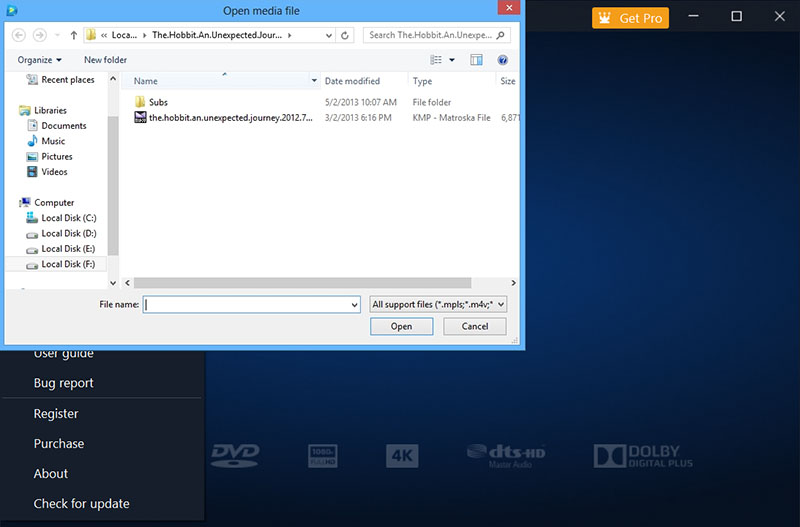
步驟 4:選擇選單、章節和字幕在 Windows PC 或 macOS 上播放藍光。

結語
現在你應該知道如何在 Windows PC 或 macOS 上使用 VLC 播放藍光光碟了。雖然 VLC 可以透過正確的設定播放藍光光碟,但步驟實在太複雜了。有時,它可能無法相容於最新的藍光保護措施。想省去這些麻煩嗎?試試吧 Leawo 藍光播放器。該軟體內建解密功能,支援多種格式,介面友好,無需複雜配置即可輕鬆播放加密藍光光碟。立即免費獲取,享受即插即用的體驗!
分享這篇文章












 العربية
 繁體中文
繁體中文 Dansk
Dansk Nederlands
 Suomi
Suomi Français
 Deutsch
 Italiano
 한국어
한국어 Norsk bokmål
 Português
 Русский
 Español
 Svenska